01
Betaflight
Betaflight 컨피규레이터, 브라우저와 Android·iPhone에서
브라우저와 Android·iPhone에서 쓰는 베타플라이트 컨피규레이터. USB·블루투스·Wi-Fi 연결, 핵심 탭, 프리셋, CLI, 무료 데모.
자세히 보기


브라우저에서 드론 설정
FlySpark는 드론을 조립하고, 튜닝하고, 날리는 데 쓰는 드론 설정 프로그램을 한곳에 모았습니다. 대부분은 여기 Chrome이나 Edge에서 바로 실행되며, USB나 Bluetooth로 비행 컨트롤러에 연결합니다. Android와 iPhone용 FlySpark 앱에도 같은 도구가 있으며, Wi-Fi 연결과 ExpressLRS, 그리고 Android에서는 펌웨어 플래싱과 EdgeTX 조종기 도구가 추가됩니다.
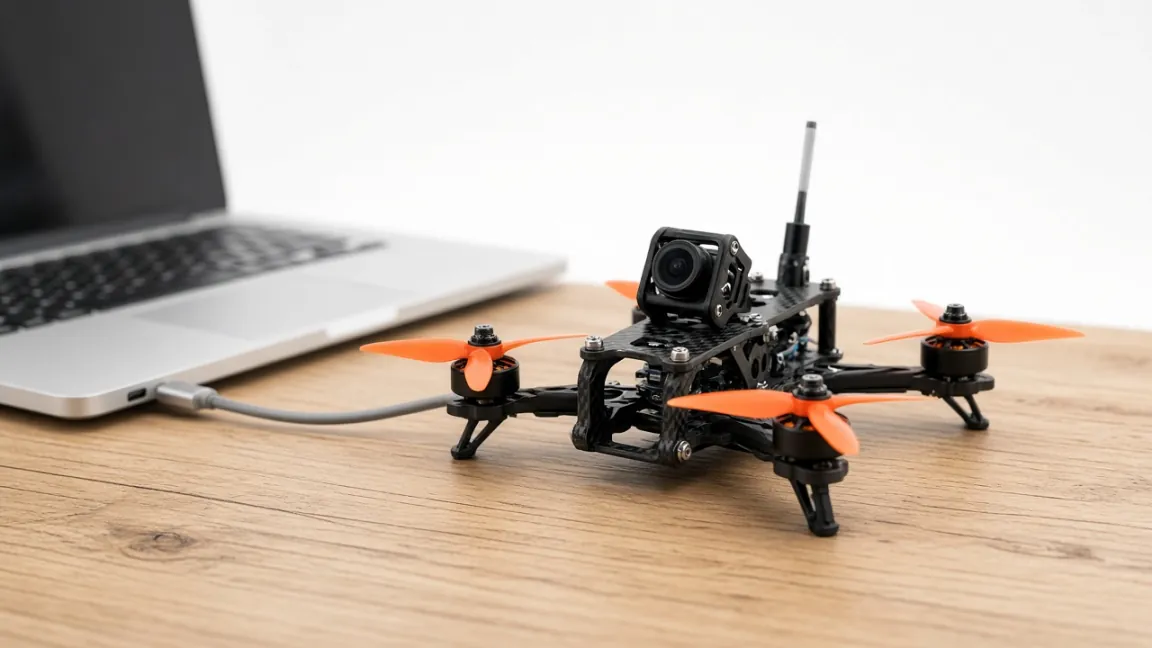 Betaflight
 INAV
 ArduPilot
 PX4
 AM32
 DroneCAN
 MAVLink
 Bluejay
 ExpressLRS
 EdgeTX
체험하기
슬라이더를 움직여 Betaflight Actual 레이트 곡선을 그려 보세요. 비행 컨트롤러와 같은 공식으로 계산합니다.
전체 도구
Betaflight
브라우저와 Android·iPhone에서 쓰는 베타플라이트 컨피규레이터. USB·블루투스·Wi-Fi 연결, 핵심 탭, 프리셋, CLI, 무료 데모.
INAV
Chrome·Android·iPhone에서 쓰는 INAV 컨피규레이터. 미션, RTH, 페일세이프, 믹서, 지오존, 세이프홈, 프로그래밍, OSD, 컴퍼스.
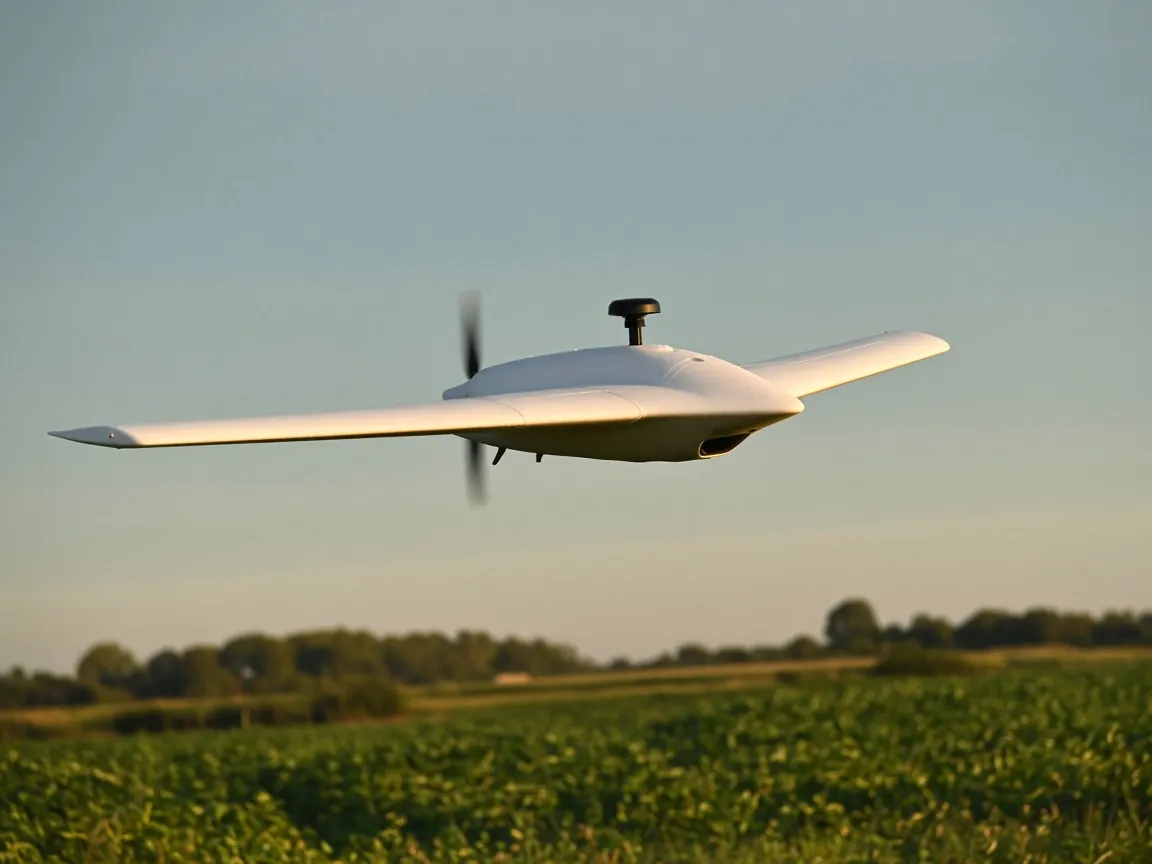
ArduPilot
Chrome이나 스마트폰에서 ArduPilot 설정. 가속도계·컴퍼스 캘리브레이션, 비행 모드, 페일세이프, 파라미터, 미션, 로그(Copter·Plane).

PX4
Chrome이나 스마트폰에서 PX4 설정. 기체, 센서 캘리브레이션, 비행 모드, 배터리, 페일세이프, 파라미터, 미션. QGroundControl의 보조 도구.
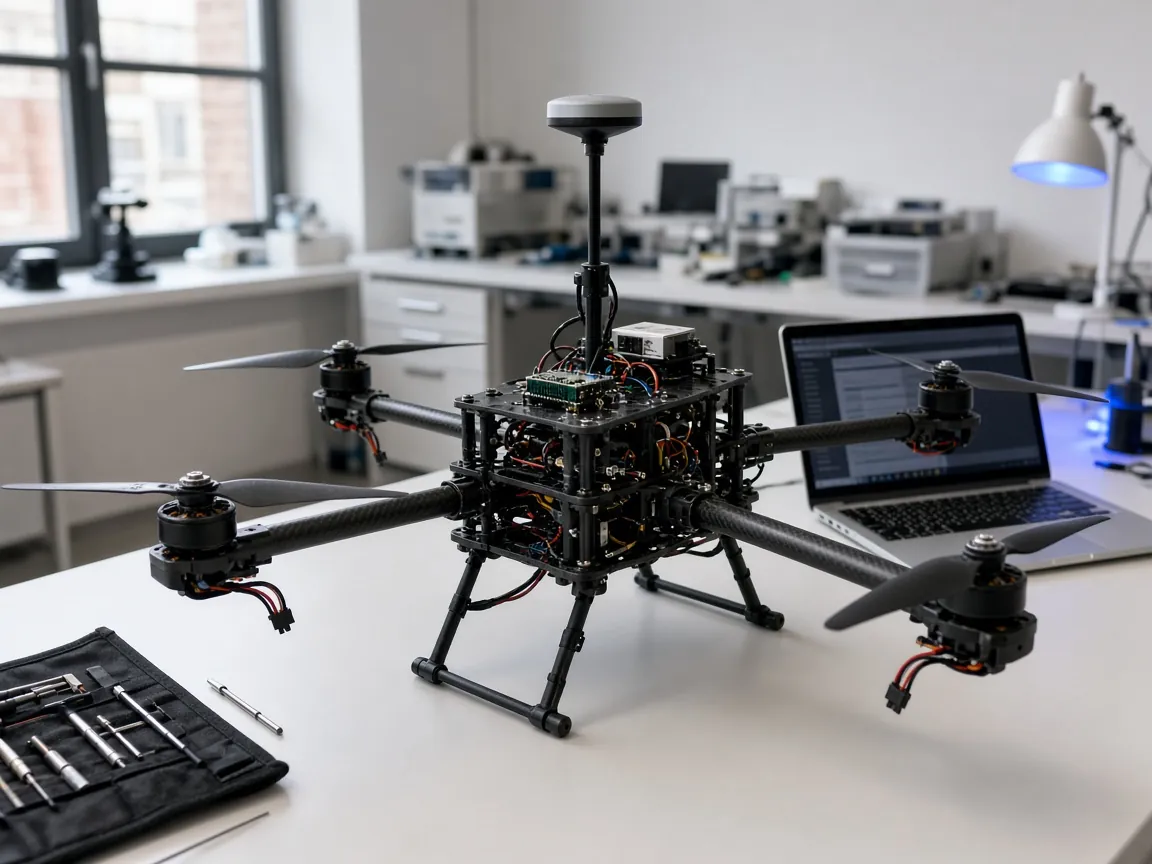

ESC
비행 컨트롤러를 통해 BLHeli_S, Bluejay, AM32 ESC를 읽는 온라인·Android ESC 컨피규레이터. 모터 방향, 설정, 펌웨어 플래싱.

ESC
비행 컨트롤러로 BLHeli_S 타이밍·디맥·시동 출력·회전 방향 조정, 16.7 리플래시 또는 Bluejay. Chrome·Edge·FlySpark 앱.

FlySpark
비행 컨트롤러 미인식? Windows Zadig·ImpulseRC, 충전 전용 케이블 확인, Android FlySpark USB·DFU 닥터.
MAVLink
USB·텔레메트리·블루투스·Wi-Fi로 ArduPilot·PX4에 연결하는 MAVLink 지상국. HUD, 미션, 파라미터, 로그, MAVFTP, 서명.
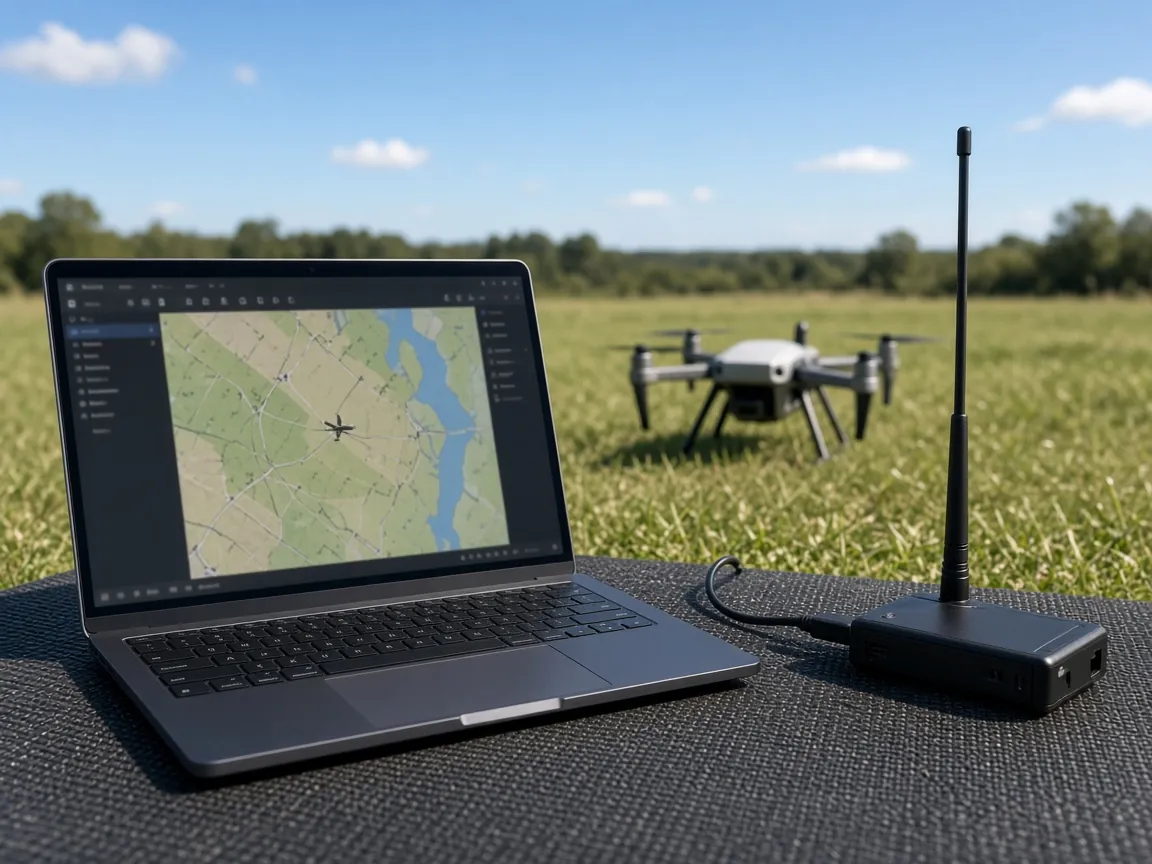
DroneCAN
브라우저와 Android에서 쓰는 DroneCAN GUI 도구. CAN 버스 노드 확인, 파라미터 편집·저장, AP_Periph 펌웨어 업데이트, 노드 ID 할당.
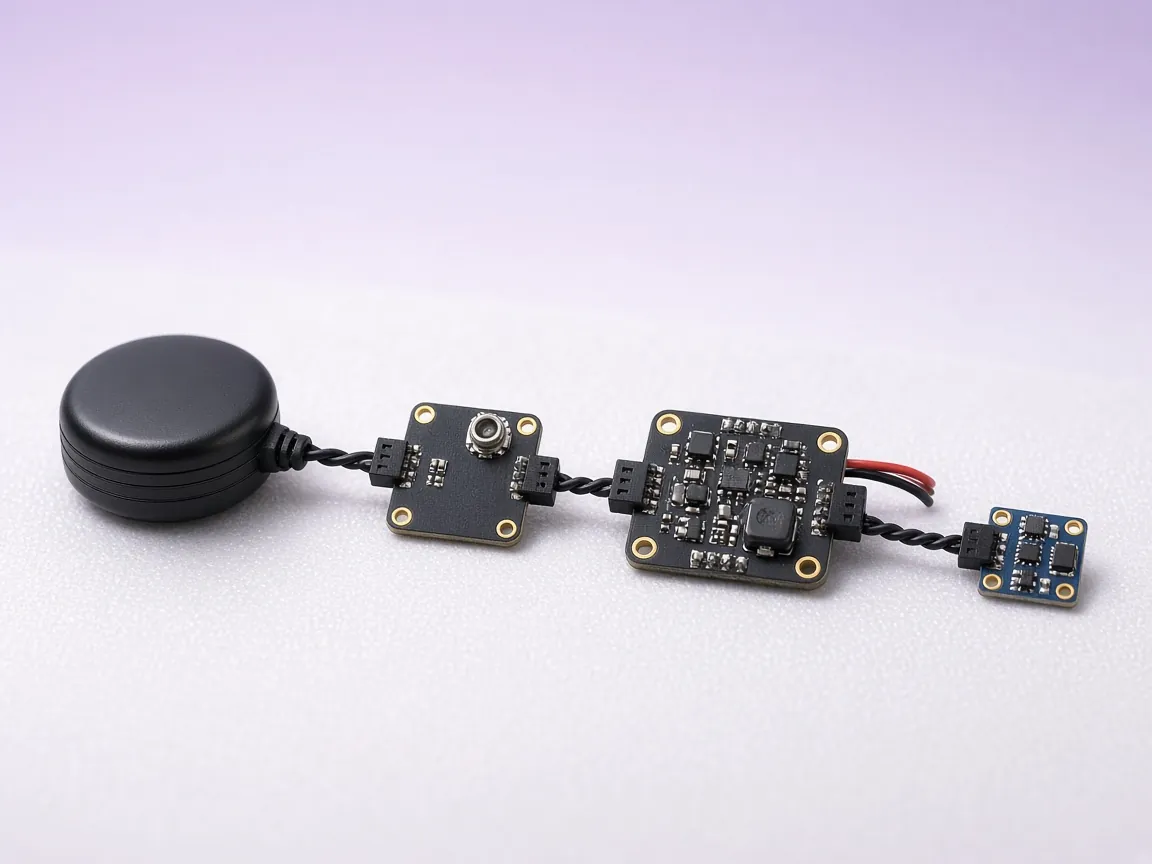
FlySpark
120m 풍·돌풍, 강우, 시정, Kp, GNSS 위성, 비행금지 구역을 확인해 GO/주의/경고/NO-GO를 표시. 브라우저·앱 무료.

FlySpark
지도에서 웨이포인트·지형 프로파일. INAV 다중 미션, ArduPilot/PX4 펜스·랠리, Betaflight 비행 계획. 브라우저에서 계획 가능.
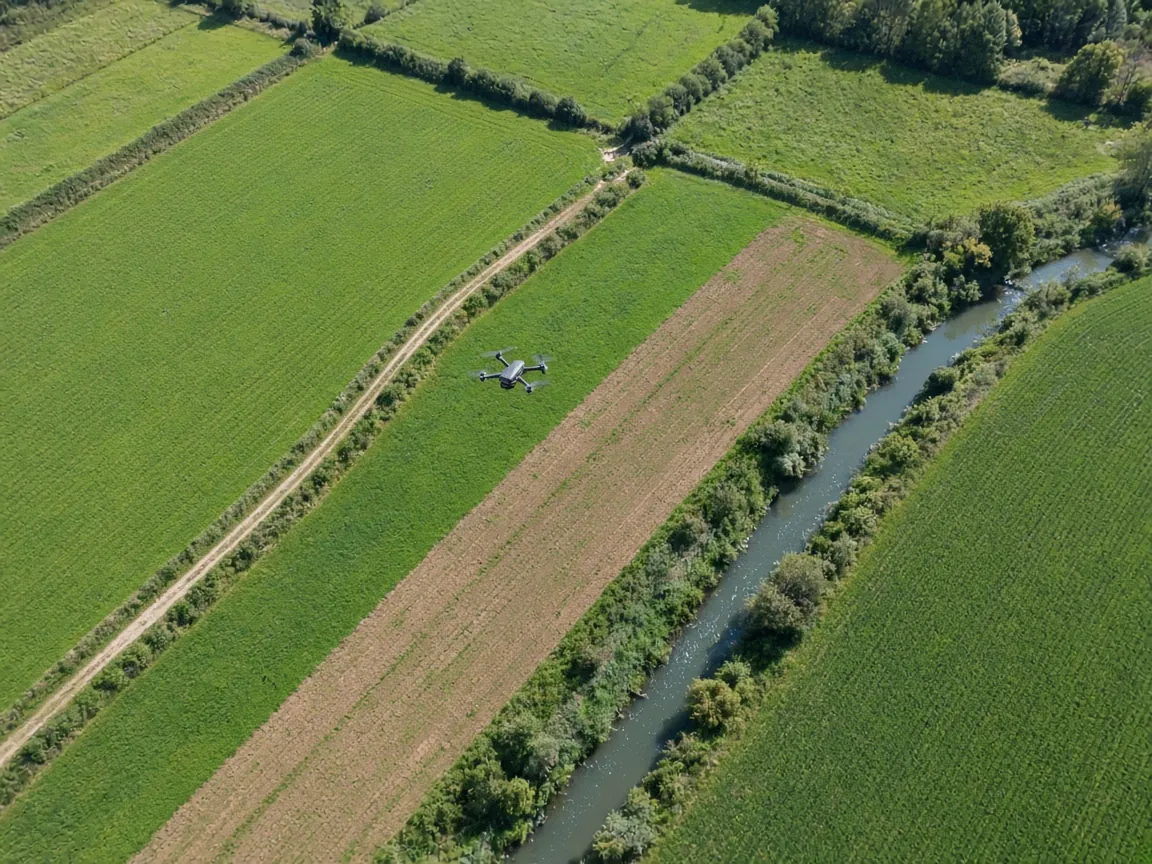
Betaflight
브라우저나 휴대폰에서 Betaflight·INAV 블랙박스 로그(.BBL, .BFL, .TXT) 열기: 자이로·PID 그래프, 노이즈 스펙트럼, GPS, CSV·GPX.
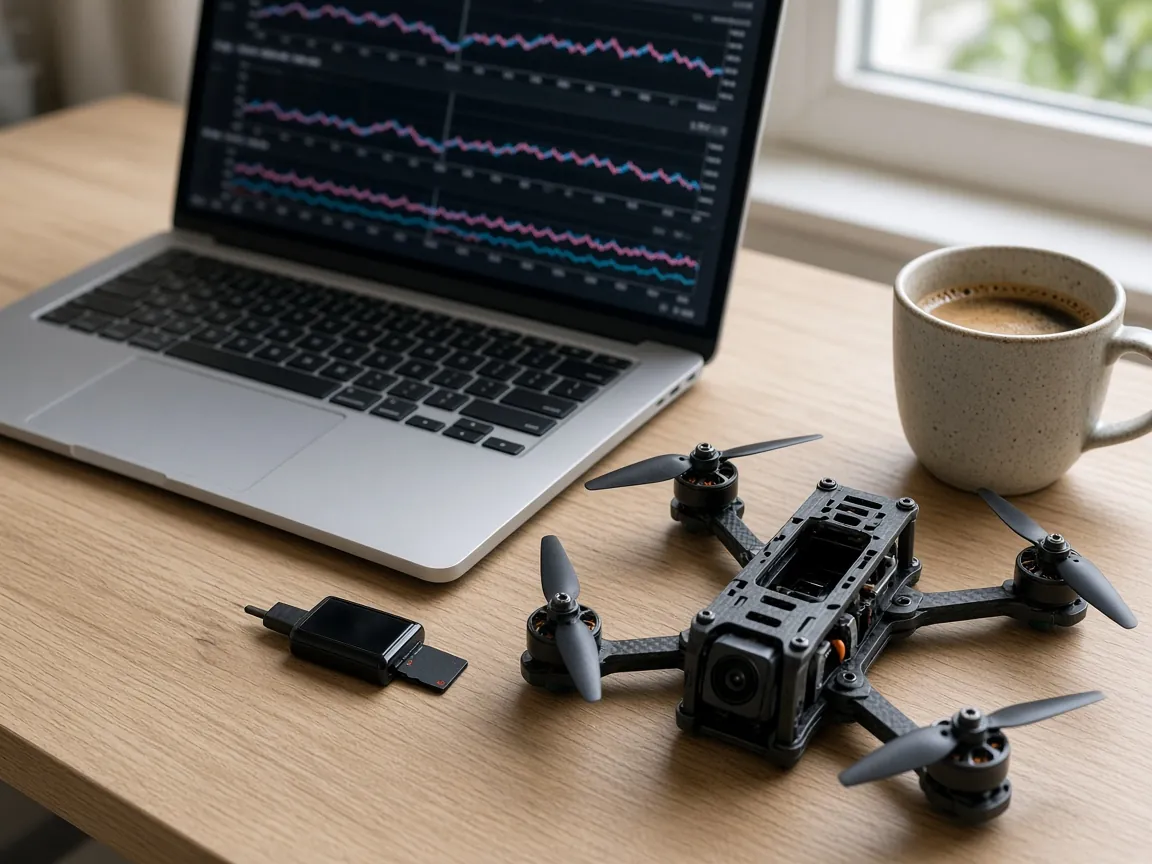
Betaflight
Betaflight CHIRP 비행 로그로 PID 슬라이더 제안. 주파수 응답, 위상 여유, 루프 지연, 스텝 응답을 브라우저나 휴대폰에서 확인.
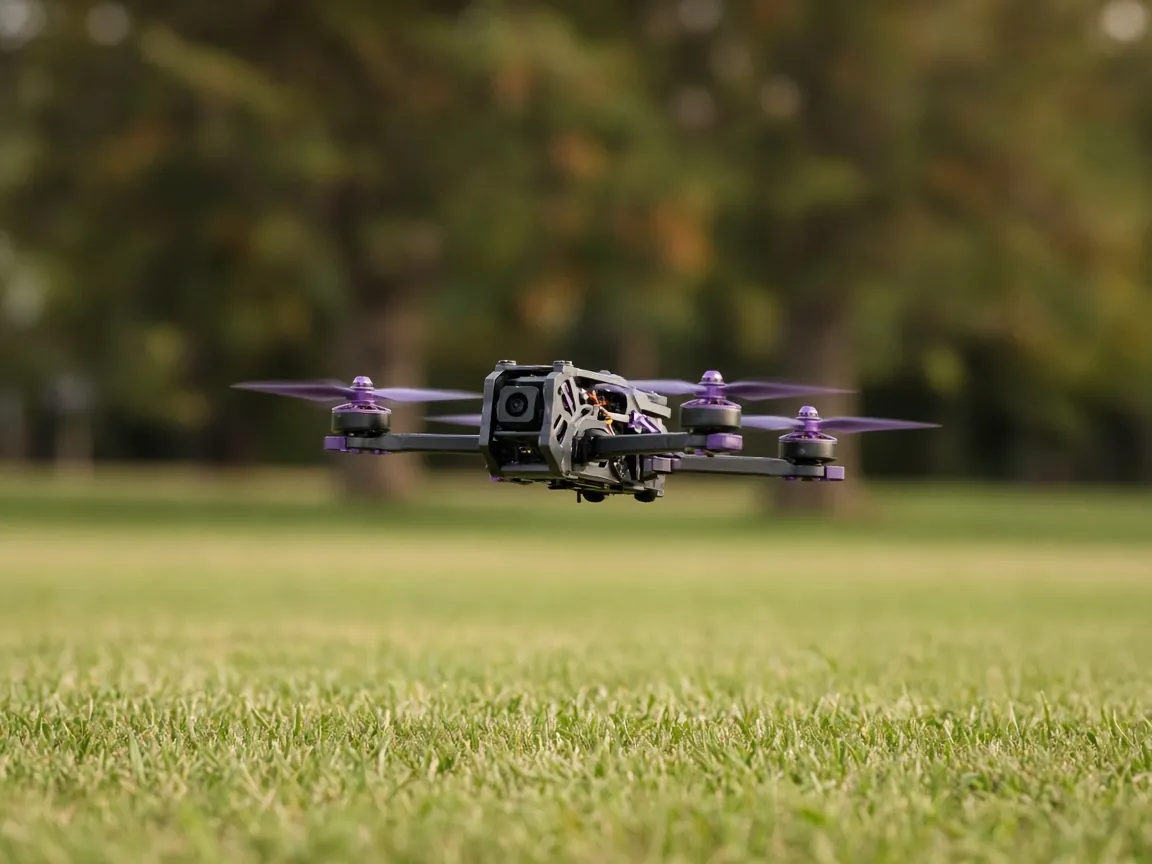
Betaflight
브라우저에서 Betaflight·INAV OSD를 배치하세요. 미리보기에서 요소를 끌어 놓고, PAL·NTSC·HD, 타이머, 경고, 통계를 설정하고 폰트를 업로드합니다.

Betaflight
브라우저에서 베타플라이트 레이트를 설정하세요. Actual, Betaflight, Quick, KISS, Raceflight 레이트 타입별 실시간 커브와 최대 초당 회전 각도를 보여 줍니다.
Betaflight
브라우저에서 자동 완성과 명령 기록을 지원하는 Betaflight·INAV CLI를 쓰세요. diff all 백업을 저장하고, 펌웨어 확인을 거쳐 복원합니다.
Betaflight
브라우저에서 베타플라이트 프리셋을 찾아 적용하세요. 공식 저장소 검색, 옵션 선택, CLI 명령 미리보기, 여러 프리셋 한 번에 적용까지 지원합니다.
Betaflight
Betaflight·INAV UART: MSP, 시리얼 RX, GPS, 텔레메트리, VTX. USB MSP 유지. 그룹당 기능 하나, 보드레이트 115200 등.
ExpressLRS
ExpressLRS 바인딩 구문·모델 매치 설정, Wi-Fi 또는 FC 경유 RX/TX 펌웨어 업데이트. ELRS 3.x·4.x.
EdgeTX
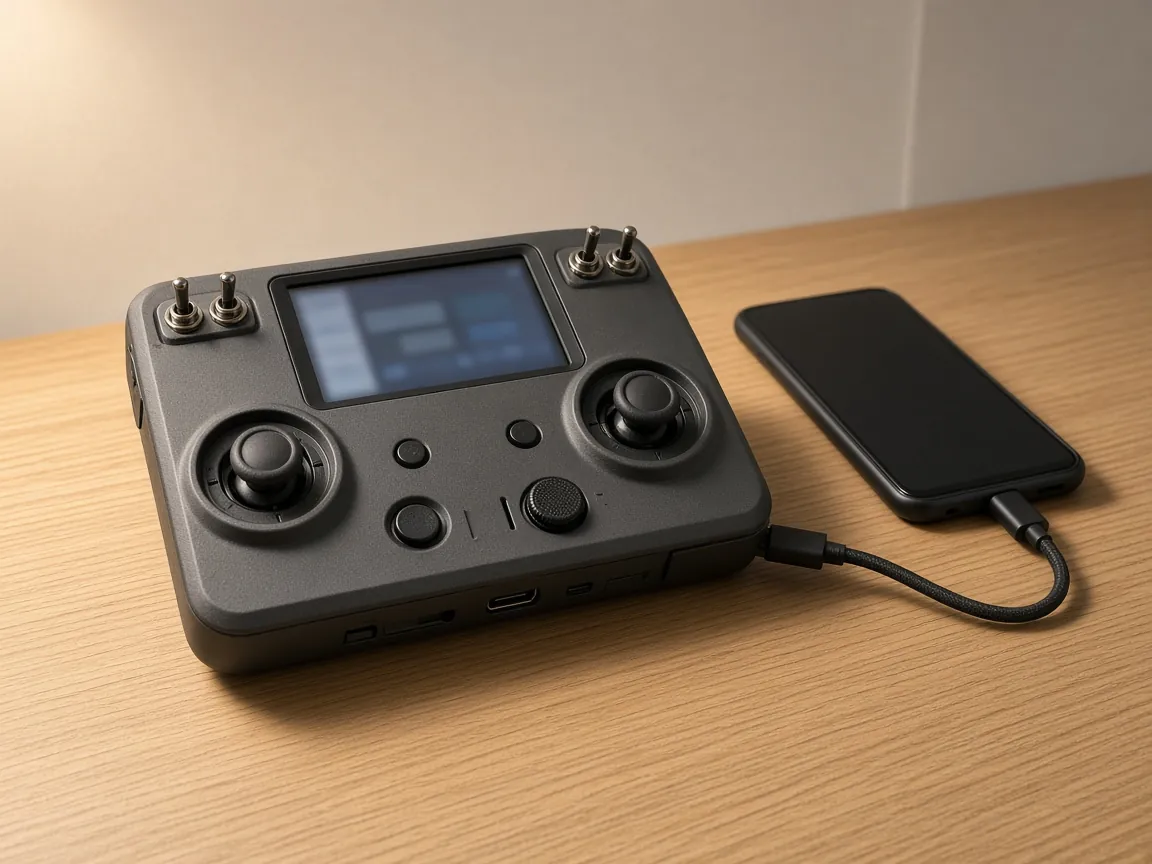
Android 스마트폰에서 USB로 EdgeTX 모델을 편집하고, 조종기 SD 카드를 백업·복원하고, Lua 스크립트를 관리하고, EdgeTX 펌웨어를 플래싱하세요.
FlySpark
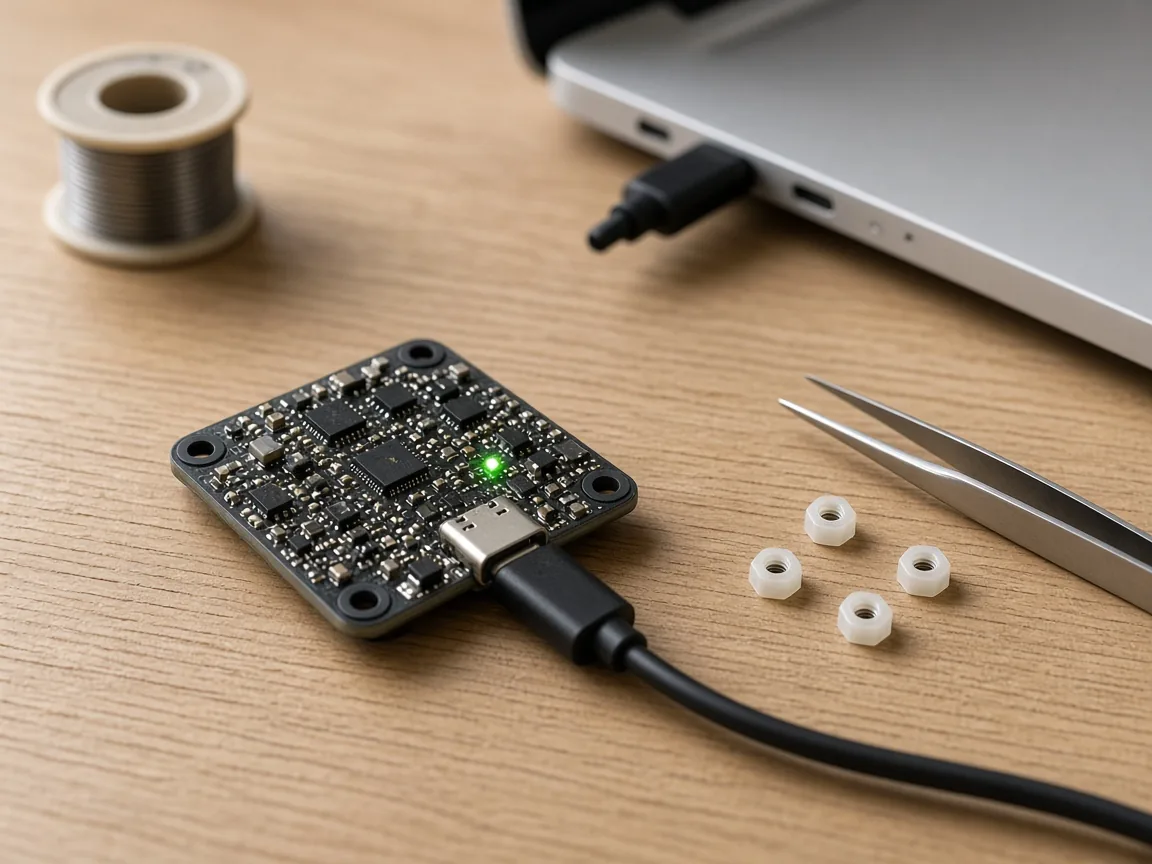
Android 스마트폰에서 USB OTG로 Betaflight, INAV, ArduPilot, PX4 펌웨어를 플래싱하세요. DFU와 부트로더를 지원하며, 플래싱 전에 설정을 먼저 백업합니다.
FlySpark
대부분의 도구에는 데모나 예제 파일이 있어서 아무것도 연결하지 않고 체험할 수 있습니다.
USB로 꽂거나 Bluetooth로 페어링하세요. 장비가 아직 없다면 데모로 시작하면 됩니다.
포트, 튜닝, 모드, OSD 등을 탭별로 설정하고, 원하는 항목은 검색으로 바로 찾습니다.
저장하고 케이블을 뽑으면 바로 비행할 수 있습니다. 설정은 비행 컨트롤러에 그대로 남습니다.
FlySpark인 이유
나는 펌웨어를 브라우저와 폰 한곳에서.
| 얻는 것 | 제각각 데스크톱 앱 | FlySpark |
|---|---|---|
| 시작 전 설치 | 컴퓨터마다 | Chrome이나 Edge에서는 설치 없음 |
| Betaflight, INAV, ArduPilot, PX4 | 매번 다른 앱 | 한곳, 같은 구성 |
| 아무것도 연결하지 않고 시험 | 앱에 따라 다름 | 대부분의 도구에 데모나 샘플 파일 |
| Android와 iPhone | 앱에 따라 다름 | FlySpark 앱, 같은 도구 |
FAQ
하드웨어에 연결하는 도구는 Web Serial과 Web Bluetooth를 쓰므로 컴퓨터의 Chrome이나 Edge가 필요합니다. 예보, 플래너, 로그 도구는 최신 브라우저라면 어디서나 작동합니다.
네. 웹 도구는 무료로 사용할 수 있습니다.
Wi-Fi 연결, Wi-Fi를 통한 ExpressLRS, EdgeTX 조종기 도구, 펌웨어 플래셔입니다. 웹 페이지가 가질 수 없는 접근 권한이 필요하기 때문입니다.
네. 데모에서 시뮬레이션 비행 컨트롤러, ESC, 수신기, 예제 로그를 열 수 있습니다.
무료입니다. 하드웨어 연결은 컴퓨터의 Chrome 또는 Edge에서 가능하며, 스마트폰에서는 FlySpark 앱을 사용합니다.