 FlySpark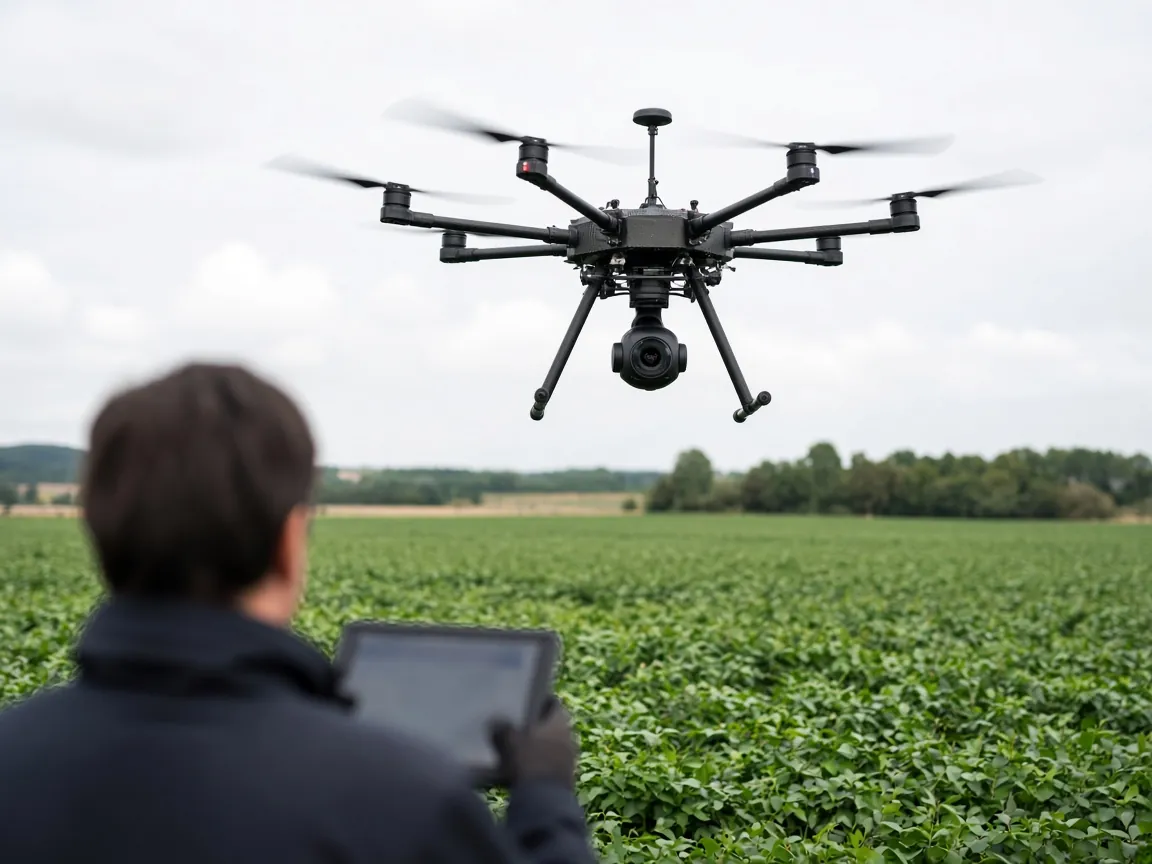
브라우저에서 쓰는 ArduPilot 설정과 지상국
Chrome에서 실행되는 ArduPilot 지상국이자 미션 플래너 대안. USB, 텔레메트리 무선 모듈, Bluetooth로 설정, 캘리브레이션, 파라미터, 미션, 로그를 다룹니다.
하드웨어와 링크
FlySpark는 Chrome이나 Edge 탭에서, 그리고 Android와 iPhone용 FlySpark 앱에서 ArduPilot과 PX4 기체와 MAVLink 2로 통신하는 MAVLink 지상국입니다. HUD와 지도를 보며 시동을 걸고, 비행 모드를 바꾸고, 파라미터를 편집하고, 미션을 계획하고, 비행이 끝난 뒤에는 로그를 내려받을 수 있습니다.
연결 방법은 USB 케이블, SiK나 RFD900 같은 텔레메트리 무선 모듈, 또는 Bluetooth 텔레메트리 어댑터 가운데 상황에 맞는 것을 고르면 됩니다.
무료입니다. 하드웨어 연결은 컴퓨터의 Chrome 또는 Edge에서 가능하며, 스마트폰에서는 FlySpark 앱을 사용합니다.
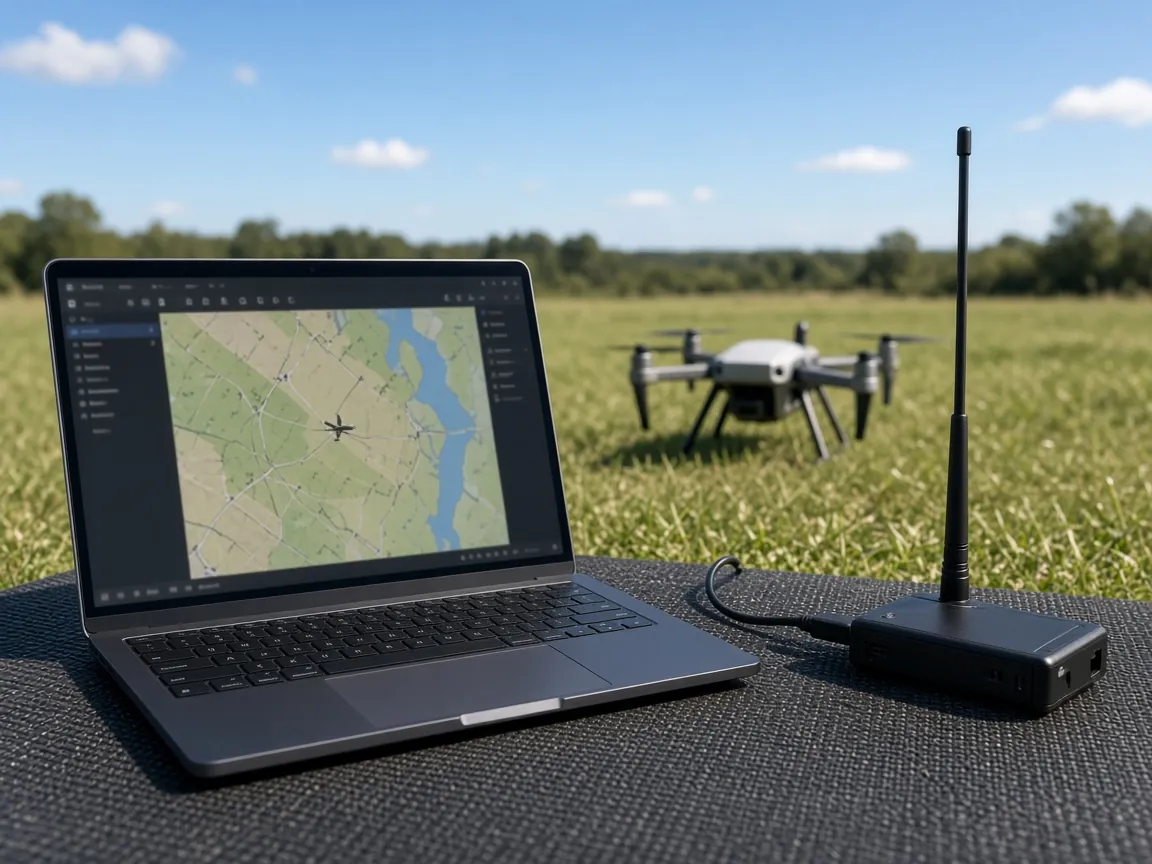
자세, 고도, 속도, 배터리, GPS 정보를 한 화면에 보여 주고, 지도 위에 기체의 현재 위치를 함께 표시합니다.
시동 시 기체의 사전 시동 메시지를 보여 주며, 강제 동작은 의도적으로 길게 눌러야 하므로 실수로 잘못 눌러도 문제가 생기지 않습니다.
설명이 달린 전체 목록을 제공하며, 바뀐 값은 한 번에 묶어서 기록합니다.
웨이포인트, 지오펜스, 랠리 포인트, 측량 그리드, KML·GPX·GeoJSON 가져오기를 지원합니다.
데이터플래시 로그를 내려받고 기체의 파일을 탐색합니다.
암호 문구로 MAVLink 2 서명 키를 만듭니다.
지상 통제 시스템(GCS)은 조종자와 오토파일럿을 잇는 화면으로, 기체의 상태를 보여 주고 명령을 보내는 역할을 합니다. Mission Planner와 QGroundControl 같은 데스크톱 도구는 오랫동안 다듬어져 성숙하고 기능이 풍부합니다. 브라우저 기반 지상국은 여기에 그 도구들이 줄 수 없는 장점을 더합니다. Chrome이 있는 컴퓨터라면 링크만 열면 바로 연결되고, 설치나 업데이트가 필요 없습니다.
그래서 작업대에서의 초기 설정, 비행 전 빠른 파라미터 확인, 현장에 들고 나가는 노트북, 여러 대의 컴퓨터를 함께 쓰는 교육 현장에 특히 잘 맞습니다. FlySpark 지상국은 익숙한 Data, Setup, Config, Plan 구성을 따르므로, Mission Planner나 QGroundControl을 쓰던 분도 다른 도구와 오가며 작업할 때 어색함 없이 메뉴를 찾을 수 있습니다.
브라우저에서는 Web Serial로 오토파일럿이나 텔레메트리 무선 모듈에 USB 시리얼로 연결하고, Web Bluetooth로 Bluetooth UART 어댑터에 연결합니다. 작업대에서는 USB 케이블 하나면 충분하고, 기체가 공중에 떠 있는 동안에는 텔레메트리 무선 모듈로 실시간 데이터를 받습니다. FlySpark 스마트폰 앱에서는 여기에 14550 포트의 UDP와 TCP가 더해져 ESP Wi-Fi 브리지와 SITL 시뮬레이터도 쓸 수 있습니다. 웹 페이지는 원시 네트워크 소켓을 열 수 없기 때문에 이 연결들은 앱에서만 지원됩니다.
기체별 설정은 ArduPilot 페이지와 PX4 페이지에서 자세히 다룹니다. GPS 모듈이나 ESC 같은 CAN 주변기기를 점검하려면 DroneCAN GUI를 참고하세요.
Chrome이나 Edge에서 FlySpark를 열고 MAVLink 지상국을 선택합니다.
오토파일럿이나 텔레메트리 무선 모듈을 USB로 꽂거나 Bluetooth 어댑터를 사용하고, 장치를 허용합니다.
FlySpark가 ArduPilot인지 PX4인지 감지하고 파라미터를 불러옵니다.
HUD와 지도를 사용하거나, Plan을 열어 미션을 편집하고 업로드합니다.
MAVLink로 통신하는 ArduPilot과 PX4입니다. 다른 MAVLink 장치도 연결될 수는 있지만, 설정 페이지는 이 두 펌웨어를 기준으로 만들어졌습니다.
아니요. 브라우저는 UDP 소켓을 열 수 없습니다. UDP 14550과 TCP 링크는 FlySpark 앱을 사용하세요.
네. 암호 문구로 키를 만들어 보내는 메시지에 서명하고, 키를 기체로 전송할 수 있습니다.
네. 파라미터와 예제 미션이 들어 있는 시뮬레이션 기체를 하드웨어 없이 사용할 수 있습니다.
Chrome에서 실행되는 ArduPilot 지상국이자 미션 플래너 대안. USB, 텔레메트리 무선 모듈, Bluetooth로 설정, 캘리브레이션, 파라미터, 미션, 로그를 다룹니다.
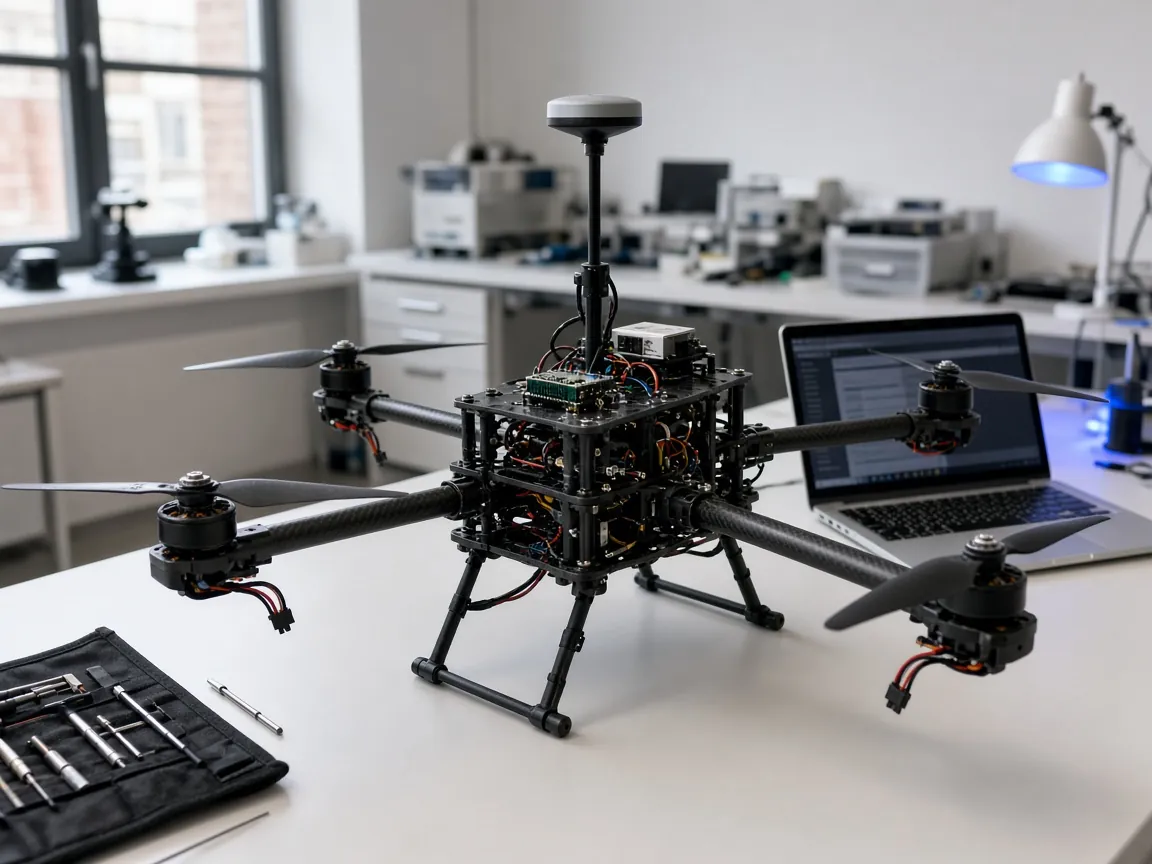
Chrome에서 실행되는 QGroundControl 대안으로 PX4를 설정하세요. 기체 프레임, 센서, 비행 모드, 전원, 안전, 파라미터, 미션까지. 설치 불필요.
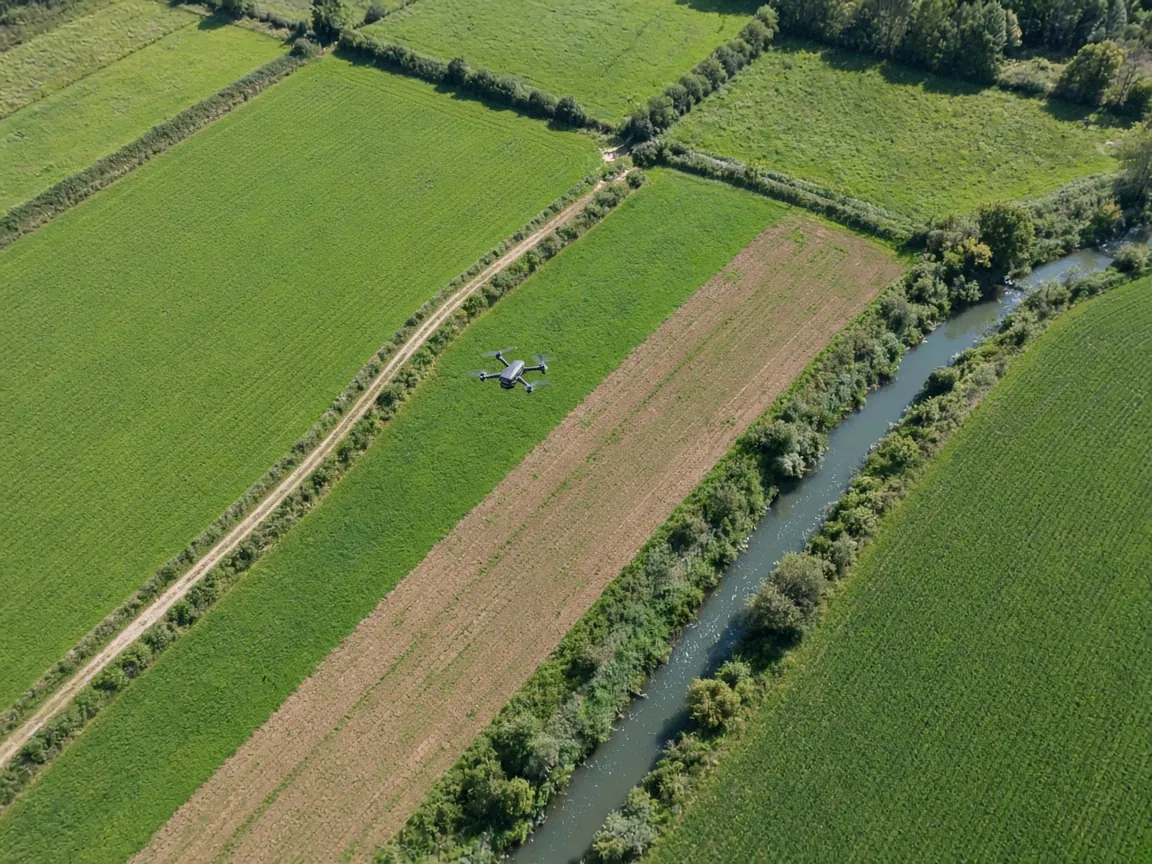
지형 단면도와 함께 지도에서 드론 웨이포인트 미션을 계획하세요. Betaflight 비행 계획, INAV 미션, 펜스와 측량을 포함한 ArduPilot·PX4 계획을 지원합니다.
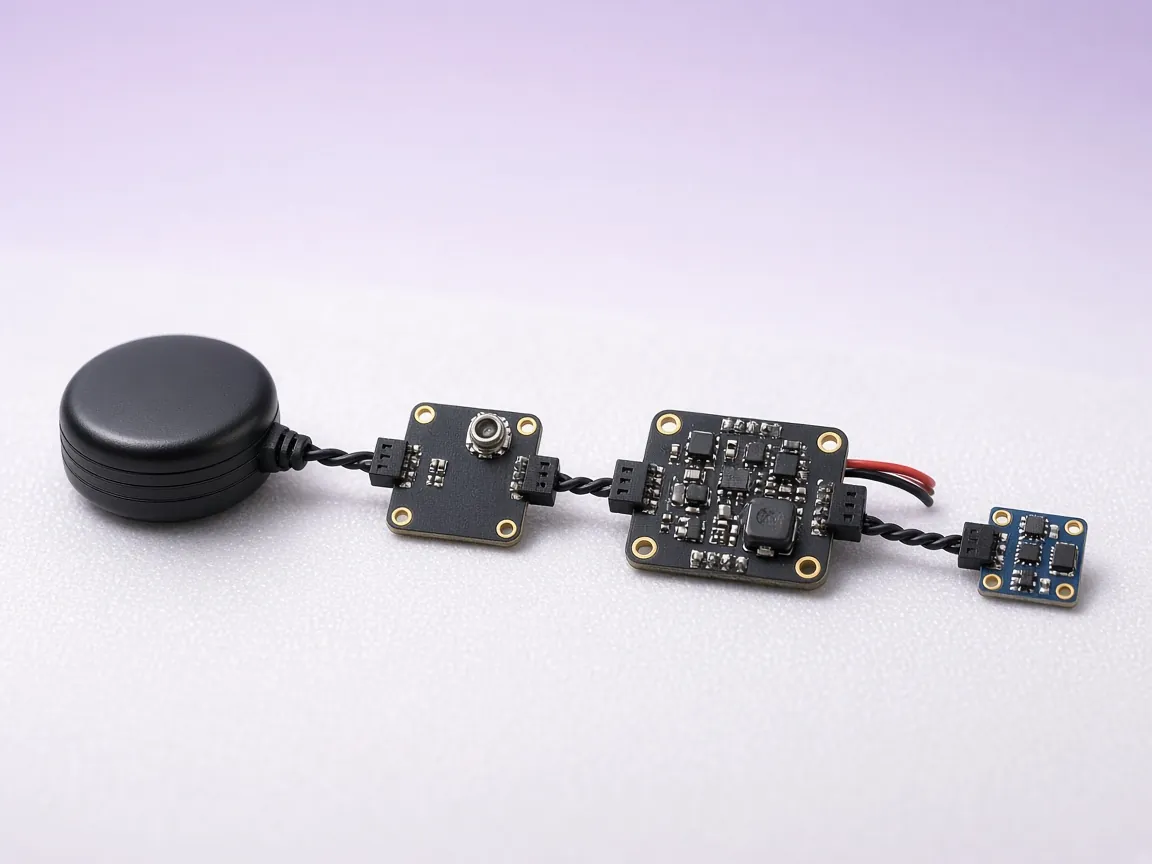
CANable이나 Zubax Babel 같은 SLCAN USB-CAN 어댑터로 DroneCAN 노드의 상태, 이름, 파라미터를 Chrome이나 Android에서 확인하고 설정하세요.
무료입니다. 하드웨어 연결은 컴퓨터의 Chrome 또는 Edge에서 가능하며, 스마트폰에서는 FlySpark 앱을 사용합니다.