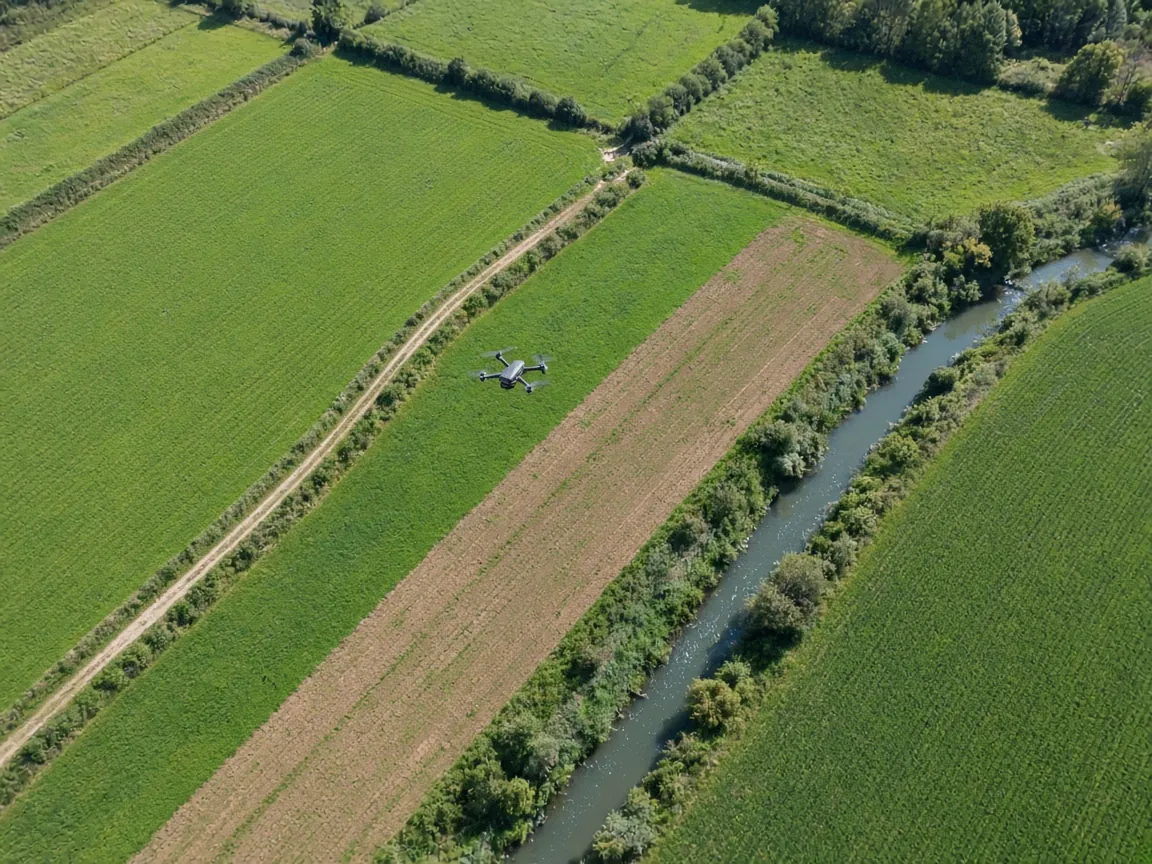
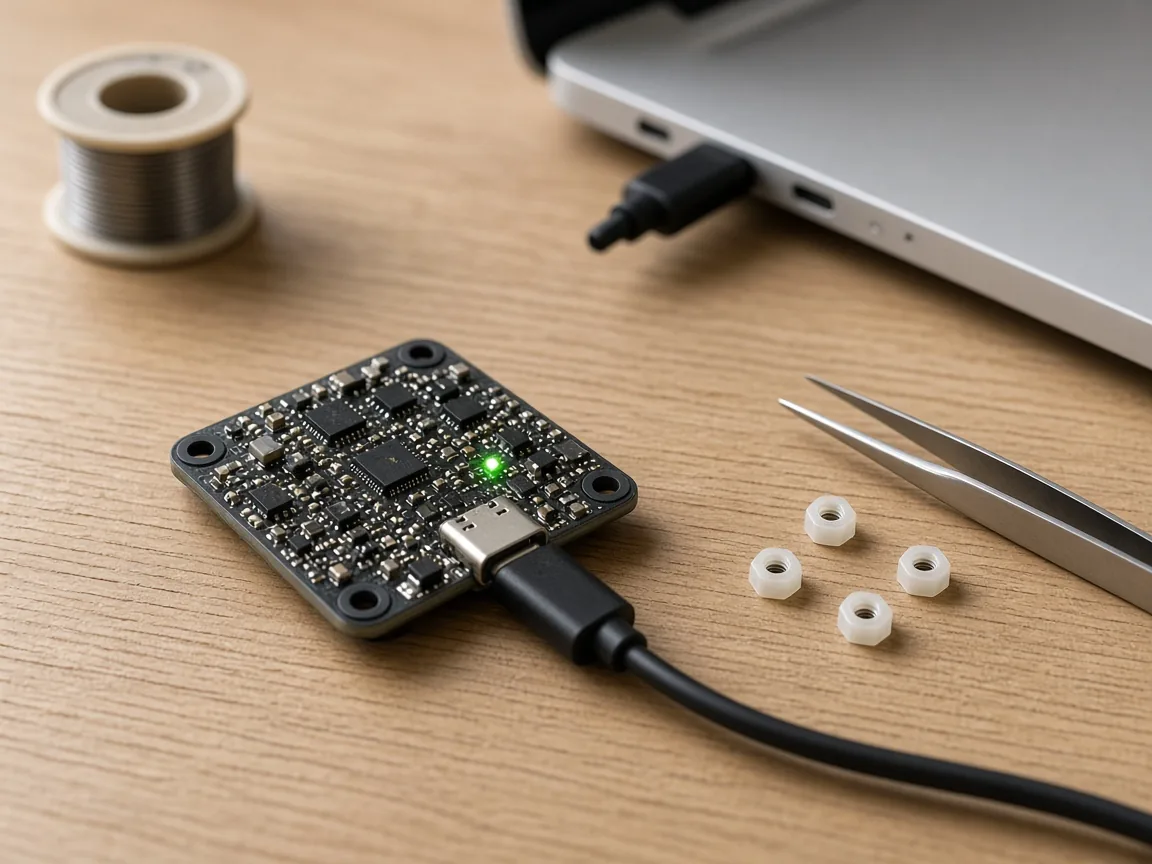
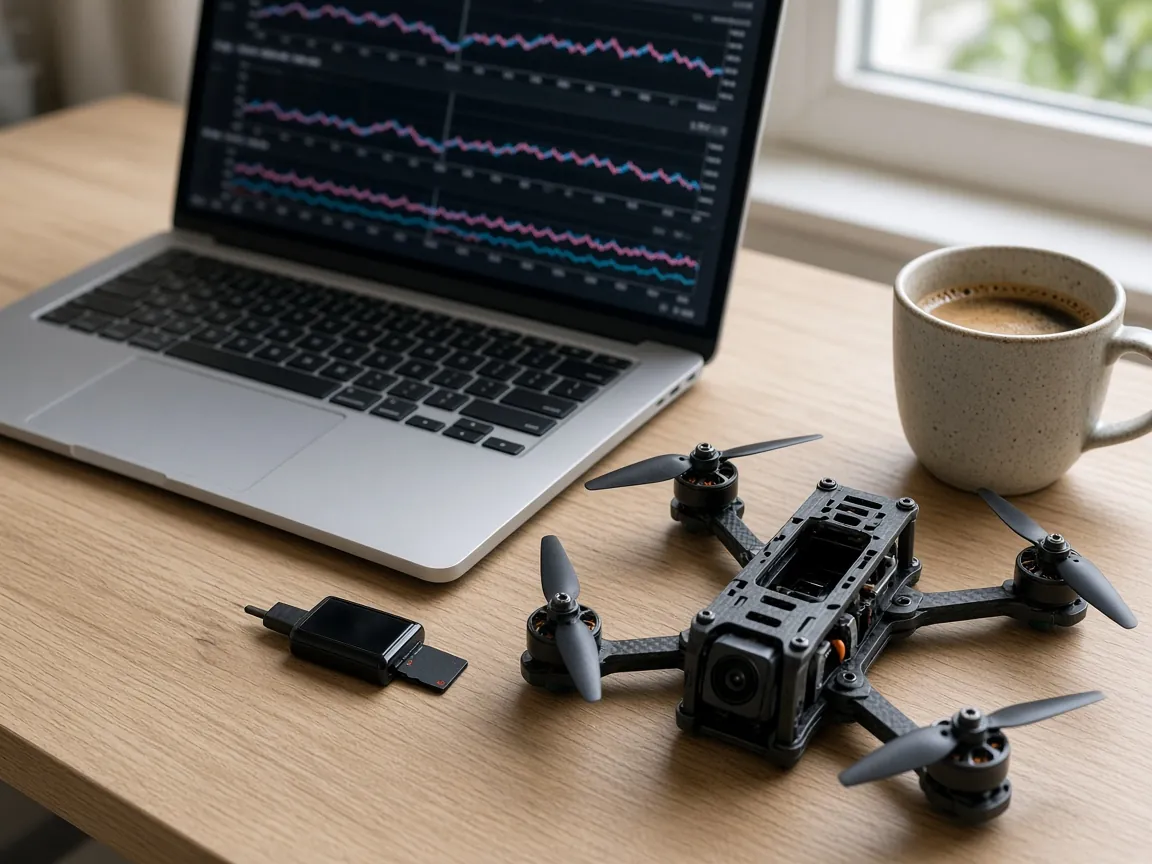
INAV비행 컨트롤러 설정
비행기·윙·쿼드용 INAV 컨피규레이터, 브라우저와 스마트폰에서
FlySpark는 Chrome이나 Edge, 그리고 Android와 iPhone용 FlySpark 앱에서 실행되는 INAV 컨피규레이터입니다. INAV 비행 컨트롤러를 USB 케이블, Bluetooth UART 모듈, Wi-Fi MSP 브리지로 연결하고 포트와 수신기부터 내비게이션, 리턴 투 홈, 웨이포인트 미션, 지오존, 프로그래밍, OSD까지 모두 설정할 수 있습니다.
INAV 파일럿이 비행장에서 일하는 방식에 맞춰 만들었습니다. 기체가 왜 아밍되지 않는지 확인하고, RTH 고도를 조정하고, 미션을 바꾸고, 서보 작동 범위를 바꾸거나 컴퍼스를 캘리브레이션하는 일을 스마트폰 하나로 할 수 있습니다. 같은 탭이 노트북에서도 작동하므로 작업대에서 전체 세팅도 가능합니다.
이 페이지는 FlySpark의 INAV 컨피규레이터 레퍼런스입니다. 모든 탭, 연결 방법, 컴퍼스 캘리브레이션·페일세이프와 RTH·멀티 미션 업로드 단계별 가이드, “Navigation is unsafe” 등 아밍 차단 해결법, 공식 INAV Configurator와의 비교를 담았습니다.
무료입니다. 하드웨어 연결은 컴퓨터의 Chrome 또는 Edge에서 가능하며, 스마트폰에서는 FlySpark 앱을 사용합니다.
- 무료
- 설치 불필요
- 장비 없이 데모
요약
INAV 컨피규레이터는 INAV 비행 컨트롤러의 포트, 수신기, 내비게이션, 리턴 투 홈, 미션, 지오존, 프로그래밍, OSD를 설정하는 프로그램입니다. FlySpark는 Chrome이나 Edge, 그리고 Android·iPhone 앱에서 이를 실행하며 USB, Bluetooth, Wi-Fi MSP 브리지로 연결합니다.
핵심 사실
- USB, Bluetooth LE, 또는 Wi-Fi 브리지와의 TCP로 MSP 통신을 합니다. iPhone 앱은 Bluetooth나 Wi-Fi만 씁니다.
- INAV의 멀티 미션 한도인 최대 9개 미션을 한 번에 계획합니다.
- 비행 컨트롤러가 보고하는 웨이포인트 한도를 쓰며, 보고하지 않으면 120개로 봅니다.
- 지오존에는 INAV 8.0 이상이 필요합니다.
- INAV Configurator와 mwp가 함께 쓰는 형식인 .mission XML 파일을 저장하고 열며, KML, GPX, GeoJSON을 가져옵니다.
- 미션 고도 프로필은 Copernicus GLO-90 90 m 고도 모델 기반의 Open-Meteo 데이터를 씁니다.
- Programming 탭은 INAV 로직 컨디션과 글로벌 변수를 편집하거나, JavaScript를 이것으로 컴파일합니다.
 Betaflight
- INAV
 ArduPilot
 PX4
- BLHeli_S
 Bluejay
 AM32
 ExpressLRS
 EdgeTX
 DroneCAN
 MAVLink
INAV
주요 기능
- 01
멀티 미션 지원 미션 플래너
일반 지도나 위성 지도에서 모든 INAV 액션으로 웨이포인트를 계획합니다. 최대 9개 미션 동시 작성, 측량 그리드, KML·GPX·GeoJSON 가져오기, .mission 파일, 고도 프로필을 지원합니다.
- 02
내비게이션과 고급 내비
속도, 포지션 홀드, 웨이포인트 반경과 안전 거리, 호버 스로틀, 고정익 순항과 런치, RTH 상승과 트랙백, 브레이킹, 에너지 예비량, 오토랜드, 추정기 설정.
- 03
페일세이프와 리턴 투 홈
RTH 또는 착륙을 포함한 INAV 페일세이프 절차, 홈 근처 동작, 귀환 전 상승, 고정익 비상 착륙.
- 04
지오존과 세이프홈
INAV 8에서 원형·다각형 지오존을 그리고, 고정익 오토랜드용 착륙 접근 경로와 함께 세이프홈을 배치합니다.
- 05
믹서, 서보, VTOL 프로필
플랫폼 유형과 프레임 프리셋, 모터·서보 규칙, VTOL과 테일시터 전환용 믹서 프로필 2개, 서보 실시간 미리보기.
- 06
프로그래밍
JavaScript로 로직을 작성해 로직 컨디션으로 컴파일하거나, 로직 컨디션, 글로벌 변수, 프로그래밍 PID를 직접 편집합니다.
- 07
센서, 컴퍼스, GPS
실시간 센서 그래프, 커버리지 맵과 품질 점수가 있는 컴퍼스 캘리브레이션, 정렬 설정, 위성을 보여 주는 GPS 탭.
- 08
OSD, LED 스트립, VTX, Blackbox
미리보기 위에서 OSD 요소를 드래그하고, LED, 영상 송신기, Blackbox와 로깅을 설정하고, CLI를 사용합니다.
- 09
하드웨어 없는 데모
비행기, 미션, 프로그래밍 탭이 들어 있는 시뮬레이션 INAV 보드를 브라우저에서 바로 실행합니다.
INAV 컨피규레이터가 하는 일
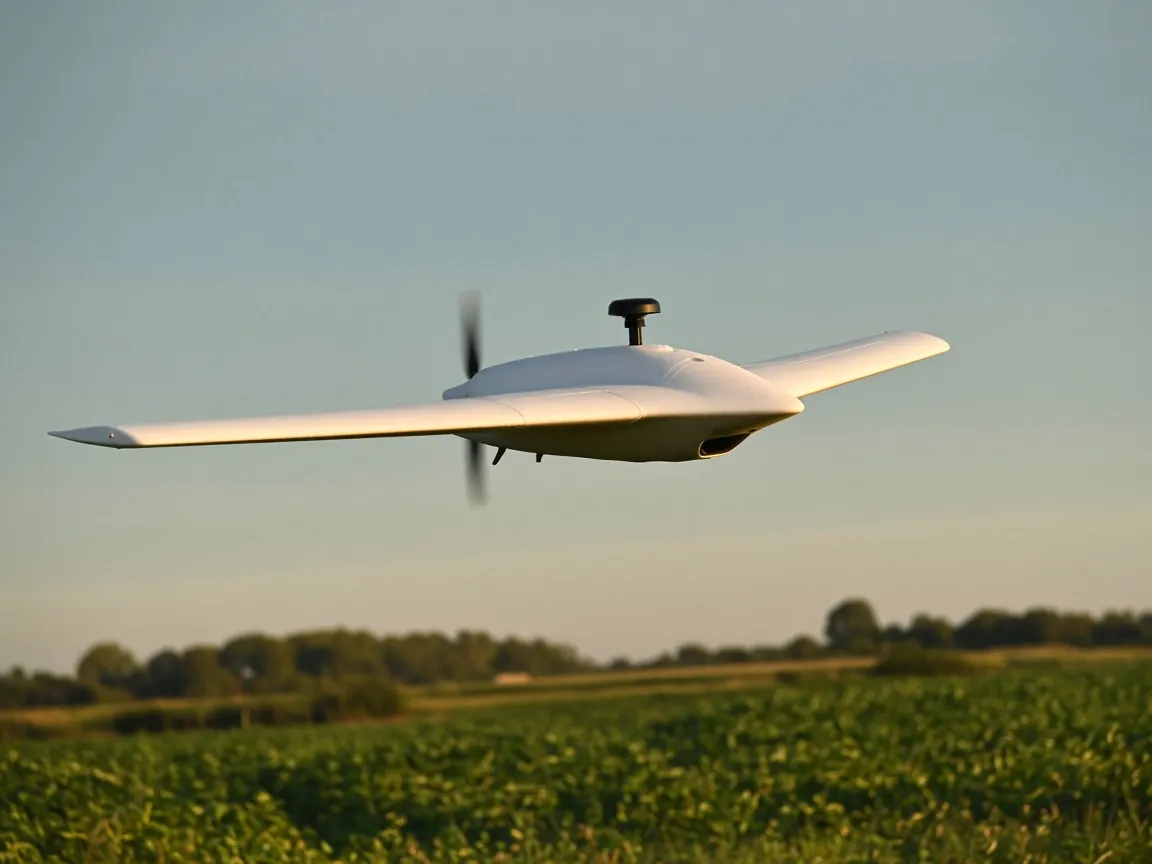
INAV는 내비게이션에 초점을 맞춘 비행 제어 펌웨어입니다. 포지션 홀드, 리턴 투 홈, 웨이포인트 미션, 고정익 자율 비행을 비행기, 플라잉 윙, 멀티로터, VTOL, 로버, 보트에서 지원합니다. 컨피규레이터는 INAV의 설정 프로토콜인 MSP로 비행 컨트롤러와 통신하며 설정을 읽고 바꿉니다.
FlySpark의 INAV 컨피규레이터에는 Setup, PID Tuning, Rates, Filters, Configuration, Ports, Receiver, Modes, Failsafe, Power & Battery, Adjustments, Motors, Servos, Mixer, Sensors, Magnetometer, GPS, LED strip, Debug, Navigation, Advanced nav, Mission, Geozones, Programming, OSD, Video TX, Blackbox, Logging, CLI 탭이 있습니다. 변경 사항은 저장으로 기록되며, 재시작이 필요한 설정은 비행 컨트롤러를 재부팅시킵니다.
INAV 연결: USB, Bluetooth, Wi-Fi
USB: 데이터 케이블로 비행 컨트롤러를 컴퓨터나 Android 스마트폰에 꽂습니다. Chrome이나 Edge에서는 브라우저가 여는 포트 창(Web Serial)에서 선택합니다. Android에서는 요청이 뜨면 FlySpark를 허용합니다. FlySpark는 STM32, AT32, GD32 가상 COM 포트를 인식합니다.
Bluetooth: Ports 탭에서 MSP를 켠 비행 컨트롤러 UART에 BLE UART 모듈(Nordic UART 또는 HM-10 방식)을 연결합니다. 모듈이 켜지도록 배터리로 기체에 전원을 넣으세요. 브라우저에서는 Web Bluetooth를 쓰며, iPhone에서는 이것이 주된 연결 방법입니다.
Wi-Fi(앱 전용): TCP를 쓰는 ESP8266 또는 ESP32 MSP 브리지입니다. 웹 페이지는 드론의 로컬 네트워크 주소를 열 수 없으므로 Wi-Fi에는 앱이 필요합니다. 보드가 MSP가 아니라 MAVLink로 통신한다는 것을 FlySpark가 감지하면 MAVLink 지상국을 열겠냐고 묻습니다.
INAV 버전과 호환성
FlySpark는 연결된 INAV 빌드에 어떤 기능이 있는지 읽고 그에 맞는 탭과 입력란을 보여 줍니다. 지오존에는 INAV 8 이상과 이 기능이 포함된 빌드가 필요합니다. 세이프홈 착륙 접근 경로와 커스텀 OSD 요소에는 INAV 7 이상이 필요합니다. 멀티 미션은 INAV의 미션 슬롯을 쓰며, 웨이포인트 한도를 보고하지 않는 비행 컨트롤러는 120개를 담을 수 있다고 간주합니다.
INAV 자체를 업데이트하려면 Android 앱의 FlySpark 펌웨어 플래셔를 쓰세요. 내 타깃에 맞는 INAV 릴리스를 보여 줍니다. 먼저 CLI diff로 백업하세요.
컨피규레이터 안의 INAV 미션 플래너
Mission 탭에서는 지도를 길게 누르거나 추가 모드에서 웨이포인트를 찍습니다. 각 웨이포인트에는 액션이 있습니다: Fly to, Hold forever, Hold for a time, Return home, Look at point, Jump to, Set heading, Land. 고도는 홈 기준 또는 해발 기준으로 정할 수 있고, 속도와 Programming 탭에서 읽을 수 있는 사용자 액션 플래그도 설정합니다.
Read는 비행 컨트롤러에서 미션을 가져옵니다. Upload는 미션을 메모리로 보내며, 다음 재부팅까지 그 미션으로 비행합니다. Save on FC는 EEPROM에 기록해 재시작 후에도 남게 하고, Load saved는 EEPROM 사본을 다시 불러옵니다. 여러 미션은 Save로만 보관됩니다. 그러면 INAV는 활성 미션을 비행하며, MISSION CHANGE 모드 스위치로 다른 미션을 고를 수 있습니다.
FlySpark는 업로드 전에 계획을 검사하고 문제를 쉬운 말로 설명합니다. 미션은 점프로 시작할 수 없고, 점프는 비행하는 웨이포인트를 가리켜야 하며, 반복 횟수는 −1(무한)부터 10까지여야 하고, Return home 뒤의 웨이포인트는 비행하지 않으며, 계획은 비행 컨트롤러의 웨이포인트 한도 안에 들어야 합니다. 업로드 전에 디스아밍하세요.
믹서, 서보, VTOL
Mixer 탭은 INAV 플랫폼 유형(멀티로터, 비행기, 트라이콥터, 로버, 보트 등 INAV가 제공하는 것)과 프레임 프리셋에서 시작해, 모터와 서보 규칙을 편집하게 해 줍니다. 믹서 프로필 2개를 쓰면 하나의 기체가 MIXER PROFILE 2와 MIXER TRANSITION 모드로 멀티로터 믹서와 고정익 믹서 사이를 전환할 수 있어 VTOL과 테일시터에 쓰입니다. 믹서 변경은 저장으로 비행 컨트롤러가 재부팅된 뒤 적용됩니다.
Servos 탭은 출력 프로토콜(PWM, SBUS 또는 둘 다), 업데이트 주기, 중앙 펄스, 최소·중앙·최대, 비율, 반전, 짐벌용 채널 포워딩을 설정합니다. 실시간 미리보기는 디스아밍 상태에서 편집하는 대로 서보를 움직이며, 저장하면 값이 유지되고 탭을 나가면 되돌아갑니다.
프로그래밍, 지오존, 세이프홈
INAV의 프로그래밍 프레임워크는 비행 컨트롤러에서 로직 컨디션, 글로벌 변수, 프로그래밍 PID를 실행합니다. 예를 들어 웨이포인트에서 카메라를 전환하거나 고도에 따라 설정을 바꿀 수 있습니다. FlySpark에는 코드를 로직 컨디션으로 컴파일하고 슬롯을 몇 개 쓰는지 보여 주는 JavaScript 편집기와, 컨디션·글로벌 변수·PID를 하나씩 직접 편집하는 편집기가 있습니다.
지오존은 고도 제한이 있는 원형 또는 다각형의 포함·제외 구역으로, INAV 8이 지정한 액션으로 적용합니다. 세이프홈은 대체 귀환 지점입니다. RTH는 아밍 지점 대신 범위 안에서 가장 가까운 활성 세이프홈으로 갑니다. 고정익에서는 각 세이프홈에 맞바람 오토랜드를 위한 방향과 고도가 담긴 착륙 접근 경로를 넣을 수 있습니다.
한눈에
INAV 컨피규레이터 호환성
| INAV 버전 | 현재 및 이전 INAV 릴리스. 지오존은 INAV 8 이상, 세이프홈 접근 경로와 커스텀 OSD 요소는 INAV 7 이상 |
|---|---|
| 프로토콜 | USB, Bluetooth LE, TCP 기반 MSP |
| 브라우저 | Web Serial 또는 Web Bluetooth를 지원하는 Chrome·Edge |
| Android 앱 | USB OTG, Bluetooth LE, Wi-Fi MSP 브리지 |
| iPhone 앱 | Bluetooth LE, Wi-Fi MSP 브리지 |
| 보드 | STM32, AT32, GD32 비행 컨트롤러 |
| 미션 | 최대 9개 미션, FC가 보고하는 웨이포인트 한도(보고하지 않으면 120) |
| 미션 파일 | .mission(INAV Configurator·mwp 형식), KML·GPX·GeoJSON 가져오기 |
| 고도 | Open-Meteo 지형 프로필(Copernicus 90 m DEM) |
| 데모 | 브라우저에서 시뮬레이션 INAV 보드 |
비교
FlySpark와 공식 INAV Configurator 비교
| 기능 | FlySpark | INAV Configurator |
|---|---|---|
| 브라우저 탭에서 실행 | 예 | 아니요 |
| Windows·macOS·Linux 데스크톱 앱 | 아니요 | 예 |
| Android·iPhone 앱 | 예 | 아니요 |
| 멀티 미션 지원 미션 플래너 | 예 | 예 |
| .mission 파일 | 예 | 예 |
| 지오존과 세이프홈 | 예 | 예 |
| 로직 컨디션 프로그래밍 | 예 | 예 |
| 펌웨어 플래싱 | Android 앱 | 예 |
INAV
FlySpark로 INAV를 세팅하는 방법
연결
Chrome, Edge 또는 앱에서 INAV 컨피규레이터를 열고 USB, Bluetooth, Wi-Fi로 연결합니다.
믹서와 포트
기체에 맞는 믹서 프리셋을 고르고 수신기와 GPS 포트를 설정합니다.
캘리브레이션
야외에서 가속도계를 먼저, 그다음 컴퍼스를 캘리브레이션합니다.
모드
아밍, 비행 모드, 내비 모드를 스위치에 지정합니다.
페일세이프와 RTH
페일세이프 절차와 귀환 고도를 정합니다.
미션 계획
웨이포인트를 찍고 업로드한 뒤 비행 컨트롤러에 저장합니다.
백업
CLI diff를 저장합니다.
가이드 01
INAV 컴퍼스 캘리브레이션
금속과 자동차에서 떨어진 야외에서, GPS와 컴퍼스를 비행할 때와 같은 위치에 장착한 상태로 하세요. 가속도계를 먼저 캘리브레이션합니다.
Magnetometer 탭을 열고 정렬 설정이 컴퍼스 장착 방향과 맞는지 확인합니다.
컴퍼스 캘리브레이션을 시작합니다.
커버리지 맵이 채워질 때까지 기체를 모든 방향으로 천천히 돌립니다.
INAV가 보고하는 품질 점수와 오프셋을 확인합니다.
저장한 뒤, Setup 탭에서 기체를 돌릴 때 헤딩이 따라오는지 확인합니다.
가이드 02
페일세이프와 RTH 설정
먼저 수신기를 바인딩하고 Receiver 탭을 확인하세요. 테스트는 프로펠러를 뗀 상태로 합니다.
Failsafe 탭에서 절차를 고릅니다: RTH, 착륙, 또는 드롭.
홈 근처 거리와 그 안에서 쓸 절차를 정해, 가까운 곳에서 페일세이프가 나면 상승하지 않고 착륙하게 합니다.
Return to home 항목에서 귀환 고도와 귀환 전 상승 여부를 정합니다.
장거리 비행을 한다면 Advanced nav에서 트랙백, 브레이킹, 에너지 예비량을 검토합니다.
저장합니다. 마당에서 프로펠러를 뗀 채 아밍하고 송신기를 끈 뒤, OSD와 Setup 탭에 페일세이프가 표시되는지 확인합니다.
가이드 03
여러 INAV 미션 업로드하기
먼저 디스아밍하세요. 미션은 최대 9개까지 저장할 수 있습니다.
Mission 탭에서 첫 번째 미션을 계획합니다.
미션을 추가하고 다음 미션을 계획합니다. 필요한 만큼 반복합니다.
Fly this mission으로 비행 컨트롤러가 비행할 미션을 고릅니다.
Save on FC를 누릅니다. 모든 미션이 EEPROM에 기록됩니다.
스위치로 미션을 바꾸고 싶다면 Modes 탭에서 MISSION CHANGE를 지정합니다.
가이드 04
업데이트 전 INAV 설정 백업
INAV 버전을 옮길 때는 diff가 가장 안전한 백업입니다.
CLI 탭을 엽니다.
diff all을 실행하고 출력을 저장하거나 복사합니다.
앱의 펌웨어 플래셔로 새 버전을 플래싱합니다.
다시 연결해 필요한 부분을 붙여 넣되, 이름이 바뀐 설정은 릴리스 노트에서 확인합니다.
문제 해결
흔한 문제와 해결
문제
“Navigation is unsafe”(내비게이션 불안전, 아밍 차단)
해결
Setup 탭에 차단 원인이 나옵니다. 흔한 원인은 위성 수 부족, 아밍할 때 켜진 내비 모드, 안전 거리(nav_wp_max_safe_distance)보다 먼 첫 웨이포인트, 잘못된 점프가 있는 미션입니다. GPS를 기다리거나, 내비 모드를 끄거나, 더 가까이 이동하세요.
문제
다른 이유로 아밍이 차단됨
해결
Setup 탭의 목록을 읽고 하나씩 해결하세요. 예를 들어 가속도계를 캘리브레이션하거나, 스로틀을 내리거나, 수신기를 확인합니다.
문제
“This flight controller holds at most N waypoints”(이 비행 컨트롤러는 최대 N개 웨이포인트만 저장)
해결
계획이 보드 허용치보다 깁니다. 웨이포인트를 지우거나 측량 간격을 넓히세요.
문제
“INAV only picks between several missions saved to EEPROM; use Save”(여러 미션은 EEPROM에 저장해야 선택 가능)
해결
Upload는 미션 하나만 보냅니다. 여러 개를 보관하려면 Save on FC를 쓰세요.
문제
“Disarm before uploading a mission”(미션 업로드 전 디스아밍)
해결
INAV는 아밍 상태에서 미션 변경을 거부합니다. 디스아밍하고 다시 업로드하세요.
문제
“This firmware was built without geozones”(지오존 없이 빌드된 펌웨어)
해결
빌드에 이 기능이 없습니다. 지오존이 포함된 INAV 8 이상 빌드를 쓰세요.
문제
“No reply in time”(제시간에 응답 없음)
해결
MSP가 응답하지 않습니다. 모듈이 연결된 UART에서 MSP가 켜져 있는지 확인하세요(USB는 항상 켜져 있음). DFU 모드의 보드는 응답하지 않으니 BOOT를 누르지 않은 채 전원을 다시 넣으세요.
문제
“This flight controller speaks MAVLink”(이 비행 컨트롤러는 MAVLink를 사용함)
해결
INAV가 아니라 ArduPilot이나 PX4가 돌고 있습니다. MAVLink 지상국에서 여세요.
문제
쿼드에서 고도 홀드가 출렁이거나 가라앉음
해결
Navigation 탭의 호버 스로틀이 쿼드에 맞아야 합니다. Angle 모드 호버에서 값을 읽어 입력하세요.
용어
용어 모음
- MSP
- MultiWii Serial Protocol. INAV와 Betaflight가 쓰는 설정 프로토콜입니다.
- RTH
- 리턴 투 홈(Return to home). 기체가 정해진 고도로 상승해 홈으로 날아온 뒤 착륙하거나 선회 대기합니다.
- 세이프홈(Safehome)
- RTH가 아밍 지점 대신 쓸 수 있는 대체 홈 지점입니다.
- 지오존(Geozone)
- 기체가 안에 머물거나 밖에 있어야 하는 INAV 8의 원형·다각형 구역입니다.
- 로직 컨디션(Logic condition)
- 입력을 읽고 출력에 작용하는 INAV 프로그래밍 프레임워크의 규칙입니다.
- 믹서 프로필(Mixer profile)
- VTOL이나 테일시터가 비행 중 전환하는 두 가지 믹서 구성 중 하나입니다.
- 트랙백(Trackback)
- 최근 비행 경로를 먼저 되짚어 가는 RTH로, 홈까지 직선 경로가 막혀 있을 때 유용합니다.
- EEPROM
- 비행 컨트롤러의 설정 저장 공간입니다. 여기에 저장한 미션은 재부팅 후에도 남습니다.
- 호버 스로틀(Hover throttle)
- 멀티로터가 제자리 비행에서 수평을 유지하는 스로틀 값으로, 고도 홀드에 쓰입니다.
FAQ
자주 묻는 질문
Android용 INAV 컨피규레이터가 있나요?
네. Android용 FlySpark 앱은 USB OTG, Bluetooth, Wi-Fi MSP 브리지로 INAV에 연결하며 모든 탭을 제공합니다.
iPhone에서 INAV 컨피규레이터를 쓸 수 있나요?
네, Bluetooth LE 모듈이나 Wi-Fi MSP 브리지로 가능합니다. iPhone 앱은 USB 시리얼 장치를 쓸 수 없습니다.
브라우저에서 INAV를 설정할 수 있나요?
네, 컴퓨터의 Chrome이나 Edge에서 가능합니다. FlySpark는 USB에는 Web Serial, BLE 모듈에는 Web Bluetooth로 연결합니다.
INAV에 왜 “Navigation is unsafe”가 뜨나요?
내비게이션 비행이 안전하지 않을 때 INAV가 아밍을 막습니다. 위성 수 부족, 아밍 시 켜진 내비 모드, 너무 먼 첫 웨이포인트, 잘못된 미션이 원인입니다. Setup 탭에 차단 원인이 나옵니다.
INAV는 웨이포인트와 미션을 몇 개까지 저장하나요?
빌드에 따라 다릅니다. FlySpark는 비행 컨트롤러에서 한도를 읽으며, 보고하지 않으면 120개로 간주합니다. 미션은 최대 9개까지 함께 저장할 수 있습니다.
Upload와 Save on FC는 무엇이 다른가요?
Upload는 다음 재부팅까지 미션을 메모리에 둡니다. Save on FC는 EEPROM에 기록하므로 재시작 후에도 남고 여러 미션을 보관할 수 있습니다.
INAV Configurator의 .mission 파일을 열 수 있나요?
네. FlySpark는 INAV Configurator와 mwp가 쓰는 형식의 .mission 파일을 열고 공유합니다.
FlySpark는 INAV 지오존을 지원하나요?
네, 지오존이 포함된 INAV 8 이상 빌드에서 지원합니다. 원과 다각형을 그리고 고도와 액션을 정할 수 있습니다.
FlySpark로 INAV VTOL을 세팅할 수 있나요?
네. Mixer 탭에 VTOL과 테일시터용 믹서 프로필 2개와 전환 모드가 있습니다.
INAV Programming 탭을 지원하나요?
네. 로직 컨디션으로 컴파일하는 JavaScript 편집기와 로직 컨디션, 글로벌 변수, 프로그래밍 PID 편집기를 제공합니다.
INAV 컴퍼스는 어떻게 캘리브레이션하나요?
Magnetometer 탭을 열고 캘리브레이션을 시작한 뒤, 커버리지 맵이 채워질 때까지 기체를 모든 방향으로 돌리고 저장합니다.
비행 컨트롤러 없이 체험할 수 있나요?
네. 데모는 비행기, 미션, 프로그래밍 탭이 있는 시뮬레이션 INAV 보드를 실행합니다.
참고
출처
이 페이지 배경 사실의 공식 문서입니다.
- INAV WikiINAV on GitHub · github.com
- Navigation (multi-missions)INAV on GitHub · github.com
- GeozonesINAV on GitHub · github.com
- MSP Navigation MessagesINAV on GitHub · github.com
- Programming FrameworkINAV on GitHub · github.com
- INAV ConfiguratorINAV on GitHub · github.com
- Elevation APIOpen-Meteo · open-meteo.com