 FlySpark
INAV 설정, 브라우저와 스마트폰에서
INAV 비행기, 윙, 멀티콥터를 브라우저나 Android에서 설정하세요. 믹서, 내비게이션, 웨이포인트 미션, 프로그래밍, OSD 지원. 무료 데모 포함.
비행 컨트롤러 설정
FlySpark는 컴퓨터의 Chrome이나 Edge에서, 그리고 Android와 iPhone 앱에서 쓸 수 있는 베타플라이트 설정 도구입니다. 비행 컨트롤러를 USB로 연결하거나 Bluetooth UART 모듈과 페어링하면, 데스크톱 Betaflight Configurator에서 익숙하게 보던 탭들이 눈앞의 화면에 그대로 열립니다.
브라우저에서는 따로 설치할 것이 없고, 시뮬레이션 쿼드가 준비되어 있어 실제 기체를 연결하기 전에 모든 탭을 미리 둘러볼 수 있습니다.
무료입니다. 하드웨어 연결은 컴퓨터의 Chrome 또는 Edge에서 가능하며, 스마트폰에서는 FlySpark 앱을 사용합니다.

Setup, Ports, Configuration, 전원과 배터리, Failsafe, PID 튜닝, Rates, 필터, 수신기, Modes, Adjustments, 모터, 서보, OSD, VTX, LED 스트립, GPS, 센서, Blackbox, CLI까지 모두 지원합니다.
Betaflight 저장소의 커뮤니티 프리셋을 둘러보고 옵션을 고른 뒤, 여러 개를 대기열에 담아 CLI로 한 번에 적용합니다.
모터 테스트 슬라이더, 모터 방향 마법사, 모터 순서 재지정을 제공해 프롭을 달기 전에 새 기체를 점검할 수 있습니다.
USB 케이블은 Web Serial로, Nordic UART·SpeedyBee·HM-10 방식 모듈은 Web Bluetooth로 연결합니다. 스마트폰 앱에서는 Wi-Fi MSP 브리지도 쓸 수 있습니다.
메뉴를 이리저리 뒤질 필요 없이 설정 이름을 입력하면 해당 항목이 있는 탭과 입력란으로 곧장 이동합니다.
데모 비행 컨트롤러가 실제 보드처럼 응답하므로, 하드웨어 없이도 탭을 익히거나 친구에게 보여 줄 수 있습니다.
대부분의 파일럿은 책상 앞보다 비행장에서 세팅을 만집니다. 가방에는 Chrome이 깔린 노트북이 들어 있는 경우가 많고, 스마트폰은 늘 주머니에 있습니다. FlySpark는 두 곳 모두에서 같은 설정 화면을 제공하므로, 특별한 컴퓨터를 챙기지 않아도 레이트를 바꾸거나 UART를 옮기거나 모드를 켤 수 있습니다.
Betaflight 공식 Configurator도 웹 앱으로 제공되며, 이 펌웨어의 기준이 되는 도구라는 점은 변함없습니다. FlySpark는 터치스크린과 작은 창에 맞춰 다른 레이아웃으로 만든 독립적인 대안입니다. 상황에 맞는 쪽을 쓰면 됩니다. 두 도구 모두 MSP로 같은 펌웨어와 통신하므로, 설정은 원래 있어야 할 곳인 비행 컨트롤러에 그대로 저장됩니다.
PID 튜닝 탭에서는 간편 튜닝 슬라이더와 전체 PID 표를 볼 수 있고, 그 옆에 피드포워드와 필터 설정이 함께 표시됩니다. Rates 탭은 실시간 커브를 보여 주며, 수신기 탭에서는 스틱을 움직일 때 채널 막대가 따라 움직입니다. OSD 탭에서는 카메라 화면 미리보기 위에 요소를 배치하고, VTX 탭에는 밴드·채널·출력 단계를 편집하는 VTX 테이블 편집기가 들어 있습니다.
전용 화면이 없는 설정은 CLI 탭에서 바꾸면 됩니다. 명령 기록과 복사 가능한 dump도 지원합니다. 변경 사항은 Betaflight 방식대로 저장 후 재부팅하면 보드에 기록됩니다.
브라우저에서 USB와 Bluetooth를 쓰려면 Web Serial과 Web Bluetooth가 필요하며, 현재로서는 Windows, macOS, Linux, ChromeOS의 Chrome 또는 Edge가 이에 해당합니다. Safari와 Firefox는 이 기능을 제공하지 않습니다. 스마트폰에서는 Google Play나 App Store에서 FlySpark 앱을 설치하세요. Android 앱은 USB OTG 케이블로도 연결됩니다.
보드가 인식되지 않으면 충전 전용 케이블 대신 데이터 케이블을 쓰고, 다른 설정 프로그램이 포트를 점유하고 있지 않은지 확인하세요. 부트로더 상태에서 멈춘 보드는 펌웨어 플래셔 페이지를 참고하세요.
Chrome이나 Edge에서 FlySpark를 열고 Betaflight를 선택합니다. 연결하기 전에 프로펠러를 반드시 분리하세요.
USB 데이터 케이블로 비행 컨트롤러를 연결하거나, Bluetooth 모듈을 쓴다면 기체에 전원을 넣습니다.
USB 또는 Bluetooth를 고릅니다. 브라우저가 허용할 장치를 물으면 비행 컨트롤러를 선택합니다.
필요한 탭을 수정한 뒤 저장합니다. 보드가 새 설정으로 재부팅됩니다.
네. Google Play의 FlySpark 앱은 USB OTG 케이블, Bluetooth UART 모듈, Wi-Fi MSP 브리지로 Betaflight를 설정합니다. 브라우저 버전은 컴퓨터에서 USB와 Bluetooth 연결을 지원합니다.
Web Serial과 Web Bluetooth를 지원하는 데스크톱용 Chrome과 Edge입니다. Safari와 Firefox는 웹 페이지에서 USB 시리얼 장치에 접근할 수 없습니다.
자주 쓰는 탭과 CLI를 지원합니다. 새로운 펌웨어 기능은 공식 Configurator가 기준이며, 두 도구 모두 보드의 같은 설정을 읽고 쓰므로 언제든 번갈아 사용할 수 있습니다.
네. 웹 버전과 앱 안의 설정 도구 모두 무료로 사용할 수 있습니다.
네. 데모를 선택하면 아무것도 연결하지 않아도 시뮬레이션 Betaflight 쿼드가 모든 탭에 응답합니다.
INAV 비행기, 윙, 멀티콥터를 브라우저나 Android에서 설정하세요. 믹서, 내비게이션, 웨이포인트 미션, 프로그래밍, OSD 지원. 무료 데모 포함.
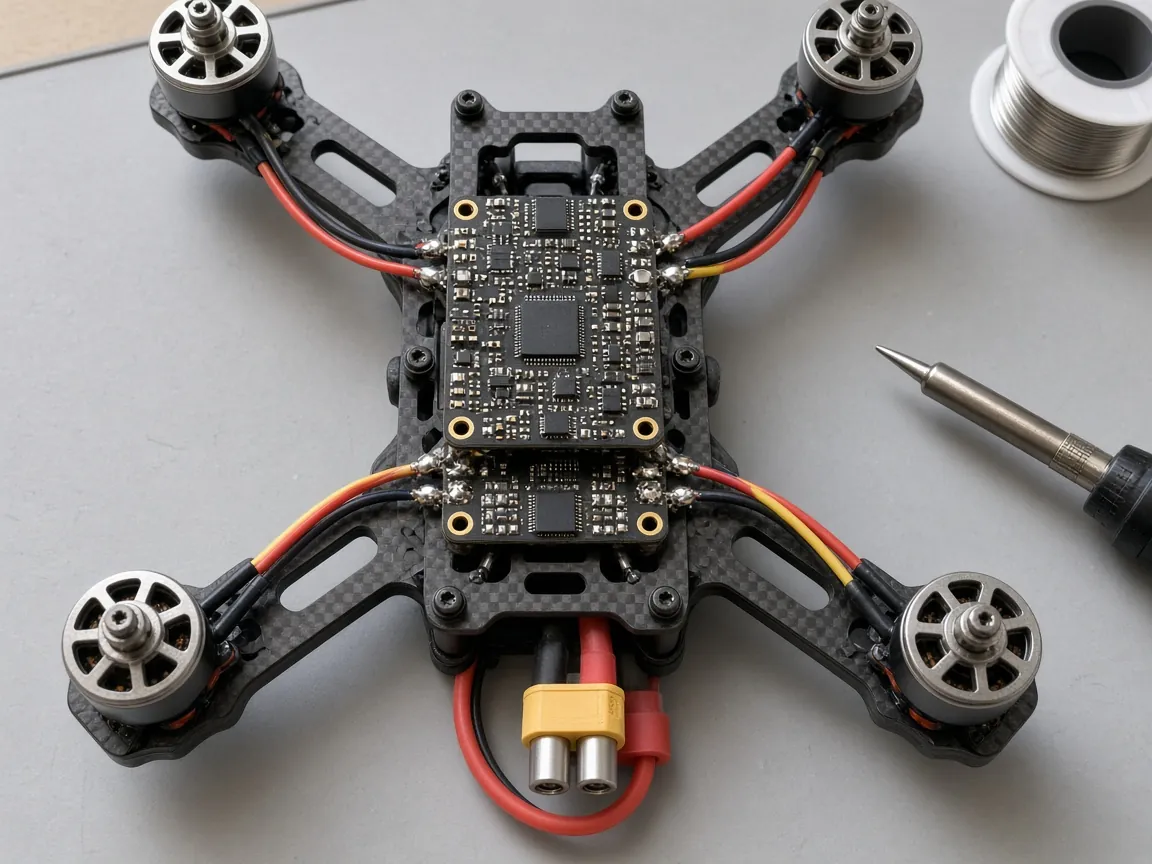
BLHeli_S, Bluejay, AM32 ESC 설정을 비행 컨트롤러를 통해 Chrome이나 Android에서 읽고 바꾸세요. ESC 펌웨어 플래싱과 시동음 편집도 지원합니다.
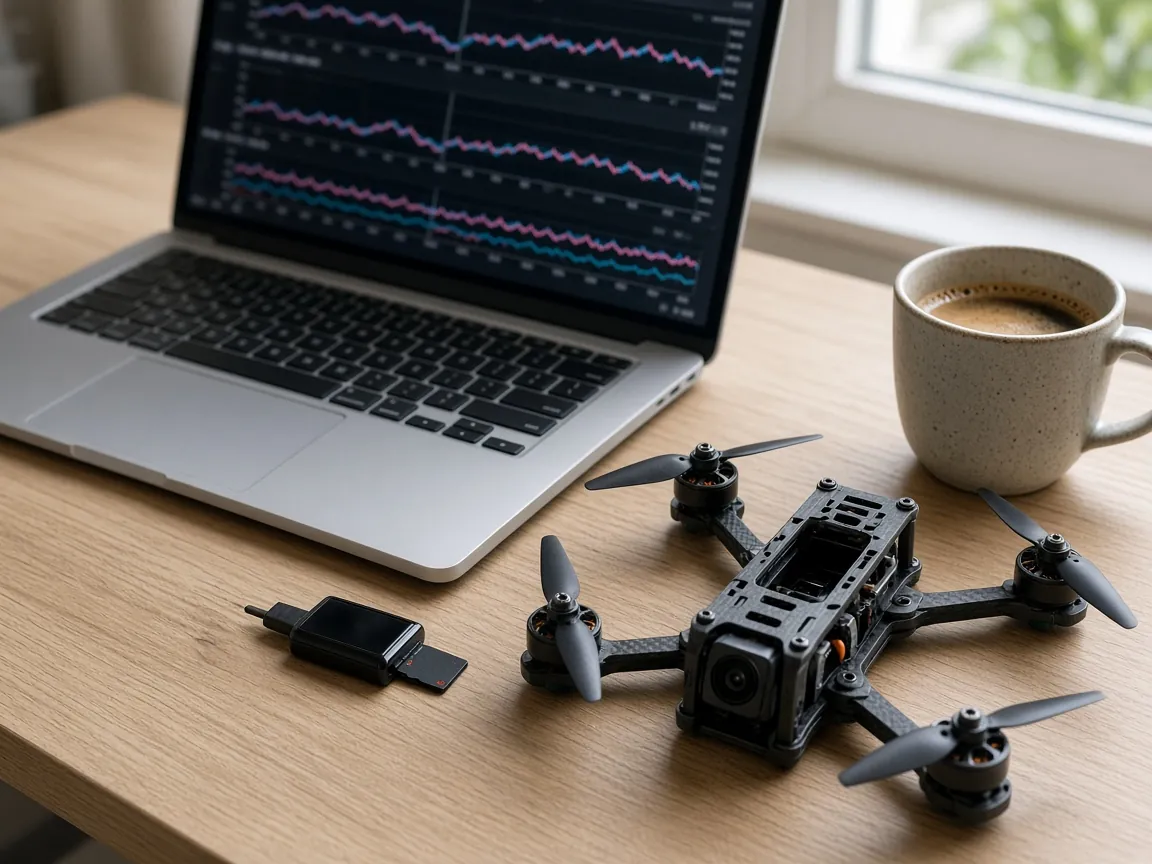
Betaflight·INAV 블랙박스 로그(.BBL, .BFL, .TXT)를 브라우저에서 분석하세요. 자이로·PID 그래프, 노이즈 스펙트럼, GPS 궤적, 영상 동기화, CSV·GPX 내보내기.
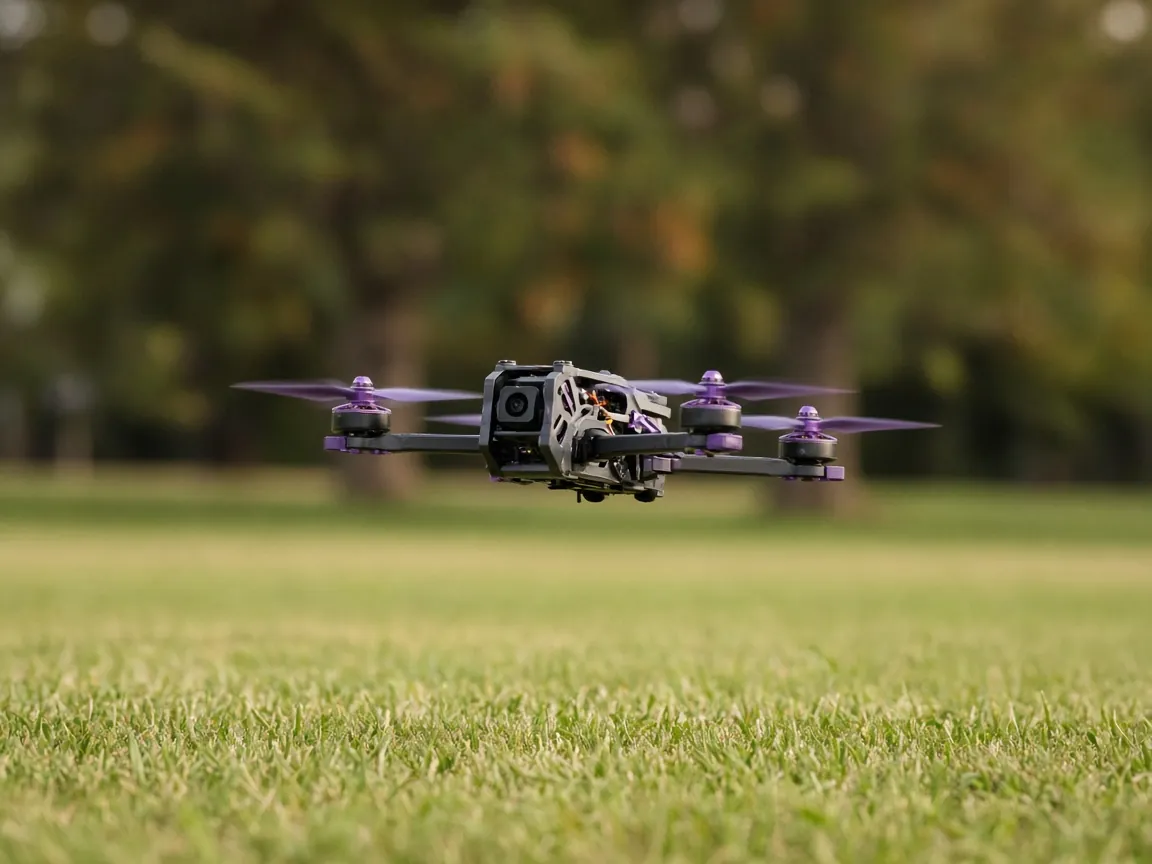
Betaflight CHIRP 테스트 비행을 PID 슬라이더 추천값으로. 주파수 응답, 위상 여유, 지연, 스텝 응답을 브라우저나 스마트폰에서 분석하는 베타플라이트 PID 튜닝.
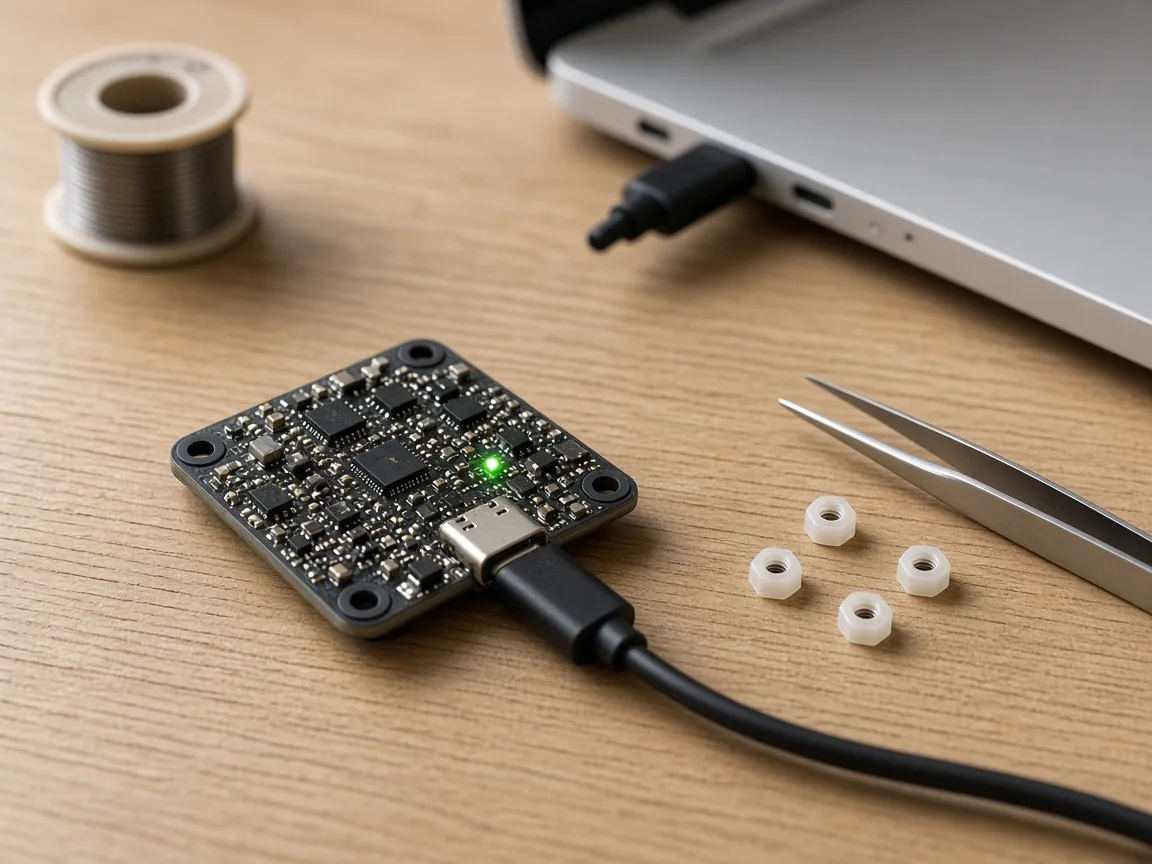
Android 스마트폰에서 USB OTG로 Betaflight, INAV, ArduPilot, PX4 펌웨어를 플래싱하세요. DFU와 부트로더를 지원하며, 플래싱 전에 설정을 먼저 백업합니다.
무료입니다. 하드웨어 연결은 컴퓨터의 Chrome 또는 Edge에서 가능하며, 스마트폰에서는 FlySpark 앱을 사용합니다.