DroneCAN하드웨어와 링크
브라우저와 Android에서 쓰는 DroneCAN GUI 도구
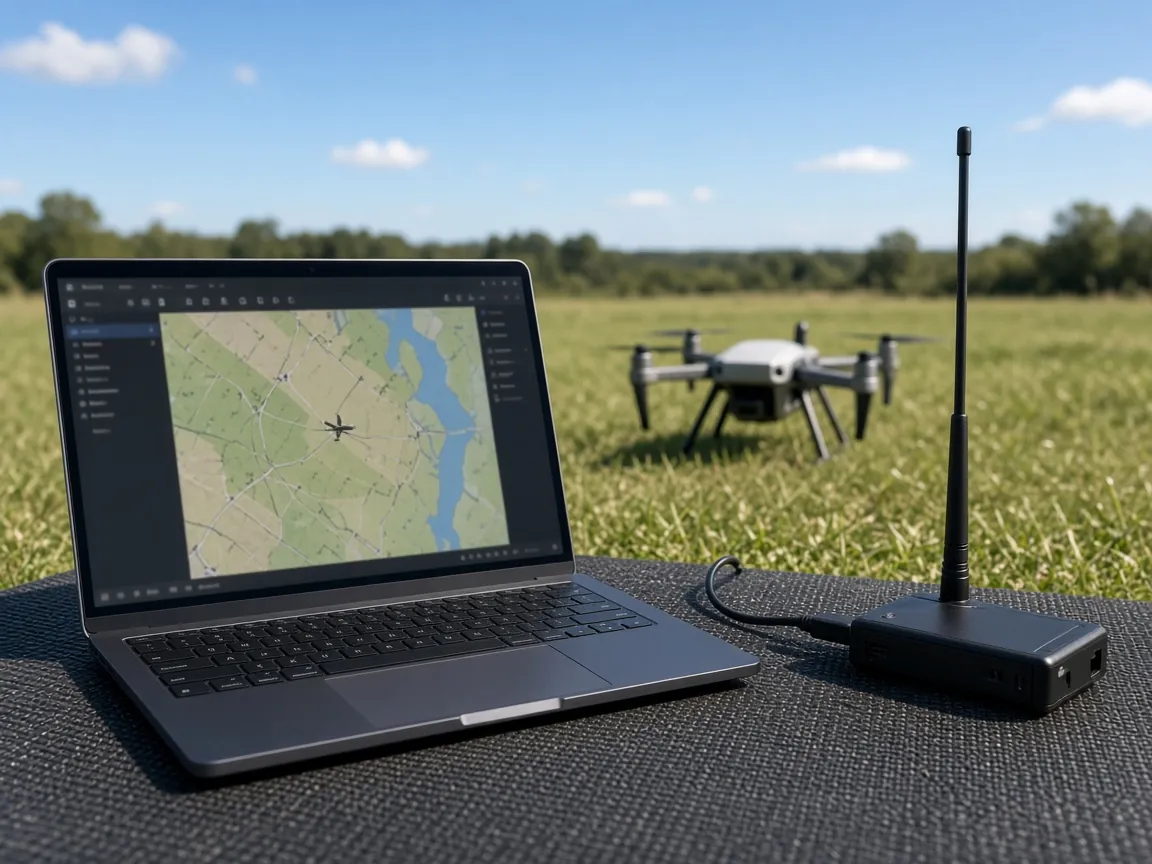
FlySpark의 DroneCAN GUI 도구는 CANable이나 Zubax Babel 같은 SLCAN USB-CAN 어댑터를 통해 CAN 버스에 연결합니다. 컴퓨터의 Chrome이나 Edge, 또는 Android용 FlySpark 앱에서 작동합니다. 버스의 모든 DroneCAN 노드를 상태, 모드, 가동 시간과 함께 나열하고, 노드마다 파라미터를 열어 편집·저장하고, AP_Periph 같은 노드 펌웨어를 업데이트하고, ID를 요청하는 노드에 노드 ID를 주고, 버스 모니터에서 원시 트래픽을 보여 줍니다.
파일럿과 빌더가 DroneCAN GUI Tool을 가장 자주 여는 이유를 다룹니다. CAN GPS, 컴퍼스, 대기속도 센서, ESC, 전원 모듈이 살아 있는지 확인하고, 설정을 바꾸고, 새 펌웨어를 올리는 일입니다. 브라우저에서는 설치할 것이 없습니다.
이 페이지에서는 DroneCAN과 SLCAN, 배선과 종단 규칙, 연결 방법, 파라미터와 펌웨어 업데이트 단계별 가이드, 보게 될 수 있는 메시지, 그리고 데스크톱 DroneCAN GUI Tool과의 비교를 설명합니다.
무료입니다. 하드웨어 연결은 컴퓨터의 Chrome 또는 Edge에서 가능하며, 스마트폰에서는 FlySpark 앱을 사용합니다.
- 무료
- 설치 불필요
- 장비 없이 데모
요약
DroneCAN GUI는 드론 CAN 버스에 있는 GPS, 컴퍼스, ESC, 전원 모듈 같은 노드를 나열하고 그 파라미터와 펌웨어를 편집합니다. FlySpark의 DroneCAN 도구는 CANable이나 Zubax Babel 같은 SLCAN USB-CAN 어댑터로 Chrome·Edge와 Android 앱에서 이를 수행합니다.
핵심 사실
- DroneCAN v1은 이전 UAVCAN 프로토콜과 동일하므로 기존 UAVCAN 장치가 그대로 작동합니다.
- CANable이나 Zubax Babel 같은 SLCAN(Lawicel) USB-CAN 어댑터가 필요합니다.
- 버스를 1 Mbit/s로 열며, Android 앱에서는 10 kbit/s~800 kbit/s도 고를 수 있습니다.
- DroneCAN 권장 비트레이트는 1000, 500, 250, 125 kbit/s이며, 1000 kbit/s에서 버스 길이는 최대 40 m입니다.
- 노드 ID는 1~127이며, FlySpark 자체의 노드 ID는 기본 127입니다.
- .bin 파일로 AP_Periph 같은 노드 펌웨어를 업데이트하고, 동적 노드 ID 할당 서버를 실행합니다.
- 컴퓨터의 Chrome·Edge와 Android 앱에서 작동하며, iPhone에서는 안 됩니다.
 Betaflight
 INAV
 ArduPilot
 PX4
- BLHeli_S
 Bluejay
 AM32
 ExpressLRS
 EdgeTX
- DroneCAN
 MAVLink
DroneCAN
주요 기능
- 01
실시간 노드 목록
노드마다 ID, 이름, 상태(OK, Warning, Error, Critical), 모드(Operational, Initialising, Maintenance, Software update), 가동 시간을 보여 주며, 응답이 끊긴 노드는 Offline으로 표시합니다.
- 02
노드 상세 정보
노드별 노드 ID, 소프트웨어 버전, 하드웨어 버전.
- 03
파라미터 편집기
노드의 모든 파라미터를 읽고 검색하고, 기본값과 범위를 보며 편집한 뒤, Save to flash로 재시작 후에도 남게 합니다.
- 04
초기화와 재시작
노드 메뉴에서 파라미터를 기본값으로 초기화하거나 노드를 재시작합니다.
- 05
펌웨어 업데이트
AP_Periph.bin 같은 .bin 파일을 고르면 FlySpark가 노드에 제공하고, 진행 상황을 보여 주며 재시작을 확인합니다.
- 06
노드 ID 할당
동적 노드 ID 할당 서버가 ID를 요청하는 노드에 ID를 줍니다.
- 07
버스 모니터
초당 프레임 수, 일시 정지와 지우기. 각 프레임에 메시지·서비스 이름, 송신 노드, 서비스의 경우 요청·응답 여부와 수신 노드가 표시됩니다.
- 08
시뮬레이션 버스
하드웨어 없이 체험해 보세요. 오토파일럿, GPS, ESC, ID를 기다리는 노드가 있습니다.
DroneCAN이란
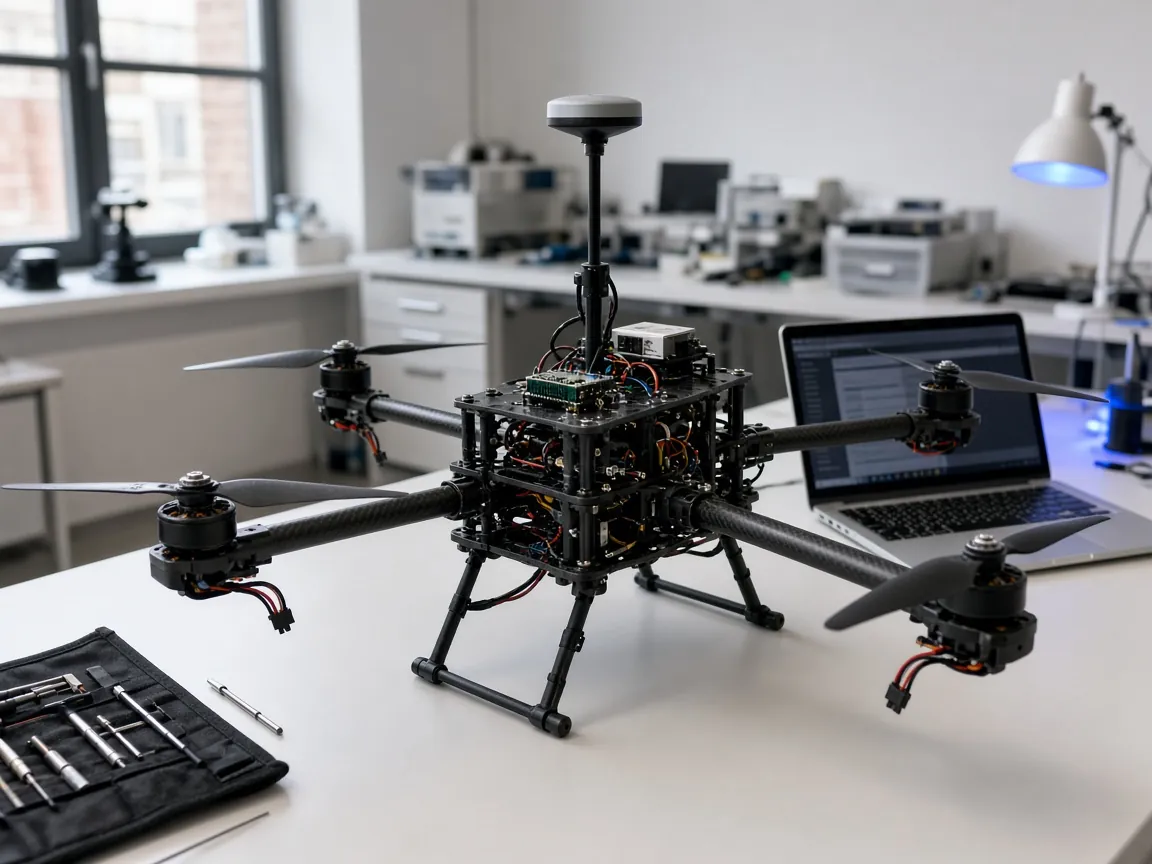
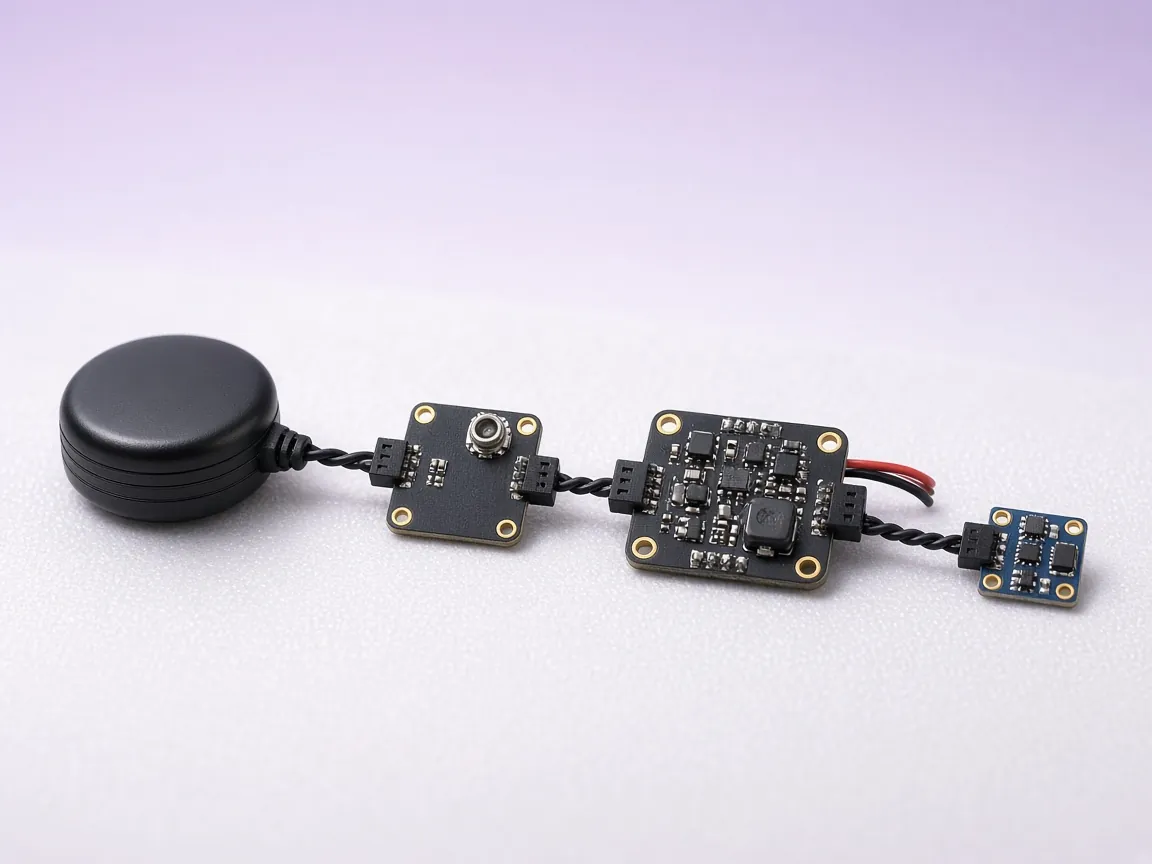
DroneCAN은 CAN 버스에서 드론 주변 장치를 위한 프로토콜로, UAVCAN v0을 이어받았습니다. GPS, 컴퍼스, 대기속도 센서, 거리 센서, ESC, 전원 모니터, 서보, LED 컨트롤러가 각자 시리얼 포트를 차지하지 않고 전원과 함께 선 두 가닥을 공유할 수 있습니다. ArduPilot이 폭넓게 지원하며, ArduPilot의 AP_Periph 펌웨어는 많은 소형 보드를 DroneCAN 노드로 만들어 줍니다.
버스의 각 장치는 1~127의 ID를 가진 노드입니다. 모든 노드는 약 1초마다 상태, 모드, 가동 시간을 담은 NodeStatus 메시지를 브로드캐스트합니다. 설정은 노드에 이름 있는 파라미터로 저장되고 표준 서비스로 읽고 쓰며, 펌웨어는 파일 서버 역할을 하는 다른 노드에서 해당 노드가 파일을 읽어 와서 업데이트됩니다.
SLCAN 어댑터와 DroneCAN GUI 도구
컴퓨터나 스마트폰에는 CAN 포트가 없으므로, 도구는 시리얼 포트 위의 간단한 텍스트 프로토콜인 SLCAN을 쓰는 USB-CAN 어댑터로 버스에 접근합니다. CANable과 Zubax Babel이 흔히 쓰이며, FlySpark는 이들의 USB ID를 인식하고 SLCAN 펌웨어를 실행하는 일반 시리얼 브리지와 STM32 가상 COM 포트도 받아들입니다.
FlySpark는 기본 ID 127의 자체 노드로 버스에 참여해 수신합니다. 오토파일럿의 MAVLink CAN 포워딩은 쓰지 않으며, 버스에 어댑터가 있어야 합니다. 오토파일럿은 연결하고 전원을 켜 둔 채로 두어도 되며, 대개 이것이 버스에 전원을 넣는 가장 쉬운 방법입니다.
배선, 비트레이트, 종단
DroneCAN은 거의 항상 1 Mbit/s로 동작하며, 이는 ArduPilot의 기본값이기도 합니다. 브라우저 연결은 1 Mbit/s를 쓰고, Android 앱에서는 버스가 다르다면 10 kbit/s~1 Mbit/s 중에서 고를 수 있습니다. 비트레이트가 틀리면 프레임이 전혀 오지 않습니다.
CAN 버스는 양쪽 끝에 각각 120 Ω 종단 저항이 필요하며, 그 외의 곳에는 두지 않습니다. 많은 어댑터와 노드에 종단 스위치나 점퍼가 있으니, 끝에 있는 장치에서만 켜세요. CAN_H와 CAN_L이 바뀌면 안 됩니다. 모든 노드에는 전원도 필요한데, 어댑터가 항상 전원을 공급하지는 않습니다.
ArduPilot 오토파일럿에서는 CAN 포트를 DroneCAN용으로 켜야 합니다. 첫 번째 포트는 CAN_P1_DRIVER = 1, CAN_D1_PROTOCOL = 1로 설정한 뒤 재부팅하세요. 그러면 ArduPilot이 노드를 찾고, FlySpark도 같은 버스에서 노드를 봅니다.
노드 ID와 동적 할당
노드는 파라미터로 정한 고정 ID를 갖거나, 시작할 때 ID를 요청합니다. ID를 요청하는 노드는 무언가가 ID를 할당할 때까지 익명으로 표시됩니다. 버스에 ArduPilot 오토파일럿이 있으면 자체 할당 서버를 실행합니다. 오토파일럿이 없을 때, 예를 들어 작업대에 어댑터와 GPS만 있을 때는 FlySpark에서 Allocate node IDs를 켜면 빈 ID를 노드에 줍니다.
두 노드의 ID가 같으면 노드 목록에 오류와 깜빡임이 생깁니다. 그렇다면 한 노드의 파라미터에서 다른 고정 ID를 주고 플래시에 저장하세요.
DroneCAN 노드 펌웨어 업데이트
DroneCAN 펌웨어 업데이트는 USB 플래싱과 반대 방향으로 이뤄집니다. FlySpark가 노드에 가져갈 파일을 알려 주면, 노드의 부트로더가 FlySpark에서 파일을 조금씩 읽어 갑니다. 그래서 진행 상황이 노드가 읽은 킬로바이트로 표시되고, 처음에 부트로더가 플래시를 지우는 동안 잠시 멈출 수 있습니다.
AP_Periph 노드라면 ArduPilot 펌웨어 서버의 AP_Periph 폴더에서 정확한 노드 보드용 AP_Periph.bin을 내려받으세요. 노드가 새 펌웨어로 재시작했다고 FlySpark가 알릴 때까지 버스 전원을 유지하세요. 업데이트가 중간에 멈추면 노드가 다시 업데이트될 때까지 부트로더에 머물 수 있으며, FlySpark로 다시 업데이트할 수 있습니다.
DroneCAN 도구가 실행되는 곳
컴퓨터의 Chrome이나 Edge에서는 FlySpark가 Web Serial로 어댑터에 접근합니다. Android용 FlySpark 앱에서는 USB OTG를 씁니다. iPhone 앱은 USB 시리얼 어댑터에 접근할 수 없으므로 iPhone에서는 DroneCAN 도구를 제공하지 않습니다.
한눈에
DroneCAN 도구 사양
| 프로토콜 | DroneCAN(UAVCAN v0) |
|---|---|
| 어댑터 | USB 시리얼 기반 SLCAN: CANable, Zubax Babel, 일반 시리얼 브리지, STM32 가상 COM 포트 |
| 비트레이트 | 브라우저 1 Mbit/s, Android 앱 10 kbit/s~1 Mbit/s |
| FlySpark 노드 ID | 기본 127, 1~127 |
| 노드 목록 | ID, 이름, 상태, 모드, 가동 시간, 오프라인 감지 |
| 파라미터 | 읽기, 검색, 기본값·범위를 보며 편집, 플래시에 저장, 기본값 초기화 |
| 펌웨어 업데이트 | 파일 읽기 요청으로 노드에 .bin 제공 |
| 할당 | 동적 노드 ID 할당 서버 |
| 플랫폼 | 컴퓨터의 Chrome·Edge, Android용 FlySpark 앱 |
| 지원 안 함 | iPhone |
비교
FlySpark와 DroneCAN GUI Tool 비교
| 기능 | FlySpark | DroneCAN GUI Tool |
|---|---|---|
| 설치 필요 | 아니요Chrome·Edge에서 실행 | 예데스크톱 애플리케이션 |
| Android 앱 | 예 | 아니요 |
| 상태·모드가 표시되는 노드 목록 | 예 | 예 |
| 파라미터 편집과 저장 | 예 | 예 |
| 노드 펌웨어 업데이트 | 예 | 예 |
| 동적 노드 ID 할당 | 예 | 예 |
| 버스 모니터 | 예 | 예 |
| 플로터와 대화형 콘솔 | 아니요 | 예 |
| 연습용 시뮬레이션 버스 | 예 | 아니요 |
DroneCAN
FlySpark에서 DroneCAN GUI 도구를 쓰는 방법
어댑터 배선
SLCAN 어댑터를 CAN 버스에 연결하고 양쪽 끝의 종단을 확인합니다.
버스 전원 공급
예를 들어 오토파일럿을 통해 노드에 전원을 넣습니다.
연결
Chrome, Edge 또는 Android 앱에서 DroneCAN 도구를 열고 어댑터를 고릅니다.
노드 확인
모든 노드가 OK 상태와 Operational 모드로 나타나는지 확인합니다.
파라미터 편집
노드를 열어 파라미터를 바꾸고 Save to flash를 누릅니다.
펌웨어 업데이트
Update firmware를 고르고 노드의 .bin 파일을 선택합니다.
가이드 01
DroneCAN 버스에 연결하기
꽂기 전에 종단과 전원을 확인하세요.
SLCAN 어댑터를 버스에 배선합니다: CAN_H는 CAN_H로, CAN_L은 CAN_L로, 접지는 접지로.
예를 들어 오토파일럿에 전원을 넣어 버스에 전원을 공급합니다.
어댑터를 USB에 꽂고 Chrome, Edge 또는 Android 앱에서 DroneCAN 도구를 엽니다.
포트 목록에서 어댑터를 고릅니다. 앱에서는 비트레이트(1 Mbit/s)와 FlySpark의 노드 ID(127)를 확인합니다.
노드가 나타날 때까지 기다립니다. 각 노드에 상태, 모드, 가동 시간이 표시됩니다.
가이드 02
노드 파라미터 변경과 저장
저장하지 않고 설정한 파라미터는 노드가 재시작하면 사라집니다.
목록에서 노드를 탭해 엽니다.
파라미터가 로드되면 필요한 항목을 검색합니다.
항목을 탭하고 새 값을 입력합니다. 대화상자에 기본값과 허용 범위가 표시됩니다.
Save to flash를 누릅니다.
재시작이 필요한 설정이면 메뉴에서 노드를 재시작하고, 파라미터를 다시 불러와 확인합니다.
가이드 03
AP_Periph 펌웨어 업데이트
먼저 노드 보드에 맞는 AP_Periph.bin을 내려받으세요.
노드를 열고 메뉴에서 Update firmware를 고릅니다.
.bin 파일을 고릅니다.
업데이트를 확인합니다. 버스 전원을 유지하고 페이지를 벗어나지 마세요.
노드가 플래시를 지우고 파일을 읽는 동안 기다립니다. 진행 상황은 읽은 킬로바이트로 표시됩니다.
노드가 새 펌웨어로 재시작했다고 FlySpark가 알리면 노드 페이지에서 소프트웨어 버전을 확인합니다.
문제 해결
흔한 문제와 해결
문제
“Listening for NodeStatus… Check the bitrate, wiring and bus termination.”(NodeStatus 수신 대기 중, 비트레이트·배선·종단 확인)
해결
프레임이 오지 않습니다. 비트레이트가 1 Mbit/s인지, CAN_H와 CAN_L이 바뀌지 않았는지, 버스 양쪽 끝에 종단 저항이 있는지, 노드에 전원이 있는지 확인하세요.
문제
“No USB serial device”(USB 시리얼 장치 없음)
해결
어댑터를 꽂고 새로 고침을 누르세요. 데이터 케이블을 쓰세요. 어댑터가 목록에 없으면 Show all devices를 고르세요.
문제
노드가 Offline으로 표시됨
해결
NodeStatus 전송이 멈췄습니다. 전원과 커넥터를 확인하세요. 재시작 중일 수도 있습니다.
문제
노드가 ID를 기다리며 멈춰 있음
해결
버스에 ID를 할당하는 장치가 없습니다. Allocate node IDs를 켜거나 노드에 고정 ID를 설정하세요.
문제
“The file was sent but the node did not report a restart.”(파일은 보냈으나 노드가 재시작을 보고하지 않음)
해결
비행 전에 노드를 점검하세요. 소프트웨어 버전과 상태를 확인하고, 부트로더에 있다면 업데이트를 다시 실행하세요.
문제
노드가 Software update 모드에 있음
해결
노드가 부트로더에 있으며, 흔히 업데이트가 중단된 뒤에 생깁니다. 올바른 .bin으로 업데이트하세요.
문제
재시작 후 변경 사항이 사라짐
해결
편집 후 Save to flash를 누르세요. 저장하지 않은 파라미터는 노드가 재시작할 때까지만 유지됩니다.
문제
오토파일럿이 CAN 장치를 보지 못함
해결
ArduPilot에서 CAN_P1_DRIVER = 1, CAN_D1_PROTOCOL = 1로 설정하고 재부팅하세요. FlySpark에서 노드가 보인다면 버스는 정상입니다.
용어
용어 모음
- 노드(Node)
- DroneCAN 버스에서 고유 ID를 가진 장치 하나입니다.
- 노드 ID
- 노드의 주소로, 1~127입니다.
- NodeStatus
- 모든 노드가 약 1초마다 상태, 모드, 가동 시간을 담아 보내는 메시지입니다.
- SLCAN
- USB 어댑터가 CAN 프레임을 전달할 수 있게 해 주는 시리얼 라인 텍스트 프로토콜입니다.
- 종단(Termination)
- 신호 반사를 막기 위해 버스 양쪽 끝에 두는 120 Ω 저항입니다.
- AP_Periph
- 주변 장치 보드를 DroneCAN 노드로 만들어 주는 ArduPilot 펌웨어입니다.
- 동적 노드 ID 할당
- 고정 ID가 없는 노드가 시작할 때 할당기에 ID를 요청하는 방식입니다.
- UAVCAN v0
- DroneCAN으로 이어진 프로토콜의 이전 이름입니다.
FAQ
자주 묻는 질문
브라우저에서 DroneCAN GUI 도구를 쓸 수 있나요?
네. FlySpark는 컴퓨터의 Chrome이나 Edge에서 실행되며 Web Serial로 SLCAN 어댑터에 접근합니다. 설치할 것은 없습니다.
어떤 USB-CAN 어댑터가 작동하나요?
CANable, Zubax Babel 같은 SLCAN 어댑터와, SLCAN 펌웨어를 실행하는 기타 USB 시리얼 어댑터입니다.
어댑터 대신 비행 컨트롤러를 통해 연결할 수 있나요?
FlySpark는 버스에 SLCAN 어댑터가 있어야 합니다. 오토파일럿의 MAVLink CAN 포워딩은 쓰지 않습니다.
DroneCAN은 어떤 비트레이트를 쓰나요?
거의 항상 ArduPilot 기본값인 1 Mbit/s입니다. FlySpark는 브라우저에서 이 속도를 쓰고, Android 앱에서는 다른 속도를 고를 수 있습니다.
노드가 왜 하나도 보이지 않나요?
대개 비트레이트, 배선, 종단 문제입니다. 1 Mbit/s, CAN_H·CAN_L이 바뀌지 않았는지, 버스 양 끝의 120 Ω, 노드 전원을 확인하세요.
AP_Periph 펌웨어는 어떻게 업데이트하나요?
노드 보드용 AP_Periph.bin을 내려받고, FlySpark에서 노드를 열어 Update firmware를 고른 뒤 파일을 선택하세요. 노드가 재시작할 때까지 버스 전원을 유지하세요.
파라미터 변경은 자동으로 저장되나요?
아니요. 편집 후 Save to flash를 누르지 않으면 노드가 재시작할 때 저장된 값으로 돌아갑니다.
FlySpark는 어떤 노드 ID를 쓰나요?
기본은 127입니다. 버스의 다른 도구가 127을 쓴다면 Android 앱에서 바꿀 수 있습니다.
노드 ID 할당을 켜야 하나요?
버스에서 ID를 할당하는 장치가 따로 없을 때만 켜세요. 버스에 ArduPilot 오토파일럿이 있으면 이미 할당합니다.
iPhone에서도 되나요?
아니요. iPhone 앱은 USB 시리얼 어댑터를 쓸 수 없습니다. 컴퓨터의 Chrome·Edge나 Android 앱을 쓰세요.
DroneCAN은 UAVCAN과 같은가요?
DroneCAN은 ArduPilot과 대부분의 드론 주변 장치가 쓰는 버전인 UAVCAN v0을 이어받은 것입니다.
하드웨어 없이 체험할 수 있나요?
네. 시뮬레이션 버스에 오토파일럿, GPS, ESC, ID를 기다리는 노드가 있습니다.
참고
출처
이 페이지 배경 사실의 공식 문서입니다.
- DroneCANDroneCAN · dronecan.github.io
- DroneCAN GUI ToolDroneCAN · dronecan.github.io
- CAN bus transport layerDroneCAN · dronecan.github.io
- Application level functionsDroneCAN · dronecan.github.io
- Hardware design recommendationsDroneCAN · dronecan.github.io
- DroneCAN Setup (Advanced)ArduPilot · ardupilot.org
- AP_PeriphArduPilot · ardupilot.org