FlySparkIn der AppAktualisiert
Betaflight Firmware-Flasher für Android plus INAV, ArduPilot und PX4
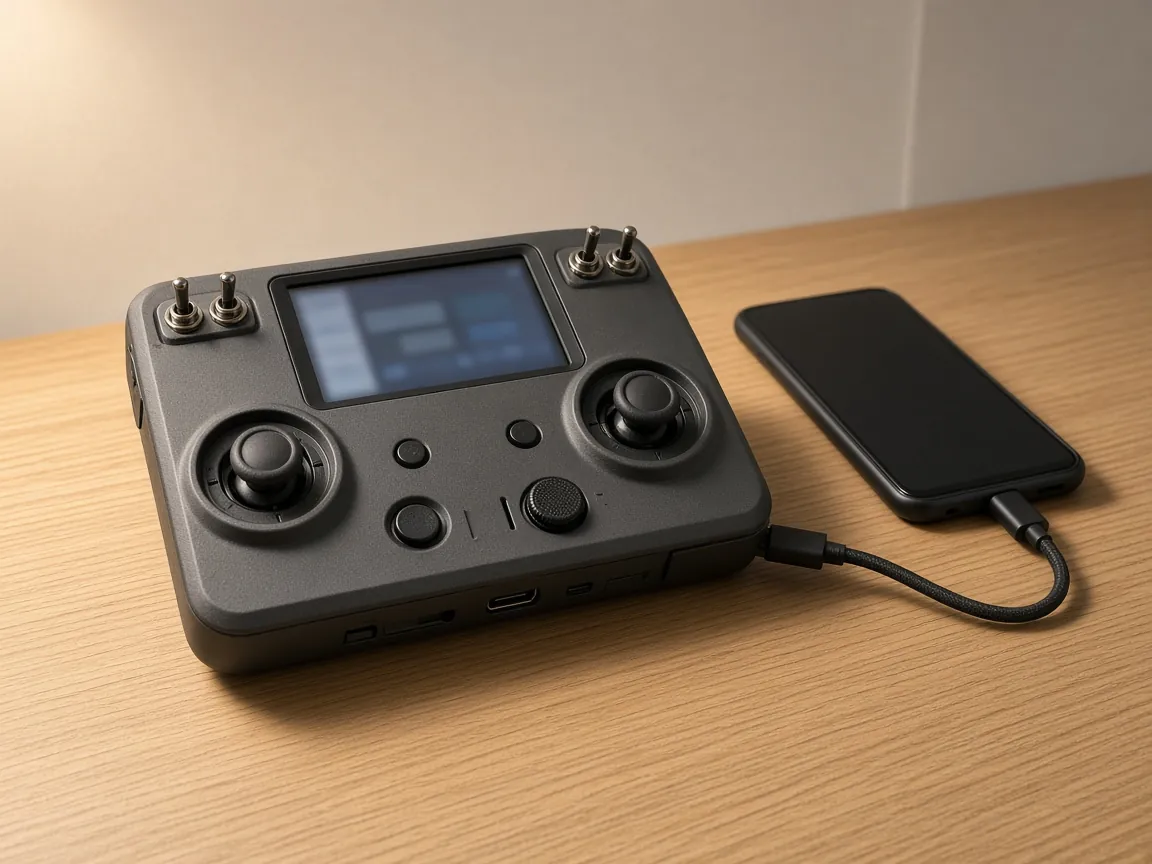
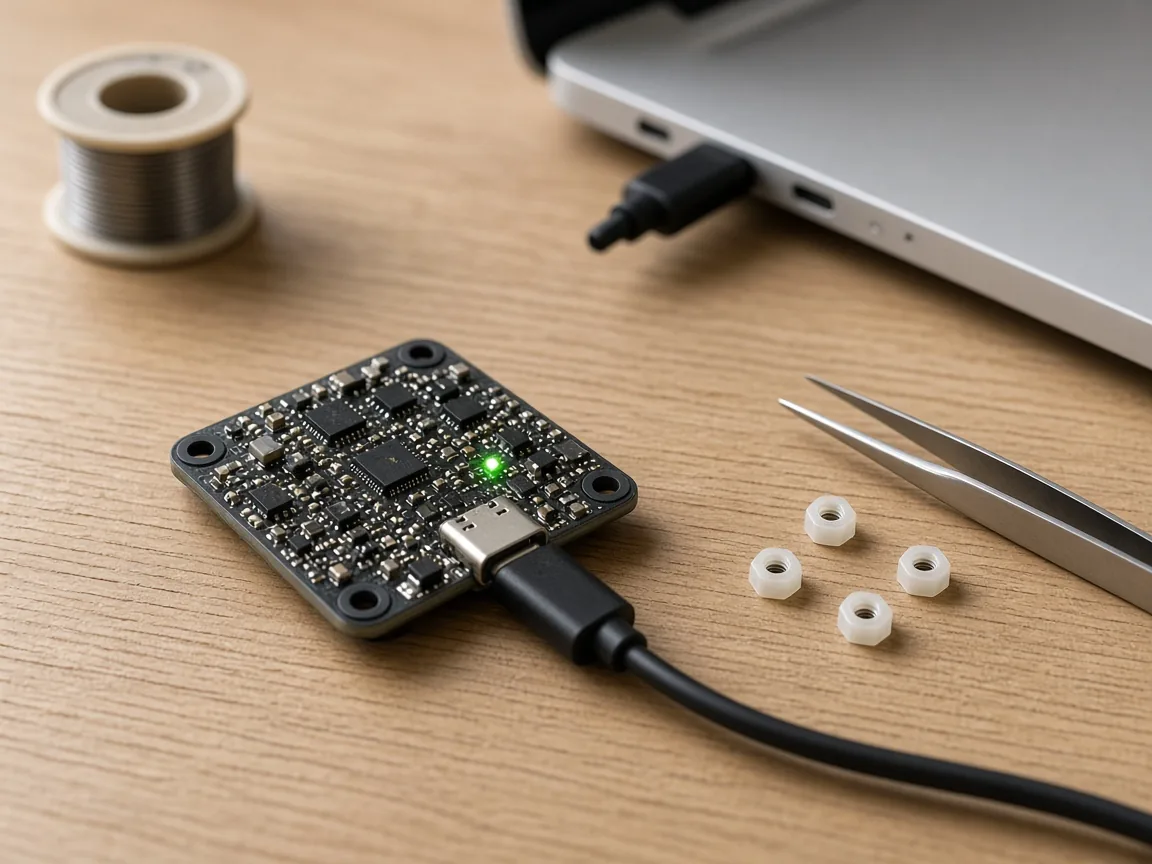
Der Betaflight Firmware-Flasher von FlySpark läuft auf Ihrem Android Telefon. Schließen Sie den Flugcontroller mit einem USB OTG-Kabel an und FlySpark erkennt das Board, holt die richtige Firmware, startet das Board neu in seinen Bootloader, blinkt und überprüft es und bietet an, Ihre Einstellungen zurückzusetzen. Der gleiche Flasher installiert INAV, ArduPilot und PX4.
Es gibt keinen PC und keinen Windows Treiber: Android spricht direkt mit dem STM32 DFU Bootloader. Flashing benötigt einen direkten USB-Zugriff, damit es in der Android-App lebt. In einem Browser können Sie die Demo des Flashers ausführen, einen Trockenlaufblitz in einen simulierten Bootloader.
Dieses Tool läuft in der FlySpark-App für Android. Die Demo funktioniert im Browser.
- Kostenlos
- Demo ohne Hardware
Kurz gesagt
Ein Firmware-Flasher installiert die Flight Controller Firmware. Der Flasher von FlySpark läuft in der Android App über USB OTG: Er lädt Betaflight, INAV, ArduPilot oder PX4 herunter, startet das Board neu in seinen Bootloader, blinkt es über USB DFU und überprüft es ohne PC und Treiber.
Wichtige Fakten
- Betaflight 4.4 und neuer kommt aus dem Betaflight Cloud Build Service, der für das ausgewählte Board und die ausgewählten Optionen zusammengestellt wurde.
- INAV und PX4 Releases kommen von ihren GitHub Releases; ArduPilot Copter, Heli, Plane, Rover, Sub und Tracker von der Firmware. ardupilot.org manifest.
- USB DFU Bootloader erkannt: STM32 (0483:DF11), AT32 (2E3C:DF11) und GD32 (28E9:0189).
- Der Expertenmodus fügt den STM32 seriellen Bootloader über einen CP210x, CH340 oder FTDI Adapter bei 9600 bis 230400 Baud, 8E1 (Standard 115200) hinzu.
- Lokale Dateien: .hex, .apj und .px4 bis zu 16 MB.
- ArduPilot over DFU verwendet die with bl.hex Datei; .apj Dateien gehen durch den ArduPilot Bootloader (ArduPilot docs).
- Nur Android: iPhone Apps erhalten keinen USB Zugang zum Flashen, und die Webversion führt einen simulierten Demo-Flash aus.
 Betaflight
 INAV
 ArduPilot
 PX4
- BLHeli_S
 Bluejay
 AM32
 ExpressLRS
 EdgeTX
 DroneCAN
 MAVLink
FlySpark
Funktionen
- 01
Cloud Builds
Betaflight 4.4 und neuer wird auf Anfrage vom Betaflight Cloud Build Service mit Ihrem Empfängerprotokoll, Telemetrie, Motorprotokollen und anderen Funktionen erstellt. Bei neueren Betaflight sind die Optionen bereits auf Ihrem Board vorgewählt.
- 02
INAV, ArduPilot und PX4�
Offizielle INAV Releases für Ihr Ziel; ArduPilot Copter, Heli, Plane, Rover, Sub und Tracker vom ArduPilot Firmware-Server; und PX4 Releases für Ihr Board.
- 03
Ziel erkannt
FlySpark liest das Ziel aus der laufenden Firmware, markiert es Detected in der Boardliste und warnt, wenn die von Ihnen gewählte Datei für ein anderes Board ist.
- 04
DFU, UART und ArduPilot Bootloader
STM32, AT32 und GD32 USB DFU; der STM32 serielle Bootloader durch einen USB-Serienadapter; und der ArduPilot und PX4 USB Bootloader für .apj und .px4 Dateien.
- 05
Full-Chip-Erase
Wischen Sie den gesamten Flash, einschließlich der Einstellungen, beim Wechsel der Firmware oder beim Springen der Hauptversionen.
- 06
Sichern und Wiederherstellen
Ein CLI diff wird vor dem Blinken gespeichert und danach zur Wiederherstellung angeboten. Sie können die Backup-Datei freigeben, um eine Kopie zu behalten.
- 07
Flash auf Connect
FlySpark wartet darauf, dass ein Board im Bootloader-Modus angeschlossen wird, und blinkt es dann. Praktisch für Boards, die nur mit der BOOT-Taste DFU eingeben.
- 08
Lokale Dateien
Flashen Sie eine .hex, .apj oder .px4 auf dem Telefon gespeichert, wenn Sie eine bestimmte oder benutzerdefinierte Build benötigen.
- 09
Trockenlauf-Demo
Versuchen Sie jeden Schritt gegen ein simuliertes Board und einen Bootloader, in der App oder in Ihrem Browser.
Wie der Betaflight Firmware-Flasher Ihre Firmware erstellt
Seit 4.4 ist Betaflight nicht mehr eine große Datei pro Board. Der Betaflight Cloud Build Service kompiliert Firmware auf Anfrage mit den von Ihnen ausgewählten Funktionen, sodass der Flash eines Boards nicht mit Code für Empfänger und Funktionen gefüllt ist, die Sie nie verwenden. FlySpark verwendet den gleichen Dienst: Wählen Sie das Ziel und die Version, dann das Empfängerprotokoll, Telemetrie, Motorprotokolle und andere Funktionen. Bei neueren Betaflight-Versionen, die ihre Build-Optionen melden, wählt FlySpark vor, was sich bereits auf Ihrem Board befindet, so dass ein Update die gleichen Funktionen behält.
Der Experten-Modus fügt Entwicklungs-Builds hinzu (Release-Kandidaten und Nightlies, die möglicherweise instabil sind), ein Feld für benutzerdefinierte Build-Definitionen wie USE SERIALRX FPORT und das Blinken über einen seriellen Bootloader. Der Expertenmodus wird zwischen den Starts erinnert.
Flashen von einem Telefon anstelle eines Computers
Desktop-Konfiguratoren sind der übliche Weg, um Flugsteuerungen zu flashen, und sie funktionieren gut. Aber ein Board, das auf dem Feld neu blinken muss, muss nicht warten, bis Sie nach Hause kommen, und ein Telefon vermeidet das häufigste Windows-Problem vollständig: der DFU-Treiber. Android benötigt keinen Treiber für STM32 DFU; die App bittet um Erlaubnis, das Gerät zu benutzen und spricht mit dem Bootloader selbst.
Wenn Sie ein Laufbrett blinken, sendet FlySpark den Befehl Reboot-to-Bootloader für Sie (bl in Betaflights CLI, dfu in INAVs). Wenn das Board gemauert ist oder keine Firmware hat, halten Sie beim Einstecken von USB die BOOT-Taste gedrückt und schalten Sie Board bereits im Bootloader oder Flash on connect ein. Das Flashen läuft weiter, wenn Sie die Apps wechseln, wobei eine Benachrichtigung den Fortschritt anzeigt.
Full Chip Erase: Wann man es benutzt
Ein normaler Flash löscht nur den Platz, den die neue Firmware benötigt, was auf vielen Boards die alten Einstellungen lässt. Ein Full Chip Löschen wischt den gesamten Flash. Verwenden Sie es beim Wechsel zwischen Betaflight und INAV, beim Springen einer Hauptversion oder wenn sich ein Board nach einem Update seltsam verhält. Es entfernt jede Einstellung, also schalten Sie zuerst die Sicherungseinstellungen ein oder speichern Sie vorher ein Diff aus dem Betaflight CLI.
Die Installation von ArduPilot auf einer Platine, auf der Betaflight oder INAV ausgeführt werden, löscht immer den gesamten Chip, da ArduPilot zusammen mit einem eigenen Bootloader geschrieben wird. FlySpark zeigt dies, bevor Sie beginnen. Die Seite ArduPilot firmware deckt diesen Pfad im Detail ab.
Schecks bevor etwas geschrieben wird
FlySpark vergleicht die Firmware, die Sie ausgewählt haben, mit dem Board, das sie sehen kann. Ein passendes Ziel zeigt Passt zu Ihrem Board. Eine datei für ein anderes ziel zeigt an, für welches board es gebaut wurde und welches board sie haben, und sie müssen ankreuzen ich bin sicher, dass diese firmware für mein board richtig ist, bevor der flash-button funktioniert. ArduPilot und PX4 Dateien tragen eine Board-ID, die der Bootloader überprüft, bevor er schreibt.
Flashing wird abgelehnt, während das Board bewaffnet ist. Wenn die Platine über Bluetooth oder Wi-Fi angeschlossen ist, sagt Ihnen FlySpark, dass Sie ein USB-Kabel anschließen sollen, da das Blinken eines benötigt. Jeder Blitz wird überprüft, indem der Chip zurückgelesen wird (DFU und UART) oder durch den CRC-Check des Bootloaders (ArduPilot und PX4).
Auf einen Blick
Firmware Flasher Kompatibilität
| Betaflight� | 4.4 und neuer aus dem Betaflight Cloud Build Service; Development Builds im Expert-Modus |
|---|---|
| INAV� | Offizielle Releases pro Ziel; Release Candidate optional |
| ArduPilot� | Copter, Heli, Plane, Rover, Sub, Tracker; .apj durch den ArduPilot Bootloader oder mit Bootloader .hex über DFU |
| PX4� | Releases pro Board; Pre-Releases optional |
| Lokale Dateien | .hex, .apj, .px4 (bis zu 16 MB) |
| USB DFU Bootloader | STM32 (0483:DF11), AT32 (2E3C:DF11), GD32 (28E9:0189) |
| Serienbootloader | STM32 ROM-Bootloader durch einen USB-Serienadapter wie einen CP2102, CH340 oder FTDI, 9600 bis 230400 Baud, 8E1 |
| Plattform | FlySpark Android App mit USB OTG; Demo im Browser und in der App |
| Nicht unterstützt | iPhone (kein USB Zugriff für Apps); Flashen aus der Webversion |
Vergleich
Flashing Tools im Vergleich
| Funktion | FlySpark App | Betaflight Konfigurator | INAV Konfigurator |
|---|---|---|---|
| Cloud Builds | Ja | Ja | Nein |
| INAV Releases | Ja | Nein | Ja |
| ArduPilot und PX4� | Ja | Nein | Nein |
| Full-Chip-Erase | Ja | Ja | Ja |
| Lokale .hex Datei | Ja | Ja | Ja |
| Treiber zu installieren | Keine auf Android� | Auf Windows, ja | Auf Windows, ja |
FlySpark
Wie man Betaflight von einem Android Telefon blinkt
Installieren Sie die App
Installieren Sie FlySpark von Google Play.
Verbinden der Platine
Schließen Sie den Flugcontroller mit einem USB OTG Kabel an das Telefon an, Propeller aus.
Wählen Sie Firmware
Öffnen Sie den Firmware-Flasher, bestätigen Sie das erkannte Ziel und wählen Sie die Version und Optionen aus.
Flash und Wiederherstellung
Starten Sie den Flash. Wenn es fertig ist, verbinden und wiederherstellen Sie Ihre Einstellungen aus dem Backup.
Anleitung 01
Flash Betaflight von einem Android Telefon
Für ein Board, das bereits Betaflight läuft. Requisiten aus, Telefon aufgeladen.
Installieren Sie FlySpark von Google Play und öffnen Sie den Firmware-Flasher.
Schließen Sie den Flugcontroller mit einem USB OTG Kabel an das Telefon an und erlauben Sie den Zugriff, wenn Android fragt.
Wählen Sie Betaflight. Ihr Ziel ist mit Detected markiert; wählen Sie es aus und wählen Sie eine Version aus.
Überprüfen Sie das Empfängerprotokoll, die Telemetrie, die Motorprotokolle und andere Funktionen und drücken Sie dann Build Betaflight.
Lassen Sie die Einstellungen zuerst zurück. Schalten Sie die vollständige Chip-Löschung ein, wenn Sie eine Hauptversion springen.
Drücken Sie Flash Firmware und bestätigen Sie. Das Board startet neu in DFU und die Schritte laufen: Bootloader finden, löschen, schreiben, überprüfen, neu starten.
Verbinden Sie sich erneut mit dem Board und drücken Sie dann die Einstellungen wiederherstellen. Überprüfen Sie das Ergebnis, da umbenannte Einstellungen möglicherweise abgelehnt werden.
Anleitung 02
Flash INAV�
INAV stammt aus seinen offiziellen Veröffentlichungen, eine Datei pro Ziel.
Schließen Sie das Board an und öffnen Sie den Firmware-Flasher.
Wählen Sie INAV, wählen Sie das Ziel und die Version. Schalten Sie die Release-Kandidaten nur dann ein, wenn Sie Test-Builds wünschen.
Drücken Sie Download INAV.
Wenn Sie von Betaflight kommen, schalten Sie die vollständige Chiplöschung ein; Einstellungen werden nicht zwischen Firmwares übertragen.
Flash, dann stellen Sie das Board wieder in der INAV configurator.
Anleitung 03
Wiederherstellen eines gemauerten Flugcontrollers
Wenn sich das Board nicht mehr verbindet, ist sein STM32 ROM-Bootloader immer noch da.
Laden Sie zuerst die Firmware herunter oder wählen Sie sie aus, ohne dass etwas angeschlossen ist. Verwenden Sie zuerst Firmware auswählen, wenn der Flasher nach einem Board fragt.
Schalten Sie Full Chip Erase und Flash on Connect ein.
Halten Sie die BOOT-Taste des Boards und stecken Sie das USB-Kabel in das Telefon, dann loslassen.
FlySpark findet den Bootloader (STM32, AT32 oder GD32 DFU) und blinkt, sobald er erscheint.
Wenn nichts angezeigt wird, öffnen Sie die USB and DFU doctor, um zu sehen, was das Telefon erkennt.
Anleitung 04
Flash über den seriellen (UART) Bootloader
Für Boards, deren USB Port beschädigt ist. Benötigt Expertenmodus und einen USB-Serienadapter.
Verdrahten Sie den TX des Adapters an den UART1 RX und RX an TX plus Masse.
Schalten Sie den Expertenmodus ein und stellen Sie Flash auf Serial Bootloader (UART).
Halten Sie BOOT, während Sie das Board einschalten, damit es in seinem ROM-Bootloader startet.
Wählen Sie den Adapter und die Baudrate (115200 standardmäßig; 9600 bis 230400 angeboten) und flashen Sie.
Anleitung 05
Einstellungen nach dem Flashen wiederherstellen
Das Backup ist ein CLI Diff, das alle kurz vor dem Flash aufgenommen wurde.
Nach dem Flash verbinden Sie sich wieder mit dem Board.
Drücken Sie die Einstellungen wiederherstellen und bestätigen. Die Befehle werden gesendet, gespeichert und das Board neu gestartet.
Lesen Sie das Ergebnis: Alle Zeilen, die die neue Firmware abgelehnt hat, werden aufgeführt.
Fehlerbehebung
Häufige Probleme und Lösungen
Problem
Kein Bootloader gefunden. Ziehen Sie das Board aus, halten Sie die BOOT-Taste gedrückt, während Sie USB wieder einstecken, und versuchen Sie es erneut.
Lösung
Das Board wurde nicht in DFU neu gestartet, oder das Kabel hat keine Datenkabel. Verwenden Sie die BOOT-Taste, versuchen Sie ein anderes Kabel und überprüfen Sie den Arzt USB und DFU.
Problem
"Abrüstung vor dem Blitzen"
Lösung
Entwaffnen Sie den Flugkontroller und starten Sie erneut.
Problem
"Bootloader berichtet: Vendor Error (der Chip kann lesegeschützt sein)"
Lösung
Einige Boards liefern mit Flash-Leseschutz. FlySpark kann es nicht entfernen; Verwenden Sie ein Computerwerkzeug, das den Chip ungeschützt machen kann, und blinken Sie dann erneut.
Problem
Der Bootloader hat sein Flash-Layout nicht gemeldet. Ziehen Sie es aus, geben Sie den DFU-Modus erneut ein und versuchen Sie es erneut.
Lösung
Die DFU Sitzung begann schlecht. Ziehen Sie den Stecker ab, halten Sie den BOOT, stecken Sie ihn wieder ein.
Problem
"Diese Firmware passt nicht zum Chip"
Lösung
Die Datei ist für ein Board mit mehr Flash. Überprüfen Sie das Ziel.
Problem
"Verifizierung fehlgeschlagen bei 0x..."
Lösung
Was zurückgelesen wurde, unterscheidet sich von der Datei. Probieren Sie ein anderes Kabel und einen anderen Port aus und blinken Sie dann erneut mit Full Chip Löschung.
Problem
"Nein STM32 Bootloader antwortete." Check TX / RX sind gekreuzt, das Board befindet sich im Bootloader-Modus (BOOT gedrückt beim Einschalten) und die Baud-Rate.
Lösung
Nur serielles Flashen: Tauschen Sie TX und RX, halten Sie BOOT während des Einschaltens, versuchen Sie eine niedrigere Baudrate.
Problem
"Die Einstellungen konnten nicht gesichert werden (...)." Schalten Sie "Einstellungen zuerst sichern" aus, um trotzdem zu blinken.
Lösung
Das CLI Backup ist fehlgeschlagen. Speichern Sie ein Diff manuell, wenn Sie es benötigen, und schalten Sie dann das Backup aus.
Problem
Das Board ist über Bluetooth oder Wi-Fi verbunden. Blinken braucht ein USB Kabel
Lösung
Schließen Sie die Platine mit einem USB OTG Kabel an und verbinden Sie USB.
Glossar
Begriffsglossar
- DFU�
- Geräte-Firmware-Upgrade: Der USB-Modus, den der STM32 ROM-Bootloader verwendet, um neue Firmware zu erhalten.
- Bootloader-Modus
- Der Zustand, in dem ein Board beginnt, wenn BOOT beim Einschalten oder nach dem Befehl bl gehalten wird; es akzeptiert Firmware, fliegt aber nicht.
- Ziel
- Die Boardname-Firmware ist beispielsweise für MATEKF405 für Betaflight oder CubeOrange für ArduPilot gebaut.
- Cloud-Aufbau
- Betaflight Firmware, die auf Anfrage mit nur den von Ihnen ausgewählten Funktionen zusammengestellt wurde.
- Full-Chip-Erase
- Wischen Sie den gesamten Flash, einschließlich der gespeicherten Einstellungen, bevor Sie neue Firmware schreiben.
- diff alle
- Ein Befehl Betaflight CLI, der jede Einstellung auflistet, die sich von den Standardeinstellungen unterscheidet; wird als Backup verwendet.
- .apj
- Die Firmware-Datei von ArduPilot für den eigenen Bootloader USB; sie trägt eine Board-ID.
FAQ
Häufige Fragen
Kann ich Betaflight von meinem Telefon aus flashen?
Ja, von einem Android Telefon mit USB OTG. Die App erhält einen Cloud-Build für Ihr Board und blinkt es über DFU.
Benötige ich den STM32 DFU Treiber oder Zadig?
Nicht auf Android. Das sind Windows Fixes. Mit Android kann die App direkt mit dem DFU Bootloader sprechen, sobald Sie den Zugriff erlauben.
Kann ich Firmware im Browser mit FlySpark flashen?
Nein. Die Web-Version läuft eine Dry-Run-Demo nur. Verwenden Sie die App Android oder einen Desktop-Konfigurator auf einem Computer.
Funktioniert es auf iPhone?
Nein. Flashing benötigt USB Zugriff, den iPhone Apps nicht haben.
Verliere ich meine Einstellungen?
Eine vollständige Chip-Löschung wischt sie immer, und eine neue Version setzt sie oft zurück. Lassen Sie die Einstellungen zuerst zurück und stellen Sie danach wieder her. Umschalten zwischen Betaflight und INAV bedeutet, das Board wieder aufzustellen.
Wann sollte ich Full Chip Erase verwenden?
Wenn Sie zwischen Betaflight und INAV wechseln, Hauptversionen springen oder ein Board reparieren, das sich nach einem Update seltsam verhält.
Mein Board wird überhaupt keine Verbindung herstellen. Kann ich es noch flashen?
Normalerweise. Halten Sie BOOT beim Einstecken so, dass es in seinem ROM-Bootloader startet, und blinken Sie dann mit Flash on connect oder Board bereits im Bootloader.
Welche Betaflight Versionen kann ich flashen?
4.4 und neuer vom Cloud Build Service. Für ältere Versionen, Flash eine .hex-Datei, die Sie gespeichert haben.
Kann ich hier ESC Firmware flashen?
Die ESC-Firmware wird über den Flugcontroller im ESC configurator geblinkt, der auch im Browser funktioniert.
Kann ich ExpressLRS Empfänger flashen?
Der Flasher verbindet sich mit den Werkzeugen ExpressLRS; siehe ExpressLRS configurator.
Kann ich es zuerst versuchen?
Ja. Die Demo führt einen Trockenlaufblitz in einen simulierten Bootloader.
Referenzen
Quellen
Die offizielle Dokumentation hinter den Hintergrundfakten auf dieser Seite.
- Firmware Flasher TabBetaflight · betaflight.com
- USB FlashingBetaflight · betaflight.com
- ArduPilot firmware serverArduPilot · firmware.ardupilot.org
- Loading firmware onto boards without existing ArduPilot firmwareArduPilot · ardupilot.org
- INAV releasesINAV (GitHub) · github.com
- PX4-Autopilot releasesPX4 (GitHub) · github.com
- USB host overviewAndroid Developers · developer.android.com