FlySparkPlanen und fliegenAktualisiert
Drohnen-Missionsplaner für INAV, ArduPilot, PX4 und Betaflight
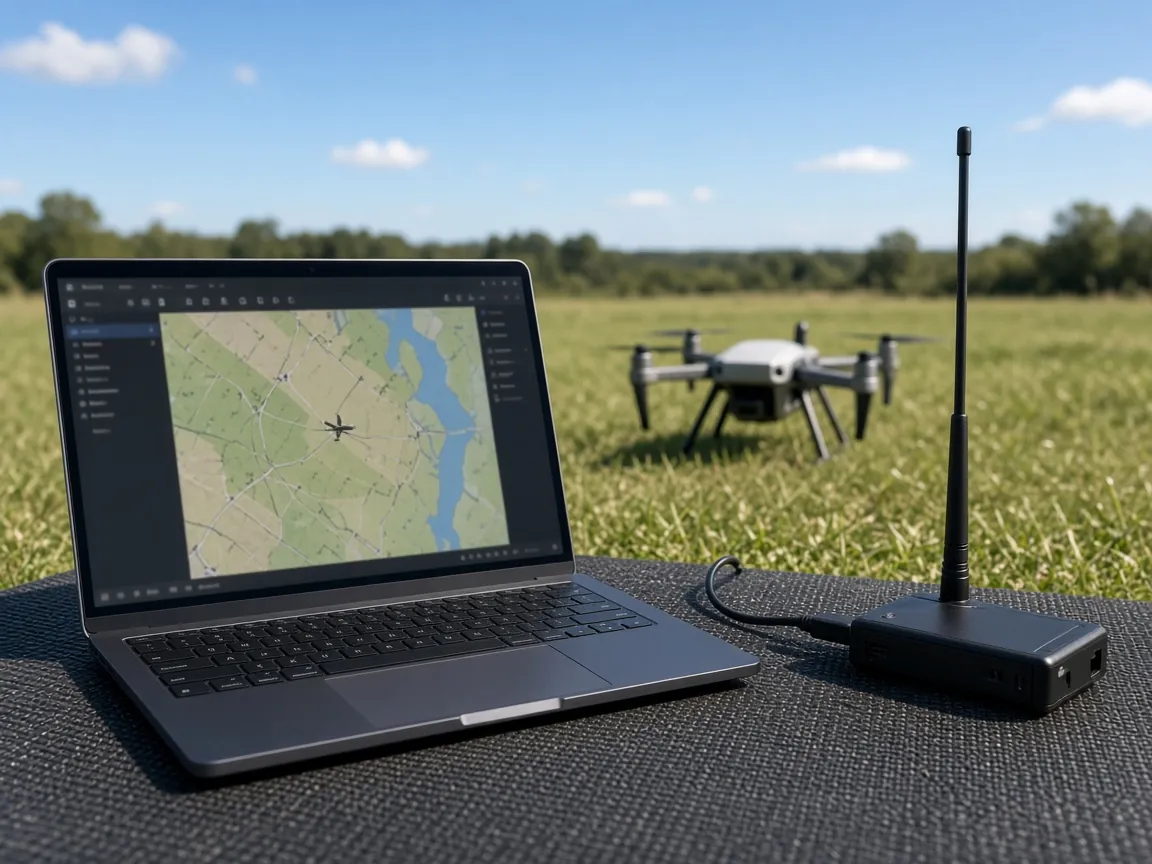
FlySpark ist ein Drohnen-Missionsplaner, der Wegpunktmissionen auf einer Straßen- oder Satellitenkarte zeichnet, sie gegen das Gelände überprüft und an den Fluglotsen sendet. Sie plant „INAV-Missionen, „ArduPilot- und „PX4-Missionen mit Geofences und Rallyepunkten sowie „Betaflight-Flugpläne in „Chrom oder „Edge und in der „FlySpark-App auf „Android und „iPhone.
Jede Firmware hat ihr eigenes Missionsformat und ihre eigenen Regeln, daher gibt FlySpark jedem einen eigenen Planer mit den Aktionen, die die Firmware versteht, zeigt dann Entfernung, geschätzte Flugzeit und ein Höhenprofil an, damit Sie sehen können, wo die Route nahe am Boden liegt.
Auf dieser Seite werden die drei Planer erklärt, wie man eine Mission Schritt für Schritt aufbaut, wie man KML, GPX und GeoJSON importiert, wie Umfrageraster funktionieren, die Dateiformate, die FlySpark liest und schreibt, die Überprüfungen, die sie vor dem Hochladen durchführt, und die Fehler, die eine Mission am häufigsten zum Scheitern bringen.
Kostenlos. Für Hardware-Verbindungen brauchst du Chrome oder Edge auf einem Computer; am Smartphone nutzt du die FlySpark-App.
- Kostenlos
- Keine Installation
- Demo ohne Hardware
Kurz gesagt
Ein Drohnen-Missionsplaner zeichnet Wegpunktrouten auf einer Karte und schickt sie an den Flugcontroller. „FlySpark plant „INAV, „ArduPilot, „PX4 und „Betaflight Routen mit Geländeprofil. Jeder Browser kann auf der Karte planen; Chrome, Edge oder die App sendet den Plan an ein Board.
Wichtige Fakten
- INAV: bis zu 9 Missionen zusammen gespeichert; die Wegpunktgrenze ist diejenige, die der Fluglotse meldet, oder 120, wenn er keine meldet; gespeichert als Missionsdateien.
- „INAV-Aktionen: Fliegen, für immer halten, eine Zeit lang halten, nach Hause zurückkehren, auf Punkt schauen, springen, Überschrift setzen und landen.
- „ArduPilot“ und „PX4“: Missions-, Geofence- und Rallye-Punkte über das „MAVLink“-Missionsprotokoll; öffnet „.plan“ und „.waypoints“ (QGC WPL 110) Dateien und exportiert beide.
- „Betaflight: Flugpläne auf Firmware 2025.12 oder neuer, gebaut mit „USE FLIGHT PLAN, in Fuß, Knoten und Minuten, mit 8 Wegpunkttypen.
- Importiert KML, GPX und GeoJSON und erstellt Umfrageraster aus Linienabstand, Richtung und Überschreitung (INAV- und MAVLink-Planer).
- Gelände: Höhe Open-Meteo (Copernicus GLO-90, 90 m) für INAV- und MAVLink-Pläne; Open-Elevation-SRTM für Betaflight-Pläne.
 Betaflight
 INAV
 ArduPilot
 PX4
- BLHeli_S
 Bluejay
 AM32
 ExpressLRS
 EdgeTX
 DroneCAN
 MAVLink
FlySpark
Funktionen
- 01
Drei Firmware-spezifische Planer
Die Registerkarte „INAV Mission, die Registerkarte „ArduPilot und „PX4 Mission in der Bodenstation „MAVLink und der eigenständige Flugplaner für „Betaflight-Flugpläne.
- 02
Straßen- und Satellitenkarten
Platzieren Sie Wegpunkte auf der Karte und ziehen Sie sie zu bewegen. Die „INAV“- und „MAVLink“-Planer suchen auch nach einem Ort und Zentrum auf dem Handwerk.
- 03
Höhenlagenprofil
Bodenhöhe unter der gesamten Route gegen Ihre Wegpunkthöhen, so dass Sie Hügel und hohes Gelände vor dem Fliegen erkennen können.
- 04
Entfernung und Flugzeit
Gesamtstreckenlänge und geschätzte Zeit ab der geplanten Geschwindigkeit.
- 05
Importieren Sie KML, GPX und GeoJSON
Wenden Sie Punkte, Spuren und Polygone von Google Earth oder anderen Mapping-Tools in Wegpunkte, Zäune oder Vermessungsgebiete (INAV- und MAVLink-Planer).
- 06
Erhebungsgitter
Füllen Sie einen Bereich mit parallelen Pässen, wählen Sie den Linienabstand und die Richtung, für die Kartierung und Inspektion.
- 07
Geofences und Rally Points
Für ArduPilot und PX4: Ein- und Ausschlußpolygone, Kreise, Rücksprungpunkt und Rallyepunkte.
- 08
Missionsunterlagen
INAV-Missionsdateien; QGroundControl-Plan und Mission Planner-Wegpunkte für ArduPilot und PX4.
Welcher Drohnen-Missionsplaner wird verwendet
„INAV: Öffnen Sie den „INAV-Konfigurator und gehen Sie zur Registerkarte Mission. Sie plant „INAV-Wegpunkte mit eigenen Aktionen und speichert bis zu neun Missionen auf dem Flugleiter. Verwenden Sie es für INAV-Flugzeuge, Flügel und Multirotoren.
ArduPilot und PX4: Öffnen Sie die MAVLink-Bodenstation und gehen Sie zur Registerkarte Mission. Es verwendet das Missionsprotokoll „MAVLink mit dem vollständigen Befehlssatz sowie Geofence- und Rallye-Punktepläne. Verwenden Sie es für jedes ArduPilot-Fahrzeug (Copter, Plane, Rover, Sub) und für PX4.
Betaflight: Öffnen Sie den Flugplaner von Tools oder die Registerkarte Flugplan im Betaflight-Konfigurator. Es plant „Betaflight Flugpläne, die „Betaflight 2025.12 oder neuer mit der Option „USE FLIGHT PLAN gebaut werden müssen. Ohne ein angeschlossenes Board bleibt der Plan auf Ihrem Gerät, sodass Sie ihn zu Hause vorbereiten können.
INAV-Missionen
„INAV-Wegpunkte tragen eine Aktion: Fliegen Sie zu, halten Sie für immer, halten Sie für eine Zeit, kehren Sie nach Hause zurück, schauen Sie sich den Punkt an, springen Sie zu, setzen Sie die Richtung oder landen Sie. Die Höhe kann relativ zu Hause oder über dem Meeresspiegel sein, die Geschwindigkeit kann pro Wegpunkt eingestellt werden, und Benutzeraktionsflags lassen die Registerkarte Programmierung etwas an einem Wegpunkt tun, z. B. eine Kamera auslösen.
Upload sendet eine Mission in den Speicher; Save on FC speichert sie in EEPROM, so dass sie einen Neustart überlebt und für mehrere Missionen erforderlich ist. INAV fliegt die ausgewählte Mission, und ein MISSION CHANGE-Modusschalter kann einen anderen im Feld auswählen. FlySpark liest das Wegpunktlimit vom Board aus (120 falls nicht gemeldet), zeigt an, welcher Wegpunkt geflogen wird, und öffnet und teilt mit INAV kompatible Missionsdateien. Konfigurator und mwp.
ArduPilot und PX4 Missionen, Zäune und Kundgebungspunkte
Der „MAVLink-Planer bietet den vollständigen Befehlskatalog: Navigationsbefehle wie WAYPOINT, SPLINE WAYPOINT, TAKEOFF, VTOL TAKEOFF, LOITER-Varianten, LAND, VTOL LAND und RETURN TO LAUNCH; Bedingungen wie DELAY, DISTANCE und YAW; und Aktionen wie DO JUMP, DO CHANGE SPEED, DO SET HOME, DO LAND START, DO SET ROI, DO MOUNT CONTROL, Kameraauslösung durch Entfernung, Bild- und Videoaufnahme, Greifer, Winde, Fallschirm, Servo- und Relaissteuerung, VTOL Transition und Skripting-Befehle.
Wechseln Sie den Plantyp zu Fence, um Ein- und Ausschlußpolygone und Kreise zu zeichnen und einen Rücksprungpunkt festzulegen, oder zu Rally, um alternative Rückgabepunkte mit eigener Höhe hinzuzufügen. Lesen, Schreiben und Löschen am Fahrzeug arbeiten separat für die Mission, den Zaun und die Rallyepunkte. Zaun und Rallye brauchen MAVLink 2.
Flugpläne „Betaflight
Betaflight-Flugpläne verwenden ihre eigenen Wegpunkttypen: Fly Over, Fly By, Hold (Kreis-, Abbildung-8- oder Orbitmuster), Land and Take Off sowie Change Altitude, Delay und Yaw Rate Cap, die den nächsten Wegpunkt modifizieren. Wie im Betaflight-Konfigurator liegen die Höhen in Fuß über dem mittleren Meeresspiegel, die Geschwindigkeiten in Knoten und die Dauer in Minuten; neue Wegpunkte beginnen bei 400 Fuß und 10 Knoten.
Laden Sie vom Flugcontroller und Speichern zum Flugcontroller durchlaufen Sie den Wegpunkt-CLI-Befehl von Betaflight, also entwaffnen Sie zuerst; das Board startet nach dem Speichern neu. Clear auf dem Flugcontroller entfernt den gespeicherten Plan. Das Höhenprofil verwendet Open-Elevation (SRTM) und meldet die niedrigste Höhe über dem Boden entlang der Route oder warnt, wenn die Route unter den Boden geht.
Gelände und Höhe
Die meisten Missionshöhen sind relativ zu Hause, aber der Boden unter der Route ist nicht flach. Das Höhenprofil tastet den Boden entlang jedes Beins und zieht ihn unter Ihre geplanten Höhen. Bei den Planern „INAV“ und „MAVLink“ kommt der Boden aus dem Höhendienst von „Open-Meteo“, der auf dem digitalen Höhenmodell „Copernicus“ von 90 m basiert; im Planer „Betaflight“ von „Open-Elevation“ (SRTM).
Ein 90-m-Modell glättet Bäume, Gebäude und Stromleitungen, so dass eine großzügige Marge. Überprüfen Sie das Profil, wenn die Route einen Kamm kreuzt oder an einem niedrigeren oder höheren Landeplatz als zu Hause endet.
Importieren von KML, GPX und GeoJSON
In den „INAV“- und „MAVLink“-Planern akzeptiert Import „KML“, „GPX“ oder „GeoJSON“ Punkte, Linien, Spuren und Polygone von „Google Earth“, Wander-Apps oder GIS-Tools. Punkte werden zu Wegpunkten; lange Spuren werden auf die Punkte gedünnt, die wichtig sind, so dass sie an die Wegpunktgrenze passen; Polygone können zu einem Vermessungsgebiet oder im „MAVLink-Planer zu einer Zaunzone werden. Wenn ein Import für ein INAV-Board zu lang ist, importiert FlySpark, was passt und Ihnen sagt.
Auf einen Blick
Spezifikationen für den Einsatzplaner
| INAV | Bis zu 9 Missionen; FC-gemeldetes Wegpunktlimit (120 falls nicht gemeldet); Missionsdateien |
|---|---|
| INAV-Maßnahmen | Fly to, Hold forever, Hold for a time, Return home, Look at point, Jump to, Set heading, Land |
| ArduPilot und PX4 | Mission, Zaun und Kundgebung über das Missionsprotokoll „MAVLink |
| MAVLink-Dateien | Offen .plan und .waypoints; export .plan (mit Zaun und Rallye) und .waypoints |
| Verrat. | Flugpläne ab 2025.12+ mit „USE FLIGHT PLAN; Füße, Knoten, Minuten |
| Einfuhren | KML, GPX, GeoJSON (INAV und MAVLink-Planer) |
| Erhebung | Linienabstand, Richtung und Überschreitung (Inav- und Mavlink-Planer) |
| Höhe | Open-Meteo-Copernicus 90 m DEM (INAV, MAVLink); Open-Elevation-SRTM (Betaflight) |
| Karten | Straßenkarte und Satellitenbilder; Ortssuche in den Planern „INAV“ und „MAVLink“ |
| Bahnsteige | Jeder Browser, der auf der Karte planen soll; Chrome, Edge oder die App, um den Plan an ein Board zu senden |
Vergleich
FlySpark im Vergleich zu Desktop-Missionsplanern
| Funktion | FlySpark | Mission Planer | QGroundControl | INAV Konfigurator |
|---|---|---|---|---|
| Läuft in einem Browser-Tab | Ja | Nein | Nein | Nein |
| Android App | Ja | Nein | Ja | Nein |
| INAV-Missionen | Ja | Nein | Nein | Ja |
| ArduPilot Missionen | Ja | Ja | Ja | Nein |
| Flugpläne „Betaflight | Ja | Nein | Nein | Nein |
| Geofence und Rally Points | ArduPilot und PX4 | Ja | Ja | Nein |
| Geländeprofil | Ja | Ja | Ja | Ja |
FlySpark
Wie man eine Drohnenmission mit FlySpark plant
Öffne den richtigen Planer
„INAV Mission Registerkarte, „MAVLink Mission Registerkarte für „ArduPilot und „PX4 oder der Flugplaner für „Betaflight.
Wegpunkte hinzufügen
Tippen oder drücken und halten Sie auf der Karte, dann Höhe, Geschwindigkeit und Aktion einstellen.
Prüfgelände
Lesen Sie das Höhenprofil und heben Sie Wegpunkte in der Nähe von hohem Boden an.
Prüfstrecke und -zeit
Vergleichen Sie die Schätzung mit Ihrer Batterie.
Upload
Entwaffnen und laden oder speichern Sie die Mission an den Fluglotsen.
Zurück nach oben
Teilen Sie die Mission als Datei.
Anleitung 01
Planen und Hochladen einer „ArduPilot-Mission
Schließen Sie das Fahrzeug zuerst in der MAVLink-Bodenstation an oder planen Sie offline und verbinden Sie es später.
Öffnen Sie die Registerkarte Mission und wählen Sie Lesen, um zu laden, was sich auf dem Fahrzeug befindet.
Fügen Sie ein "TAKEOFF"-Element für einen Copter oder "VTOL" oder einen Startbefehl hinzu, der für Ihr Flugzeug geeignet ist.
Fügen Sie Wegpunkte auf der Karte hinzu und legen Sie ihre Höhen fest.
Fügen Sie Befehle wie ÂDO CHANGE SPEEDÂ oder Kameraauslöser ein, wenn nötig.
Enden Sie mit „RETURN TO LAUNCH“ oder einem LAND oder für ein Flugzeug mit „DO LAND START“.
Überprüfen Sie das Höhenprofil und die Entfernung und Zeit.
Drücken Sie auf Schreiben und warten Sie auf die Bestätigung, dann exportieren Sie ein .plan oder .waypoints Backup.
Anleitung 02
Erstellen eines Umfragerasters
Arbeitet in den Planern „INAV“ und „MAVLink“.
Definieren Sie den Bereich: Platzieren Sie drei oder mehr Wegpunkte als Ecken, zeichnen Sie ein Zaunpolygon (MAVLink) oder importieren Sie ein KML- oder GeoJSON-Polygon.
Offene Umfrage.
Stellen Sie den Linienabstand so ein, dass er Ihrem Kamera-Fußabdruck und Ihrer Überlappung entspricht, und die Richtung der Pässe.
Stellen Sie ein Überschwingen ein, damit sich das Fahrzeug außerhalb des Bereichs und nicht über seinen Rand dreht.
Erstellen Sie die Umfrage und überprüfen Sie die Anzahl der Pässe und Wegpunkte mit dem Limit des Boards.
Anleitung 03
Planen Sie einen „Betaflight-Flugplan
Benötigt Betaflight 2025.12 oder neuer gebaut mit USE FLIGHT PLAN, um den Plan auf dem Board zu speichern.
Open Flight Planer von Tools.
Tippen Sie auf die Karte, um Wegpunkte hinzuzufügen, und legen Sie den Typ, die Höhe in Fuß und die Geschwindigkeit in Knoten für jeden fest.
Verwenden Sie Hold mit einem Muster für einen Loiter oder Land am Ende.
Prüfen Sie die niedrigste Höhe über dem Boden im Höhenprofil.
Verbinden Sie den Flugcontroller, entwaffnen und speichern Sie den Plan.
Fehlerbehebung
Häufige Probleme und Lösungen
Problem
Eine Mission kann nicht mit einem Sprung beginnen
Lösung
„INAV braucht zuerst einen geflogenen Wegpunkt. Bewegen Sie den Sprung später in der Liste.
Problem
Jump N zeigt auf einen ungültigen Wegpunkt oder muss auf einen geflogenen Wegpunkt zeigen
Lösung
Richten Sie den Sprung auf einen Fly to or Hold-Wegpunkt, der früher in der Mission existiert.
Problem
Waypoints nach Rückkehr nach Hause werden nie geflogen
Lösung
INAV beendet die Mission bei Rückkehr nach Hause. Bewegen Sie es bis zum Ende oder entfernen Sie die späteren Punkte.
Problem
Dieser Flugcontroller hält höchstens N Wegpunkte
Lösung
Wegpunkte entfernen, den importierten Track vereinfachen oder den Umfrageabstand erweitern.
Problem
Entwaffnen vor dem Hochladen einer Mission
Lösung
Fluglotsen verweigern Missionsänderungen, während sie bewaffnet sind. Entwaffnet und versucht es noch einmal.
Problem
N Erhebung oder komplexe Punkte übersprungen
Lösung
QGroundControl speichert Umfragen als komplexe Elemente. Öffnen Sie den Plan in QGroundControl und speichern Sie ihn mit der erweiterten Umfrage oder zeichnen Sie die Umfrage in FlySpark neu.
Problem
Die Route geht unter den Boden
Lösung
Heben Sie die Wegpunkte um den Punkt, den das Profil markiert, oder planen Sie das Gelände.
Problem
Diese Firmware wurde ohne „USE FLIGHT PLAN erstellt.
Lösung
Dem „Betaflight-Bau fehlen Flugpläne. Bauen Sie mit der Option Flugplan neu auf; bis dahin bleibt der Plan auf Ihrem Gerät.
Glossar
Begriffsglossar
- Wegpunkt
- Ein Punkt, zu dem das Fahrzeug fliegt, mit Höhe und oft Geschwindigkeit oder einer Aktion.
- ASL
- Über dem mittleren Meeresspiegel, im Gegensatz zum Heimatpunkt.
- Erhebungsgitter
- Parallel führt über einen Bereich, der für Kartierung und Fotografie verwendet wird.
- Geofence
- Ein Bereich, in dem das Fahrzeug innerhalb oder außerhalb bleiben muss, mit einer Aktion bei Verletzung.
- Rallyepunkt
- Ein alternativer Rückgabeort für RTL.
- DEM
- Digitales Höhenmodell: ein Raster von Bodenhöhen, das für das Geländeprofil verwendet wird.
- DO JUMP
- Ein „MAVLink-Missionsbefehl, der einen Teil einer Mission eine bestimmte Anzahl von Malen wiederholt.
- Spline-Wegpunkt
- Ein „ArduPilot-Wegpunkt flog entlang einer glatten Kurve statt einer geraden Linie.
FAQ
Häufige Fragen
Was ist der beste Drohnen-Missionsplaner für INAV?
Jeder Planer, der das eigene Format von INAV schreibt. Die Registerkarte „INAV Mission von FlySpark funktioniert in „Chrom und auf „Android und „iPhone, unterstützt Multi-Mission und öffnet „INAV-Konfigurator-Dateien.
Kann ich ArduPilot-Missionen auf meinem Telefon planen?
Ja. Die Bodenstation „MAVLink“ in der „FlySpark“-App plant Missionen, Zäune und Kundgebungspunkte und schreibt sie über „USB“, Telemetrie, „Bluetooth“ oder „Wi-Fi“.
Kann ich die Dateien von Mission Planner .waypoints verwenden?
Ja. FlySpark öffnet und exportiert .waypoints-Dateien und .plan-Dateien von QGroundControl.
Unterstützt Betaflight Wegpunkte?
„Betaflight 2025.12 und neuere Builds mit „USE FLIGHT PLAN speichern Flugpläne. Der Flugplaner von FlySpark erstellt sie und speichert sie an Bord.
Kann ich eine KML-Route von Google Earth importieren?
Ja, in den „INAV“- und „MAVLink“-Planern. Punkte werden zu Wegpunkten, lange Spuren werden ausgedünnt und Polygone können zu einem Vermessungsbereich oder Zaun werden.
Wie funktioniert das Höhenprofil?
FlySpark tastet die Bodenhöhe entlang der Route aus einem digitalen Höhenmodell ab und zeichnet sie unter die geplanten Höhen. Hierzu gehören nicht Bäume oder Gebäude.
Kann ich ohne angeschlossenen Flugcontroller planen?
Ja. Planen Sie auf der Karte und laden Sie später hoch. Der Betaflight-Planer behält den Plan auf Ihrem Gerät, bis Sie eine Verbindung herstellen.
Wie viele Wegpunkte kann ich hochladen?
Es hängt von der Firmware und dem Build ab. INAV-Boards melden ihr Limit; FlySpark warnt, wenn der Plan zu lang ist.
Plant FlySpark PX4-Missionen?
Ja. PX4 verwendet das gleiche Missionsprotokoll von MAVLink, einschließlich Geofence- und Rallye-Punkten.
Berechnet es Kameraauslöser für das Mapping?
Das Umfrageraster legt den Linienabstand und die Richtung fest; Sie wählen den Abstand vom Fußabdruck Ihrer Kamera. Kamera-Trigger-Befehle können zu „MAVLink-Missionen hinzugefügt werden.
Ist der Planer frei?
Ja, im Browser und in der App.
Ist das ein „FPV-Missionsplaner?
Ja. Sie plant „INAV-Missionen, „ArduPilot- und „PX4-Missionen sowie „Betaflight-Flugpläne. Jeder Browser kann die Route zeichnen. Chrome, Edge oder die App sendet es an ein Board.
Kann sie „Betaflight-Wegpunkte planen?
Ja. „Betaflight Flugpläne benötigen „Betaflight 2025.12 oder neuere, die mit Flugplanunterstützung gebaut wurden. Ohne eine angeschlossene Platine bleibt der Plan auf Ihrem Gerät.
Referenzen
Quellen
Die offizielle Dokumentation hinter den Hintergrundfakten auf dieser Seite.
- Navigation (waypoint actions and multi-missions)INAV (GitHub) · github.com
- Mission ProtocolMAVLink · mavlink.io
- Plan File FormatQGroundControl · docs.qgroundcontrol.com
- Inclusion and Exclusion FencesArduPilot · ardupilot.org
- Rally PointsArduPilot · ardupilot.org
- Elevation APIOpen-Meteo · open-meteo.com
- Open-ElevationOpen-Elevation · open-elevation.com