BetaflightAuswerten und tunen
Betaflight Blackbox Explorer online, für Betaflight- und INAV-Logs
Öffne ein Blackbox-Log im Browser und sieh, was dein Quad wirklich gemacht hat: Gyro, Setpoint, PID-Terme, Motorausgänge, Throttle und Rauschen. FlySpark ist ein Betaflight Blackbox Explorer online, der Betaflight- und INAV-Logs als .BBL, .BFL und .TXT liest, und er funktioniert in der FlySpark-App auch auf Smartphones.
Dein Log wird auf deinem eigenen Gerät dekodiert; nichts muss hochgeladen werden. Öffne es direkt aus einer Datei oder lade es im Blackbox-Tab des FlySpark-Configurators vom Flight Controller herunter.
Kostenlos. Für Hardware-Verbindungen brauchst du Chrome oder Edge auf einem Computer; am Smartphone nutzt du die FlySpark-App.
- Kostenlos
- Keine Installation
- Demo ohne Hardware
Kurz gesagt
Ein Blackbox Explorer stellt ein vom Flight Controller aufgezeichnetes Fluglog grafisch dar: Gyro, Setpoint, PID-Terme, Motoren und Rauschen. FlySpark öffnet Betaflight- und INAV-Logs (.BBL, .BFL, .TXT) im Browser oder in den Apps für Android und iPhone, dekodiert sie auf dem Gerät und bietet dazu Rauschspektrum, GPS-Karte und Exporte.
Wichtige Fakten
- Öffnet .BBL-, .BFL- und .TXT-Logs von Betaflight und INAV, auch Dateien mit mehreren Logs.
- Beschädigte Frames werden gezählt und übersprungen, statt das Einlesen abzubrechen.
- Exportiert Daten als CSV und den GPS-Track als GPX 1.1 oder KML 2.2.
- Rauschspektrum für Gyro, ungefiltertes Gyro, D-Term und Setpoint, berechnet mit der Welch-Methode.
- Logs werden auf dem Gerät dekodiert; nichts wird hochgeladen.
- Betaflight zeichnet Logs im Onboard-Dataflash oder auf einer SD-Karte auf.
- Seit Betaflight 2026.6 ist der offizielle Log-Viewer ein Tab in der Betaflight App; das eigenständige Repository blackbox-log-viewer wird nicht mehr weiterentwickelt.
- Betaflight
 INAV
 ArduPilot
 PX4
- BLHeli_S
 Bluejay
 AM32
 ExpressLRS
 EdgeTX
 DroneCAN
 MAVLink
Betaflight
Funktionen
- 01
Betaflight- und INAV-Logs
Liest .BBL-, .BFL- und .TXT-Dateien, auch Dateien mit mehreren Logs darin. Jedes Log bekommt einen eigenen Chip, und beschädigte Frames werden gezählt, statt das Einlesen abzubrechen.
- 02
Anpassbare Graphen
Starte mit Standardgraphen wie im Blackbox Explorer, füge dann Graphen hinzu, entferne oder sortiere sie, wähle Felder und Farben und stelle Glättung, Expo und den vertikalen Bereich ein.
- 03
Gespeicherte Graph-Presets
Speichere ein Graph-Layout als Preset. Presets werden je Firmware-Familie gespeichert, sodass Betaflight- und INAV-Logs jeweils mit deinem eigenen Setup öffnen.
- 04
Rauschspektrum
Sieh das Rauschen von Gyro, ungefiltertem Gyro, D-Term und Setpoint als Spektrum, mit Spitzenfrequenz und deinen Filter-Grenzfrequenzen darüber eingezeichnet.
- 05
Rauschen über Throttle
Eine Heatmap von Frequenz gegen Throttle trennt Motorrauschen, das mit dem Gas steigt, von Rahmenresonanz, die an Ort und Stelle bleibt.
- 06
Log-Infos und Flugstatistik
Firmware, Board, Craft-Name, Loop-Zeit, PIDs, Debug-Modus, jeder Header, Ereignisse wie Gründe fürs Entschärfen sowie Flugzeit, Höchstgeschwindigkeit, Höhe, Distanz, maximaler Strom und niedrigste Spannung.
- 07
GPS-Track und Exporte
Zeichne den GPS-Track auf einer Karte und tippe darauf, um zu diesem Moment zu springen. Exportiere GPX oder KML für den Track und CSV für die Daten.
- 08
Video-Sync in der App
Wähle in der FlySpark-App das Flugvideo und spiel es neben den Graphen ab, wobei der Cursor mitläuft.
Was dir ein Betaflight Blackbox Explorer zeigt
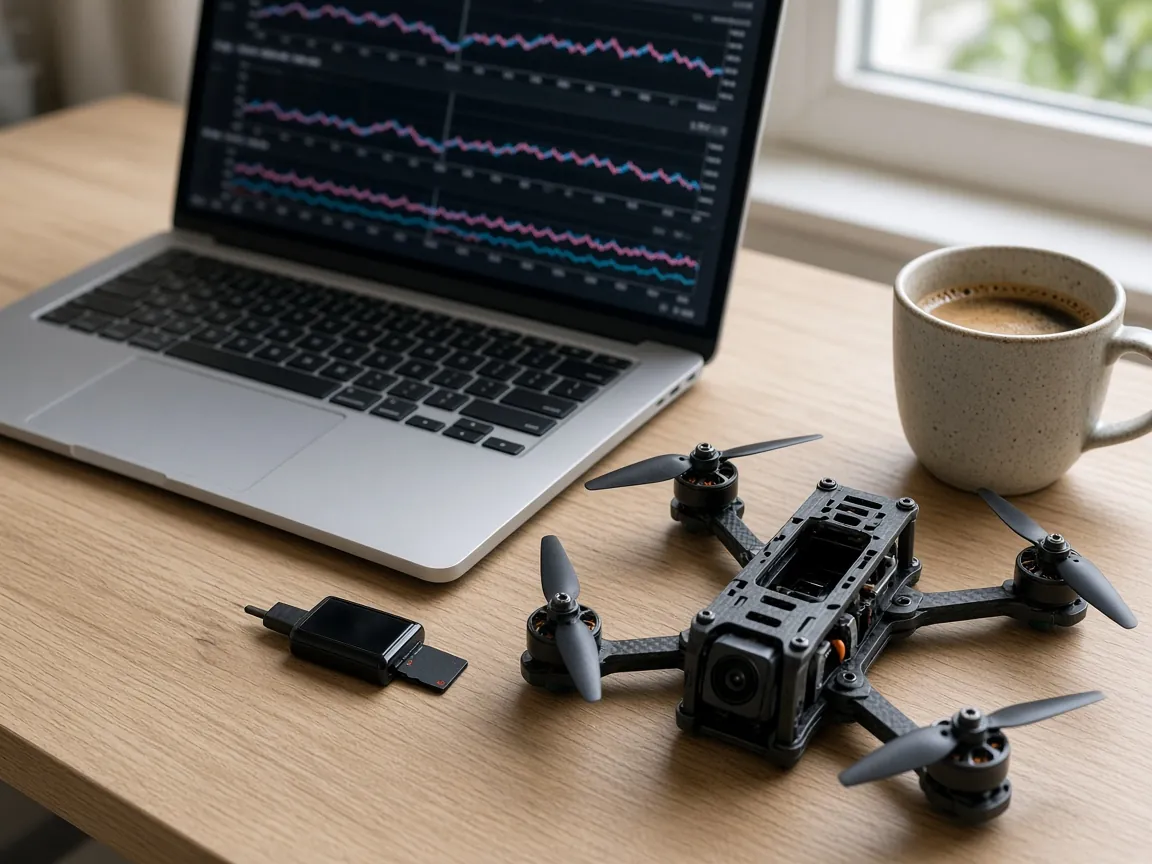
Blackbox ist der in Betaflight und INAV eingebaute Flugschreiber. Im scharfen Zustand zeichnet der Flight Controller Gyro-Werte, Stick-Eingaben, Setpoint, die P-, I-, D- und Feedforward-Terme, Motorausgänge, Akkuspannung und -strom und mehr auf, hunderte oder tausende Male pro Sekunde. Ein Blackbox Explorer macht aus diesen Zahlen Graphen.
So werden Probleme sichtbar, die du in der Luft nur spürst: heiße Motoren durch D-Term-Rauschen, Propwash-Wackeln nach einem Flip, ein Motor nahe der Sättigung, eine Rahmenresonanz, ein Akku, der unter Last einbricht. Es ist auch der Ausgangspunkt für PID- und Filter-Tuning, weil du sehen kannst, ob das Gyro dem Setpoint folgt.
Betaflight Blackbox Explorer online: ein Log öffnen
Öffne die FlySpark-Web-App, wähle den Blackbox-Viewer und öffne dann eine .BBL-, .BFL- oder .TXT-Datei von deinem Computer. Der Viewer läuft in aktuellen Browsern; zum Lesen eines Logs muss kein Flight Controller angeschlossen sein. Willst du dich erst umsehen, enthält die Demo ein Beispiel-Log.
Enthält die Datei mehrere Flüge, erscheint jeder als Log 1, Log 2 und so weiter mit seiner Dauer. Wähle einen aus, um ihn zu öffnen. Logs, die abrupt enden, etwa nach einem Absturz oder einer gelösten Akkuverbindung, öffnen sich trotzdem; beschädigte Frames werden übersprungen und in den Log-Infos gezählt.
Logs vom Flight Controller holen
Wo das Log liegt, hängt vom Board ab. Viele Boards loggen in den Onboard-Flash. Verbinde dich im FlySpark-Configurator, öffne den Blackbox-Tab und hol das Log mit Herunterladen aus dem Flash; Löschen leert ihn für die nächste Session. Beides braucht einen entschärften Quad.
Boards mit SD-Karte schreiben .BFL- oder .TXT-Dateien auf die Karte. Diese lassen sich nicht über die normale Flight-Controller-Verbindung lesen, nimm die Karte also heraus und nutze einen Kartenleser, oder verbinde per USB und nutze SD-Karte öffnen (Massenspeicher). Das Board startet als USB-Laufwerk mit der SD-Karte neu, und du wählst die Logs zum Kopieren aus. Das braucht Betaflight 3.5 oder neuer oder INAV, und in diesem Modus fliegt es nicht: Abstecken und wieder einstecken bringt den Normalbetrieb zurück.
Manche Builds loggen auf einen seriellen Logger wie OpenLager an einem UART. Lies diese Dateien genauso von der Karte des Loggers.
Blackbox-Logging einrichten
Der Blackbox-Tab im FlySpark-Configurator legt fest, was geloggt wird. Wähle das Logging-Gerät und dann die Logging-Rate. Bei Betaflight ist die Rate ein Bruchteil des PID-Loops, angezeigt mit ihrer Frequenz; 1/2, also 4 kHz bei einem 8-kHz-Loop, ist ein guter Start fürs Tuning.
Geloggte Feldgruppen lassen sich ein- und ausschalten: PID, RC-Befehle, Setpoint, Akku, Magnetometer, Höhe, RSSI, Gyro, Beschleunigungssensor, Debug, Motor, GPS, RPM und ungefiltertes Gyro. Wenn du nicht benötigte Gruppen abschaltest, reicht der Flash länger. Der Tab zeigt außerdem, wie voll der Onboard-Flash ist und ob die SD-Karte bereit ist.
Die Graphen lesen
Die Standardgraphen folgen dem Layout, das Piloten aus dem Blackbox Explorer kennen: Gyro und Setpoint pro Achse, PID-Terme, Motoren und RC-Befehle. Spiel das Log ab oder zieh den Cursor, zoome in ein Manöver hinein und nutze den Throttle-Streifen unten, um Punch-outs und Flips schnell zu finden.
Öffne das Graph-Setup, um eine eigene Ansicht zu bauen. Füge einem Graphen Felder hinzu, gib jedem eine Farbe, wähle Auto, Nullzentriert oder Min / Max für den vertikalen Bereich und füge Glättung in Millisekunden oder Expo hinzu, damit kleine Signale lesbar werden. Speichere das Setup als Preset, um es beim nächsten Log wiederzuverwenden.
Betaflight-Rauschanalyse mit dem Spektrum
Die Spektrumansicht führt eine Frequenzanalyse für den Teil des Logs aus, der in den Graphen zu sehen ist. Wähle Gyro, ungefiltertes Gyro, D-Term oder Setpoint. Spitzen sind Rauschen, das die Filter entfernen müssen, und die Ansicht markiert die Spitzenfrequenz. Die im Log-Header eingestellten Tiefpass- und Notch-Filter werden als gestrichelte Linien und Bänder eingezeichnet, sodass du sehen kannst, ob sie dort sitzen, wo das Rauschen ist.
Wechsle zu Vs Throttle für eine Heatmap von Frequenz gegen Throttle. Helle Linien, die mit dem Gas steigen, sind Motorrauschen, um das sich der RPM-Filter kümmert. Helle Bänder, die an Ort und Stelle bleiben, sind Rahmenresonanz, ein Fall für einen Notch- oder Tiefpassfilter. Die höchste sichtbare Frequenz ist die Hälfte der Logging-Rate, logge also schnell genug für das Rauschen, das du suchst.
GPS-Track, Exporte und Video
Hat das Log GPS, zeichnet die GPS-Track-Ansicht den Flug auf einer Karte; tippe auf einen Punkt, um den Cursor dorthin zu bewegen. Exportiere den Track als GPX 1.1 mit Zeit, Höhe, Geschwindigkeit und Kurs oder als KML für Google Earth. Exportiere CSV im Spaltenlayout des Blackbox Explorers, für das ganze Log oder nur das angezeigte Fenster, um es in einer Tabellenkalkulation zu analysieren.
In der FlySpark-App auf Android und iPhone kannst du außerdem das Flugvideo wählen und mit dem Log synchronisieren, sodass sich Graphen und Aufnahmen gemeinsam bewegen. Im Browser werden Dateien auf deinen Computer heruntergeladen.
Vom Log zum Tune
Ein Blackbox-Log beantwortet Fragen; es verändert den Quad nicht. Wenn die Graphen ein Problem zeigen, nimm die Änderung im Configurator vor: Filter im Filter-Tab, PIDs und Slider im PID-Tuning, flieg dann erneut und vergleiche die Logs.
Für PID-Tuning mit weniger Raten zeichne einen CHIRP-Flug auf und öffne ihn im Chirp-Autotune von FlySpark. Es misst, wie jede Achse über die Frequenzen hinweg reagiert, und schlägt Slider-Werte vor.
Auf einen Blick
Kompatibilität des Blackbox Explorers
| Log-Formate | .BBL, .BFL, .TXT von Betaflight und INAV |
|---|---|
| Mehrere Logs pro Datei | Ja, jedes öffnet sich separat |
| Exporte | CSV (ganzes Log oder Fenster), GPX 1.1, KML |
| Quellen für das Spektrum | Gyro, ungefiltertes Gyro, D-Term, Setpoint |
| Flash-Download | Über den Blackbox-Tab im FlySpark-Configurator |
| SD-Karte als Massenspeicher | USB-Verbindung, Betaflight 3.5+ oder INAV |
| Video-Sync | FlySpark-App auf Android und iPhone |
| Wo Logs gelesen werden | Auf deinem eigenen Gerät, kein Upload |
Vergleich
Blackbox Explorer, FlySpark im Web und FlySpark-App
| Funktion | Blackbox Explorer | FlySpark im Web | FlySpark-App |
|---|---|---|---|
| Öffnet .BBL, .BFL, .TXT | Ja | Ja | Ja |
| Graphen und Spektrum | Ja | Ja | Ja |
| CSV-Export | Ja | Ja | Ja |
| Video-Sync | Ja | App nutzen | Ja |
| App für Android und iPhone | Nein | Nein | Ja |
Betaflight
So analysierst du ein Betaflight-Blackbox-Log online
Log aufzeichnen
Lege im Blackbox-Tab Logging-Rate und Felder fest und flieg dann einen Akku mit Flips, Rolls und Punch-outs.
Datei holen
Lade sie im Blackbox-Tab aus dem Onboard-Flash herunter oder kopiere sie mit einem Kartenleser oder im Massenspeicher-Modus von der SD-Karte.
In FlySpark öffnen
Öffne den Blackbox-Viewer in der FlySpark-Web-App oder der App und wähle die .BBL-, .BFL- oder .TXT-Datei.
Log wählen und Graphen ansehen
Wähle den Flug und spiel ihn dann ab oder zieh den Cursor. Vergleiche auf jeder Achse Gyro mit Setpoint.
Rauschen prüfen
Öffne das Spektrum für Gyro und D-Term und die Throttle-Heatmap, um Motorrauschen von Rahmenresonanz zu unterscheiden.
Eine Sache ändern und erneut fliegen
Passe Filter oder PIDs im Configurator an, zeichne ein neues Log auf und vergleiche.
Anleitung 01
Blackbox-Logs aus dem Onboard-Flash herunterladen
Für Boards, die auf einen Flash-Chip loggen, im FlySpark-Configurator.
Verbinden und entschärfen
Verbinde den Flight Controller und öffne den Blackbox-Tab. Prüfe die Anzeige der Flash-Belegung.
Herunterladen
Nutze Herunterladen und warte, bis es fertig ist. Die Datei wird auf deinem Gerät gespeichert.
Log öffnen
Öffne die heruntergeladene Datei im Blackbox-Viewer.
Für das nächste Mal löschen
Sobald das Log gesichert ist, nutze Löschen, damit die nächsten Flüge Platz haben.
Anleitung 02
Logs per USB von der SD-Karte kopieren
Für Boards mit SD-Karte, ohne die Karte herauszunehmen.
Per USB verbinden
Der Massenspeicher-Modus funktioniert nur über ein USB-Kabel, nicht über Bluetooth oder WLAN.
SD-Karte öffnen (Massenspeicher)
Wähle im Blackbox-Tab SD-Karte öffnen (Massenspeicher) und bestätige. Das Board startet neu und trennt die Verbindung.
Logs auswählen
Nach ein paar Sekunden erscheint das Board als USB-Laufwerk. Wähle die .BFL- oder .TXT-Dateien zum Kopieren aus.
Zum Normalbetrieb zurück
Zieh das Board ab und steck es wieder ein.
Fehlerbehebung
Häufige Probleme und Lösungen
Problem
Kein Blackbox-Log in dieser Datei gefunden
Lösung
Die Datei ist kein Blackbox-Log von Betaflight oder INAV. Öffne die .BBL-, .BFL- oder .TXT-Datei selbst, kein ZIP und keinen CSV-Export.
Problem
Dieses Log hat keine lesbaren Frames
Lösung
Das Log wurde abgeschnitten, bevor Daten geschrieben wurden, oder die Datei ist beschädigt. Probier ein anderes Log in derselben Datei oder zeichne erneut auf.
Problem
Dieses Log hat keine Gyro-Daten zum Analysieren
Lösung
Gyro war in den geloggten Feldern abgeschaltet. Schalte die Gyro-Gruppe im Blackbox-Tab wieder ein.
Problem
Herauszoomen: Es werden mindestens 0.3 s Log benötigt
Lösung
Das Spektrum braucht ein längeres Fenster. Zoome in den Graphen heraus, bevor du es öffnest.
Problem
Die SD-Karte ist nicht bereit
Lösung
Prüfe, ob eine Karte eingesteckt und formatiert ist und ob der Blackbox-Tab sie als bereit anzeigt.
Problem
Nach dem Massenspeicher-Modus erscheint kein Laufwerk
Lösung
Manche Smartphones brauchen USB OTG in den Einstellungen eingeschaltet, und das Board braucht über USB genug Strom, um die SD-Karte zu betreiben.
Problem
Diese Firmware hat keinen USB-Massenspeicher-Modus
Lösung
Nimm die SD-Karte heraus und lies sie mit einem Kartenleser.
Problem
Graphen sind für manche Felder leer
Lösung
Diese Felder wurden nicht geloggt. Das Graph-Setup markiert sie als nicht in diesem Log enthalten.
Glossar
Begriffsglossar
- Blackbox
- Der Flugschreiber in Betaflight und INAV, der Sensor- und Steuerdaten aufzeichnet.
- .BBL / .BFL
- Blackbox-Logdateien aus dem Onboard-Flash (.BBL) und von SD-Karten (.BFL).
- Setpoint
- Die Drehrate, die vom Flight Controller verlangt wird, aus deinen Sticks und Rates.
- Logging-Rate
- Wie oft ein Frame aufgezeichnet wird, als Bruchteil des PID-Loops.
- Spektrum
- Ein Graph der Rauschstärke über der Frequenz.
- Rahmenresonanz
- Rauschen mit fester Frequenz, das vom Rahmen selbst kommt, unabhängig vom Throttle.
- Massenspeicher-Modus
- Ein Neustart-Modus, in dem der Flight Controller als USB-Laufwerk für seine SD-Karte arbeitet.
FAQ
Häufige Fragen
Gibt es einen Betaflight Blackbox Explorer online?
Ja. FlySpark öffnet Blackbox-Logs von Betaflight und INAV im Browser, mit Graphen, Rauschspektrum, GPS-Track und Exporten. Nichts wird hochgeladen.
Kann ich Blackbox-Logs auf Android oder iPhone ansehen?
Ja, in der FlySpark-App. Öffne die Datei aus dem Smartphone-Speicher oder lade sie vom Flight Controller herunter.
Welche Logdateien öffnet es?
.BBL-, .BFL- und .TXT-Blackbox-Logs von Betaflight und INAV, auch Dateien mit mehreren Logs darin.
Muss der Flight Controller angeschlossen sein?
Zum Ansehen eines Logs nicht. Du verbindest dich nur, um Logs aus dem Flash herunterzuladen, die SD-Karte per USB zu öffnen oder Logging-Einstellungen zu ändern.
Wie bekomme ich Logs von der SD-Karte?
Nutze einen Kartenleser oder verbinde per USB und wähle SD-Karte öffnen (Massenspeicher), damit das Board als USB-Laufwerk erscheint.
Welche Logging-Rate sollte ich nutzen?
Fürs Tuning ist 1/2 der Loop-Rate (4 kHz bei einem 8-kHz-Loop) ein guter Start. Die höchste analysierbare Frequenz ist die Hälfte der Logging-Rate.
Wie unterscheide ich Motorrauschen von Rahmenresonanz?
Nutze die Heatmap Vs Throttle. Linien, die mit dem Gas steigen, sind Motorrauschen; Bänder, die auf einer Frequenz bleiben, sind Rahmenresonanz.
Kann ich Blackbox-Daten als CSV exportieren?
Ja, im Spaltenlayout des Blackbox Explorers, für das ganze Log oder nur das Fenster auf dem Bildschirm.
Kann ich den GPS-Track exportieren?
Ja, als GPX 1.1 oder KML, wenn das Log GPS-Daten enthält.
Kann ich mein Flugvideo synchronisieren?
Ja, in der FlySpark-App auf Android und iPhone: Wähle das Flugvideo, und es läuft neben den Graphen.
Tunt FlySpark meinen Quad anhand des Logs?
Nicht anhand eines normalen Logs. Für PID-Vorschläge zeichne einen CHIRP-Flug auf und öffne ihn im Chirp-Autotune von FlySpark.