 FlySpark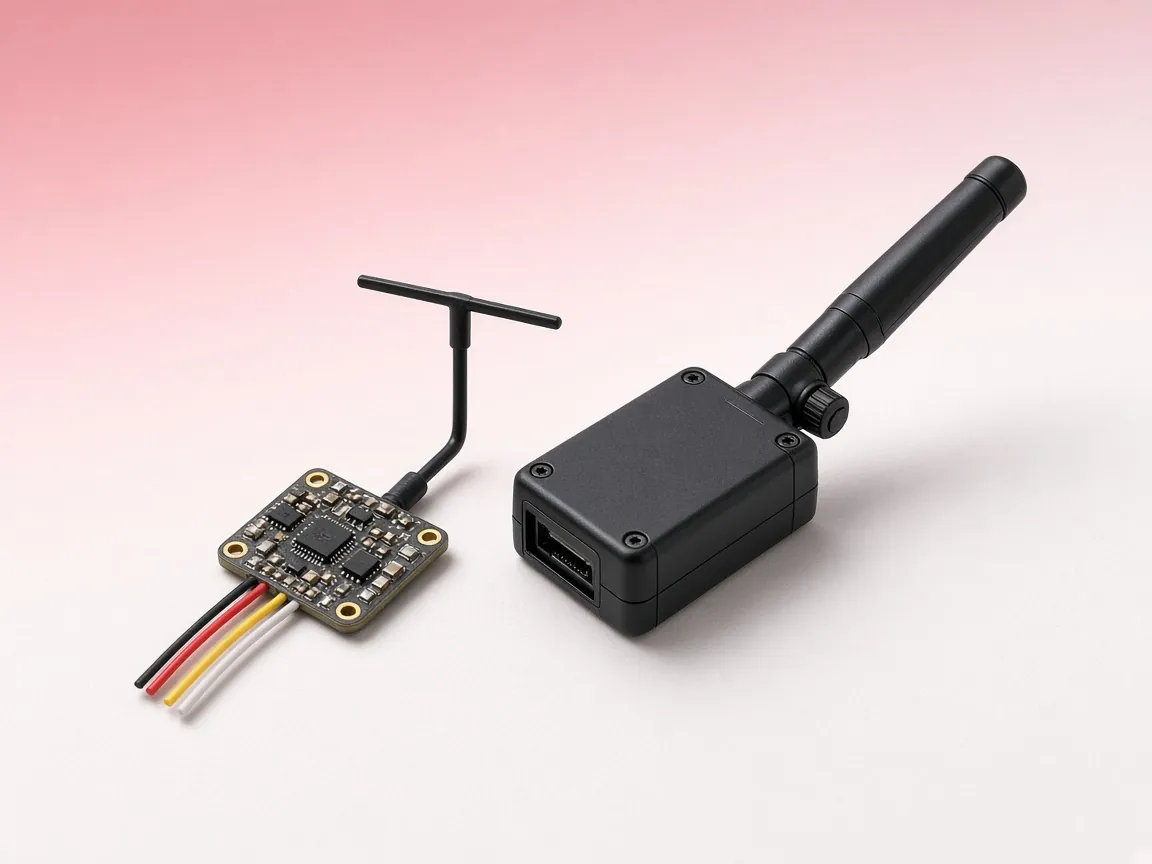
ExpressLRS Configurator Android: ELRS na telefonie
ExpressLRS Configurator Android: binding phrase, model match, opcje i firmware przez Wi-Fi odbiornika z telefonu. Menu Lua także przez USB. Wypróbuj demo.
W aplikacji
Szukasz czegoś w rodzaju EdgeTX Companion Android? Podłącz aparaturę z EdgeTX do telefonu z Androidem kablem USB OTG, wybierz na aparaturze USB Storage, a FlySpark otworzy jej kartę SD. Edytuj modele, zrób kopię zapasową całej karty, zarządzaj skryptami Lua albo uruchom aparaturę w bootloaderze, żeby wgrać nowy firmware EdgeTX.
Te narzędzia korzystają z USB, więc są dostępne w aplikacji na Androida. Zanim podłączysz własną aparaturę, wypróbuj przykładową aparaturę w przeglądarce i zobacz, jak wyglądają wszystkie ekrany.
To narzędzie działa w aplikacji FlySpark na Androida. Demo działa w przeglądarce.
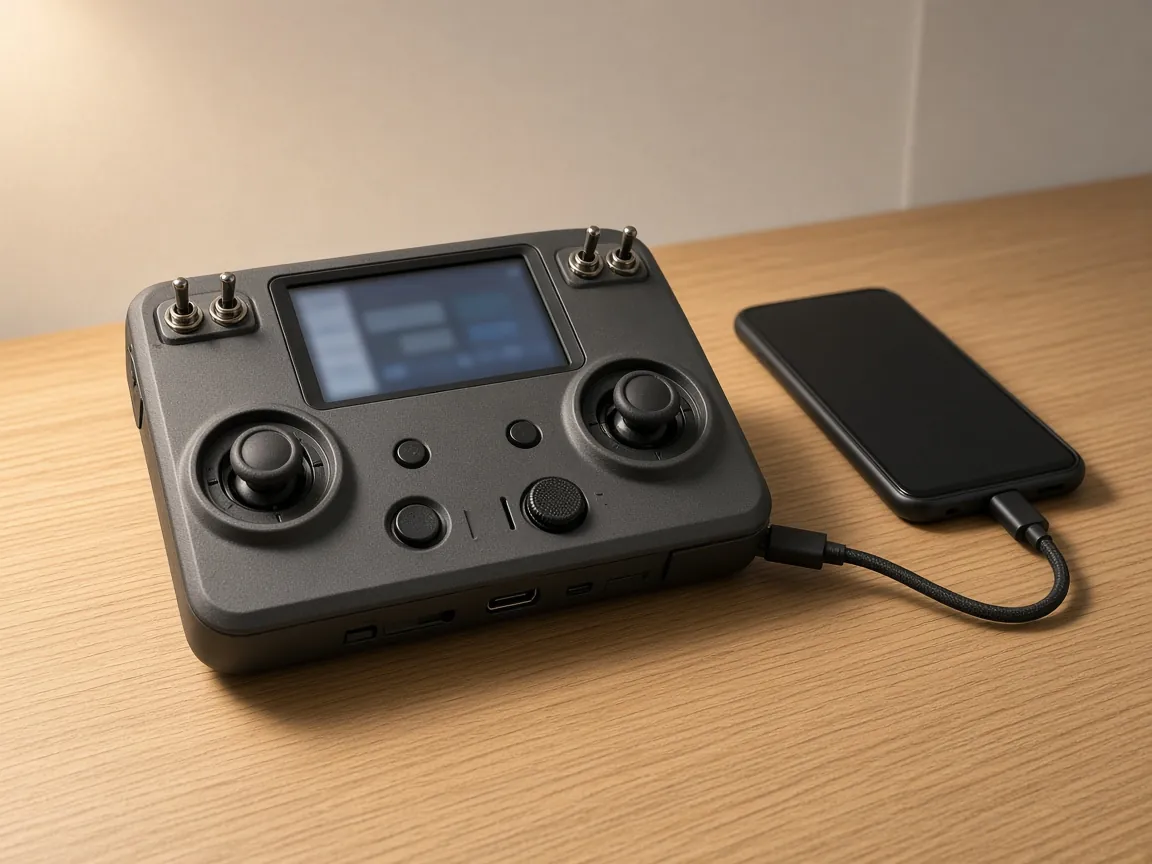
Setup, wejścia, miksy, wyjścia, przełączniki logiczne, funkcje specjalne i telemetria, zapisywane na karcie SD wtedy, kiedy zdecydujesz.
Skopiuj zawartość karty SD aparatury na telefon i przywróć ją później.
Zobacz skrypty narzędzi, widżetów, telemetrii i miksera na karcie, czytaj ich kod źródłowy, importuj je i usuwaj.
Wgrywaj firmware EdgeTX przez USB DFU z bootloadera aparatury.
Demonstracyjna karta SD z modelami i miksami, żeby wypróbować każdy ekran bez aparatury.
EdgeTX Companion to oficjalne narzędzie na Windowsa, macOS i Linuksa, świetne do tworzenia modeli przy biurku i ich symulacji. Companion na Androida nie istnieje. FlySpark wypełnia tę lukę w zadaniach, które musisz zrobić na lotnisku albo z dala od komputera: poprawić miks, naprawić przełącznik, zrobić kopię karty przed aktualizacją firmware.
Modele są czytane i zapisywane we własnych plikach YAML EdgeTX na karcie SD, więc aparatura i Companion nadal widzą później te same modele.
Telefonu z Androidem z obsługą USB OTG i kabla pasującego do aparatury. Po podłączeniu wybierz na aparaturze USB Storage (karta SD). Do wgrania firmware uruchom aparaturę w bootloaderze. iPhone nie daje aplikacjom takiego dostępu do pamięci masowych USB, dlatego tych narzędzi nie ma w aplikacji na iPhone'a.
Przed zmianą firmware lub modeli zawsze zrób kopię zapasową karty SD. Jeśli coś pójdzie nie tak, przywrócisz z niej modele, skrypty i pozostałe pliki z karty dokładnie w takim stanie, w jakim były wcześniej.
Zainstaluj FlySpark z Google Play.
Podłącz aparaturę kablem USB OTG i wybierz USB Storage na jej ekranie.
Otwórz Aparatura EdgeTX w FlySpark i zezwól na dostęp do karty SD.
Otwórz zakładkę kopii zapasowej i zapisz kopię karty na telefonie.
Oficjalnie nie. Aplikacja FlySpark na Androida obsługuje edycję modeli, kopię i przywracanie karty SD, skrypty Lua i wgrywanie firmware przez USB.
Nie. Narzędzia EdgeTX wymagają dostępu do USB, którego iPhone nie daje aplikacjom. Demo w przeglądarce działa na każdym urządzeniu.
Aparatury z EdgeTX, które mają tryb USB Storage, na przykład modele RadioMaster, Jumper i innych producentów.
W demo możesz przeglądać przykładową kartę SD. Prawdziwe zmiany wymagają podłączonej aparatury.
ExpressLRS Configurator Android: binding phrase, model match, opcje i firmware przez Wi-Fi odbiornika z telefonu. Menu Lua także przez USB. Wypróbuj demo.
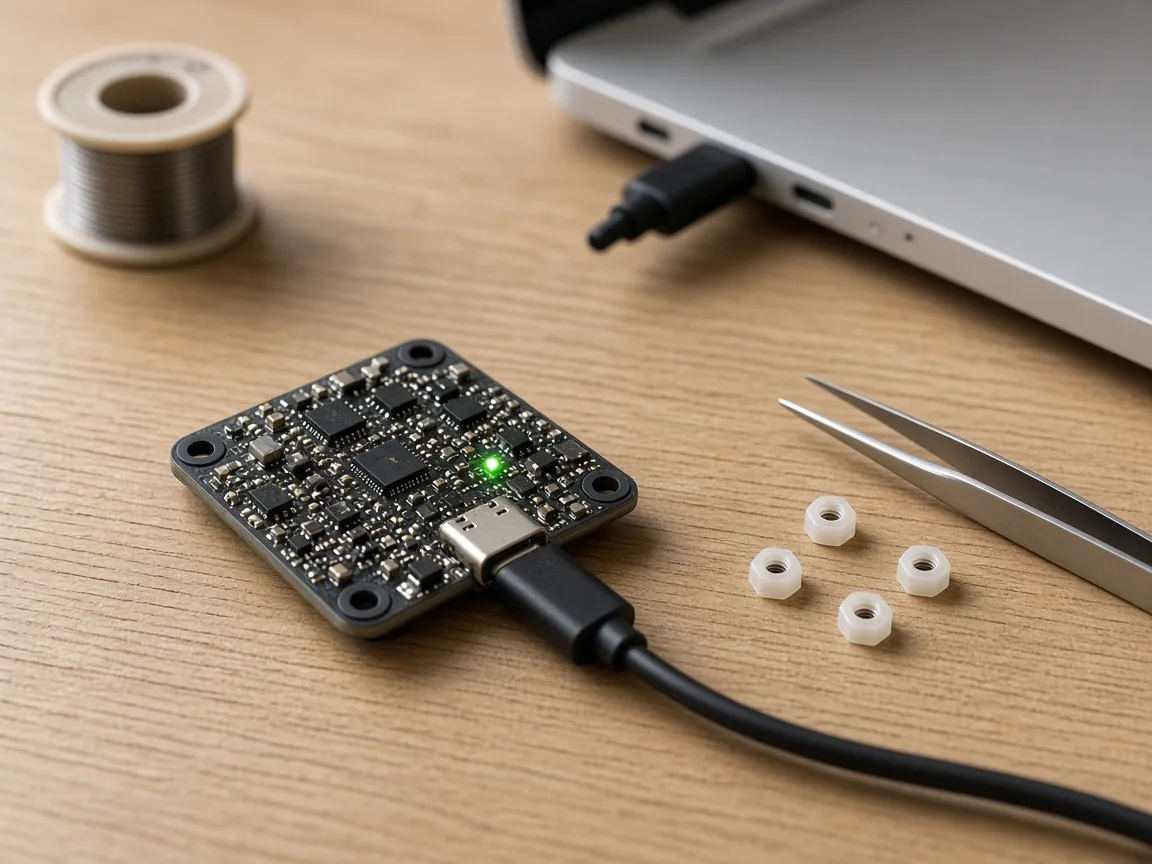
Wgrywanie firmware Betaflight, INAV, ArduPilot i PX4 z telefonu z Androidem przez USB OTG. Obsługa DFU i bootloadera, z kopią ustawień przed wgraniem.

Konfigurator Betaflight online i na Androida: porty, PID, rates, OSD, tryby, presety i CLI przez USB lub Bluetooth. Za darmo, z demo bez sprzętu.
To narzędzie działa w aplikacji FlySpark na Androida. Demo działa w przeglądarce.