 FlySpark
Stacja naziemna ArduPilot i konfiguracja w przeglądarce
Stacja naziemna ArduPilot w Chrome, alternatywa dla Mission Planner: konfiguracja, kalibracja, parametry, misje i logi przez USB, radio lub Bluetooth.
Sprzęt i łącza
Jako alternatywa dla DroneCAN GUI Tool, FlySpark wyświetla każdy węzeł DroneCAN na magistrali CAN, z jego stanem, trybem, czasem działania i nazwą, przez adapter USB-CAN SLCAN. Otwórz węzeł, żeby zobaczyć jego identyfikację i edytować parametry. Działa w Chrome lub Edge oraz w aplikacji FlySpark na Androida.
Przydaje się do sprawdzenia modułów GPS na CAN, czujników prędkości powietrza, modułów zasilania i ESC, zanim trafią do buildu z ArduPilot lub PX4.
Za darmo. Do połączenia ze sprzętem potrzebujesz Chrome lub Edge na komputerze; na telefonie użyj aplikacji FlySpark.
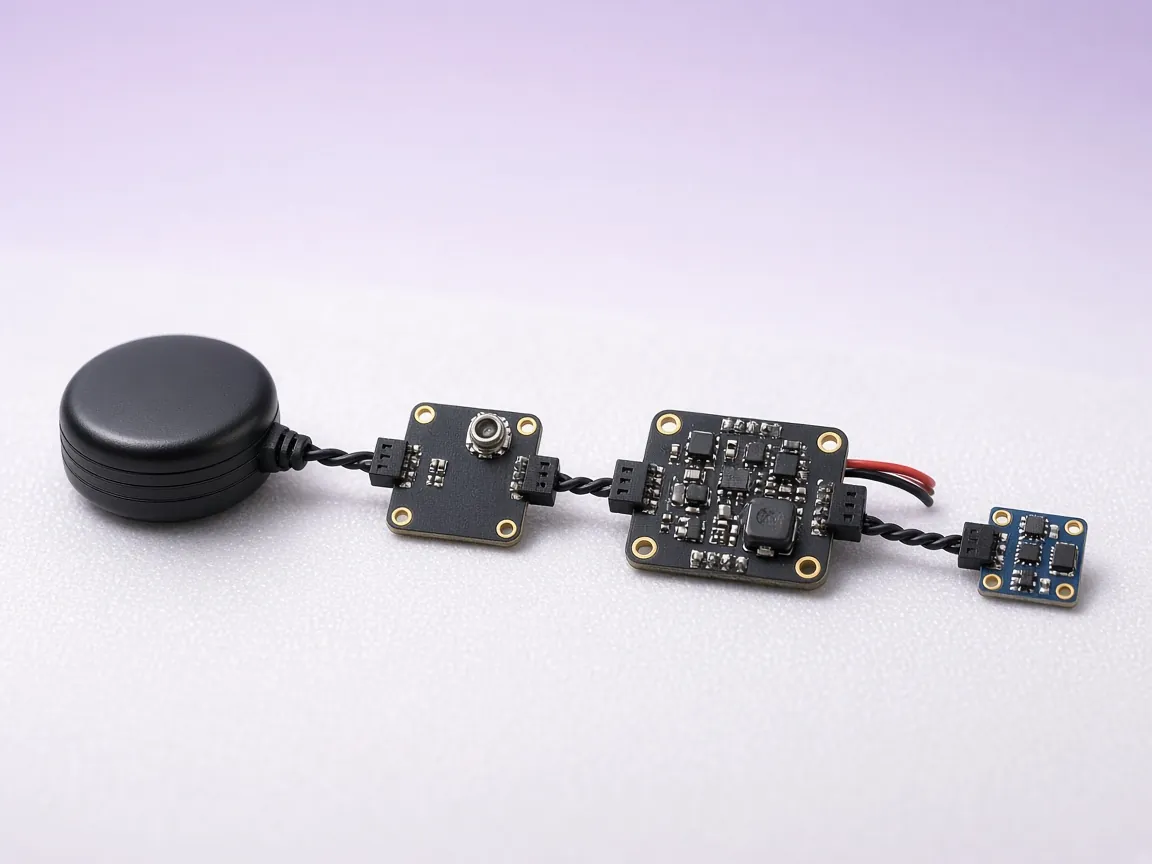
ID, nazwa, stan, tryb i czas działania każdego węzła, aktualizowane podczas pracy magistrali.
Wersje sprzętu i oprogramowania oraz unikalny identyfikator zgłaszane przez węzeł.
Odczytuj i edytuj parametry węzłów z kontrolą typu i zakresu.
Log na żywo ramek CAN dekodowanych jako wiadomości DroneCAN.
Działa z adapterami SLCAN, takimi jak CANable i Zubax Babel; wybierz prędkość transmisji i własne ID węzła narzędzia.
Demonstracyjna magistrala z węzłami i parametrami do nauki narzędzia bez sprzętu.
DroneCAN GUI Tool to standardowy program na komputer do obsługi DroneCAN, dawniej UAVCAN v0, i narzędzie, z którego korzysta większość instrukcji producentów. To aplikacja w Pythonie, którą trzeba zainstalować. FlySpark obsługuje najczęstsze zadania, czyli sprawdzanie, które węzły żyją, i zmianę ich parametrów, w karcie przeglądarki albo na telefonie.
Do aktualizacji firmware węzłów w terenie albo szczegółowej analizy magistrali trzymaj pod ręką DroneCAN GUI Tool lub ekran DroneCAN w Mission Planner. Używają tego samego protokołu, więc możesz swobodnie się między nimi przełączać.
Adaptera USB-CAN obsługującego SLCAN, podłączonego do magistrali CAN, z zasilaniem na magistrali i terminacją na obu końcach. Magistrala zwykle pracuje z prędkością 1 Mbit/s, domyślną dla DroneCAN w ArduPilot i PX4. W przeglądarce adapter jest dostępny przez Web Serial w Chrome lub Edge. Zasilanie magistrali musi pochodzić z maszyny albo osobnego zasilacza; sam adapter USB może nie zasilić twoich węzłów.
Gdy węzły wyglądają zdrowo, skonfiguruj stronę autopilota w stacji naziemnej ArduPilot albo w konfiguratorze PX4.
Podłącz adapter SLCAN do magistrali CAN i zasil magistralę.
Otwórz FlySpark w Chrome lub Edge i wybierz DroneCAN.
Zezwól na adapter, gdy zapyta przeglądarka. Magistrala otwiera się z prędkością 1 Mbit/s.
Obserwuj listę węzłów, a potem otwórz węzeł, żeby odczytać lub zmienić jego parametry.
Adaptery USB obsługujące szeregowy protokół SLCAN, takie jak CANable i Zubax Babel.
DroneCAN jest kontynuacją UAVCAN v0, protokołu używanego przez peryferia ArduPilot i PX4. Cyphal, dawniej UAVCAN v1, to inny protokół i nie jest tu obsługiwany.
Tak. Otwórz węzeł, zmień wartość i zapisz ją w węźle.
Tak. Demo pokazuje symulowaną magistralę CAN z węzłami i parametrami.
Stacja naziemna ArduPilot w Chrome, alternatywa dla Mission Planner: konfiguracja, kalibracja, parametry, misje i logi przez USB, radio lub Bluetooth.
Alternatywa dla QGroundControl w Chrome: airframe PX4, czujniki, tryby lotu, zasilanie, bezpieczeństwo, parametry i misje. Bez instalacji.
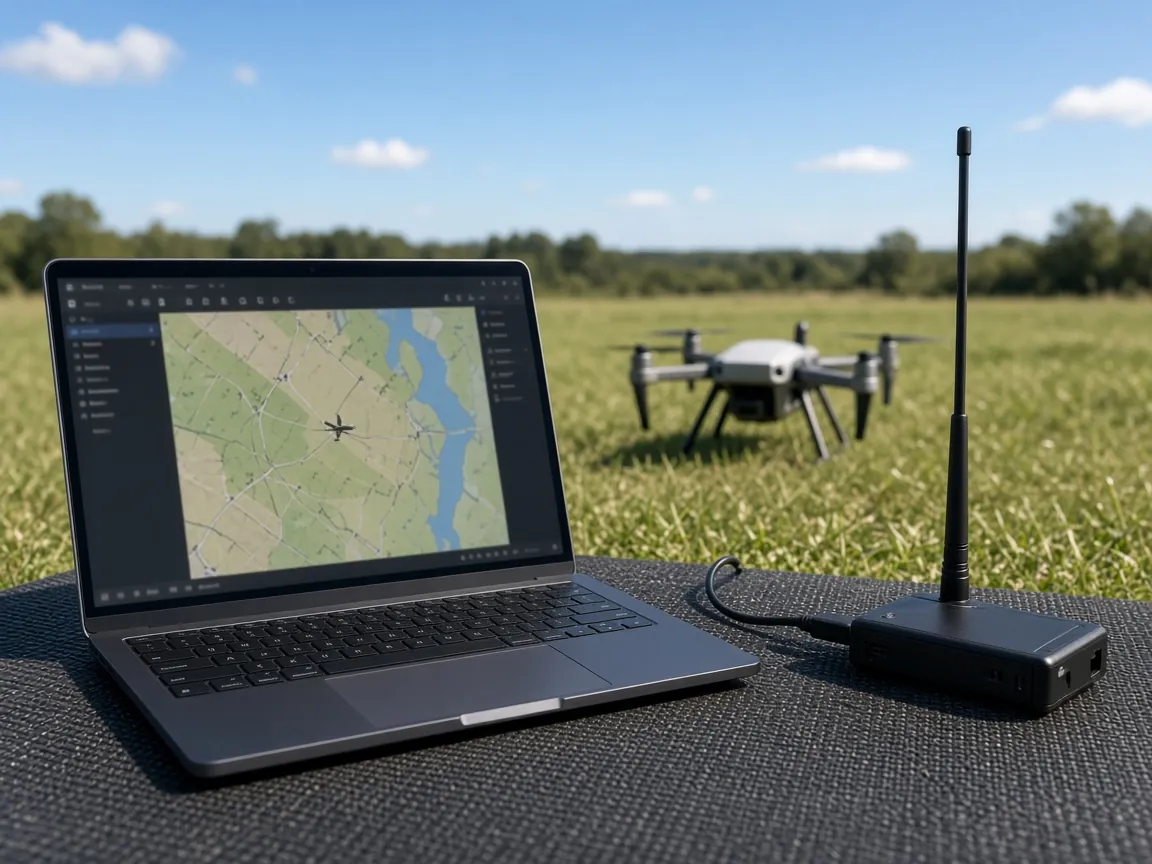
Stacja naziemna MAVLink w przeglądarce dla ArduPilot i PX4: HUD, uzbrajanie, tryby, parametry, misje i logi przez USB, telemetrię lub Bluetooth.
Za darmo. Do połączenia ze sprzętem potrzebujesz Chrome lub Edge na komputerze; na telefonie użyj aplikacji FlySpark.