 FlySpark
Konfigurator INAV w przeglądarce i na telefonie
Konfigurator INAV dla samolotów, skrzydeł i multirotorów w przeglądarce lub na Androidzie: mikser, nawigacja, misje, programowanie i OSD. Z demo.
Planuj i leć
Planowanie misji drona w FlySpark jest proste: narysuj trasę na mapie, ustaw wysokość i prędkość każdego waypointu i sprawdź teren pod spodem, zanim polecisz. FlySpark planuje misje dla Betaflight, INAV, ArduPilot i PX4, w przeglądarce i w aplikacji FlySpark.
Samodzielny planer otwiera się bez kontrolera lotu, więc możesz zaplanować lot w domu, a wysłać go na lotnisku.
Za darmo. Do połączenia ze sprzętem potrzebujesz Chrome lub Edge na komputerze; na telefonie użyj aplikacji FlySpark.
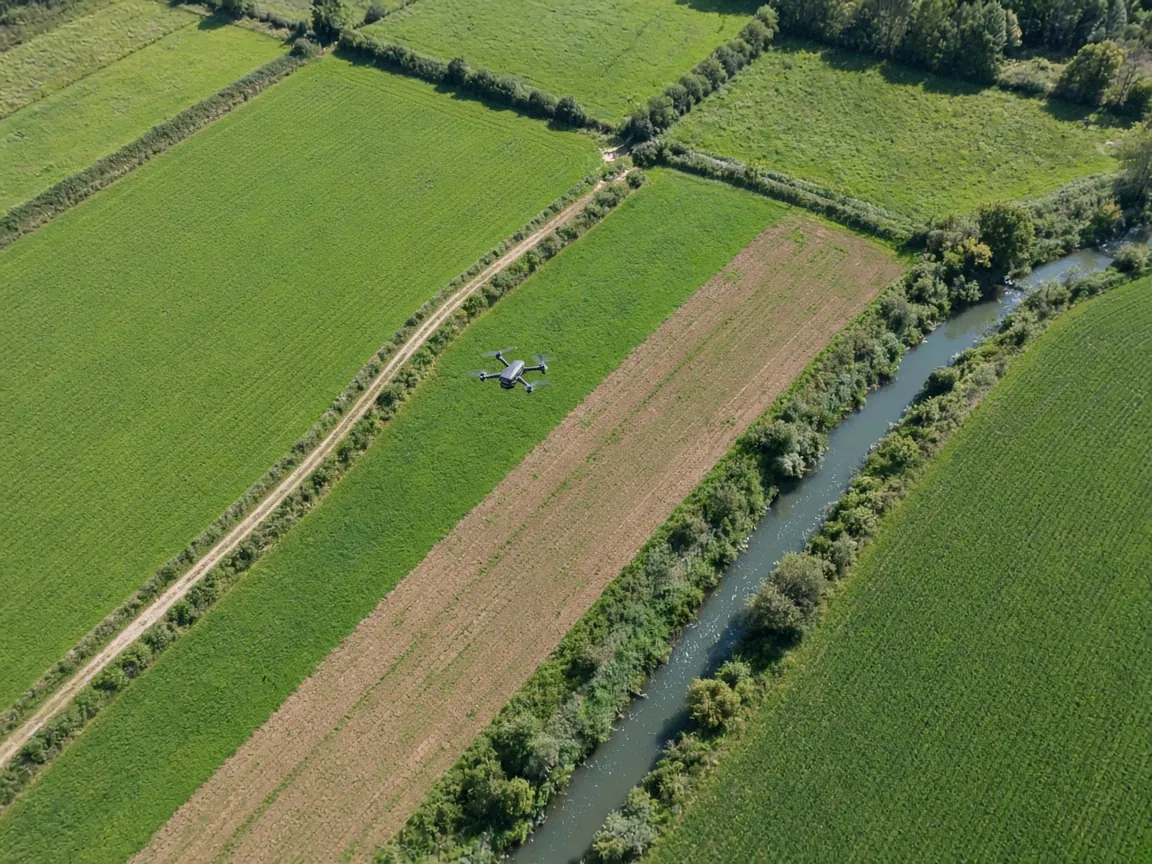
Dotknij, żeby dodać, przeciągnij, żeby przesunąć, i edytuj wysokość, prędkość oraz typ każdego punktu na liście.
Wysokość terenu wzdłuż trasy z danych SRTM, z zaznaczonym najmniejszym prześwitem nad ziemią.
Waypointy dla buildów Betaflight z obsługą planów lotu, wczytywane i zapisywane przez kontroler lotu.
Planowanie wielu misji z importem i eksportem plików .mission.
Waypointy, geofence i punkty rally, siatki pomiarowe oraz import KML, GPX lub GeoJSON.
Długość trasy i szacowany czas lotu na podstawie prędkości na każdym odcinku i ewentualnych zawiśnięć.
Każdy autopilot zapisuje misje po swojemu. Plan lotu w Betaflight używa stóp i węzłów, tak jak jego konfigurator. INAV zapisuje numerowane waypointy z flagą ostatniego punktu i obsługuje kilka misji. ArduPilot i PX4 używają elementów misji MAVLink z osobnymi listami geofence i punktów rally. FlySpark obsługuje każdy format natywnie, więc to, co zaplanujesz, jest dokładnie tym, co otrzyma kontroler lotu.
Samodzielny planer służy do planów lotu Betaflight. Misje INAV są w zakładce Mission konfiguratora INAV, a plany ArduPilot i PX4 w widoku Plan stacji naziemnej MAVLink.
Wysokości waypointów często ustawia się względem punktu startu. Na wzgórzu trasa, która na płaskiej mapie wygląda bezpiecznie, może przebiegać kilka metrów nad ziemią. Profil wysokości pokazuje teren pod każdym odcinkiem i najmniejszy prześwit, więc możesz podnieść waypoint, zanim zrobi się groźnie.
Siatki pomiarowe do mapowania są dostępne w planerze ArduPilot i PX4: narysuj lub zaimportuj wielokąt, ustaw odstęp linii, a FlySpark rozmieści przeloty.
Lot autonomiczny niesie dodatkowe ryzyko. Utrzymuj maszynę w zasięgu wzroku tam, gdzie wymaga tego prawo, ustaw failsafe, sprawdź pogodę dla dronów i przed każdą misją potwierdź przestrzeń powietrzną na oficjalnej mapie.
Otwórz planer lotu FlySpark albo widok misji w swoim konfiguratorze.
Dotykaj mapy, żeby rozmieścić waypointy, a potem ustaw wysokość i prędkość każdego z nich.
Spójrz na profil terenu i podnieś każdy odcinek, który zbliża się za bardzo do ziemi.
Podłącz kontroler lotu i wyślij misję, a potem odczytaj ją z powrotem, żeby potwierdzić.
Buildy Betaflight z obsługą planów lotu mogą zapisywać waypointy przez komendę CLI waypoint. FlySpark je planuje i przesyła.
Tak, w planerze ArduPilot i PX4: ślady KML, GPX i GeoJSON stają się waypointami, a wielokąty obszarami pomiarowymi.
Obejmuje planowanie waypointów, geofence, punktów rally i pomiarów. Mission Planner ma bardziej specjalistyczne narzędzia; oba można używać z tą samą maszyną.
Z danych wysokościowych SRTM przez Open-Elevation, ten sam serwis, którego używa konfigurator Betaflight.
Tak. Najpierw zaplanuj, a potem podłącz i wyślij, gdy będziesz gotowy.
Konfigurator INAV dla samolotów, skrzydeł i multirotorów w przeglądarce lub na Androidzie: mikser, nawigacja, misje, programowanie i OSD. Z demo.
Stacja naziemna ArduPilot w Chrome, alternatywa dla Mission Planner: konfiguracja, kalibracja, parametry, misje i logi przez USB, radio lub Bluetooth.
Alternatywa dla QGroundControl w Chrome: airframe PX4, czujniki, tryby lotu, zasilanie, bezpieczeństwo, parametry i misje. Bez instalacji.
Pogoda dla dronów: czy dziś polecisz? Wiatr co godzinę, porywy, deszcz, temperatura, indeks Kp, satelity GPS, wschód i zmierzch, strefy zakazane i ocena.
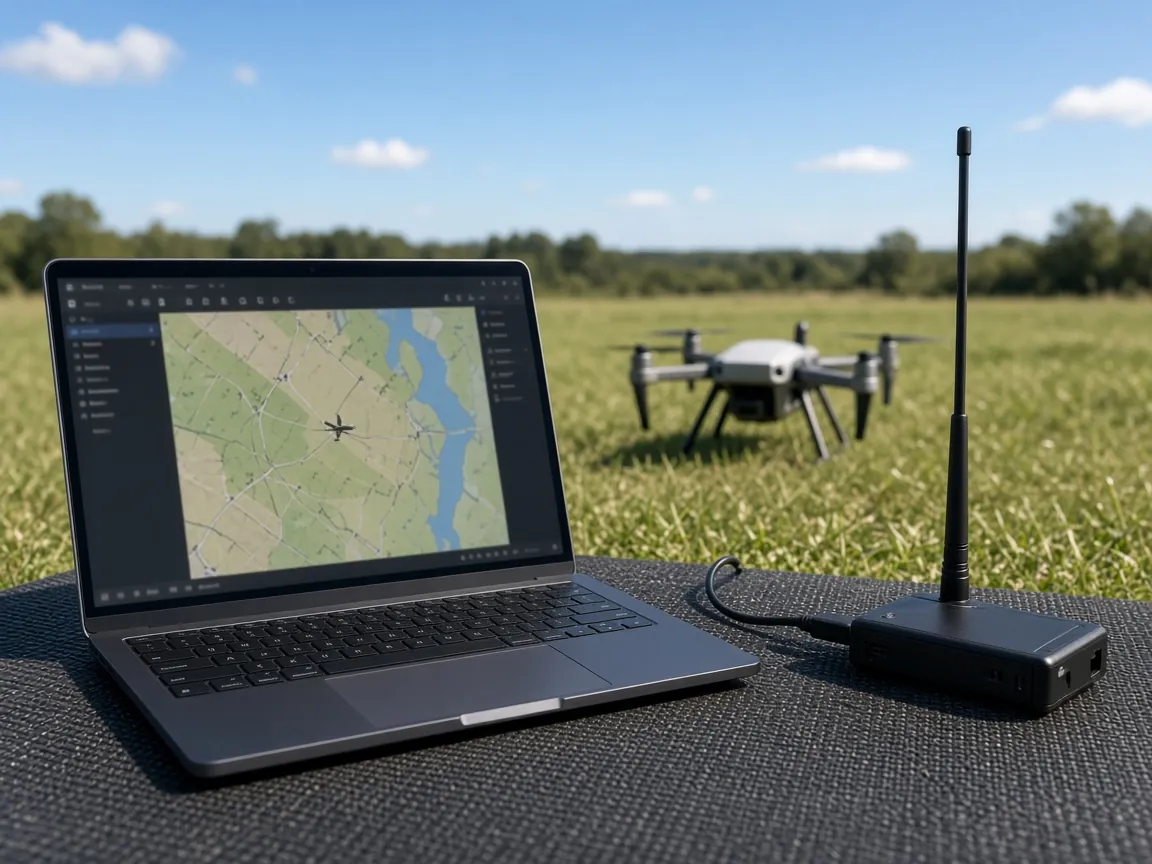
Stacja naziemna MAVLink w przeglądarce dla ArduPilot i PX4: HUD, uzbrajanie, tryby, parametry, misje i logi przez USB, telemetrię lub Bluetooth.
Za darmo. Do połączenia ze sprzętem potrzebujesz Chrome lub Edge na komputerze; na telefonie użyj aplikacji FlySpark.