 FlySpark
ExpressLRS Configurator Android: ELRS sullo smartphone
ExpressLRS Configurator Android: imposta binding phrase, model match, opzioni e firmware dal Wi-Fi della ricevente. Menu Lua anche via USB. Con demo.
Nell'app
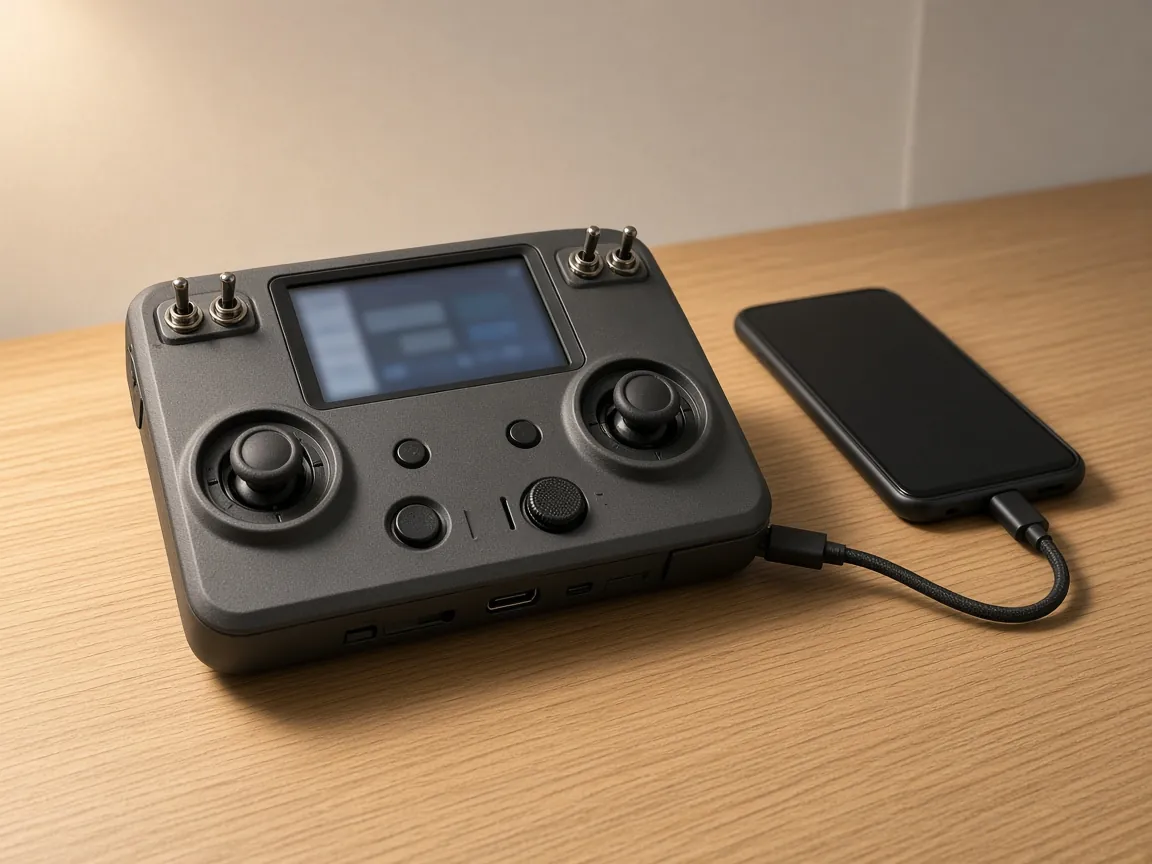
Cerchi un EdgeTX Companion Android? Collega la radio EdgeTX allo smartphone Android con un cavo USB OTG, scegli USB Storage sulla radio e FlySpark apre la sua scheda SD. Modifica i modelli, fai il backup dell'intera scheda, gestisci gli script Lua oppure avvia la radio in bootloader per flashare un nuovo firmware EdgeTX.
Questi strumenti usano la USB, quindi si trovano nell'app Android. Prova prima la radio di esempio nel browser.
Questo strumento funziona nell'app FlySpark per Android. La demo funziona nel browser.
Setup, input, mix, uscite, interruttori logici, funzioni speciali e telemetria, salvati sulla scheda SD quando decidi tu.
Copia il contenuto della scheda SD della radio sullo smartphone e ripristinalo in seguito.
Vedi gli script tools, widget, telemetria e mixer sulla scheda, leggine il sorgente, importali e rimuovili.
Flasha il firmware EdgeTX via USB DFU dal bootloader della radio.
Una scheda SD demo con modelli e mix, per provare ogni schermata senza radio.
EdgeTX Companion è lo strumento desktop ufficiale per Windows, macOS e Linux, ed è ottimo per creare modelli alla scrivania e simularli. Non esiste però un Companion per Android. FlySpark colma questa lacuna per le operazioni che ti servono al campo o lontano dal computer: ritoccare un mix, sistemare un interruttore, fare il backup della scheda prima di un aggiornamento firmware.
I modelli vengono letti e scritti nei file YAML di EdgeTX sulla scheda SD, quindi radio e Companion continuano a vedere gli stessi modelli.
Uno smartphone Android con supporto USB OTG e un cavo adatto alla tua radio. Sulla radio scegli USB Storage (scheda SD) quando la colleghi. Per il firmware, avvia la radio in bootloader. L'iPhone non permette alle app di accedere in questo modo ai dispositivi di archiviazione USB, quindi questi strumenti non sono nell'app per iPhone.
Fai sempre il backup della scheda SD prima di cambiare firmware o modelli.
Installa FlySpark da Google Play.
Collega la radio con un cavo USB OTG e scegli USB Storage sullo schermo della radio.
Apri Radio EdgeTX in FlySpark e consenti l'accesso alla scheda SD.
Apri la scheda backup e salva una copia della SD sullo smartphone.
Non ufficialmente. L'app Android di FlySpark copre modifica dei modelli, backup e ripristino della SD, script Lua e flash del firmware via USB.
No. Gli strumenti EdgeTX richiedono un accesso USB che l'iPhone non concede alle app. La demo nel browser funziona su qualsiasi dispositivo.
Le radio con EdgeTX che offrono la modalità USB Storage, come i modelli RadioMaster, Jumper e di altri produttori.
Puoi esplorare la scheda SD di esempio nella demo. Per le modifiche reali serve la radio collegata.
ExpressLRS Configurator Android: imposta binding phrase, model match, opzioni e firmware dal Wi-Fi della ricevente. Menu Lua anche via USB. Con demo.
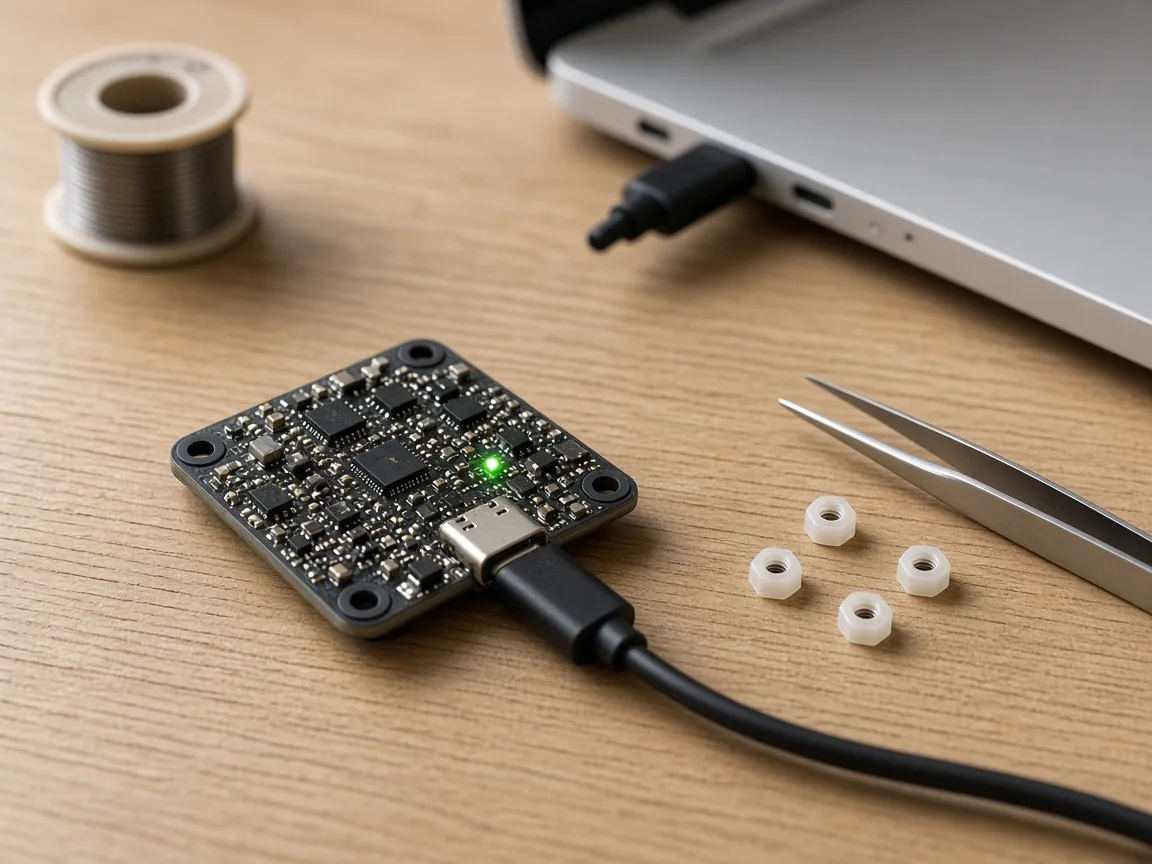
Flash firmware Betaflight, INAV, ArduPilot e PX4 dallo smartphone Android via USB OTG. Supporto DFU e bootloader, con backup delle impostazioni.

Betaflight Configurator online e su Android: porte, PID, rates, OSD, modalità, preset e CLI via USB o Bluetooth. Gratis, con demo senza hardware.
Questo strumento funziona nell'app FlySpark per Android. La demo funziona nel browser.