 FlySpark
إعداد ExpressLRS من هاتفك
إعداد ExpressLRS من هاتفك: عبارة الربط و Model Match والخيارات وتحديث الفيرموير عبر Wi-Fi المستقبل، وإعدادات قائمة Lua عبر USB. جرّب النسخة التجريبية.
في التطبيق
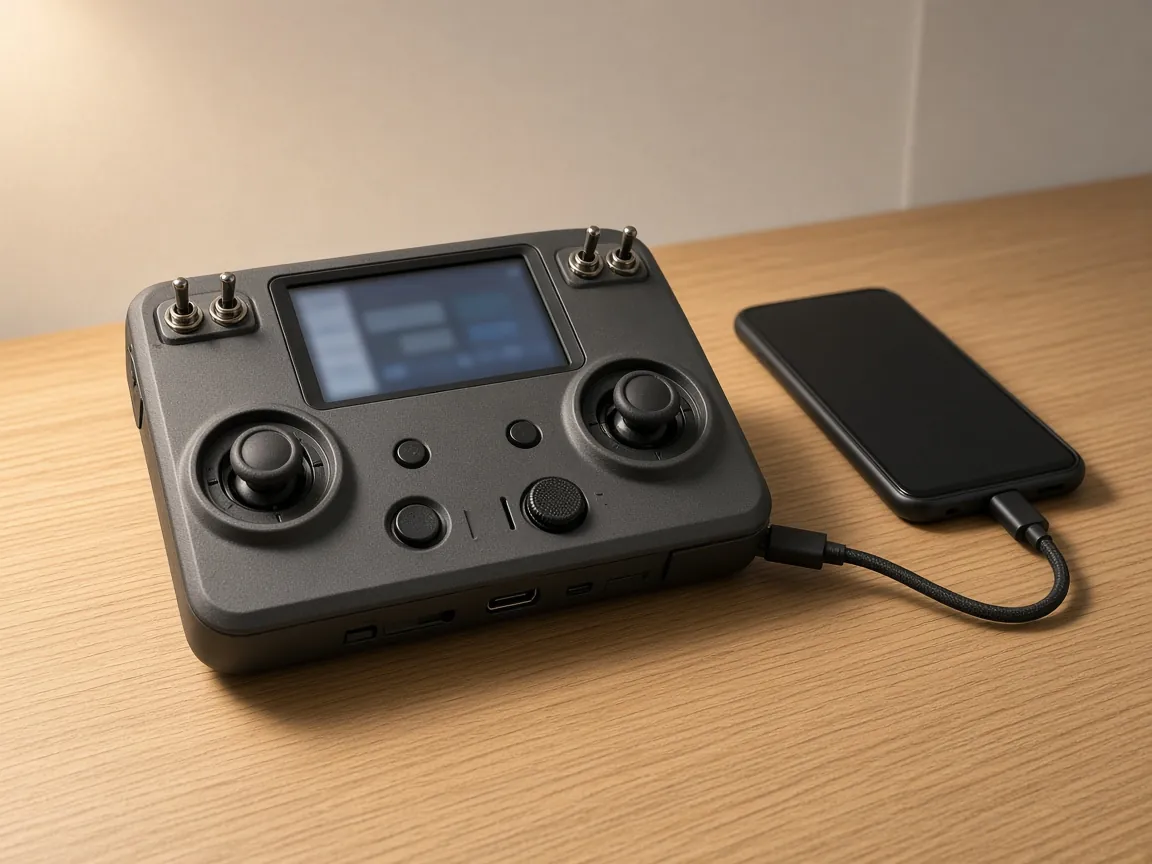
لا يوجد EdgeTX Companion على Android، لكن FlySpark يسد هذه الحاجة. وصّل جهاز التحكم (الريموت) العامل بـ EdgeTX بهاتف Android عبر كابل USB OTG، واختر USB Storage على جهاز التحكم، فيفتح FlySpark بطاقة SD الخاصة به. عدّل الموديلات، وانسخ البطاقة كاملة احتياطيًا، وأدر سكربتات Lua، أو شغّل جهاز التحكم في وضع bootloader لتثبيت فيرموير EdgeTX جديد.
تعتمد هذه الأدوات على USB، لذلك تجدها في تطبيق Android. جرّب جهاز التحكم النموذجي في متصفحك أولًا.
تعمل هذه الأداة داخل تطبيق FlySpark على Android. أما النسخة التجريبية فتعمل في متصفحك.
الإعداد والمدخلات و Mixes والمخرجات والمفاتيح المنطقية والوظائف الخاصة والتلمتري، تُحفظ على بطاقة SD متى اخترت ذلك.
انسخ محتوى بطاقة SD في جهاز التحكم إلى هاتفك واستعده لاحقًا.
اعرض سكربتات الأدوات والـ widgets والتلمتري و mixer الموجودة على البطاقة، واقرأ شيفرتها، واستوردها واحذفها.
ثبّت فيرموير EdgeTX عبر USB DFU من وضع bootloader في جهاز التحكم.
بطاقة SD تجريبية تضم موديلات و Mixes، لتجربة كل الشاشات من دون جهاز تحكم.
EdgeTX Companion هو أداة سطح المكتب الرسمية لأنظمة Windows و macOS و Linux، وهو ممتاز لبناء الموديلات على المكتب ومحاكاتها. لكن لا توجد نسخة من Companion لنظام Android. ويسد FlySpark هذه الفجوة في المهام التي تحتاجها في الساحة أو بعيدًا عن الكمبيوتر: تعديل Mix بسيط، أو إصلاح مفتاح، أو نسخ البطاقة احتياطيًا قبل تحديث الفيرموير.
تُقرأ الموديلات وتُكتب في ملفات YAML الخاصة بـ EdgeTX على بطاقة SD نفسها، فيرى جهاز التحكم و Companion الموديلات نفسها بعد ذلك من دون أي تحويل.
هاتف Android يدعم USB OTG وكابل يناسب جهاز التحكم لديك. على جهاز التحكم، اختر USB Storage (SD card) عند التوصيل. ولتثبيت الفيرموير، شغّل جهاز التحكم في وضع bootloader. لا يستطيع iPhone الوصول إلى أجهزة تخزين USB من التطبيقات بهذه الطريقة، لذلك لا تتوفر هذه الأدوات في تطبيق iPhone.
انسخ بطاقة SD احتياطيًا دائمًا قبل تغيير الفيرموير أو الموديلات.
ثبّت FlySpark من Google Play.
وصّل جهاز التحكم بكابل USB OTG واختر USB Storage على شاشته.
افتح أدوات EdgeTX في FlySpark واسمح بالوصول إلى بطاقة SD.
افتح تبويب النسخ الاحتياطي واحفظ نسخة من البطاقة على هاتفك.
ليس رسميًا. يغطي تطبيق FlySpark على Android تعديل الموديلات، ونسخ بطاقة SD واستعادتها، وسكربتات Lua، وتثبيت الفيرموير عبر USB.
لا. تحتاج أدوات EdgeTX إلى وصول USB لا يمنحه iPhone للتطبيقات. أما النسخة التجريبية في المتصفح فتعمل على أي جهاز.
أجهزة التحكم العاملة بـ EdgeTX والتي توفر وضع USB Storage، مثل أجهزة RadioMaster و Jumper وغيرها.
يمكنك استكشاف بطاقة SD النموذجية في النسخة التجريبية. أما التعديلات الحقيقية فتحتاج إلى توصيل جهاز التحكم.
إعداد ExpressLRS من هاتفك: عبارة الربط و Model Match والخيارات وتحديث الفيرموير عبر Wi-Fi المستقبل، وإعدادات قائمة Lua عبر USB. جرّب النسخة التجريبية.
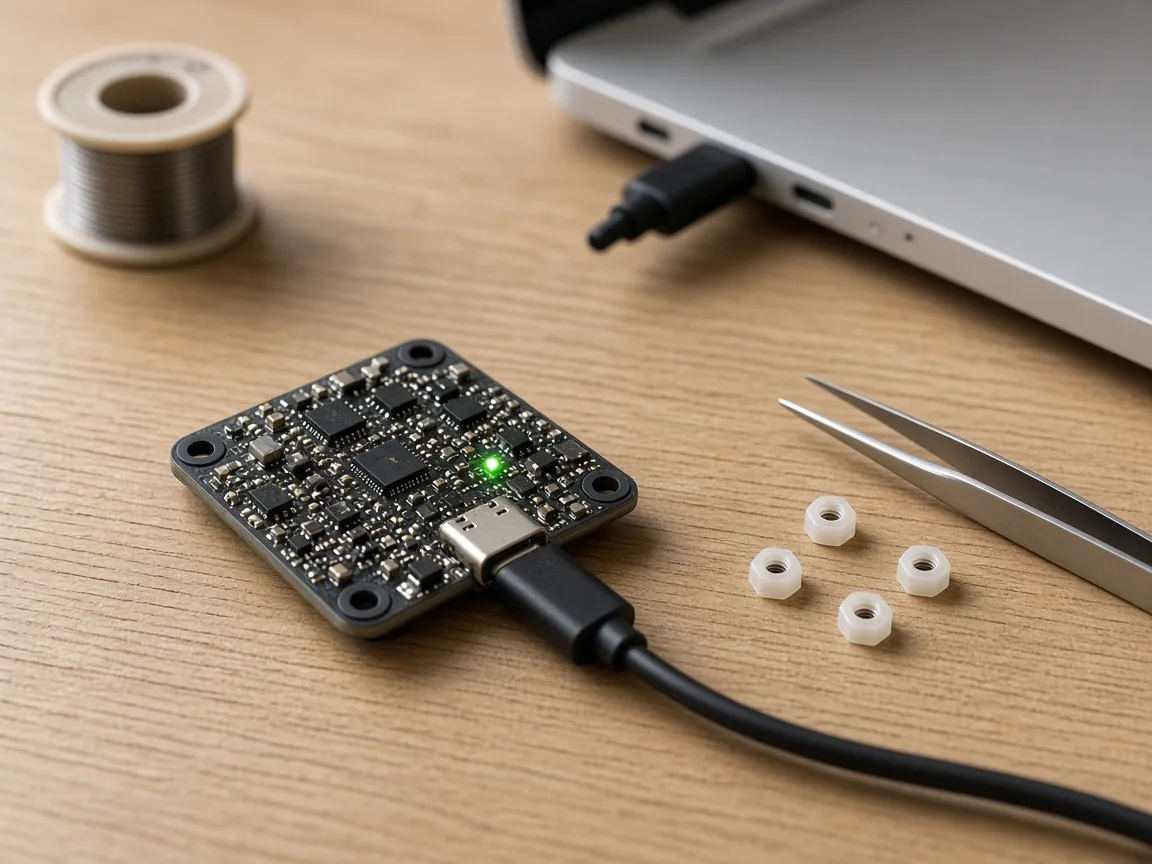
ثبّت فيرموير Betaflight و INAV و ArduPilot و PX4 من هاتف Android عبر USB OTG، مع دعم DFU و bootloader ونسخة احتياطية للإعدادات قبل التثبيت.

إعداد Betaflight من المتصفح أو Android: المنافذ و PID و Rates و OSD والأوضاع و Presets و CLI عبر USB أو Bluetooth. مجاني مع نسخة تجريبية بلا عتاد.
تعمل هذه الأداة داخل تطبيق FlySpark على Android. أما النسخة التجريبية فتعمل في متصفحك.