 FlySpark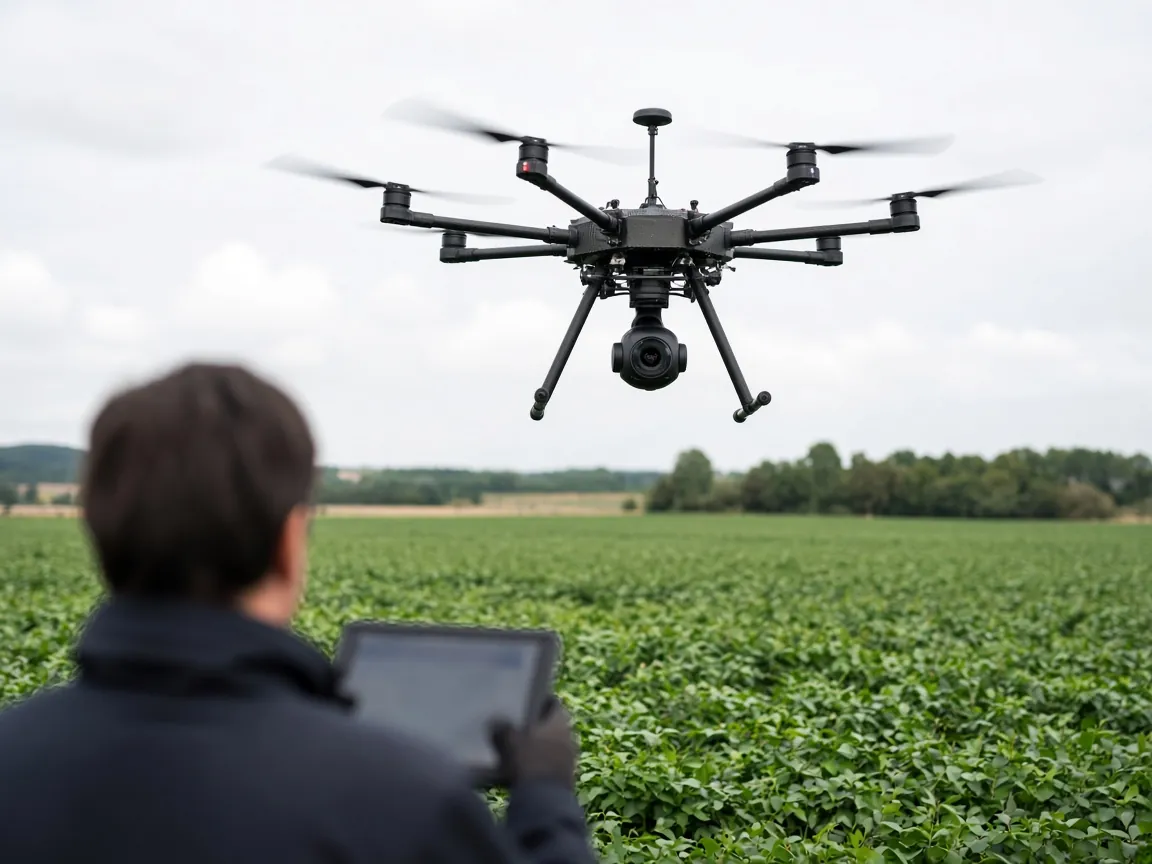
Stacja naziemna ArduPilot i konfiguracja w przeglądarce
Stacja naziemna ArduPilot w Chrome, alternatywa dla Mission Planner: konfiguracja, kalibracja, parametry, misje i logi przez USB, radio lub Bluetooth.
Sprzęt i łącza
FlySpark to stacja naziemna MAVLink, która rozmawia przez MAVLink 2 z maszynami ArduPilot i PX4 z karty Chrome lub Edge oraz z aplikacji FlySpark na Androida i iPhone'a. Obserwuj HUD i mapę, uzbrajaj, zmieniaj tryby, edytuj parametry, planuj misje i pobieraj logi.
Podłącz kabel USB, radio telemetryczne takie jak SiK lub RFD900 albo adapter telemetrii Bluetooth.
Za darmo. Do połączenia ze sprzętem potrzebujesz Chrome lub Edge na komputerze; na telefonie użyj aplikacji FlySpark.
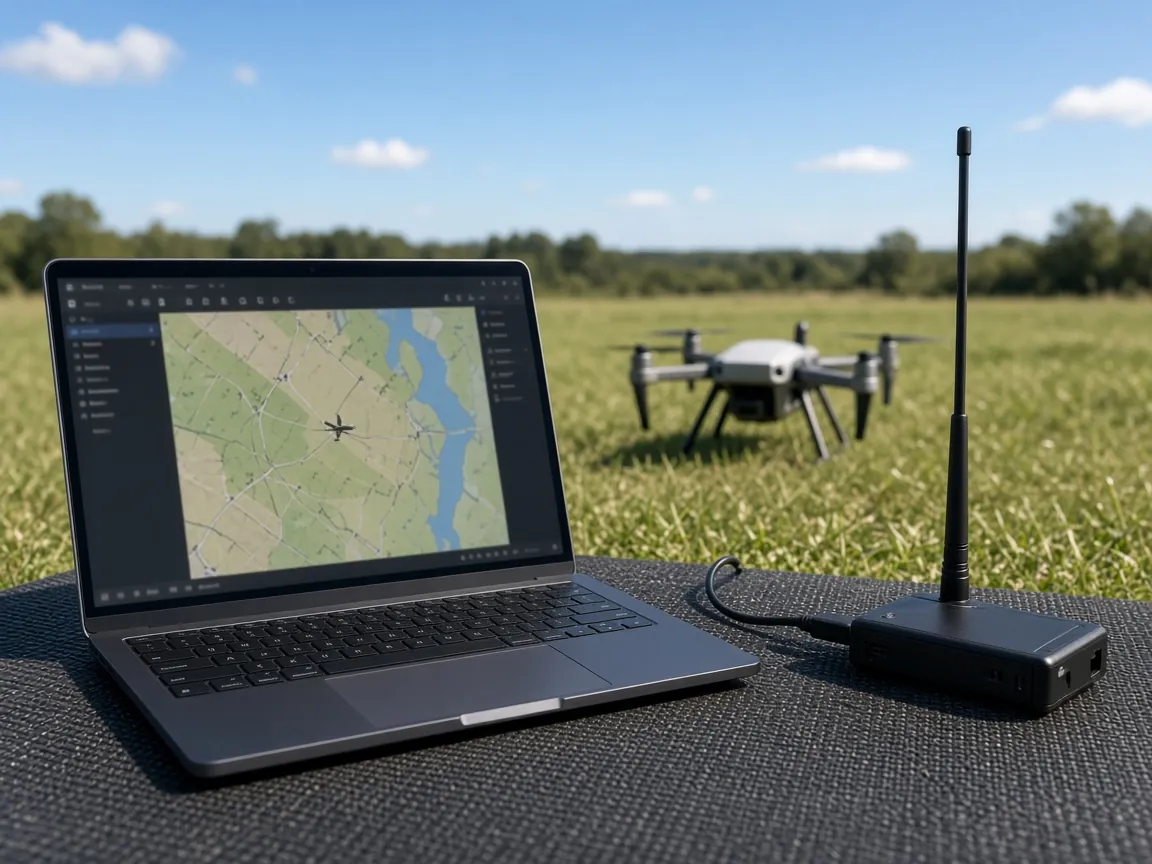
Położenie, wysokość, prędkość, akumulator i GPS, z maszyną na mapie.
Uzbrajanie pokazuje komunikaty pre-arm maszyny, a wymuszone akcje wymagają świadomego przytrzymania, więc przypadkowe dotknięcie nie narobi kłopotów.
Pełna lista z opisami; zmienione wartości zapisują się w jednej paczce.
Waypointy, geofence i punkty rally, siatki pomiarowe oraz import KML, GPX lub GeoJSON.
Pobieraj logi dataflash i przeglądaj pliki na maszynie.
Klucze podpisu MAVLink 2 generowane z hasła.
Stacja naziemna (GCS) to ekran między tobą a autopilotem. Programy na komputer, takie jak Mission Planner i QGroundControl, są dojrzałe i bogate w funkcje. Stacja naziemna w przeglądarce dodaje coś, czego one nie mogą: otwierasz link na dowolnym komputerze z Chrome i już jesteś połączony, bez instalowania i aktualizowania czegokolwiek.
Sprawdza się przy konfiguracji na stole, szybkich kontrolach parametrów, na laptopach polowych i w salach szkoleniowych. Stacja naziemna FlySpark ma znajomy układ Data, Setup, Config i Plan, więc przechodzenie między narzędziami jest naturalne.
W przeglądarce: USB-szeregowe do autopilota lub radia telemetrycznego przez Web Serial oraz adaptery Bluetooth UART przez Web Bluetooth. W aplikacji FlySpark na telefon: to samo, plus UDP na porcie 14550 i TCP, co obejmuje mostki Wi-Fi na ESP i symulatory SITL.
Konfiguracja konkretnych maszyn jest na stronach ArduPilot i PX4. Peryferia CAN, takie jak moduły GPS i ESC, obsługuje DroneCAN GUI.
Otwórz FlySpark w Chrome lub Edge i wybierz stację naziemną MAVLink.
Podłącz autopilota lub radio telemetryczne przez USB albo użyj adaptera Bluetooth i zezwól na urządzenie.
FlySpark wykrywa ArduPilot lub PX4 i wczytuje parametry.
Korzystaj z HUD i mapy albo otwórz Plan, żeby edytować i wysłać misję.
ArduPilot i PX4 przez MAVLink. Inne urządzenia MAVLink mogą się połączyć, ale strony konfiguracji są napisane pod te dwa.
Nie. Przeglądarki nie mogą otwierać gniazd UDP. Do UDP 14550 i połączeń TCP użyj aplikacji FlySpark.
Tak. Utwórz klucz z hasła, podpisuj wychodzące wiadomości i wyślij klucz do maszyny.
Tak. Bez żadnego sprzętu dostępna jest symulowana maszyna z parametrami i przykładową misją.
Stacja naziemna ArduPilot w Chrome, alternatywa dla Mission Planner: konfiguracja, kalibracja, parametry, misje i logi przez USB, radio lub Bluetooth.
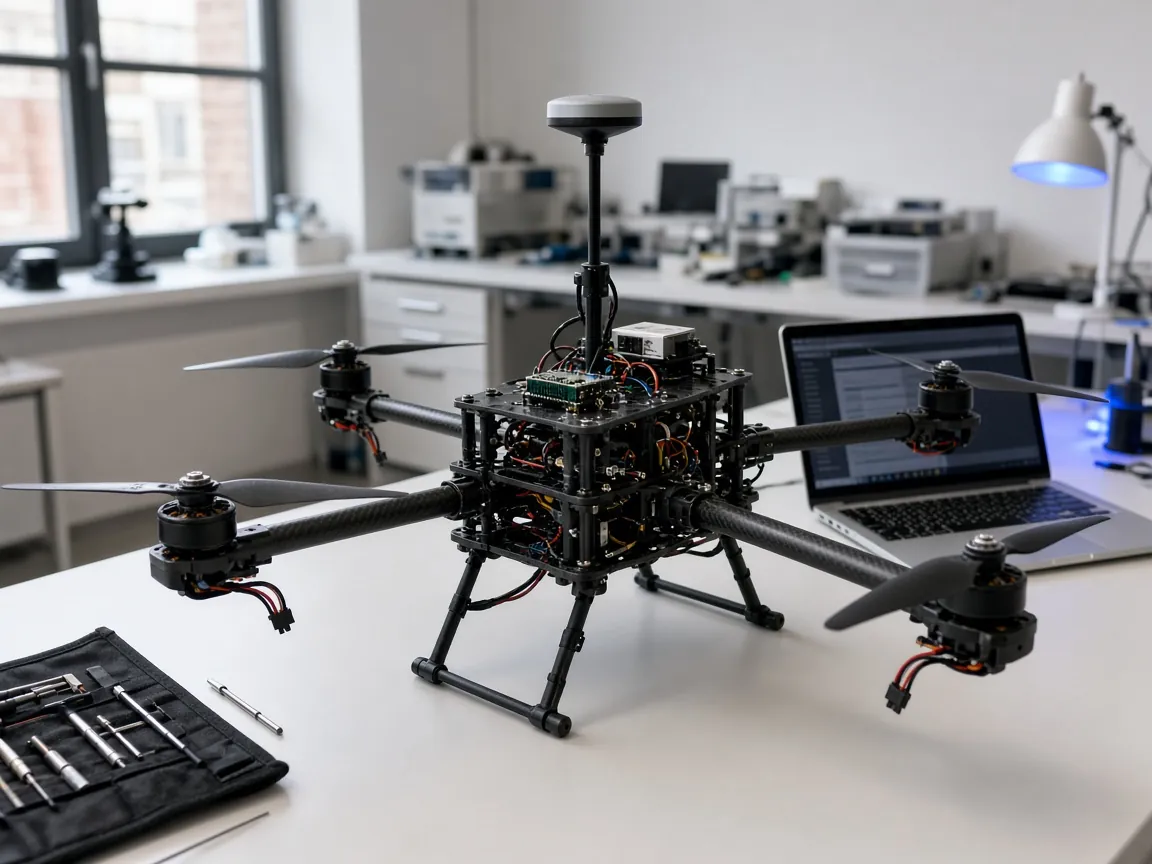
Alternatywa dla QGroundControl w Chrome: airframe PX4, czujniki, tryby lotu, zasilanie, bezpieczeństwo, parametry i misje. Bez instalacji.
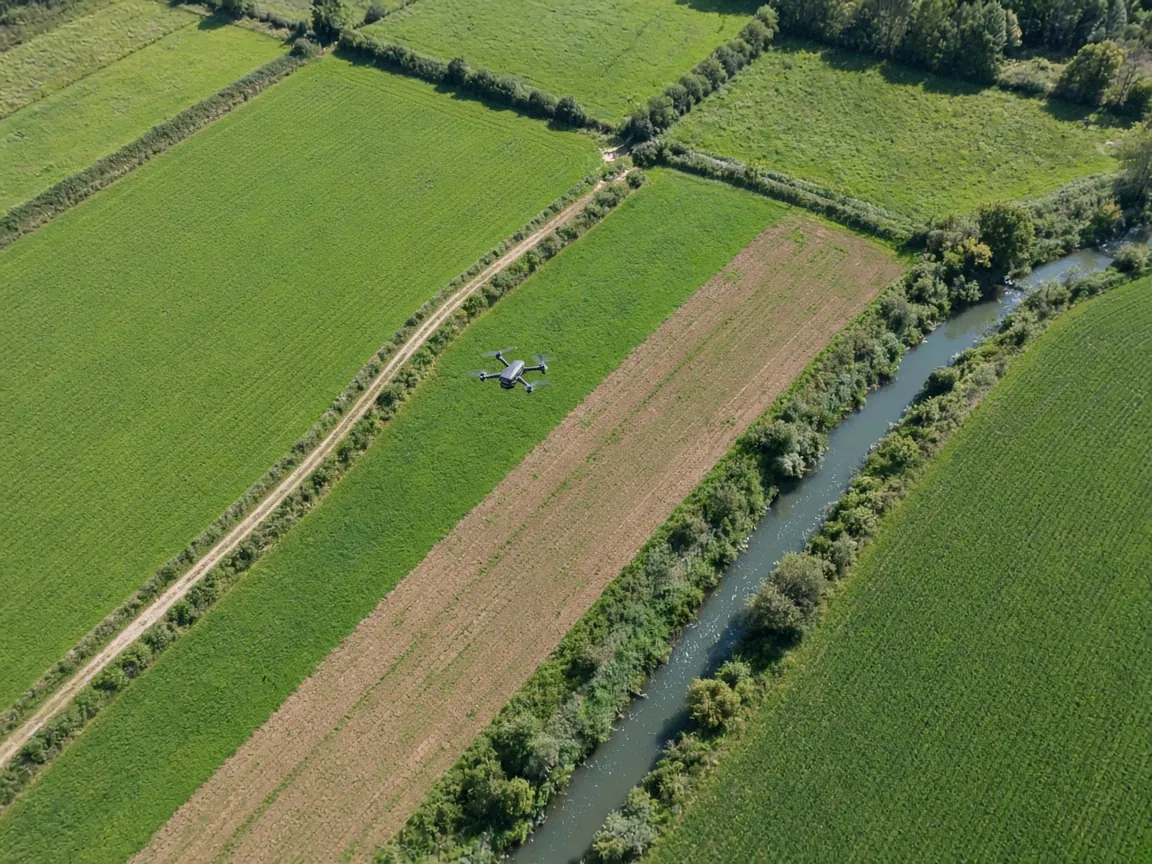
Planowanie misji drona z waypointami na mapie z profilem terenu: plany lotu Betaflight, misje INAV i plany ArduPilot / PX4 z geofence i siatkami.
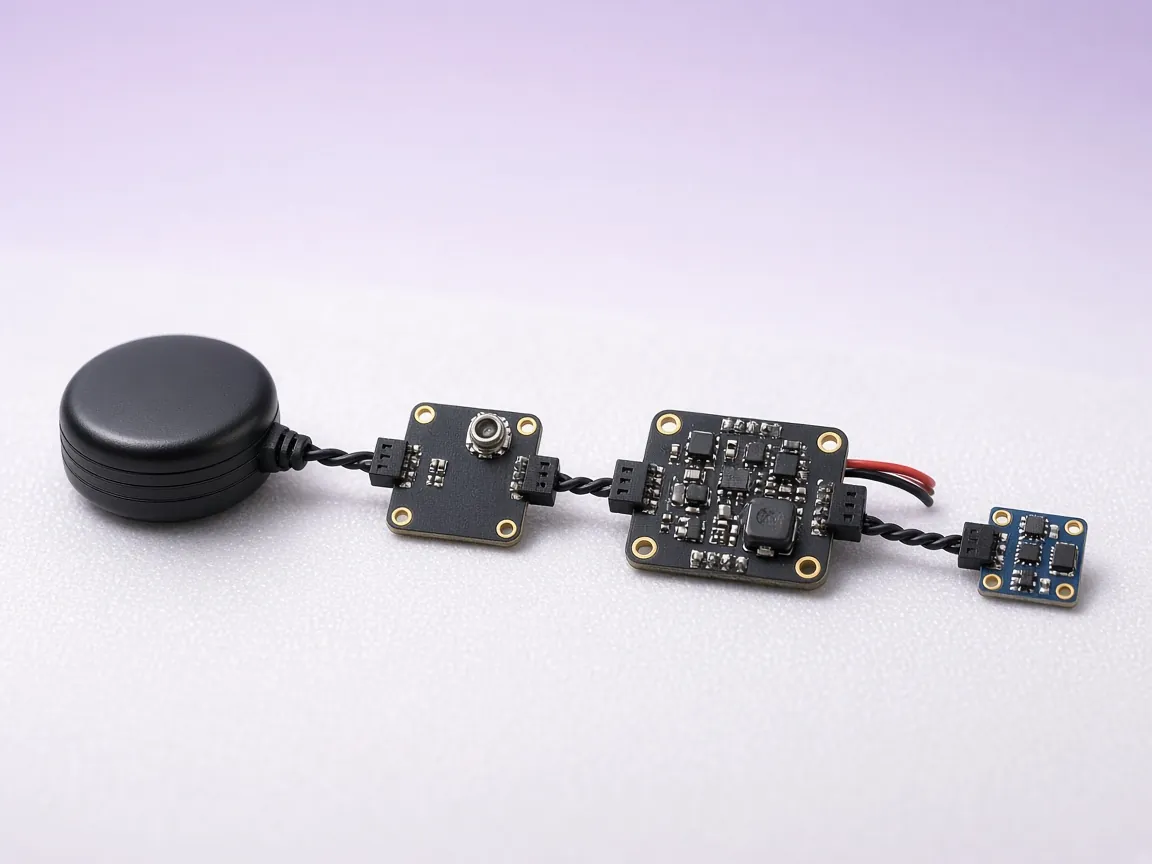
Alternatywa dla DroneCAN GUI Tool: węzły DroneCAN, stan i parametry przez adapter USB-CAN SLCAN, np. CANable lub Zubax Babel, w Chrome i na Androidzie.
Za darmo. Do połączenia ze sprzętem potrzebujesz Chrome lub Edge na komputerze; na telefonie użyj aplikacji FlySpark.