ArduPilotKonfiguratory kontrolerów lotu
Stacja naziemna ArduPilot: pełna konfiguracja w przeglądarce lub na telefonie
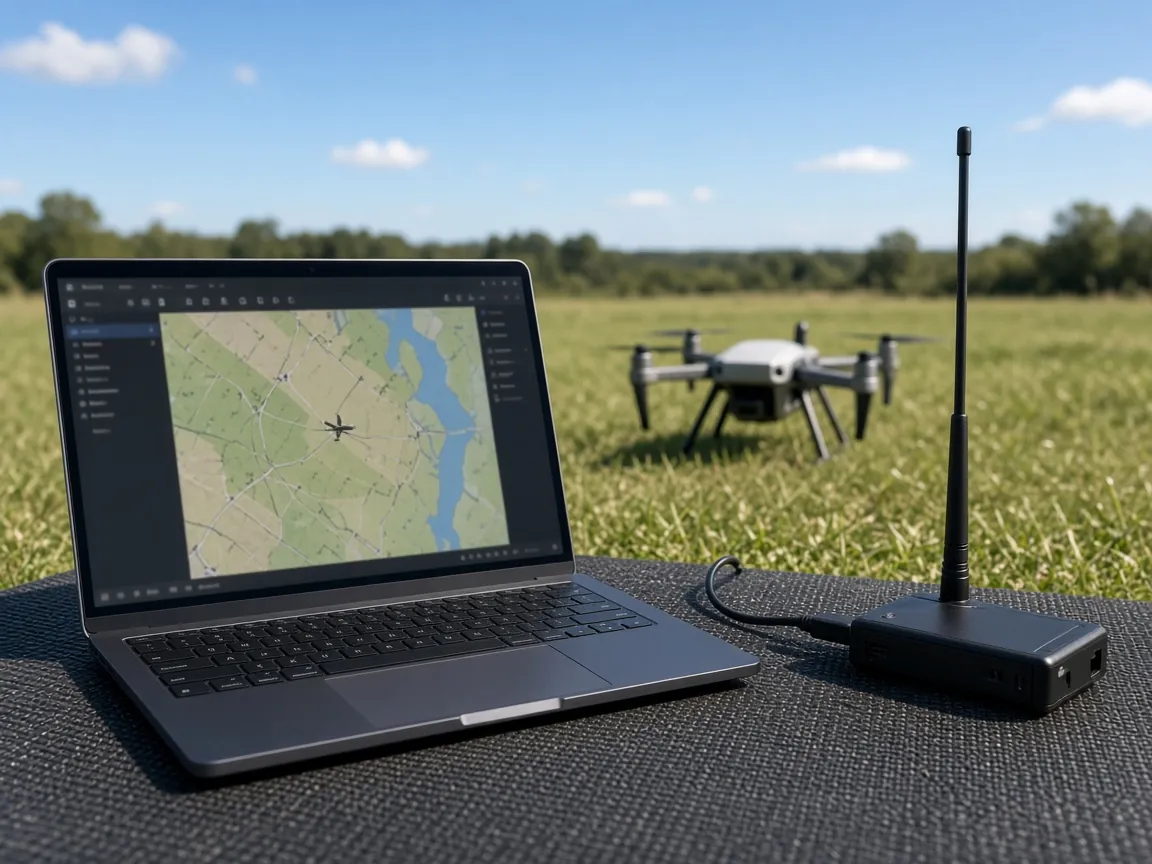
FlySpark to stacja naziemna ArduPilot działająca w Chrome lub Edge oraz w aplikacji FlySpark na Androidzie i iPhonie. Podłącz autopilota Copter, Plane, Rover lub Sub przez USB, radiomodem telemetrii, Bluetooth lub Wi-Fi i przeprowadź całą pierwszą konfigurację: typ ramy, kalibrację akcelerometru i kompasu, kalibrację aparatury, tryby lotu, failsafe, monitor baterii, sprawdzenie silników, parametry strojenia początkowego i geofence.
Poza konfiguracją ma widok lotu z HUD i mapą, pełną listę parametrów z wczytywaniem i zapisem plików .param, planer misji, ogrodzeń (fence) i punktów rally, pobieranie logów dataflash oraz przeglądarkę plików MAVFTP. Działa na Macu, Chromebooku, laptopie z Linuksem lub telefonie na lotnisku, a w przeglądarce nic nie trzeba instalować.
Ta strona to kompendium konfiguracji ArduPilot w FlySpark: jak się połączyć, każdy krok konfiguracji, komunikaty pre-arm, które najpewniej zobaczysz, oraz porównanie FlySpark z Mission Planner i QGroundControl.
Za darmo. Do połączenia ze sprzętem potrzebujesz Chrome lub Edge na komputerze; na telefonie użyj aplikacji FlySpark.
- Za darmo
- Bez instalacji
- Demo bez sprzętu

W skrócie
Konfigurator ArduPilot to stacja naziemna do pierwszej konfiguracji pojazdu Copter, Plane, Rover lub Sub: ramy, kalibracji, aparatury, trybów lotu, failsafe i parametrów. FlySpark robi to przez MAVLink w Chrome lub Edge oraz w aplikacjach na Androida i iPhone'a, a do tego obsługuje misje, logi i widok lotu.
Kluczowe fakty
- Obsługuje MAVLink 1 i 2 i przełącza się na MAVLink 2, gdy pojazd w nim odpowiada.
- Przesyłanie geofence i punktów rally wymaga MAVLink 2; MAVLink 1 przenosi tylko misje waypointowe.
- Radiomodemy telemetrii na adapterach USB-serial są otwierane z prędkością 57600 baud; aplikacja na Androida oferuje od 57600 do 921600.
- Aplikacja na iPhone'a: Bluetooth lub Wi-Fi (UDP lub TCP), bo aplikacje na iPhone'a nie mają hosta USB.
- Wczytuje pliki .param w formatach Mission Planner (NAME,VALUE), MAVProxy i QGroundControl.
- Otwiera i eksportuje pliki misji QGroundControl .plan i Mission Planner .waypoints (QGC WPL 110).
- Klucze podpisywania MAVLink 2 są tworzone z hasła algorytmem SHA-256, tak jak w Mission Planner i QGroundControl.
 Betaflight
 INAV
- ArduPilot
 PX4
- BLHeli_S
 Bluejay
 AM32
 ExpressLRS
 EdgeTX
 DroneCAN
 MAVLink
ArduPilot
Funkcje
- 01
Prowadzona konfiguracja obowiązkowa
Typ ramy, sześciopozycyjna kalibracja akcelerometru, kalibracja kompasu na pokładzie, kalibracja aparatury, wyjścia serw, kalibracja ESC, tryby lotu i failsafe, każdy krok ze wskaźnikiem stanu odczytanym z parametrów.
- 02
Parametry strojenia początkowego
Dla Copter: podaj rozmiar śmigieł, liczbę cel i chemię baterii, a FlySpark zaproponuje początkowe wartości filtrów, gazu i baterii tak jak kreator w Mission Planner.
- 03
Monitor baterii z kalibracją miernika
Wybierz czujnik, ustaw pojemność i napięcie uzbrojenia oraz skalibruj napięcie i prąd według odczytu multimetru lub miernika cęgowego. Obsługiwana jest druga bateria.
- 04
Test, kolejność i kierunek silników
Uruchom każdy silnik, zaznacz, gdzie znajduje się silnik A, B, C, i oznacz te, które kręcą się w złą stronę, bez śmigieł.
- 05
Wszystkie parametry
Pobierz pełną listę, przeszukuj ją, edytuj z nazwanymi wartościami i polami wyboru masek bitowych dla znanych parametrów ArduPilot oraz wczytuj lub zapisuj pliki .param.
- 06
Misje, ogrodzenia i punkty rally
Planuj na mapie ulic lub satelitarnej, twórz siatki pomiarowe, importuj KML, GPX i GeoJSON, otwieraj i eksportuj pliki .plan i .waypoints oraz oglądaj profil terenu.
- 07
Widok lotu
HUD, mapa, uzbrajanie i rozbrajanie z powodem pre-arm, zmiana trybu, start, RTL, lądowanie, fly here i ustawienie domu, kalibracja żyroskopu i barometru.
- 08
Logi i pliki
Pobieraj logi dataflash przez MAVFTP lub protokół logów, przeglądaj kartę SD i konfiguruj podpisywanie MAVLink.
Stacja naziemna ArduPilot, która działa wszędzie
Mission Planner to wzorcowa stacja naziemna dla ArduPilot, stworzona dla Windows. QGroundControl działa na większej liczbie systemów i również obsługuje ArduPilot. FlySpark dodaje trzecią opcję: stację naziemną w karcie przeglądarki i w telefonie w kieszeni. W Chrome lub Edge łączy się z autopilotem przez Web Serial po USB lub Web Bluetooth przez adapter telemetrii BLE. W aplikacji na Androida korzysta też z USB OTG i połączeń sieciowych; na iPhonie łączy się przez Bluetooth lub Wi-Fi.
Wszystko na stronach konfiguracji odczytuje i zapisuje standardowe parametry ArduPilot, więc możesz w każdej chwili przechodzić między FlySpark, Mission Planner i QGroundControl. Plik .param zapisany w jednym programie otworzysz w pozostałych.
Jak połączyć ArduPilot z FlySpark
USB: podłącz własny port USB autopilota do komputera lub telefonu z Androidem. W przeglądarce wybierz autopilota w oknie portów otwieranym przez Chrome. Przy natywnym USB prędkość transmisji nie ma znaczenia. FlySpark rozpoznaje płytki ArduPilot, identyfikatory USB autopilotów Cube, Holybro i innych oraz płytki STM32.
Radiomodem telemetrii: radio SiK lub RFD900 na adapterze USB-serial działa tak samo. Te radia zwykle pracują z prędkością 57600 baud, której FlySpark używa w przeglądarce dla mostków USB-serial, a w aplikacji na Androida pozwala ją wybrać (od 57600 do 921600). Port autopilota, do którego podłączone jest radio pokładowe, wymaga SERIALn_PROTOCOL = 2 (MAVLink 2) i pasującego SERIALn_BAUD.
Bluetooth: adapter BLE UART (typu Nordic UART lub HM-10) podłączony do portu telemetrii ustawionego na MAVLink, z prędkością zgodną z adapterem. Wi-Fi (tylko aplikacja): UDP na porcie 14550 lub TCP, dla mostków na bazie ESP, telemetrii Wi-Fi i SITL. FlySpark negocjuje MAVLink 2, gdy pojazd go obsługuje, i sam łączy się ponownie po zerwaniu połączenia.
Sekcje konfiguracji po kolei
Install: instalacja lub aktualizacja firmware (na Androidzie przez USB). Sprzęt obowiązkowy: Frame type (Copter), Accelerometer calibration, Compass, Radio calibration, Servo output, ESC calibration (Copter), Flight modes, Failsafe i Initial tune parameters (Copter). Sprzęt opcjonalny: Battery monitor, Motor test, Motor order, Motor direction i Serial ports. Konfiguracja i strojenie: Extended tuning, Geofence i MAVLink signing.
Strony pokazują tylko to, co dotyczy podłączonego pojazdu: Plane, Rover i Sub pomijają kroki przeznaczone wyłącznie dla wielowirnikowców, a strona failsafe dla Plane pokazuje używane przez niego akcje short i long failsafe. Wiele zmian wymaga restartu; przycisk Reboot autopilot znajduje się na górze Setup, a połączenie wraca samo.
Zakresy przełącznika trybów lotu
ArduPilot odczytuje jeden kanał RC dla przełącznika trybów (FLTMODE_CH w Copter, podobny parametr w innych pojazdach) i dzieli jego PWM na sześć slotów: do 1230 µs to tryb 1, od 1231 do 1360 tryb 2, od 1361 do 1490 tryb 3, od 1491 do 1620 tryb 4, od 1621 do 1749 tryb 5, a 1750 i więcej tryb 6. Przełącznik trzypozycyjny zwykle trafia w sloty 1, 4 i 6.
Strona Flight modes w FlySpark pokazuje bieżącą wartość kanału i wybierany przez nią slot, więc możesz przestawić przełącznik i obserwować, jak przesuwa się podświetlony wiersz. Wybierz tryb dla każdego slotu. W Copter dla każdego slotu można zaznaczyć Simple i Super simple.
Parametry i pliki .param
Zakładka Parameters pobiera wszystkie parametry i uzupełnia te, które zgubiły się na stratnym łączu radiowym. Wyszukaj po nazwie, a potem edytuj: znane parametry ArduPilot pokazują nazwane wartości i opcje masek bitowych, a typy całkowite są sprawdzane pod kątem zakresu przed zapisem.
Load .param zapisuje tylko wartości różniące się od tych w pojeździe, z plików Mission Planner, MAVProxy lub QGroundControl. Niektóre parametry istnieją dopiero po włączeniu innego; gdy tak się dzieje, FlySpark proponuje drugie przejście, aby ustawić nowo pojawione nazwy. Save .param zapisuje plik w stylu Mission Planner, który możesz zachować jako kopię zapasową. FlySpark nie pokazuje pełnej dokumentacji parametrów ArduPilot, więc przy nieznanych nazwach miej otwartą listę parametrów ArduPilot.
Czego FlySpark nie robi dla ArduPilot
Pobiera logi dataflash, ale nie rysuje ich wykresów ani ich nie analizuje; otwórz pliki .bin w Mission Planner, UAV Log Viewer lub MAVExplorer. Nie ma wbudowanego symulatora SITL, choć aplikacja na Androida może połączyć się z nim przez sieć, a demo w przeglądarce zawiera symulowany ArduCopter. Instalacja firmware działa tylko na Androidzie, bo wymaga przewodowego połączenia USB, którego strona w przeglądarce i iPhone nie oferują do flashowania.
W skrócie
Zgodność
| Pojazdy | ArduCopter (wielowirnikowce i Heli), ArduPlane i QuadPlane, Rover, ArduSub |
|---|---|
| MAVLink | MAVLink 1 i 2; MAVLink 2 negocjowany automatycznie; fence i rally wymagają MAVLink 2 |
| Przeglądarki | Chrome lub Edge z Web Serial (USB) lub Web Bluetooth (adapter BLE) |
| Aplikacja na Androida | USB OTG, radiomodemy telemetrii na USB-serial (od 57600 do 921600 baud), Bluetooth, UDP/TCP |
| Aplikacja na iPhone'a | Bluetooth lub Wi-Fi (UDP/TCP); bez USB |
| Pliki misji | Otwieranie .plan i .waypoints; eksport .plan (z fence i rally) i .waypoints |
| Import geodanych | KML, GPX, GeoJSON |
| Pliki parametrów | Wczytywanie formatów Mission Planner, MAVProxy i QGroundControl; zapis w formacie Mission Planner |
| Logi | Dataflash .bin przez MAVFTP lub LOG_DATA |
| Demo | Symulowany ArduCopter w przeglądarce, bez sprzętu |
Porównanie
FlySpark, Mission Planner i QGroundControl dla ArduPilot
| Funkcja | FlySpark | Mission Planner | QGroundControl |
|---|---|---|---|
| Działa w karcie przeglądarki | Tak | Nie | Nie |
| Aplikacja na Androida | Tak | Nie | Tak |
| Kalibracja akcelerometru, kompasu i aparatury | Tak | Tak | Tak |
| Planowanie misji, fence i rally | Tak | Tak | Tak |
| Otwiera pliki .waypoints i .plan | Tak | Tak | Tak |
| Wykresy i analiza logów dataflash | Nie | Tak | Nie |
| Wbudowane uruchamianie SITL | Nie | Tak | Nie |
ArduPilot
Jak skonfigurować pojazd ArduPilot w FlySpark
Połącz
Otwórz stację naziemną ArduPilot w Chrome lub aplikacji i połącz się przez USB, telemetrię, Bluetooth lub Wi-Fi.
Wybierz ramę
W Copter ustaw klasę i typ ramy w Frame type.
Skalibruj czujniki
Przeprowadź kalibrację akcelerometru, potem kompasu, i zrestartuj.
Skalibruj aparaturę
W Radio calibration przesuń każdy drążek i przełącznik przez cały zakres.
Ustaw tryby lotu i failsafe
Przypisz sześć trybów do przełącznika i ustaw failsafe aparatury, baterii i GCS.
Sprawdź silniki
Bez śmigieł użyj Motor test, Motor order i Motor direction.
Kopia zapasowa
Zapisz plik .param przed pierwszym lotem.
Poradnik 01
Kalibracja akcelerometru
Najpierw ustaw orientację płytki (AHRS_ORIENTATION), jeśli płytka nie jest zamontowana strzałką do przodu. Kalibruj akcelerometr przed kompasem.
Otwórz Setup, potem Accelerometer calibration, i rozpocznij.
Trzymaj pojazd nieruchomo w każdej wskazanej pozycji: poziomo, na lewym boku, na prawym boku, nosem w dół, nosem w górę i do góry nogami.
Po ustabilizowaniu każdej pozycji naciśnij, aby kontynuować.
Następnie ustaw pojazd poziomo i przeprowadź kalibrację poziomu, która ustala trym traktowany przez autopilota jako poziom.
Zrestartuj autopilota. Komunikat 'Accels calibrated requires reboot' (akcelerometry skalibrowane, wymagany restart) zniknie po restarcie.
W dużym pojeździe, który trudno obrócić, użyj w Copter Simple accel cal, która wymaga tylko pozycji poziomej.
Poradnik 02
Kalibracja kompasu
Rób to na zewnątrz, z dala od metalu, samochodów i zbrojonych posadzek, z GPS i kompasem zamontowanymi tak, jak będą latać.
Otwórz Setup, potem Compass. Sprawdź, czy każdy kompas jest na liście i czy kompasy zewnętrzne są pierwsze na liście priorytetów.
Rozpocznij kalibrację na pokładzie (onboard).
Obracaj pojazd tak, aby każda strona po kolei była skierowana w dół, wykonując powolne ruchy, aż paski postępu się wypełnią.
Zaakceptuj wynik i zrestartuj.
Jeśli dużego pojazdu nie da się obrócić, użyj Large vehicle calibration: skieruj go na znany kurs przy ustalonej pozycji GPS.
Jeśli widzisz 'Compasses inconsistent' (kompasy niezgodne), sprawdź orientację każdego kompasu i skalibruj ponownie.
Poradnik 03
Konfiguracja failsafe
Przetestuj każdy na ziemi bez śmigieł, zanim zaczniesz na nim polegać.
Aparatura: włącz failsafe radia lub gazu i ustaw PWM failsafe poniżej najniższej wartości gazu, jaką odbiornik wysyła przy normalnej pracy. Ustaw odbiornik tak, aby po utracie sygnału nie wysyłał impulsów albo wysyłał niski gaz.
Bateria: ustaw niskie i krytyczne napięcie lub pozostałą pojemność oraz akcję dla każdego progu, na przykład RTL, a potem lądowanie.
Stacja naziemna: włącz failsafe GCS, jeśli latasz misje zależne od łącza telemetrii.
EKF i wykrywanie kraksy (Copter): zostaw akcję EKF i domyślny próg 0.8, chyba że masz powód, by je zmienić.
Wyłącz aparaturę przy zdjętych śmigłach i pojeździe uzbrojonym w bezpiecznym trybie, aby sprawdzić zmianę trybu w Messages.
Poradnik 04
Kopia zapasowa i przywracanie parametrów
Zrób to przed aktualizacją firmware, zmianą strojenia albo pożyczeniem komuś pojazdu.
Otwórz zakładkę Parameters i odczytaj wszystkie parametry.
Wybierz Files, potem Save .param file, i zachowaj plik z datą w nazwie.
Aby przywrócić, wybierz Load .param file. FlySpark pokaże, ile wartości się różni, i zapisze tylko je.
Jeśli zgłosi, że pojawiły się nowe parametry, zapisz plik ponownie, aby je ustawić, a potem zrestartuj.
Rozwiązywanie problemów
Częste problemy i poprawki
Problem
Brak heartbeat albo "Waiting for a MAVLink heartbeat"
Poprawka
Przy radiu: sprawdź, czy oba radia mają ten sam NETID i air speed oraz czy port autopilota używa MAVLink z prędkością radia (zwykle 57600). Przy USB: użyj kabla do transmisji danych i zamknij inne stacje naziemne zajmujące port.
Problem
"PreArm: 3D Accel calibration needed"
Poprawka
Przeprowadź kalibrację akcelerometru w Setup, a potem zrestartuj.
Problem
"PreArm: Compass not calibrated" lub "Compass calibrated requires reboot"
Poprawka
Przeprowadź kalibrację kompasu na pokładzie, zaakceptuj ją i zrestartuj autopilota.
Problem
"PreArm: Compasses inconsistent"
Poprawka
Dwa kompasy podają różny kurs. Sprawdź orientację kompasu zewnętrznego (COMPASS_ORIENT), odsuń go od przewodów zasilających, skalibruj ponownie albo obniż kompas wewnętrzny na liście priorytetów.
Problem
"PreArm: Compass offsets too high"
Poprawka
Zwykle to zakłócenia w pobliżu kompasu. Odsuń go od silników, ESC i baterii, a potem skalibruj ponownie.
Problem
"PreArm: Need 3D Fix" lub "Check mag field"
Poprawka
Poczekaj na zewnątrz na fix GPS albo uzbrój w trybie, który nie wymaga GPS. "Check mag field" wskazuje na zakłócenia lub złą kalibrację kompasu.
Problem
Odmowa uzbrojenia
Poprawka
FlySpark pokazuje powód podany przez autopilota. Usuń przyczynę zamiast wymuszać uzbrojenie; force arm pomija wszystkie testy pre-arm.
Problem
Nie da się odczytać ani zapisać ogrodzenia lub punktów rally
Poprawka
Wymagają MAVLink 2. Ustaw port telemetrii na MAVLink 2 (SERIALn_PROTOCOL = 2).
Problem
"Disarm to download or erase logs" (rozbrój, aby pobrać lub usunąć logi)
Poprawka
Autopilot zapisuje log, gdy jest uzbrojony. Rozbrój go i ponownie otwórz Logs.
Słownik
Słownik pojęć
- Test pre-arm
- Test, który ArduPilot wykonuje przed zezwoleniem na uzbrojenie; niepowodzenie jest zgłaszane jako komunikat PreArm.
- EKF
- Rozszerzony filtr Kalmana, estymator łączący IMU, GPS, kompas i barometr w pozycję i położenie kątowe.
- AHRS_ORIENTATION
- Parametr, który mówi ArduPilot, jak zamontowana jest płytka.
- SERIALn_PROTOCOL
- Protokół, którym mówi port szeregowy; 2 to MAVLink 2, 1 to MAVLink 1.
- RTL
- Return to launch (powrót do miejsca startu): pojazd wznosi się na wysokość RTL, leci do domu i ląduje lub krąży.
- GUIDED
- Tryb, w którym stacja naziemna wysyła cele, używany przez Fly here i Change altitude.
- Punkt rally
- Alternatywny punkt powrotu; RTL leci do najbliższego punktu rally zamiast do domu.
- MAVFTP
- Przesyłanie plików przez MAVLink, używane do szybkiego pobierania logów i parametrów.
- SITL
- Software in the loop: ArduPilot uruchomiony na komputerze jako symulowany pojazd.
FAQ
Najczęstsze pytania
Czy jest Mission Planner na Maca?
Mission Planner jest stworzony dla Windows. Na Macu możesz użyć FlySpark w Chrome lub Edge, który obejmuje konfigurację, kalibrację, parametry, misje i pobieranie logów, albo QGroundControl.
Czy mogę skonfigurować ArduPilot w przeglądarce internetowej?
Tak. Otwórz FlySpark w Chrome lub Edge, podłącz autopilota przez USB lub adapter telemetrii BLE, a strony konfiguracji, parametry i planer misji będą działać w karcie.
Czy mogę skonfigurować ArduPilot z telefonu?
Tak. Aplikacja FlySpark na Androidzie łączy się przez USB OTG, radiomodem telemetrii, Bluetooth lub Wi-Fi. Na iPhonie łączy się przez Bluetooth lub Wi-Fi.
Które pojazdy ArduPilot są obsługiwane?
Copter (w tym Heli), Plane i QuadPlane, Rover i Sub. Strony konfiguracji dotyczące tylko Copter, takie jak typ ramy, kalibracja ESC i parametry strojenia początkowego, pojawiają się tylko dla Copter.
Dlaczego kalibracja akcelerometru się nie udaje?
Zwykle pojazd poruszył się w trakcie pozycji albo pozycja była zła. Trzymaj go nieruchomo i równo na każdym boku, najpierw ustaw AHRS_ORIENTATION, jeśli płytka jest obrócona, i spróbuj ponownie.
Czy po kalibracji trzeba zrestartować?
Tak. ArduPilot zgłasza 'requires reboot' po kalibracji akcelerometru lub kompasu. Użyj Reboot autopilot w Setup.
Czy mogę użyć swojego pliku .param z Mission Planner?
Tak. FlySpark wczytuje pliki parametrów Mission Planner, MAVProxy i QGroundControl i zapisuje tylko różniące się wartości.
Czy FlySpark pokazuje opisy parametrów?
Pokazuje nazwane wartości i opcje masek bitowych dla znanych parametrów ArduPilot, ale nie pełny tekst dokumentacji. Do tego użyj listy parametrów ArduPilot.
Czy FlySpark analizuje logi ArduPilot?
Pobiera logi dataflash .bin przez MAVFTP lub protokół logów i pozwala je udostępnić. Analiza odbywa się w Mission Planner, UAV Log Viewer lub MAVExplorer.
Jakiej prędkości transmisji użyć dla radia SiK?
57600 to zwykła wartość domyślna dla radiów SiK i portu telemetrii autopilota. Oba końce muszą się zgadzać.
Czy mogę wypróbować go bez kontrolera lotu?
Tak. Demo w przeglądarce uruchamia symulowany ArduCopter z parametrami, misjami, uzbrajaniem i trybami.
Czy mogę tu zainstalować firmware ArduPilot?
Tak, na Androidzie przez USB: Setup ma stronę Install firmware, a Tools ma osobne narzędzie do firmware ArduPilot dla dowolnej płytki. Przeglądarki i iPhone mogą przeglądać listę firmware, ale nie flashować.
Odnośniki
Źródła
Oficjalna dokumentacja stojąca za faktami na tej stronie.
- Mandatory Hardware ConfigurationArduPilot · ardupilot.org
- MAVLink2 SigningArduPilot · ardupilot.org
- Mission PlannerArduPilot · ardupilot.org
- Mission ProtocolMAVLink · mavlink.io
- File FormatsMAVLink · mavlink.io