 FlySpark
Betaflight Configurator online, nel browser e sullo smartphone
Betaflight Configurator online e su Android: porte, PID, rates, OSD, modalità, preset e CLI via USB o Bluetooth. Gratis, con demo senza hardware.
Guide al setup Betaflight
I preset Betaflight sono impostazioni già pronte condivise da piloti e produttori: tune per un telaio, VTX table, configurazioni della ricevente, layout OSD e altro. FlySpark ti permette di cercare nel repository ufficiale dei preset Betaflight, scegliere le opzioni che vuoi e applicarle al flight controller da Chrome o Edge.
Gli stessi preset sono nell'app FlySpark su Android e iPhone.
Gratis. Per collegare l'hardware serve Chrome o Edge su computer; da smartphone si usa l'app FlySpark.
I preset pubblicati per Betaflight, filtrati in base alla versione del firmware della tua scheda.
Cerca per nome, filtra per categoria come tune, rates, VTX o OSD, e salva i preferiti.
Molti preset hanno opzioni, per esempio la taglia della batteria o una tabella di potenza VTX; sceglile prima di applicare.
Visualizza in anteprima i comandi CLI che un preset invierà, con gli avvisi dell'autore, prima che cambi qualcosa.
Metti in coda i preset, controlla l'elenco e applicali insieme, poi salva.
Aggiungi un altro repository di preset su GitHub o qualsiasi indirizzo HTTPS.
Un preset è un elenco di comandi CLI, e applicarlo cambia le impostazioni sulla scheda. Fai prima un backup: FlySpark te ne propone uno prima di applicare, e la pagina sulla CLI spiega come funzionano backup e ripristino. Leggi la descrizione e gli avvisi del preset, e verifica che sia pensato per il tuo telaio, i tuoi motori e la tua versione del firmware.
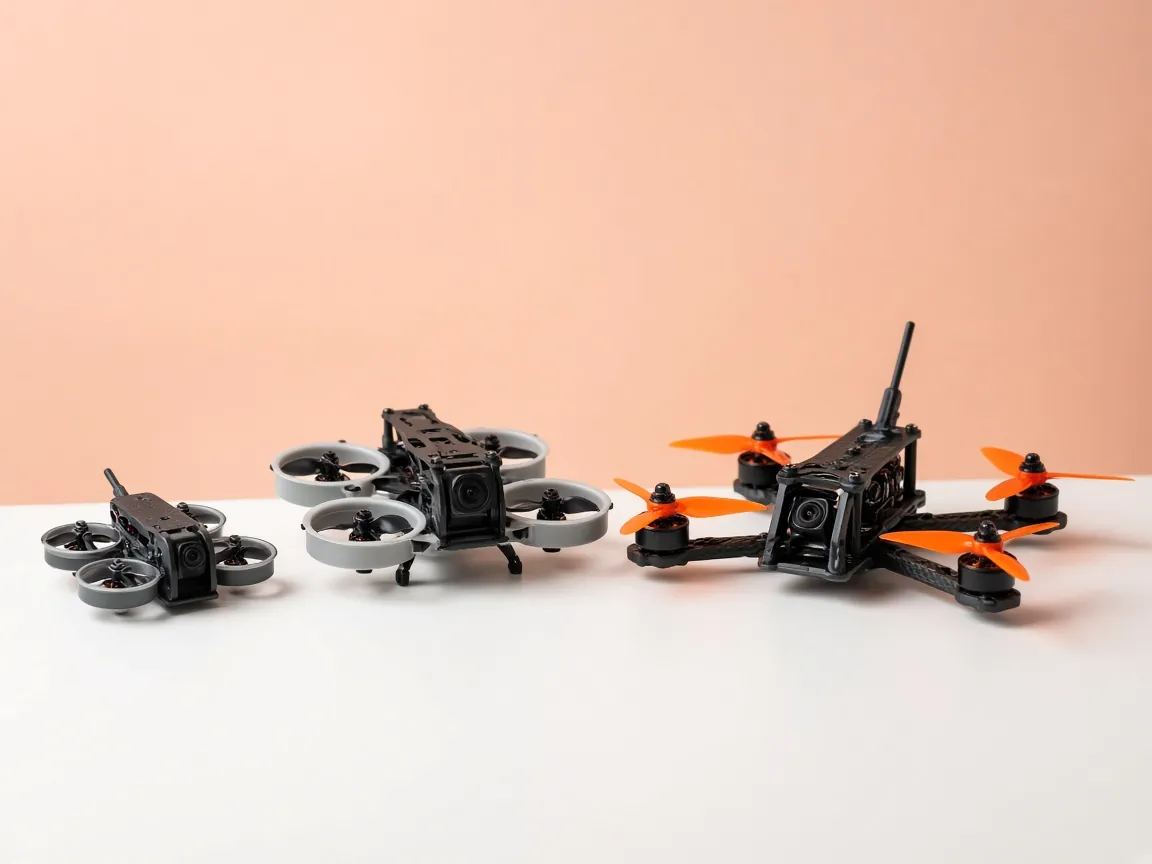
I preset di tuning sono scritti per un setup specifico. Un tune per un quad freestyle da 5 pollici non va bene per un cinewhoop da 3 pollici, anche se entrambi volano con Betaflight.
I preset VTX table compilano in un solo passaggio bande, canali e livelli di potenza di una trasmittente video. I preset per la ricevente configurano ExpressLRS, Crossfire o altri link. I preset di rates copiano la sensazione sugli stick di piloti famosi, e i preset di filtri e PID danno un tune di partenza per i telai più diffusi. Puoi applicarne più insieme, per esempio una VTX table e un preset di rates, e salvare una volta sola.
Dopo averli applicati, controlla il risultato nella scheda corrispondente del configuratore Betaflight, e usa la pagina sui rates se vuoi regolare ancora la sensazione.
I preset sono raccolti nel repository ufficiale dei preset Betaflight, curato dalla community di Betaflight. FlySpark legge direttamente quel repository e mostra i preset compatibili con il tuo firmware. Se un team o un negozio pubblica i propri preset, puoi aggiungere il loro repository come fonte extra.
Apri FlySpark in Chrome o Edge, scegli Betaflight e collegati via USB o Bluetooth.
Apri Preset e fai il backup che ti viene proposto.
Cerca o filtra, apri un preset, scegli le sue opzioni e aggiungilo alla coda.
Controlla la coda, applicala e lascia che la scheda salvi e si riavvii.
Sì. FlySpark legge il repository ufficiale dei preset Betaflight. Puoi aggiungere anche altri repository.
Ripristina il backup fatto prima di applicarlo. FlySpark ti propone di farne uno prima di applicare i preset.
No. I preset sono una funzione di Betaflight, quindi la scheda compare solo con le schede Betaflight.
I preset indicano le versioni del firmware per cui sono stati scritti, e FlySpark mostra quelli compatibili con la tua scheda. Puoi scegliere di vederli tutti.
Betaflight Configurator online e su Android: porte, PID, rates, OSD, modalità, preset e CLI via USB o Bluetooth. Gratis, con demo senza hardware.

CLI Betaflight e INAV nel browser con autocompletamento e cronologia. Salva un backup diff all e ripristinalo con il controllo del firmware.
Rates Betaflight nel browser con curva in tempo reale e gradi al secondo massimi per i tipi Actual, Betaflight, Quick, KISS e Raceflight.

Editor OSD Betaflight e INAV nel browser: trascina gli elementi su un'anteprima, scegli PAL, NTSC o HD, timer, avvisi e statistiche, carica i font.
Gratis. Per collegare l'hardware serve Chrome o Edge su computer; da smartphone si usa l'app FlySpark.