 FlySpark
Stazione di terra ArduPilot e setup nel browser
Stazione di terra ArduPilot in Chrome, alternativa a Mission Planner: setup, calibrazioni, parametri, missioni e log via USB, telemetria o Bluetooth.
Hardware e collegamenti
In alternativa al DroneCAN GUI Tool, FlySpark elenca tutti i nodi DroneCAN di un bus CAN, con stato di salute, modalità, uptime e nome, tramite un adattatore USB-CAN SLCAN. Apri un nodo per vederne l'identità e modificarne i parametri. Funziona in Chrome o Edge e nell'app FlySpark per Android.
È utile per controllare GPS CAN, sensori di velocità all'aria, power module ed ESC prima di montarli su una build ArduPilot o PX4.
Gratis. Per collegare l'hardware serve Chrome o Edge su computer; da smartphone si usa l'app FlySpark.
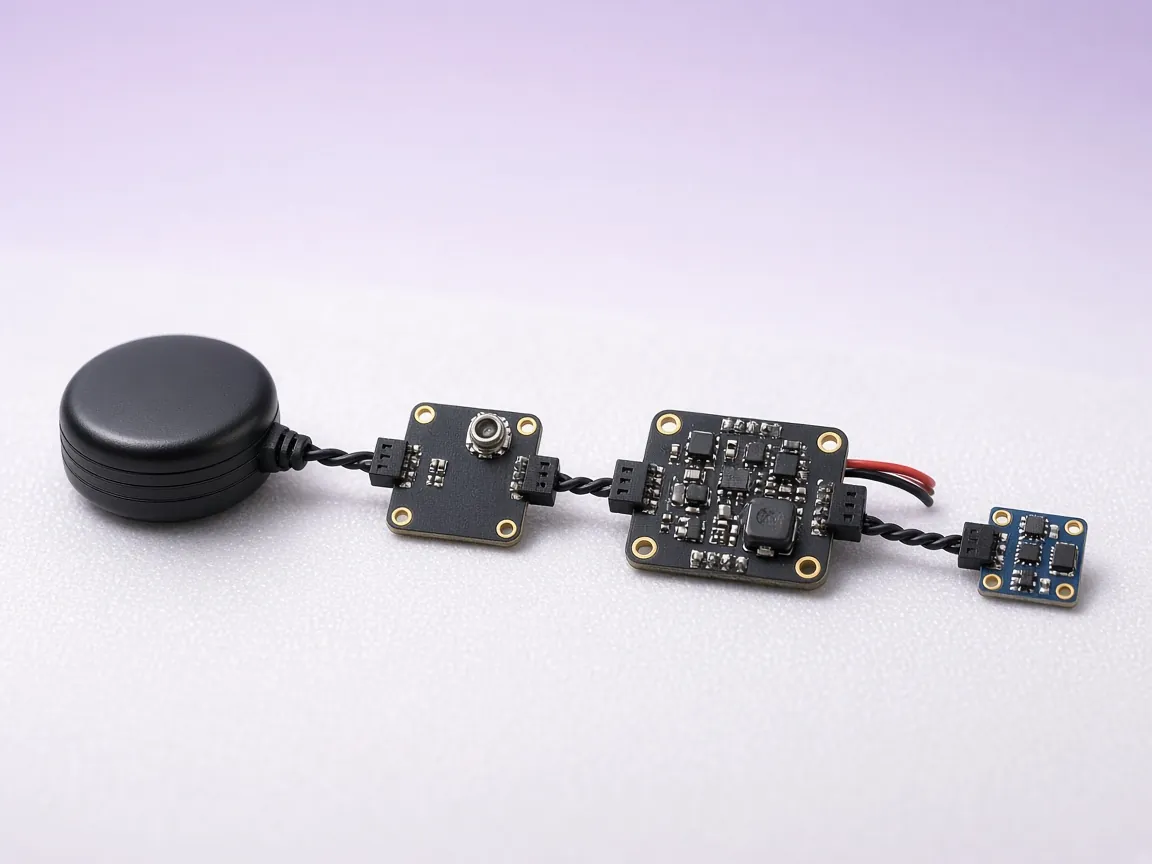
ID, nome, stato di salute, modalità e uptime di ogni nodo, aggiornati mentre il bus è attivo.
Versioni hardware e software e ID univoco, come comunicati dal nodo.
Leggi e modifica i parametri dei nodi, con controllo di tipo e intervallo.
Un log in tempo reale dei frame CAN decodificati come messaggi DroneCAN.
Funziona con adattatori SLCAN come CANable e Zubax Babel; scegli il bitrate e l'ID nodo dello strumento.
Un bus demo con nodi e parametri, per imparare lo strumento senza hardware.
DroneCAN GUI Tool è il programma desktop standard per DroneCAN, in passato UAVCAN v0, ed è lo strumento usato dalla maggior parte delle guide dei produttori. È un'applicazione Python che va installata. FlySpark copre le operazioni più comuni, cioè verificare quali nodi sono attivi e cambiarne i parametri, in una scheda del browser o sullo smartphone.
Per aggiornare il firmware dei nodi sul campo o per un'analisi dettagliata del bus, tieni a portata di mano DroneCAN GUI Tool o la schermata DroneCAN di Mission Planner. Usano lo stesso protocollo, quindi puoi passare dall'uno all'altro liberamente.
Un adattatore USB-CAN compatibile SLCAN collegato al bus CAN, con il bus alimentato e terminato a entrambe le estremità. Di solito il bus si apre a 1 Mbit/s, il valore predefinito DroneCAN usato da ArduPilot e PX4. Nel browser l'adattatore si raggiunge tramite Web Serial in Chrome o Edge. L'alimentazione del bus deve arrivare dal veicolo o da un alimentatore separato; il solo adattatore USB potrebbe non bastare ad alimentare i nodi.
Quando i nodi risultano in salute, configura il lato autopilota nella stazione di terra ArduPilot o nel configuratore PX4.
Collega l'adattatore SLCAN al bus CAN e alimenta il bus.
Apri FlySpark in Chrome o Edge e scegli DroneCAN.
Autorizza l'adattatore quando il browser lo chiede. Il bus si apre a 1 Mbit/s.
Osserva l'elenco dei nodi, poi apri un nodo per leggerne o cambiarne i parametri.
Adattatori USB che usano il protocollo seriale SLCAN, come CANable e Zubax Babel.
DroneCAN prosegue UAVCAN v0, il protocollo usato dalle periferiche ArduPilot e PX4. Cyphal, in passato UAVCAN v1, è un protocollo diverso e qui non è supportato.
Sì. Apri un nodo, modifica un valore e salvalo sul nodo.
Sì. La demo mostra un bus CAN simulato con nodi e parametri.
Stazione di terra ArduPilot in Chrome, alternativa a Mission Planner: setup, calibrazioni, parametri, missioni e log via USB, telemetria o Bluetooth.
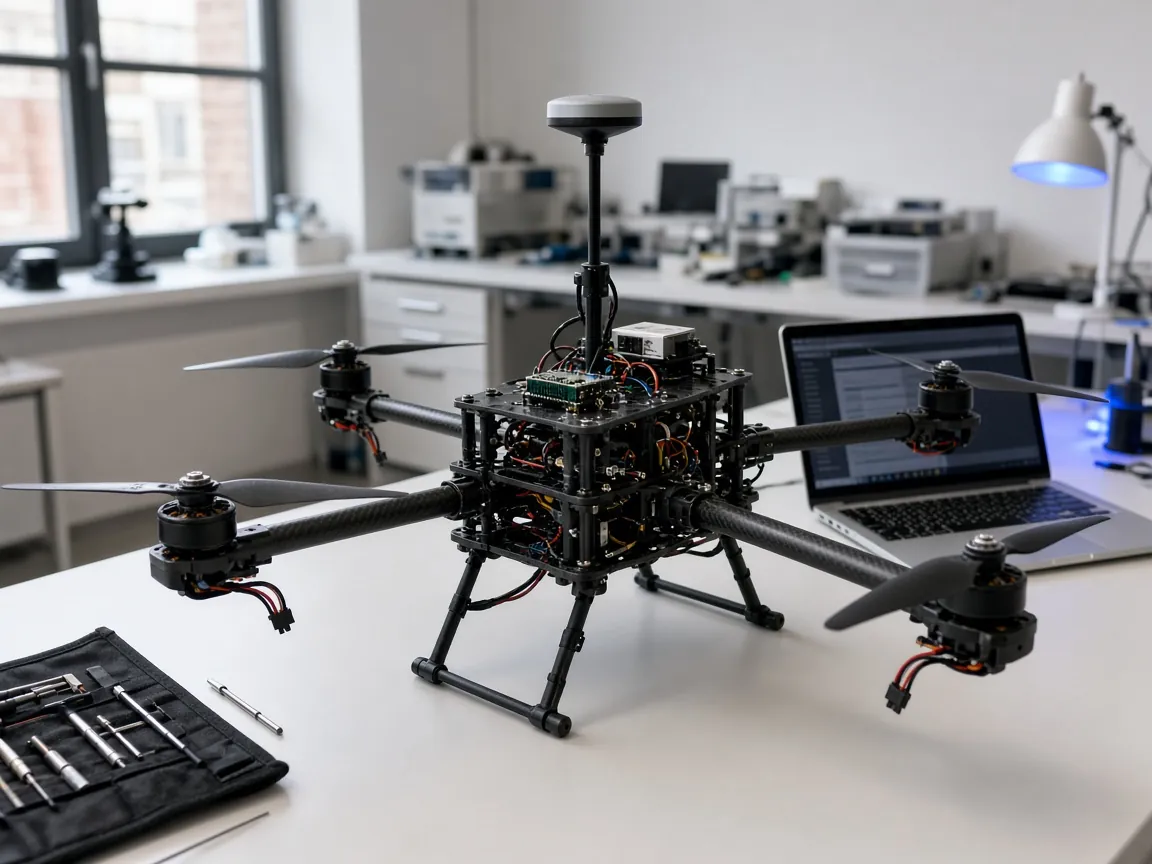
Un'alternativa a QGroundControl che gira in Chrome: airframe PX4, sensori, modalità di volo, batteria, sicurezza, parametri e missioni. Senza installare.
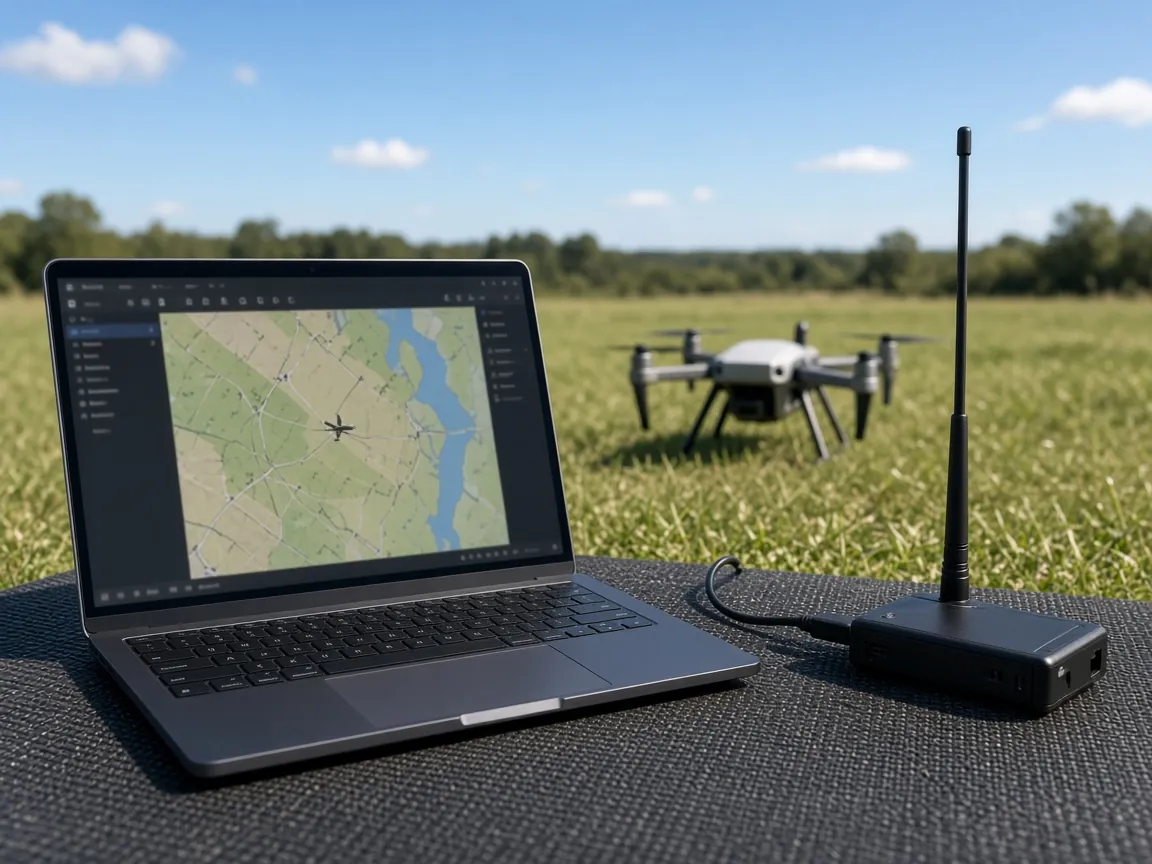
Una stazione di terra MAVLink web per ArduPilot e PX4: HUD, armamento, modalità, parametri, missioni e log via USB, radio telemetria o Bluetooth.
Gratis. Per collegare l'hardware serve Chrome o Edge su computer; da smartphone si usa l'app FlySpark.