BetaflightConfiguratori per flight controller
Betaflight Configurator online, su Android e su iPhone
Demo is Betaflight 4.5. Position hold needs 2025.12.
FlySpark è un Betaflight Configurator online: aprilo in Chrome o Edge sul computer, collega il flight controller via USB o abbina un modulo Bluetooth, e sullo schermo compaiono le schede che conosci dall'app ufficiale. Lo stesso configuratore funziona come app FlySpark su Android e iPhone, così al campo puoi cambiare un rate, spostare una UART o aggiungere una modalità senza portatile.
Qui sotto: come collegarsi su ogni piattaforma, a cosa serve ogni scheda, una guida passo passo per una build nuova, gli errori più comuni con le soluzioni, e le versioni firmware e i browser supportati da FlySpark. Non c'è nulla da installare, e un quad simulato ti permette di esplorare prima tutte le schede.
Gratis. Per collegare l'hardware serve Chrome o Edge su computer; da smartphone si usa l'app FlySpark.
- Gratis
- Niente da installare
- Demo senza hardware

In breve
Un Betaflight Configurator serve a configurare un flight controller Betaflight: porte, ricevente, modalità, PID, rates, motori, OSD e altro. FlySpark ne offre uno in Chrome o Edge via USB o Bluetooth, e nelle sue app Android e iPhone, per le schede che dichiarano MSP API 1.40 o successiva.
Fatti chiave
- Si collega alle schede Betaflight che dichiarano MSP API 1.40 o successiva.
- Le impostazioni di position hold richiedono Betaflight 2025.12 (MSP API 1.47) o successivo.
- Dalla 2025.12 le release di Betaflight usano versioni a calendario (YYYY.M.PATCH), previste ogni 6 mesi.
- Nel browser si collega tramite Web Serial (USB) e Web Bluetooth in Chrome o Edge.
- App Android: USB OTG, Bluetooth o un bridge MSP Wi-Fi. App iPhone: Bluetooth o Wi-Fi, perché le app iPhone non hanno un host USB.
- Chip USB-seriale riconosciuti: Silicon Labs CP210x, WCH CH340 e CH9102, FTDI e Prolific PL2303.
- Moduli Bluetooth: servizio Nordic UART e moduli tipo HM-10 / CC2541.
- Betaflight
 INAV
 ArduPilot
 PX4
- BLHeli_S
 Bluejay
 AM32
 ExpressLRS
 EdgeTX
 DroneCAN
 MAVLink
Betaflight
Funzionalità
- 01
Tutte le schede principali
Setup, Configuration, Ports, Receiver, Modes, Failsafe, Power & Battery, Adjustments, PID Tuning, Rates, Filters, Motors, Servos, Sensors, GPS, LED strip, Transponder, OSD, Video TX, Blackbox, Logging, Presets e CLI.
- 02
Schede dei firmware più recenti
Position hold e Flight Plan compaiono con Betaflight 2025.12 e successivi, e la scheda Autotune analizza i log chirp e applica i valori consigliati agli slider.
- 03
USB, Bluetooth o Wi-Fi
Web Serial e Web Bluetooth nel browser; USB OTG e bridge Wi-Fi su Android; Bluetooth e Wi-Fi su iPhone.
- 04
Strumenti per i motori
Slider per il test motori, una procedura guidata per il senso di rotazione che inverte i motori con i comandi DShot, e una procedura guidata per l'ordine dei motori che rimappa le uscite.
- 05
Preset e CLI
Sfoglia il repository ufficiale dei preset Betaflight, mettine in coda più di uno e applicali in un colpo solo. La CLI ha completamento automatico, cronologia, backup e ripristino.
- 06
Ricerca delle impostazioni
Scrivi il nome di un'impostazione o un termine da pilota e salti direttamente alla scheda e alla riga che la contiene, oppure cercala nella CLI.
- 07
Salvataggio sicuro
Le modifiche si raccolgono in una barra di salvataggio, vengono scritte tutte insieme, e FlySpark ti avvisa quando serve un riavvio.
- 08
Quad simulato
Una scheda Betaflight demo risponde a ogni scheda come un hardware vero, senza nulla di collegato.
Cosa fa un Betaflight Configurator online
Betaflight è il firmware del tuo flight controller. Un configuratore è il programma che comunica con esso tramite MSP, il MultiWii Serial Protocol, per leggere e modificare le impostazioni: su quale UART sta la ricevente, quanto velocemente rolla il quad, dove l'OSD mostra la tensione della batteria, cosa succede in failsafe. Ogni impostazione risiede sulla scheda stessa, quindi puoi passare liberamente da un configuratore all'altro; nello strumento non viene salvato nulla.
Il configuratore ufficiale di Betaflight ora si chiama Betaflight App e funziona come web app su app.betaflight.com. FlySpark è un'alternativa indipendente con un layout pensato per smartphone, tablet e schermi di portatili piccoli, affiancato da un ESC configurator, un visualizzatore di log Blackbox, l'autotune chirp e un INAV configurator. Per una funzione del firmware appena uscita il riferimento è l'app ufficiale; per la configurazione e il tuning di tutti i giorni, FlySpark copre le schede che usa la maggior parte dei piloti.
Collegarsi nel browser, su Android e su iPhone
Nel browser, FlySpark usa Web Serial per i cavi USB e Web Bluetooth per i moduli Bluetooth. Queste funzioni esistono in Chrome ed Edge su Windows, macOS, Linux e ChromeOS. Safari e Firefox non le offrono, quindi in quei browser FlySpark mostra la demo e gli strumenti che funzionano senza hardware. Una pagina web sicura non può aprire l'indirizzo Wi-Fi locale di un drone, quindi per i collegamenti Wi-Fi serve l'app.
L'app Android si collega tramite un cavo USB OTG senza driver da installare, via Bluetooth, oppure via Wi-Fi a un bridge seriale ESP8266 o ESP32 o a un simulatore Betaflight SITL usando MSP su TCP o UDP. L'app iPhone si collega via Bluetooth e Wi-Fi; gli iPhone non possono comunicare con un flight controller tramite cavo USB. Su ogni piattaforma FlySpark riconosce le schede STM32, AT32 e GD32 sulla loro porta USB integrata, le schede con chip USB CP210x, CH340, CH9102, FTDI o PL2303, e i moduli Bluetooth che usano il servizio Nordic UART o il servizio HM-10 / CC2541.
Il Bluetooth richiede che MSP sia attivo sulla UART a cui è collegato il modulo. Se un modulo si abbina ma la scheda non risponde mai, collegati una volta via USB: FlySpark si offre di attivare MSP a 115200 baud su quella porta, salva e riavvia, e poi puoi staccare il cavo e collegarti via Bluetooth.
Le schede, una per una
Setup mostra la scheda, il firmware e una vista 3D dell'assetto in tempo reale, elenca tutti i motivi per cui il quad non si arma, calibra accelerometro e bussola, e riporta le impostazioni ai valori predefiniti. Configuration contiene il nome del velivolo e del pilota, il mixer, l'allineamento della scheda, la frequenza del PID loop, l'angolo massimo di armamento, la calibrazione del giroscopio, i sensori attivi, il trim dell'accelerometro, le funzioni del firmware e la modalità debug. Ports assegna le funzioni alle UART: ricevente seriale, MSP, telemetria, GPS, controllo VTX e MSP DisplayPort per il video digitale.
Receiver sceglie il protocollo, mostra le barre dei canali in tempo reale, modifica la mappa dei canali, l'RC smoothing e l'escursione degli stick, e fa il bind di riceventi CRSF / ExpressLRS, SRXL2 e SPI su Betaflight 4.3 e successivi. Modes assegna ARM, ANGLE, HORIZON, BEEPER e le altre modalità agli interruttori: muovi un interruttore sulla radio e FlySpark trova il canale. Failsafe imposta i valori dei canali della fase 1 e la procedura della fase 2, compreso GPS Rescue. Power & Battery configura i sensori di tensione e corrente, con un aiuto che trasforma la lettura del tuo multimetro in una nuova scala.
PID Tuning mostra gli slider semplificati e la tabella PID completa con feedforward, anti-gravity, TPA e dynamic idle. Rates disegna la curva dei rate con un indicatore dello stick in tempo reale. Filters copre i filtri passa-basso del giroscopio e del D-term, il dynamic notch e il filtro RPM. Le barre dei profili permettono di cambiare, copiare e rinominare i profili PID e rate, e di resettare un profilo PID.
Motors imposta il protocollo ESC e il minimo dei motori, esegue il test motori e contiene le procedure guidate per senso di rotazione e ordine, più una scorciatoia per l'ESC configurator. Sensors traccia i grafici di giroscopio, accelerometro, barometro e bussola. GPS mostra satelliti e posizione. LED strip ha un editor a griglia con anteprima dei colori. Video TX include un editor della VTX table che importa ed esporta file JSON di VTX table. OSD, Blackbox, Presets e CLI hanno pagine dedicate: editor OSD, rates, CLI e backup, preset, Blackbox explorer e autotune PID.
Come funziona il salvataggio
Le modifiche in una scheda restano come bozza evidenziata e compare una barra di salvataggio. Save le scrive sul flight controller e le memorizza. Porte, protocollo della ricevente, protocollo dei motori e GPS hanno effetto solo dopo un riavvio, quindi FlySpark mostra un banner "Reboot required" (riavvio necessario) finché non riavvii la scheda. Se la scheda rifiuta un valore, il resoconto del salvataggio dice quale e perché. Disarma prima di salvare, e togli le eliche prima di testare i motori.
Versioni firmware e cosa cambia tra l'una e l'altra
FlySpark si collega alle schede Betaflight che dichiarano MSP API 1.40 o successiva, cioè Betaflight 3.5 e tutte le release seguenti: dalla 4.0 alla 4.5, e le release con numerazione a calendario iniziate con la 2025.12. I formati dei messaggi sono gestiti fino a Betaflight 2026.6 (MSP API 1.48). Le impostazioni che esistono solo nei firmware più recenti compaiono solo quando la scheda le dichiara: i nomi dei profili PID e rate richiedono la 4.4, il bind della ricevente dal configuratore richiede la 4.3, altitude hold, position hold e la scheda Flight Plan richiedono la 2025.12, e il fade del filtro RPM, il Q e i pesi delle armoniche richiedono la 2026.6.
Con la 2025.12 Betaflight è passato a numeri di versione a calendario, nella forma anno.mese.patch, con una release circa ogni sei mesi. Una scheda con firmware più vecchio dell'API 1.40 riceve il messaggio "Unsupported MSP API"; aggiorna il firmware con il firmware flasher nell'app Android o con la Betaflight App ufficiale.
A colpo d’occhio
Compatibilità
| Versioni Betaflight | MSP API 1.40 e successive: Betaflight 3.5, dalla 4.0 alla 4.5, 2025.12 e 2026.6. Le funzioni compaiono quando la scheda le dichiara. |
|---|---|
| Altri firmware | INAV nell'INAV configurator; ArduPilot e PX4 nella ground station MAVLink |
| Browser | Chrome ed Edge su Windows, macOS, Linux e ChromeOS per USB e Bluetooth. Altri browser: solo demo e strumenti offline. |
| App | Android (USB OTG, Bluetooth, Wi-Fi) e iPhone (Bluetooth, Wi-Fi) |
| Schede USB | Porte COM virtuali STM32, AT32 e GD32; chip USB CP210x, CH340, CH9102, FTDI e PL2303 |
| Moduli Bluetooth | Servizio Nordic UART e moduli tipo HM-10 / CC2541, MSP a 115200 baud |
| Wi-Fi (app) | MSP su TCP o UDP: bridge seriali ESP8266 / ESP32 e Betaflight SITL |
| Flash del firmware | Solo nell'app Android, nel firmware flasher |
| Prezzo | Gratuito |
Confronta
Betaflight App ufficiale vs FlySpark web vs app FlySpark
| Funzione | Betaflight App ufficiale | FlySpark nel browser | App FlySpark |
|---|---|---|---|
| Funziona in Chrome o Edge | Sì | Sì | Non necessario |
| Collegamento USB | SìWeb Serial | SìWeb Serial | Android tramite USB OTG |
| Collegamento Bluetooth | SìWeb Bluetooth | SìWeb Bluetooth | SìAndroid e iPhone |
| iPhone | No | No | Sì |
| Flash del firmware | Sì | No | App Android |
| Preset | Sì | Sì | Sì |
| CLI con backup e ripristino | Sì | Sì | Sì |
| Visualizzatore log Blackbox | Blackbox Explorer separato | Integrato | Integrato |
| Demo senza hardware | Sìmodalità virtuale | Sì | Sì |
| Strumenti INAV, ESC ed ExpressLRS | Noprogrammi separati | Strumenti INAV ed ESC | Strumenti INAV, ESC ed ExpressLRS |
Betaflight
Come collegare un flight controller Betaflight nel browser
Apri il configuratore
Apri FlySpark in Chrome o Edge e scegli Betaflight. Togli le eliche prima di collegarti.
Collega la scheda
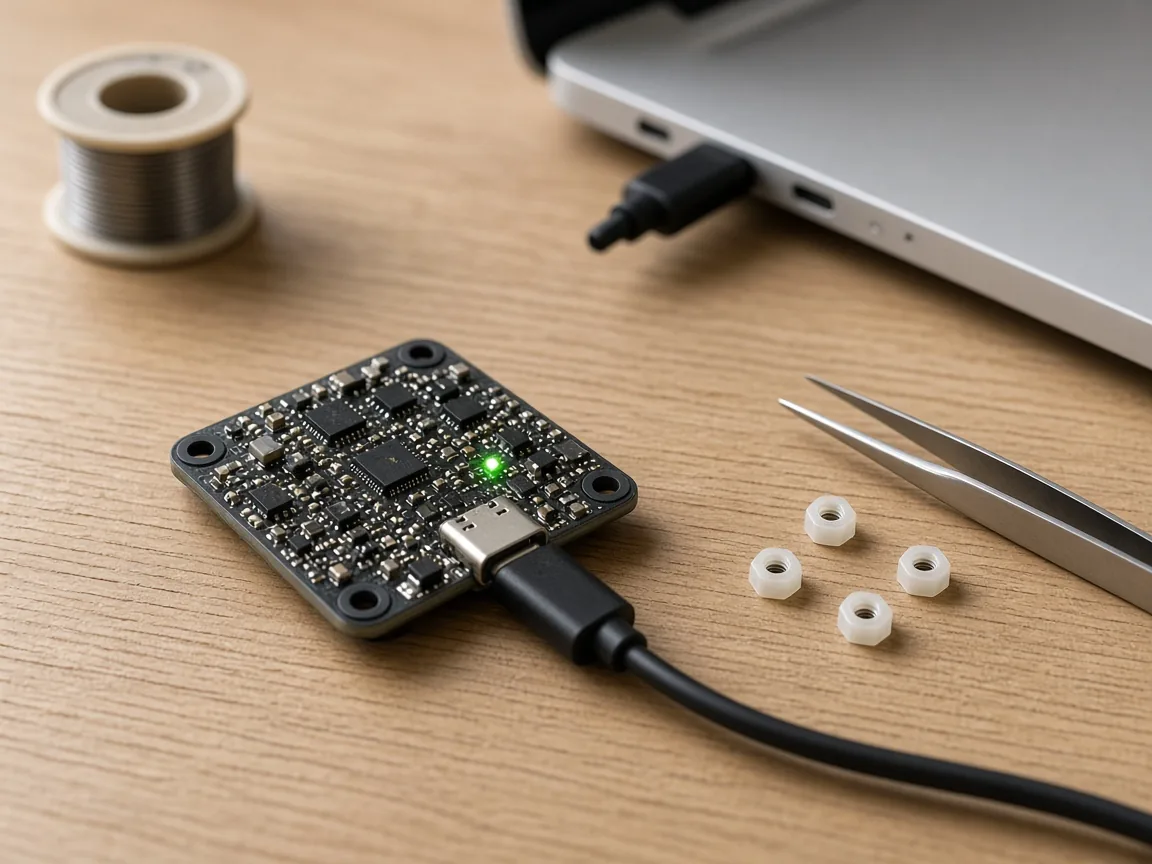
Collega il flight controller con un cavo USB dati, oppure alimenta il quad con una batteria se usi un modulo Bluetooth.
Scegli la porta
Scegli USB o Bluetooth. Il browser chiede quale dispositivo autorizzare; seleziona il tuo flight controller.
Modifica e salva
Modifica le schede che ti servono, poi salva. Riavvia la scheda quando FlySpark lo chiede, così ogni impostazione ha effetto.
Guida 01
Collegare un flight controller in Chrome o Edge
Funziona su Windows, macOS, Linux e ChromeOS. Prima togli le eliche.
Apri app.flyspark.in in Chrome o Edge e scegli Betaflight.
Collega il flight controller con un cavo USB dati; un cavo di sola ricarica non mostra nulla.
Scegli USB. Nella finestra del browser seleziona il tuo flight controller, di solito una porta COM virtuale STM32, AT32 o GD32, e premi Connect.
FlySpark legge il firmware e apre la scheda Setup. Se la scheda non risponde, consulta l'elenco di risoluzione problemi qui sotto.
Salva ogni scheda che hai modificato e disconnettiti prima di staccare il cavo.
Guida 02
Collegarsi via Bluetooth
Per le schede con chip Bluetooth integrato, o con un modulo Nordic UART o tipo HM-10 collegato a una UART libera.
Alimenta il quad con una batteria così il modulo Bluetooth è acceso.
Su Android, consenti Dispositivi nelle vicinanze (o Posizione su Android 11 e precedenti) quando FlySpark lo chiede; su iPhone, consenti il Bluetooth.
Scegli Bluetooth. FlySpark elenca i flight controller e i moduli UART che riconosce e nasconde gli altri dispositivi; attiva "Show all devices" (mostra tutti i dispositivi) se il tuo non compare.
Se il modulo si collega ma la scheda non risponde, collegati una volta via USB e accetta la proposta di attivare MSP a 115200 baud su quella UART. La scheda salva e si riavvia; poi ricollegati via Bluetooth.
Prima disconnetti dal modulo qualsiasi altro telefono o computer.
Guida 03
Configurare una nuova build Betaflight
L'ordine che segue la maggior parte dei piloti dopo aver flashato il firmware. Eliche tolte per tutto il tempo.
Setup: controlla il nome della scheda e il firmware. Se un banner dice che i custom defaults non sono applicati, applicali così giroscopio, pin e OSD funzionano.
Configuration: imposta il nome del velivolo e controlla l'allineamento della scheda e del giroscopio, in modo che il modello 3D nella scheda Setup si muova come il quad. Calibra l'accelerometro con il quad in piano.
Ports: attiva Serial RX sulla UART della ricevente, e MSP o il controllo VTX per il trasmettitore video o la air unit digitale. Salva e lascia che la scheda si riavvii.
Receiver: scegli il protocollo, muovi gli stick e controlla che le barre di roll, pitch, yaw e throttle si muovano nel verso giusto. Correggi la mappa dei canali se non è così. Fai il bind da qui se la tua ricevente lo supporta.
Modes: aggiungi ARM su un interruttore, più ANGLE o HORIZON se li vuoi, e BEEPER. Muovi ogni interruttore per vedere l'intervallo che si illumina.
Motors: scegli il protocollo ESC, di solito DShot300 o DShot600, poi usa il test motori per controllare che ogni motore sia nella posizione giusta e giri nel verso giusto. Usa le procedure guidate per ordine e senso di rotazione per correggere quelli sbagliati.
Failsafe, Power & Battery e OSD: imposta la procedura di failsafe, confronta la lettura della tensione della batteria con un multimetro, e posiziona gli elementi OSD che vuoi.
Fai un backup con diff all nella scheda CLI.
Risoluzione problemi
Problemi comuni e soluzioni
Problema
Nell'elenco dispositivi del browser non compare nulla ("No compatible device found")
Soluzione
Usa un cavo USB dati, prova un'altra porta USB e collegati direttamente al computer invece che a un hub. Assicurati di collegare il flight controller, non la air unit o la ricevente. Su Windows 10 e 11 la porta COM virtuale STM32 non richiede driver, ma le schede con chip CP210x o CH340 richiedono il driver del produttore del chip. Su Linux, aggiungi il tuo utente al gruppo dialout ed esegui di nuovo l'accesso.
Problema
"Failed to open serial port", oppure FlySpark dice "Could not open the connection"
Soluzione
Un altro programma sta occupando la porta: la Betaflight App ufficiale, un'altra scheda di FlySpark, uno slicer per stampanti 3D, un monitor seriale o uno strumento per ESC. Chiudili, stacca la scheda, ricollegala e connettiti di nuovo.
Problema
Il flight controller non ha risposto (l'app ufficiale dice "No configuration received")
Soluzione
La porta si è aperta ma non è tornata nessuna risposta MSP. Una scheda in modalità DFU / bootloader non risponde mai: alimentala di nuovo senza tenere premuto BOOT. Via Bluetooth o con un adattatore seriale, MSP deve essere attivo su quella UART. Se la scheda è stata appena flashata con il target sbagliato potrebbe non funzionare affatto; riflasha il target corretto.
Problema
La scheda compare come DFU o STM32 BOOTLOADER invece che come porta COM
Soluzione
È in modalità bootloader, che serve solo per il flash. Staccala e ricollegala senza premere BOOT. Per flashare, usa il firmware flasher nell'app Android o la Betaflight App ufficiale; su Windows, Chrome potrebbe aver bisogno del driver WinUSB per il DFU, come spiega la pagina correzione driver USB e DFU.
Problema
Unsupported MSP API
Soluzione
Il firmware è più vecchio di Betaflight 3.5 (MSP API 1.40). Aggiorna il firmware, poi collegati di nuovo.
Problema
"This flight controller speaks MAVLink"
Soluzione
Sulla scheda gira ArduPilot o PX4, non Betaflight. Apri invece la ground station ArduPilot o il configuratore PX4.
Problema
Custom defaults non applicati
Soluzione
I valori predefiniti propri della scheda (pin, giroscopio, OSD) non sono mai stati caricati, quindi sensori e uscite potrebbero non funzionare. Fai un backup di ciò che hai modificato, poi usa "Apply custom defaults" nel banner. La scheda si resetta e si riavvia.
Problema
Il telefono Android non vede nulla via USB, oppure inizia a caricarsi
Soluzione
Un cavo da USB-C a USB-C spesso non funziona perché molti flight controller non hanno le resistenze che dicono al telefono di alimentarli; usa un cavo da USB-A alla scheda con un adattatore OTG USB-C. Se il telefono si sta caricando, è la batteria di volo ad alimentare il telefono: stacca la batteria così è il telefono ad alimentare la scheda.
Problema
Il quad non si arma
Soluzione
La scheda Setup elenca i motivi come etichette, per esempio "RX link lost", "Throttle not low", "Not level (small angle)", "CLI open", "Accelerometer not calibrated" o "Arm switch was on at boot". Risolvili uno per uno; il riquadro mostra "Ready to arm" quando non c'è più nulla che blocca.
Glossario
Glossario dei termini
- MSP
- MultiWii Serial Protocol, il formato dei messaggi che i configuratori usano per leggere e scrivere le impostazioni di Betaflight. La sua versione API indica al configuratore quali messaggi un firmware capisce.
- VCP
- Virtual COM port (porta COM virtuale). Il processore del flight controller si comporta come una porta seriale USB, quindi non serve un chip USB separato.
- DFU
- Device Firmware Update, la modalità bootloader integrata nel processore usata per il flash. Una scheda in DFU non esegue Betaflight e non può essere configurata.
- UART
- Una porta seriale hardware del flight controller. Riceventi, GPS, controllo VTX, moduli Bluetooth e air unit digitali ne richiedono una ciascuno.
- Target
- La build del firmware per una scheda specifica. Flashare il target sbagliato può lasciare USB o sensori non funzionanti finché non si flasha quello giusto.
- Arming flags
- L'elenco dei motivi per cui il firmware rifiuta di armare, mostrato nella scheda Setup.
FAQ
Domande frequenti
Esiste un Betaflight Configurator per Android?
Sì. L'app FlySpark su Google Play configura Betaflight tramite un cavo USB OTG, un modulo Bluetooth o un bridge MSP Wi-Fi, senza driver da installare.
Posso usare Betaflight Configurator su un iPhone?
Sì, con l'app FlySpark dall'App Store, tramite un modulo Bluetooth o un bridge MSP Wi-Fi. Gli iPhone non possono comunicare con un flight controller tramite cavo USB.
Quali browser funzionano con il Betaflight Configurator online?
Chrome ed Edge su Windows, macOS, Linux e ChromeOS, perché supportano Web Serial e Web Bluetooth. Safari e Firefox non possono raggiungere i dispositivi seriali USB da una pagina web.
Servono dei driver?
Di solito no. Windows 10 e 11, macOS, Linux e Android gestiscono da soli la porta COM virtuale STM32. Le schede con chip CP210x o CH340 richiedono su Windows il driver di quel chip. Il flash in modalità DFU su Windows può richiedere il driver WinUSB.
Quali versioni di Betaflight supporta FlySpark?
Qualsiasi firmware che dichiari MSP API 1.40 o successiva, cioè da Betaflight 3.5 in poi, comprese la 4.x, la 2025.12 e la 2026.6. Le impostazioni più recenti compaiono solo quando la scheda le ha.
FlySpark può flashare il firmware Betaflight?
Sì, nel firmware flasher dell'app Android. La versione per browser non flasha; per quello usa l'app o la Betaflight App ufficiale.
Sostituisce la Betaflight App ufficiale?
Copre le schede di uso quotidiano, i preset e la CLI. L'app ufficiale è il riferimento per ogni nuova funzione del firmware, e puoi passare dall'una all'altra in qualsiasi momento perché entrambe leggono e scrivono le stesse impostazioni sulla scheda.
È gratuito?
Sì. La versione web e il configuratore nelle app sono gratuiti.
Posso provarlo senza un drone?
Sì. Scegli la demo e un quad Betaflight simulato risponde a ogni scheda, senza nulla di collegato. Non viene scritto nulla su hardware reale.
Funziona anche con INAV?
Sì. Collega una scheda INAV e FlySpark apre l'INAV configurator con le schede proprie di INAV, come missioni, mixer e programmazione.
Riferimenti
Fonti
La documentazione ufficiale dietro i fatti di questa pagina.
- Betaflight WikiBetaflight · betaflight.com
- Betaflight Setup GuideBetaflight · betaflight.com
- Betaflight 2025.12 Release NotesBetaflight · betaflight.com
- Position Hold (2025.12)Betaflight · betaflight.com
- msp_protocol.h (MSP API version)Betaflight on GitHub · github.com
- Web Serial APIMDN Web Docs · developer.mozilla.org
- Web Bluetooth APIMDN Web Docs · developer.mozilla.org