MAVLinkHardware e collegamenti
Ground station MAVLink per ArduPilot e PX4, ovunque
FlySpark è una ground station MAVLink per veicoli ArduPilot e PX4 che funziona in Chrome o Edge e nell'app FlySpark su Android e iPhone. Parla MAVLink 1 e 2, passa a MAVLink 2 quando il veicolo lo supporta, e firma i suoi messaggi quando imposti una chiave di firma MAVLink.
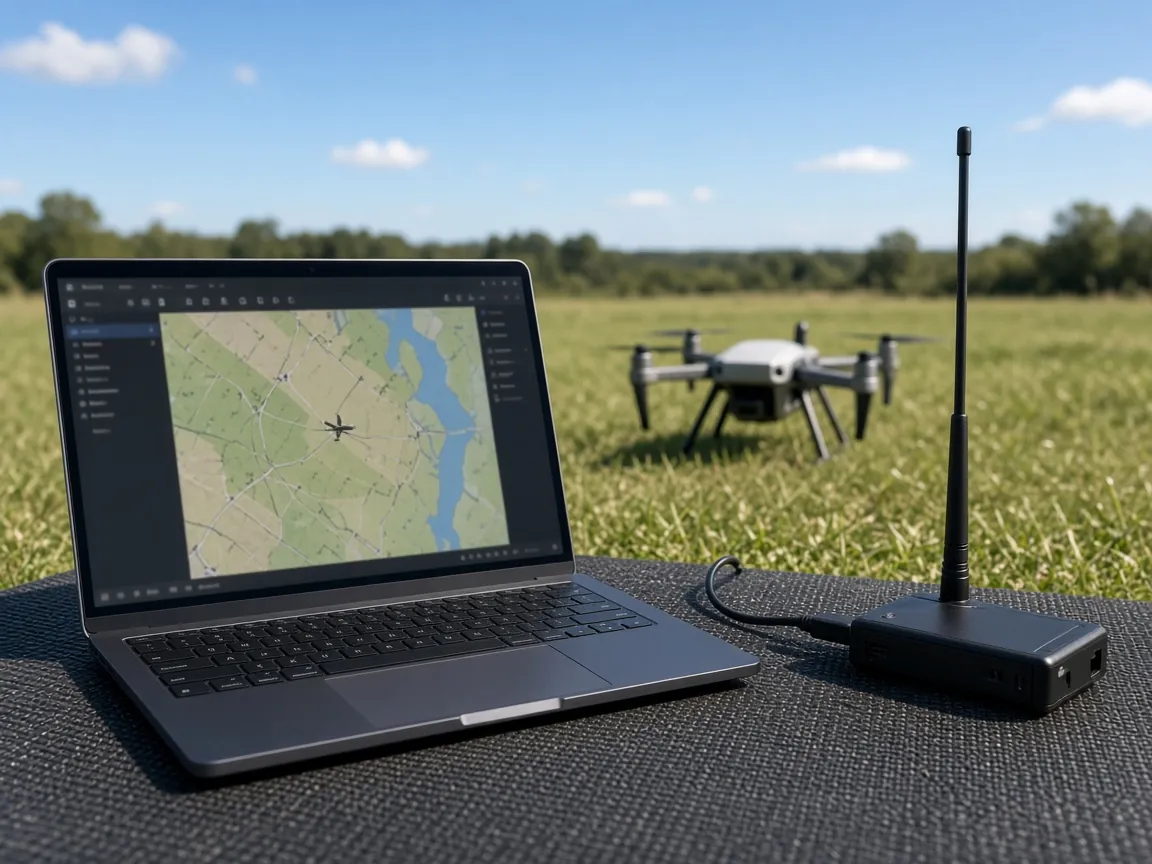
Collegati tramite cavo USB, radio di telemetria SiK o RFD900, adattatore seriale Bluetooth LE, oppure nell'app con un collegamento di rete UDP o TCP. Appena arriva l'heartbeat hai un HUD e una mappa con le azioni di volo, i messaggi di stato del veicolo, l'elenco completo dei parametri, un planner per missioni, geofence e rally point, il download dei log dataflash e un browser di file MAVFTP.
Questa pagina spiega cos'è MAVLink, ogni tipo di collegamento supportato da FlySpark e come configurarlo, cosa può fare la ground station, come funziona la firma MAVLink, e le soluzioni ai problemi di connessione più comuni tra i piloti.
Gratis. Per collegare l'hardware serve Chrome o Edge su computer; da smartphone si usa l'app FlySpark.
- Gratis
- Niente da installare
- Demo senza hardware
In breve
Una ground station MAVLink comunica con i veicoli ArduPilot e PX4 tramite il protocollo MAVLink per mostrare la telemetria, cambiare modalità, modificare parametri ed eseguire missioni. FlySpark ne offre una in Chrome o Edge e nelle sue app Android e iPhone, via USB, radio di telemetria, Bluetooth, UDP o TCP.
Fatti chiave
- Parla MAVLink 1 e 2, verifica la disponibilità di MAVLink 2 e passa a quest'ultimo quando il veicolo risponde.
- Usa il system ID 255 per la ground station.
- La porta UDP di ascolto predefinita è 14550.
- Browser: Web Serial (radio USB-seriale a 57600 baud) e Web Bluetooth. Android: USB OTG da 57600 a 921600 baud, Bluetooth LE, UDP, TCP. iPhone: Bluetooth LE, UDP, TCP.
- Usa il protocollo missioni di MAVLink per missioni, geofence e rally point.
- La firma MAVLink 2 aggiunge una firma di 13 byte; FlySpark ricava la chiave da una passphrase con SHA-256, come fanno Mission Planner e QGroundControl.
- Scarica i log dataflash via MAVFTP o LOG_DATA.
 Betaflight
 INAV
 ArduPilot
 PX4
- BLHeli_S
 Bluejay
 AM32
 ExpressLRS
 EdgeTX
 DroneCAN
- MAVLink
MAVLink
Funzionalità
- 01
Tutti i collegamenti comuni
USB, radio di telemetria su adattatori USB-seriale, adattatori UART BLE, e UDP o TCP nell'app, per telemetria Wi-Fi, bridge ESP e SITL.
- 02
MAVLink 1 e 2
Parte da ciò che invia il veicolo, verifica MAVLink 2 e passa a quest'ultimo quando il veicolo risponde. La qualità del collegamento mostra la quota di pacchetti ricevuti.
- 03
Vista di volo
Quota, velocità al suolo e all'aria, salita, prua, throttle, batteria e fix GPS su un HUD, con il veicolo su una mappa stradale o satellitare.
- 04
Azioni di volo
Armamento e disarmo, cambi di modalità, decollo, atterraggio, RTL, hold, avvio missione, impostazione waypoint, cambio di velocità e quota, fly here e set home.
- 05
Parametri
Download completo con recupero dei valori persi, ricerca, modifica con controllo dell'intervallo e file .param nei formati Mission Planner, MAVProxy e QGroundControl.
- 06
Missioni, fence e rally point
Il protocollo missioni di MAVLink per tutti e tre, con file .plan e .waypoints e importazione KML, GPX o GeoJSON.
- 07
Log e MAVFTP
Scarica i log dataflash via MAVFTP o LOG_DATA, esplora i file del veicolo, carica, elimina e scarica param.pck.
- 08
Firma MAVLink 2
Imposta una chiave da passphrase compatibile con Mission Planner e QGroundControl, inviala al veicolo, e vedi il conteggio dei frame verificati e scartati.
Cos'è MAVLink
MAVLink è un protocollo di messaggistica leggero per droni e altri veicoli senza pilota. L'autopilota invia un HEARTBEAT circa una volta al secondo più i messaggi di telemetria per assetto, posizione, batteria e stato, e la ground station invia comandi, letture e scritture di parametri ed elementi di missione. Lo usano sia ArduPilot che PX4, così come molti companion computer, gimbal e camere.
I frame MAVLink 1 iniziano con 0xFE e consentono 256 tipi di messaggio. I frame MAVLink 2 iniziano con 0xFD, consentono molti più messaggi ed estensioni di quelli esistenti, e aggiungono la firma opzionale. Alcune funzioni, tra cui il caricamento di geofence e rally point, richiedono MAVLink 2. Ogni dispositivo MAVLink ha un system ID e un component ID; FlySpark usa il system ID 255, l'ID abituale delle ground station, e comunica con il primo autopilota che sente.
Collegamenti della ground station MAVLink: USB, radio, Bluetooth, Wi-Fi
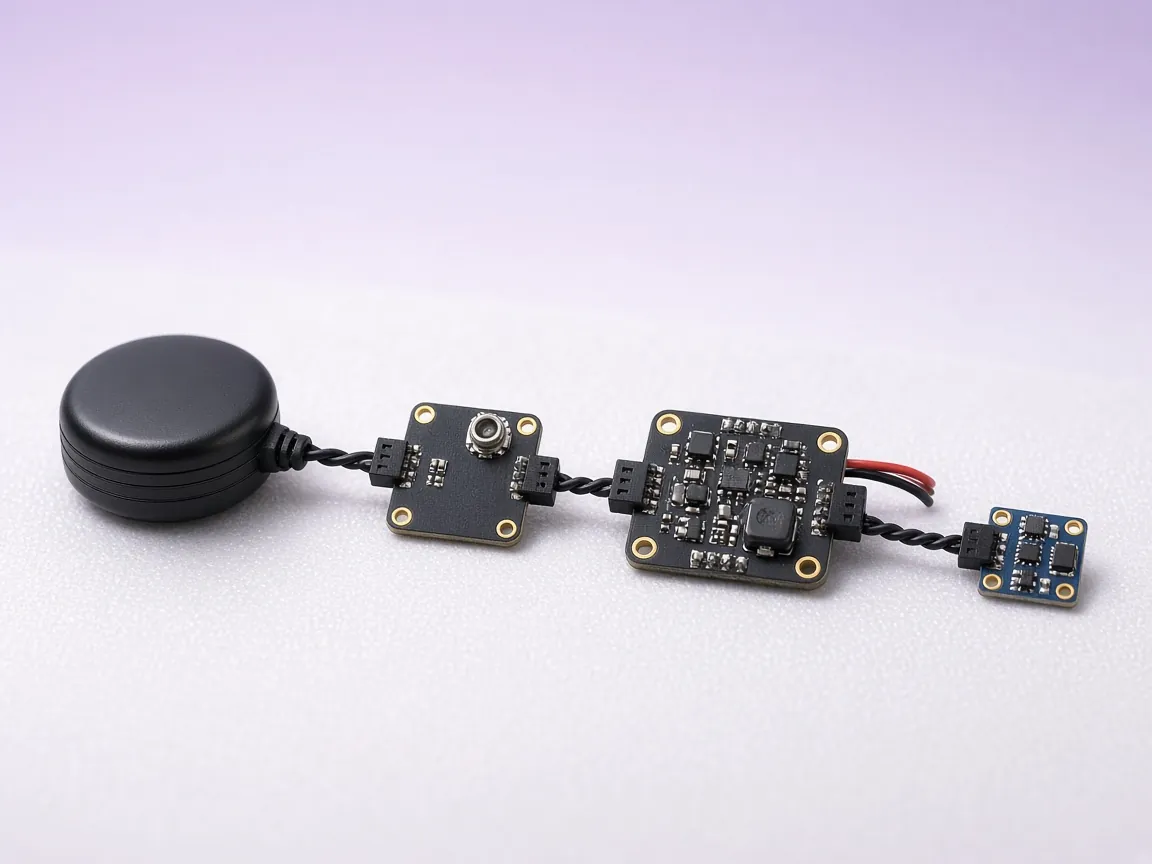
USB: la porta USB propria dell'autopilota offre il collegamento più veloce per configurazione e download dei log. Sulla USB nativa l'impostazione del baud non conta. Nel browser FlySpark usa Web Serial; su Android, USB OTG.
Radio di telemetria: le radio SiK (3DR, Holybro e simili) e RFD900 si collegano alla ground station tramite un chip USB-seriale come FTDI, CP210x o CH340. La velocità abituale è 57600 baud. Nel browser FlySpark apre questi bridge a 57600; nell'app Android scegli 57600, 115200, 230400, 460800 o 921600. Le due radio devono avere lo stesso NETID e le stesse impostazioni radio, e la porta dell'autopilota deve usare MAVLink al baud seriale della radio.
Bluetooth: Web Bluetooth in Chrome e Bluetooth LE nell'app trovano adattatori Nordic UART e tipo HM-10. Collega l'adattatore a una porta di telemetria impostata su MAVLink con baud corrispondente; su ArduPilot significa SERIALn_PROTOCOL = 2.
Rete (solo app): UDP o TCP per moduli di telemetria Wi-Fi, bridge MAVLink ESP8266 o ESP32 e SITL. Molti bridge Wi-Fi inviano alla porta UDP 14550, la porta standard delle ground station. I browser non permettono a una pagina web sicura di aprire connessioni UDP o TCP dirette verso dispositivi della tua rete, ed è per questo che i collegamenti Wi-Fi richiedono l'app.
Vista di volo e azioni di volo
La scheda Fly mostra i valori dell'HUD, lo stato di armamento, la modalità attuale, la qualità del collegamento e una mappa con il veicolo, la casa e il percorso della missione. L'armamento chiede conferma; se l'autopilota rifiuta, FlySpark mostra il motivo, e Force arm è disponibile dietro un secondo avviso. L'arresto di emergenza richiede una pressione prolungata così non può essere attivato da un tocco accidentale.
Tieni premuto sulla mappa per Fly here (il veicolo passa in GUIDED e vola fino al punto) o Set home here. Il pannello delle azioni ha Takeoff a un'altezza scelta, Land, RTL, Hold, Start mission, Set waypoint, Change speed e Change altitude. Un aereo non ha la modalità Land, quindi FlySpark offre Mission landing, che vola la sequenza di atterraggio dopo DO_LAND_START. Calibrazione di giroscopio e barometro e riavvio sono disponibili per i controlli a terra.
Firma MAVLink
La firma impedisce a chiunque altro sul canale radio di inviare comandi al tuo veicolo. Ogni frame MAVLink 2 firmato contiene un link ID, un timestamp e una firma creata con una chiave condivisa di 32 byte. FlySpark crea la chiave come SHA-256 di una passphrase, come Mission Planner e QGroundControl, quindi la stessa passphrase funziona in tutti e tre. È accettata anche una chiave esadecimale grezza di 64 cifre.
Invia la chiave al veicolo via USB, o tramite un collegamento già firmato. Da quel momento il veicolo ignora i comandi non firmati sui suoi collegamenti di telemetria. FlySpark mostra i frame verificati e scartati con il motivo (chiave sbagliata, ripetuto, timestamp troppo vecchio o non firmato), ti permette di scegliere se accettare messaggi non firmati dal veicolo, e può disattivare la firma sul veicolo inviando una chiave vuota. Un veicolo che parla MAVLink 1 non può firmare; imposta la sua porta su MAVLink 2.
Log e file via MAVLink
Logs elenca i log sul veicolo con dimensione e data. Selezionane uno o più e scaricali. FlySpark usa MAVFTP quando il veicolo lo offre, che è parecchie volte più veloce, e ripiega su LOG_DATA, richiedendo di nuovo i pacchetti persi. Il veicolo deve essere disarmato, perché da armato scrive nel log. Erase all cancella tutti i log sulla scheda del veicolo.
Il browser Files usa MAVFTP per elencare le cartelle sul veicolo, scaricare o condividere file, caricare, eliminare, creare cartelle, scaricare i parametri come param.pck e chiudere sessioni di file bloccate.
Veicoli e limiti
FlySpark ha pagine di configurazione complete per ArduPilot e PX4. Gli altri autopiloti MAVLink si aprono con un supporto di base: telemetria, messaggi, parametri e missioni, senza le pagine di configurazione. Funziona con un veicolo alla volta e non mostra video. Scarica i log ma non ne traccia i grafici.
A colpo d’occhio
Specifiche della ground station MAVLink
| Protocollo | MAVLink 1 e MAVLink 2 (passaggio automatico), firma MAVLink 2 |
|---|---|
| ID della ground station | System ID 255 |
| Autopiloti | ArduPilot e PX4 con pagine di configurazione; altri autopiloti MAVLink con supporto di base |
| Collegamenti nel browser | Web Serial (USB, radio USB-seriale a 57600) e Web Bluetooth in Chrome o Edge |
| Collegamenti Android | USB OTG (da 57600 a 921600 baud), Bluetooth LE, UDP, TCP |
| Collegamenti iPhone | Bluetooth LE, UDP, TCP |
| Adattatori Bluetooth | Seriale BLE Nordic UART e tipo HM-10 |
| Protocollo missioni | Lettura, scrittura e cancellazione di missioni, geofence e rally point |
| File | .plan, .waypoints, .param, KML, GPX, GeoJSON |
| Log | MAVFTP o LOG_DATA con nuova richiesta dei pacchetti persi |
Confronta
FlySpark a confronto con le ground station MAVLink desktop
| Funzione | FlySpark | Mission Planner | QGroundControl |
|---|---|---|---|
| Funziona in una scheda del browser | Sì | No | No |
| App Android | Sì | No | Sì |
| Collegamenti USB e radio di telemetria | Sì | Sì | Sì |
| Collegamenti UDP e TCP | Solo app | Sì | Sì |
| Firma MAVLink con passphrase | Sì | Sì | Sì |
| Caricamento di missioni, fence e rally | Sì | Sì | Sì |
| Flusso video | No | Sì | Sì |
| Grafici dei log | No | Sì | No |
MAVLink
Come collegare una ground station MAVLink
Scegli il collegamento
USB per la configurazione, una radio di telemetria per il volo, un adattatore BLE, o il Wi-Fi nell'app.
Allinea la porta
Imposta la porta dell'autopilota usata dal collegamento su MAVLink al baud corretto.
Apri la ground station
Apri la ground station MAVLink di FlySpark in Chrome, Edge o nell'app.
Scegli il dispositivo
Scegli la porta USB, cerca il Bluetooth, o inserisci il collegamento di rete.
Aspetta l'heartbeat
FlySpark rileva ArduPilot o PX4, negozia MAVLink 2 e legge i parametri.
Vola o pianifica
Usa le schede Fly, Setup, Messages, Parameters e Mission.
Guida 01
Collegare una radio di telemetria SiK
La radio di bordo è collegata a una porta di telemetria dell'autopilota; la radio a terra si collega alla USB.
Sull'autopilota, imposta la porta di telemetria su MAVLink 2 a 57600 baud (ArduPilot: SERIALn_PROTOCOL = 2, SERIALn_BAUD = 57).
Alimenta il veicolo e aspetta che le radio si colleghino (LED verdi fissi sulla maggior parte delle radio SiK).
Collega la radio a terra al computer o al telefono Android.
Apri la ground station MAVLink e scegli la porta USB-seriale della radio. Nell'app imposta il baud a 57600.
Aspetta l'heartbeat. La qualità del collegamento mostra quanti pacchetti arrivano.
Leggi i parametri una volta; FlySpark recupera i valori persi dalla radio.
Guida 02
Collegarsi via Wi-Fi con UDP 14550
Per un bridge ESP, un modulo di telemetria Wi-Fi o SITL. Richiede l'app FlySpark.
Collega il telefono alla rete Wi-Fi del bridge.
Apri la ground station MAVLink e scegli Network (TCP/UDP).
Scegli UDP e la porta 14550, oppure TCP con l'indirizzo e la porta del bridge.
Connettiti e aspetta l'heartbeat.
Guida 03
Attivare la firma MAVLink
Per il primo passaggio collegati via USB, con il veicolo su MAVLink 2.
Apri Setup, poi MAVLink signing.
Inserisci una passphrase (o una chiave esadecimale di 64 cifre) e usala.
Scegli Send key to vehicle e conferma.
Attiva Sign messages to the vehicle.
Ricollegati via telemetria e controlla che i frame verificati aumentino.
Usa la stessa passphrase in Mission Planner o QGroundControl sugli altri computer.
Risoluzione problemi
Problemi comuni e soluzioni
Problema
"Waiting for a MAVLink heartbeat"
Soluzione
Baud sbagliato, protocollo della porta sbagliato o cablaggio incrociato male. Controlla che la porta dell'autopilota sia impostata su MAVLink al baud della radio, che TX vada su RX e che le due radio abbiano lo stesso NETID.
Problema
"This flight controller speaks MAVLink, so it runs ArduPilot or PX4"
Soluzione
Hai aperto uno strumento Betaflight o INAV. Scegli Open MAVLink per passare alla ground station.
Problema
"Reconnecting… waiting for the vehicle to answer again"
Soluzione
Il collegamento è caduto. FlySpark si ricollega da solo. Con una radio, controlla portata e antenne; su USB, controlla il cavo.
Problema
"MAVLink signing is enabled on the vehicle; commands from this app will be ignored"
Soluzione
Il veicolo ha una chiave. Inserisci la stessa passphrase in MAVLink signing.
Problema
"The vehicle signs with a different key"
Soluzione
I suoi messaggi vengono scartati. Inserisci la passphrase con cui è stato configurato il veicolo, oppure resetta la chiave via USB.
Problema
"The vehicle talks MAVLink 1, which has no signing"
Soluzione
Imposta la porta su MAVLink 2 (ArduPilot SERIALn_PROTOCOL = 2) e ricollegati.
Problema
"This vehicle does not report MAVFTP support; listings may fail"
Soluzione
Il firmware o il collegamento potrebbero non supportare MAVFTP. I log si scaricano comunque tramite LOG_DATA.
Problema
Adattatore Bluetooth trovato ma nessun heartbeat
Soluzione
Il baud dell'adattatore deve coincidere con quello della porta dell'autopilota, e la porta deve usare MAVLink. Assicurati che nessun altro telefono o PC sia collegato all'adattatore.
Glossario
Glossario dei termini
- Heartbeat
- Il messaggio che ogni sistema MAVLink invia circa una volta al secondo per mostrare che è attivo e che tipo di sistema è.
- System ID
- Il numero che identifica un veicolo o una ground station su una rete MAVLink.
- SiK radio
- Un firmware diffuso per radio di telemetria a 433 o 915 MHz per collegamenti MAVLink.
- NETID
- L'ID di rete che abbina due radio SiK; devono coincidere entrambi.
- UDP 14550
- La porta standard su cui le ground station ascoltano MAVLink in rete.
- MAVFTP
- Un protocollo di trasferimento file via MAVLink per log, parametri e script.
- Signing
- Autenticazione dei messaggi MAVLink 2 con una chiave segreta condivisa.
- GUIDED
- La modalità che una ground station usa per inviare obiettivi di posizione al veicolo.
- DO_LAND_START
- Un elemento di missione che segna l'inizio della sequenza di atterraggio di un aereo.
FAQ
Domande frequenti
Cos'è una ground station MAVLink?
Un software che parla MAVLink con un veicolo: mostra la telemetria, invia comandi, modifica parametri e carica missioni. Mission Planner, QGroundControl e FlySpark ne sono esempi.
Posso usare MAVLink in un browser web?
Sì, in Chrome o Edge. FlySpark si collega tramite Web Serial per USB e radio USB-seriale, e tramite Web Bluetooth per gli adattatori BLE. I collegamenti Wi-Fi richiedono l'app.
Che baud rate devo usare per la telemetria?
57600 è il valore predefinito abituale delle SiK. Usa la stessa velocità sulla porta dell'autopilota e sulla radio. Sulla USB nativa il baud rate viene ignorato.
FlySpark supporta MAVLink 2?
Sì. Legge MAVLink 1 e 2 e passa a MAVLink 2 quando il veicolo risponde in quel protocollo. Firma, caricamento di geofence e rally richiedono MAVLink 2.
Posso collegarmi via Bluetooth?
Sì, con un adattatore seriale BLE (Nordic UART o tipo HM-10) su una porta dell'autopilota impostata su MAVLink. I moduli Bluetooth classico SPP non sono BLE e non vengono trovati.
Come mi collego a UDP 14550?
Nell'app FlySpark su Android o iPhone, scegli Network (TCP/UDP) e inserisci la porta 14550. I browser non possono aprire UDP.
La firma di FlySpark è compatibile con Mission Planner?
Sì. La chiave è lo SHA-256 della passphrase, come in Mission Planner e QGroundControl.
Posso scaricare i log via telemetria?
Sì, ma è lento. La USB è molto più veloce. FlySpark usa MAVFTP quando disponibile e richiede di nuovo i pacchetti persi su LOG_DATA.
Supporta più veicoli?
No. FlySpark si collega a un autopilota per collegamento.
Funziona con ArduSub o Rover?
Sì. Rover e Sub si collegano come Copter e Plane, con le pagine di configurazione ArduPilot che li riguardano.
Posso collegarmi a SITL?
Sì, dall'app Android o iPhone via UDP o TCP. Anche la demo nel browser ha veicoli ArduCopter e PX4 simulati.
Riferimenti
Fonti
La documentazione ufficiale dietro i fatti di questa pagina.
- MAVLink Developer GuideMAVLink · mavlink.io
- MAVLink 2MAVLink · mavlink.io
- MAVLink VersionsMAVLink · mavlink.io
- Message SigningMAVLink · mavlink.io
- Mission ProtocolMAVLink · mavlink.io
- File Transfer Protocol (FTP)MAVLink · mavlink.io