ArduPilotConfiguratori per flight controller
Ground station ArduPilot: configurazione completa nel browser o sul telefono
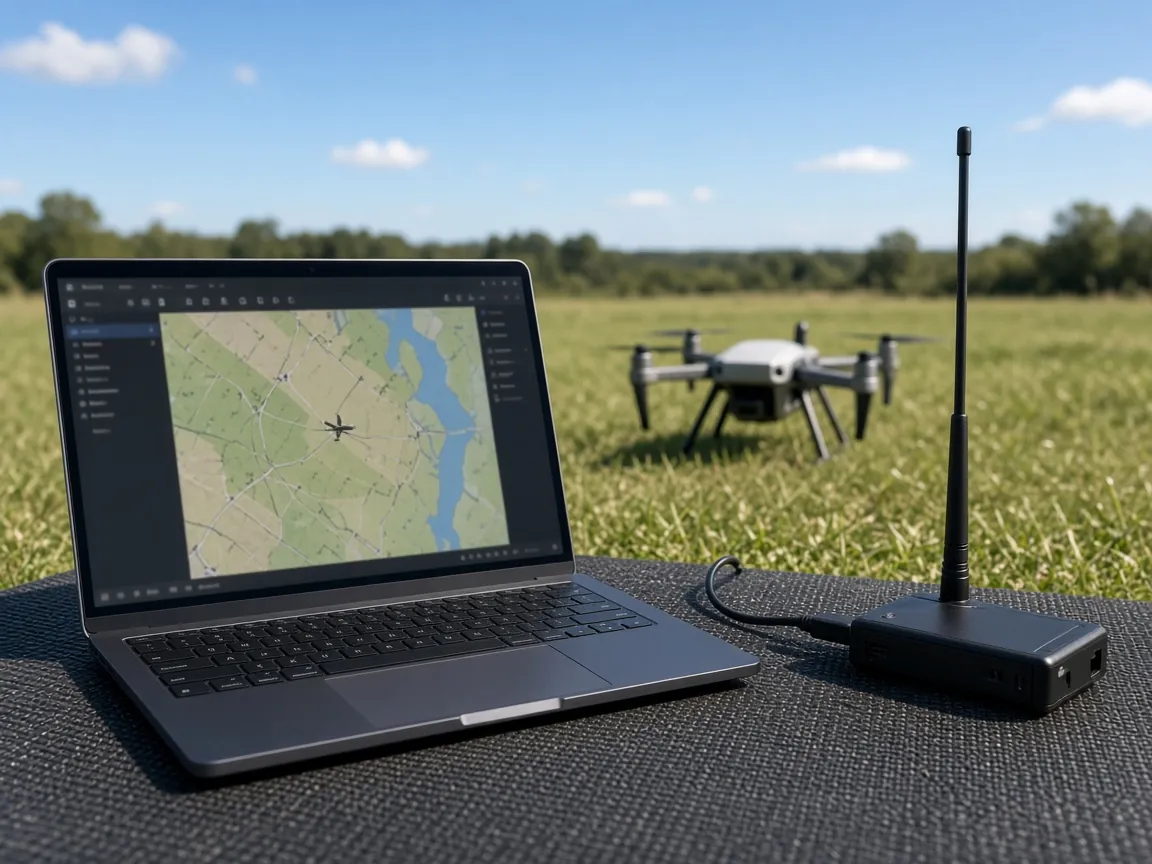
FlySpark è una ground station ArduPilot che funziona in Chrome o Edge e nell'app FlySpark su Android e iPhone. Collega un autopilota Copter, Plane, Rover o Sub via USB, radio di telemetria, Bluetooth o Wi-Fi e completa tutta la prima configurazione: tipo di telaio, calibrazione di accelerometro e bussola, calibrazione della radio, modalità di volo, failsafe, monitor della batteria, controllo dei motori, parametri di tuning iniziale e geofence.
Oltre alla configurazione offre una vista di volo con HUD e mappa, l'elenco completo dei parametri con caricamento e salvataggio di file .param, un planner per missioni, fence e rally point, il download dei log dataflash e un browser di file MAVFTP. Funziona su Mac, Chromebook, portatile Linux o telefono al campo, senza nulla da installare nel browser.
Questa pagina è un riferimento per configurare ArduPilot con FlySpark: come collegarsi, ogni passaggio della configurazione, i messaggi pre-arm che probabilmente vedrai, e un confronto tra FlySpark, Mission Planner e QGroundControl.
Gratis. Per collegare l'hardware serve Chrome o Edge su computer; da smartphone si usa l'app FlySpark.
- Gratis
- Niente da installare
- Demo senza hardware

In breve
Un configuratore ArduPilot è una ground station per la prima configurazione di un Copter, Plane, Rover o Sub: telaio, calibrazioni, radio, modalità di volo, failsafe e parametri. FlySpark lo fa via MAVLink in Chrome o Edge e nelle sue app Android e iPhone, con in più missioni, log e una vista di volo.
Fatti chiave
- Parla MAVLink 1 e 2 e passa a MAVLink 2 quando il veicolo risponde in quel protocollo.
- Il trasferimento di geofence e rally point richiede MAVLink 2; MAVLink 1 trasporta solo missioni a waypoint.
- Le radio di telemetria su adattatori USB-seriale si aprono a 57600 baud; l'app Android offre da 57600 a 921600.
- App iPhone: Bluetooth o Wi-Fi (UDP o TCP), perché le app iPhone non hanno un host USB.
- Carica file .param nei formati Mission Planner (NAME,VALUE), MAVProxy e QGroundControl.
- Apre ed esporta file missione .plan di QGroundControl e .waypoints di Mission Planner (QGC WPL 110).
- Le chiavi di firma MAVLink 2 si ricavano da una passphrase con SHA-256, come fanno Mission Planner e QGroundControl.
 Betaflight
 INAV
- ArduPilot
 PX4
- BLHeli_S
 Bluejay
 AM32
 ExpressLRS
 EdgeTX
 DroneCAN
 MAVLink
ArduPilot
Funzionalità
- 01
Configurazione obbligatoria guidata
Tipo di telaio, calibrazione dell'accelerometro a sei posizioni, calibrazione onboard della bussola, calibrazione della radio, uscite servo, calibrazione ESC, modalità di volo e failsafe, ognuno con un indicatore di stato letto dai parametri.
- 02
Parametri di tuning iniziale
Per Copter: inserisci dimensione delle eliche, numero di celle e chimica della batteria, e FlySpark propone i valori iniziali di filtri, throttle e batteria come fa la procedura guidata di Mission Planner.
- 03
Monitor batteria con calibrazione sullo strumento
Scegli il sensore, imposta capacità e tensione di armamento, e calibra tensione e corrente confrontandole con la lettura di un multimetro o di una pinza amperometrica. È supportata una seconda batteria.
- 04
Test motori, ordine e senso di rotazione
Fai girare ogni motore, segna dove si trovano i motori A, B, C e indica quelli che girano nel verso sbagliato, senza eliche.
- 05
Tutti i parametri
Scarica l'elenco completo, cercalo, modifica con valori nominati e caselle bitmask per i parametri ArduPilot noti, e carica o salva file .param.
- 06
Missioni, fence e rally point
Pianifica su mappa stradale o satellitare, griglie di rilievo, importa KML, GPX e GeoJSON, apri ed esporta file .plan e .waypoints, e visualizza il profilo del terreno.
- 07
Vista di volo
HUD, mappa, armamento e disarmo con il motivo del pre-arm, cambi di modalità, decollo, RTL, atterraggio, fly here e set home, calibrazione di giroscopio e barometro.
- 08
Log e file
Scarica i log dataflash via MAVFTP o tramite il protocollo dei log, esplora la scheda SD e configura la firma MAVLink.
Una ground station ArduPilot che funziona ovunque
Mission Planner è la ground station di riferimento per ArduPilot, ed è fatta per Windows. QGroundControl funziona su più sistemi e copre anche ArduPilot. FlySpark aggiunge una terza opzione: una ground station in una scheda del browser e sul telefono che hai in tasca. In Chrome o Edge raggiunge l'autopilota tramite Web Serial su USB o Web Bluetooth su un adattatore di telemetria BLE. Nell'app Android usa anche USB OTG e collegamenti di rete; su iPhone si collega via Bluetooth o Wi-Fi.
Tutto nelle pagine di configurazione legge e scrive parametri ArduPilot standard, quindi puoi passare da FlySpark a Mission Planner e QGroundControl in qualsiasi momento. Un file .param salvato in uno si apre negli altri.
Come collegare ArduPilot a FlySpark
USB: collega la porta USB propria dell'autopilota al computer o al telefono Android. Nel browser, scegli l'autopilota nella finestra delle porte che apre Chrome. Sulla USB nativa il baud rate non conta. FlySpark riconosce le schede ArduPilot, gli ID USB di Cube, Holybro e altri autopiloti, oltre alle schede STM32.
Radio di telemetria: una radio SiK o RFD900 su un adattatore USB-seriale funziona allo stesso modo. Queste radio di solito lavorano a 57600 baud, valore che FlySpark usa nel browser per i bridge USB-seriale e che nell'app Android puoi scegliere (da 57600 a 921600). La porta dell'autopilota a cui è collegata la radio di bordo richiede SERIALn_PROTOCOL = 2 (MAVLink 2) e un SERIALn_BAUD corrispondente.
Bluetooth: un adattatore UART BLE (Nordic UART o tipo HM-10) collegato a una porta di telemetria impostata su MAVLink, con il baud uguale a quello dell'adattatore. Wi-Fi (solo app): UDP sulla porta 14550 o TCP, per bridge basati su ESP, telemetria Wi-Fi e SITL. FlySpark negozia MAVLink 2 quando il veicolo lo supporta e si ricollega da solo dopo un'interruzione.
Sezioni di configurazione in ordine
Install: installa o aggiorna il firmware (su Android via USB). Hardware obbligatorio: Frame type (Copter), Accelerometer calibration, Compass, Radio calibration, Servo output, ESC calibration (Copter), Flight modes, Failsafe e Initial tune parameters (Copter). Hardware opzionale: Battery monitor, Motor test, Motor order, Motor direction e Serial ports. Configurazione e tuning: Extended tuning, Geofence e MAVLink signing.
Le pagine mostrano solo ciò che vale per il veicolo collegato: Plane, Rover e Sub saltano i passaggi riservati ai multirotori, e la pagina failsafe di Plane mostra le azioni di failsafe breve e lungo che usa. Molte modifiche richiedono un riavvio, e il pulsante "Reboot autopilot" si trova in cima a Setup; il collegamento torna da solo.
Intervalli dell'interruttore delle modalità di volo
ArduPilot legge un canale RC per l'interruttore delle modalità (FLTMODE_CH su Copter, un parametro simile sugli altri veicoli) e divide il suo PWM in sei slot: fino a 1230 µs è la modalità 1, da 1231 a 1360 la modalità 2, da 1361 a 1490 la modalità 3, da 1491 a 1620 la modalità 4, da 1621 a 1749 la modalità 5, e da 1750 in su la modalità 6. Un interruttore a tre posizioni di norma cade negli slot 1, 4 e 6.
La pagina Flight modes di FlySpark mostra il valore del canale in tempo reale e quale slot seleziona, così puoi muovere l'interruttore e vedere spostarsi la riga evidenziata. Scegli una modalità per ogni slot. Su Copter, Simple e Super simple si possono spuntare per ogni slot.
Parametri e file .param
La scheda Parameters scarica tutti i parametri e recupera quelli persi su un collegamento radio disturbato. Cerca per nome, poi modifica: i parametri ArduPilot noti mostrano i loro valori nominati e le opzioni bitmask, e i tipi interi vengono controllati rispetto al loro intervallo prima della scrittura.
Load .param scrive solo i valori che differiscono da quelli del veicolo, da file di Mission Planner, MAVProxy o QGroundControl. Alcuni parametri esistono solo dopo che ne è stato attivato un altro; quando succede FlySpark propone un secondo passaggio per impostare i nomi appena comparsi. Save .param scrive un file in stile Mission Planner da tenere come backup. FlySpark non mostra la documentazione completa dei parametri ArduPilot, quindi tieni aperto il riferimento dei parametri ArduPilot per i nomi che non conosci.
Cosa FlySpark non fa per ArduPilot
Scarica i log dataflash ma non li traccia né li analizza; apri i file .bin in Mission Planner, UAV Log Viewer o MAVExplorer. Non ha un simulatore SITL integrato, anche se l'app Android può collegarsi a uno via rete, e la demo nel browser include un ArduCopter simulato. L'installazione del firmware funziona solo su Android, perché richiede un collegamento USB cablato che la pagina del browser e l'iPhone non offrono per il flash.
A colpo d’occhio
Compatibilità
| Veicoli | ArduCopter (multirotore ed elicottero), ArduPlane e QuadPlane, Rover, ArduSub |
|---|---|
| MAVLink | MAVLink 1 e 2; MAVLink 2 negoziato automaticamente; fence e rally richiedono MAVLink 2 |
| Browser | Chrome o Edge con Web Serial (USB) o Web Bluetooth (adattatore BLE) |
| App Android | USB OTG, radio di telemetria su USB-seriale (da 57600 a 921600 baud), Bluetooth, UDP/TCP |
| App iPhone | Bluetooth o Wi-Fi (UDP/TCP); niente USB |
| File missione | Apre .plan e .waypoints; esporta .plan (con fence e rally) e .waypoints |
| Importazione geografica | KML, GPX, GeoJSON |
| File di parametri | Carica i formati Mission Planner, MAVProxy e QGroundControl; salva in formato Mission Planner |
| Log | Dataflash .bin via MAVFTP o LOG_DATA |
| Demo | ArduCopter simulato nel browser, senza hardware |
Confronta
FlySpark, Mission Planner e QGroundControl per ArduPilot
| Funzione | FlySpark | Mission Planner | QGroundControl |
|---|---|---|---|
| Funziona in una scheda del browser | Sì | No | No |
| App Android | Sì | No | Sì |
| Calibrazione di accelerometro, bussola e radio | Sì | Sì | Sì |
| Pianificazione di missioni, fence e rally | Sì | Sì | Sì |
| Apre file .waypoints e .plan | Sì | Sì | Sì |
| Grafici e analisi dei log dataflash | No | Sì | No |
| Avvio SITL integrato | No | Sì | No |
ArduPilot
Come configurare un veicolo ArduPilot in FlySpark
Collegati
Apri la ground station ArduPilot in Chrome o nell'app e collegati via USB, telemetria, Bluetooth o Wi-Fi.
Scegli il telaio
Su Copter, imposta classe e tipo di telaio in Frame type.
Calibra i sensori
Esegui la calibrazione dell'accelerometro, poi quella della bussola, e riavvia.
Calibra la radio
Muovi ogni stick e interruttore per tutta la sua escursione in Radio calibration.
Imposta modalità di volo e failsafe
Assegna sei modalità all'interruttore e imposta i failsafe di radio, batteria e GCS.
Controlla i motori
Senza eliche, usa Motor test, Motor order e Motor direction.
Fai un backup
Salva un file .param prima del primo volo.
Guida 01
Calibrare l'accelerometro
Imposta prima l'orientamento della scheda (AHRS_ORIENTATION) se la scheda non è montata con la freccia in avanti. Calibra l'accelerometro prima della bussola.
Apri Setup, poi Accelerometer calibration, e avvia.
Tieni il veicolo fermo in ogni posizione richiesta: in piano, sul lato sinistro, sul lato destro, muso in giù, muso in su e capovolto.
Premi per continuare dopo che ogni posizione si è stabilizzata.
Poi mettilo in piano ed esegui la calibrazione del livello, che imposta il trim che l'autopilota usa come piano.
Riavvia l'autopilota. "Accels calibrated requires reboot" scompare dopo il riavvio.
Su un veicolo grande e difficile da capovolgere, usa Simple accel cal su Copter, che richiede solo la posizione in piano.
Guida 02
Calibrare la bussola
Fallo all'aperto, lontano da metallo, automobili e pavimenti in cemento armato, con GPS e bussola montati come in volo.
Apri Setup, poi Compass. Controlla che ogni bussola sia elencata e che le bussole esterne siano in cima all'elenco di priorità.
Avvia la calibrazione onboard.
Ruota il veicolo in modo che ogni lato sia rivolto verso il basso a turno, muovendolo lentamente finché le barre di avanzamento non si riempiono.
Accetta il risultato e riavvia.
Se un veicolo grande non si può ruotare, usa Large vehicle calibration: puntalo verso una direzione nota con fix GPS.
Se vedi "Compasses inconsistent", controlla l'orientamento di ogni bussola, poi calibra di nuovo.
Guida 03
Configurare i failsafe
Prova ciascuno a terra senza eliche prima di farci affidamento.
Radio: attiva il failsafe radio o throttle e imposta il PWM di failsafe sotto il throttle più basso che la ricevente invia nell'uso normale. Imposta la ricevente in modo che, alla perdita del segnale, non invii impulsi o invii un throttle basso.
Batteria: imposta la tensione o la capacità residua bassa e critica, e un'azione per ciascuna, per esempio RTL e poi atterraggio.
Ground station: attiva il failsafe GCS se voli missioni che dipendono dal collegamento di telemetria.
EKF e crash check (Copter): mantieni l'azione EKF e la soglia predefinita di 0.8 a meno che tu non abbia un motivo per cambiarle.
Spegni la radio senza eliche e con il veicolo armato in una modalità sicura per verificare il cambio di modalità in Messages.
Guida 04
Fare il backup e ripristinare i parametri
Fallo prima di un aggiornamento del firmware, di una modifica al tuning o di prestare il tuo veicolo.
Apri la scheda Parameters e leggi tutti i parametri.
Scegli Files, poi Save .param file, e conservalo con la data nel nome.
Per ripristinare, scegli Load .param file. FlySpark indica quanti valori differiscono e scrive solo quelli.
Se segnala che sono comparsi nuovi parametri, scrivi di nuovo il file per impostarli, poi riavvia.
Risoluzione problemi
Problemi comuni e soluzioni
Problema
"No heartbeat" o "Waiting for a MAVLink heartbeat"
Soluzione
Con una radio: controlla che entrambe le radio abbiano lo stesso NETID e la stessa air speed, e che la porta dell'autopilota usi MAVLink al baud della radio (di solito 57600). Su USB: usa un cavo dati e chiudi le altre ground station che occupano la porta.
Problema
PreArm: 3D Accel calibration needed
Soluzione
Esegui la calibrazione dell'accelerometro in Setup, poi riavvia.
Problema
"PreArm: Compass not calibrated" o "Compass calibrated requires reboot"
Soluzione
Esegui la calibrazione onboard della bussola, accettala e riavvia l'autopilota.
Problema
PreArm: Compasses inconsistent
Soluzione
Due bussole non concordano sulla direzione. Controlla l'orientamento della bussola esterna (COMPASS_ORIENT), allontanala dai cavi di potenza, ricalibra, oppure abbassa una bussola onboard nell'elenco di priorità.
Problema
PreArm: Compass offsets too high
Soluzione
Di solito sono interferenze vicino alla bussola. Allontanala da motori, ESC e batteria, poi ricalibra.
Problema
"PreArm: Need 3D Fix" o "Check mag field"
Soluzione
Aspetta all'aperto l'aggancio GPS, oppure arma in una modalità che non richiede il GPS. "Check mag field" indica interferenze o una cattiva calibrazione della bussola.
Problema
Armamento rifiutato
Soluzione
FlySpark mostra il motivo dato dall'autopilota. Risolvilo invece di forzare l'armamento; il force arm salta tutti i controlli pre-arm.
Problema
Fence o rally point non si leggono né si scrivono
Soluzione
Richiedono MAVLink 2. Imposta la porta di telemetria su MAVLink 2 (SERIALn_PROTOCOL = 2).
Problema
"Disarm to download or erase logs"
Soluzione
Da armato l'autopilota sta scrivendo nel log. Disarma, poi riapri Logs.
Glossario
Glossario dei termini
- Pre-arm check
- Un test che ArduPilot esegue prima di consentire l'armamento; un errore viene segnalato con un messaggio PreArm.
- EKF
- Extended Kalman filter, lo stimatore che fonde IMU, GPS, bussola e barometro in posizione e assetto.
- AHRS_ORIENTATION
- Il parametro che indica ad ArduPilot come è montata la scheda.
- SERIALn_PROTOCOL
- Il protocollo parlato da una porta seriale; 2 è MAVLink 2, 1 è MAVLink 1.
- RTL
- Return to launch: il veicolo sale alla quota di RTL, torna a casa e atterra o resta in loiter.
- GUIDED
- Una modalità in cui la ground station invia gli obiettivi, usata da Fly here e Change altitude.
- Rally point
- Un punto di ritorno alternativo; l'RTL va al rally point più vicino invece che a casa.
- MAVFTP
- Trasferimento di file via MAVLink, usato per scaricare rapidamente log e parametri.
- SITL
- Software in the loop: ArduPilot eseguito su un computer come veicolo simulato.
FAQ
Domande frequenti
Esiste Mission Planner per Mac?
Mission Planner è fatto per Windows. Su Mac puoi usare FlySpark in Chrome o Edge, che copre configurazione, calibrazione, parametri, missioni e download dei log, oppure QGroundControl.
Posso configurare ArduPilot in un browser web?
Sì. Apri FlySpark in Chrome o Edge, collega l'autopilota via USB o con un adattatore di telemetria BLE, e pagine di configurazione, parametri e mission planner funzionano nella scheda.
Posso configurare ArduPilot dal telefono?
Sì. L'app FlySpark su Android si collega via USB OTG, radio di telemetria, Bluetooth o Wi-Fi. Su iPhone si collega via Bluetooth o Wi-Fi.
Quali veicoli ArduPilot sono supportati?
Copter (compreso Heli), Plane e QuadPlane, Rover e Sub. Le pagine di configurazione valide solo per Copter, come tipo di telaio, calibrazione ESC e parametri di tuning iniziale, compaiono solo per Copter.
Perché la calibrazione dell'accelerometro fallisce?
Di solito il veicolo si è mosso durante una posizione o una posizione era sbagliata. Tienilo fermo e ben appoggiato su ogni lato, imposta prima AHRS_ORIENTATION se la scheda è ruotata, e riprova.
Devo riavviare dopo la calibrazione?
Sì. ArduPilot segnala "requires reboot" dopo la calibrazione di accelerometro o bussola. Usa Reboot autopilot in Setup.
Posso usare il mio file .param di Mission Planner?
Sì. FlySpark carica file di parametri di Mission Planner, MAVProxy e QGroundControl e scrive solo i valori che differiscono.
FlySpark mostra le descrizioni dei parametri?
Mostra valori nominati e opzioni bitmask per i parametri ArduPilot noti, ma non il testo completo della documentazione. Per quello usa il riferimento dei parametri ArduPilot.
FlySpark può analizzare i log ArduPilot?
Scarica i log dataflash .bin via MAVFTP o tramite il protocollo dei log e ti permette di condividerli. L'analisi si fa in Mission Planner, UAV Log Viewer o MAVExplorer.
Che baud rate devo usare per una radio SiK?
57600 è il valore predefinito abituale per le radio SiK e per la porta di telemetria dell'autopilota. Le due estremità devono coincidere.
Posso provarlo senza flight controller?
Sì. La demo nel browser esegue un ArduCopter simulato con parametri, missioni, armamento e modalità.
Posso installare qui il firmware ArduPilot?
Sì, su Android via USB: Setup ha una pagina Install firmware, e Tools ha uno strumento ArduPilot firmware separato per qualsiasi scheda. Browser e iPhone possono sfogliare l'elenco dei firmware ma non flashare.
Riferimenti
Fonti
La documentazione ufficiale dietro i fatti di questa pagina.
- Mandatory Hardware ConfigurationArduPilot · ardupilot.org
- MAVLink2 SigningArduPilot · ardupilot.org
- Mission PlannerArduPilot · ardupilot.org
- Mission ProtocolMAVLink · mavlink.io
- File FormatsMAVLink · mavlink.io