 FlySpark
Налаштування INAV у браузері та на телефоні
Налаштування INAV для літаків, крил і мультикоптерів у браузері чи на Android: мікшер, навігація, місії за точками, програмування й OSD. Є демо.
Конфігуратори польотних контролерів
FlySpark — це конфігуратор для налаштування Betaflight, який працює в Chrome або Edge на комп’ютері та як застосунок на Android і iPhone. Під’єднайте польотний контролер через USB або сполучіть Bluetooth UART-модуль, і перед вами з’являться ті самі вкладки, що й у звичній десктопній програмі.
У браузері нічого не треба встановлювати, а симульований квадрокоптер дає змогу переглянути кожну вкладку ще до підключення справжнього обладнання.
Безкоштовно. Для підключення обладнання потрібен Chrome або Edge на комп’ютері; на телефоні використовуйте застосунок FlySpark.

Setup, Ports, Configuration, живлення й батарея, Failsafe, PID Tuning, Rates, фільтри, приймач, режими, Adjustments, мотори, серво, OSD, VTX, LED-стрічка, GPS, сенсори, Blackbox і CLI.
Переглядайте пресети спільноти з репозиторію Betaflight, вибирайте їхні опції, додавайте кілька в чергу й застосовуйте через CLI за один раз.
Повзунки для тесту моторів, майстер напрямку обертання та зміна порядку моторів, щоб перевірити новий збір ще до встановлення пропелерів.
Web Serial для USB-кабелів і Web Bluetooth для модулів Nordic UART, SpeedyBee та HM-10. У мобільних застосунках додатково доступні Wi-Fi MSP-мости.
Введіть назву параметра й одразу перейдіть до вкладки та поля, де він знаходиться, замість блукати меню.
Демо-контролер відповідає як справжня плата, тож можна вивчити вкладки або показати їх другові без жодного обладнання.
Більшість пілотів налаштовують квадрокоптер на полі, а не за столом. Ноутбук із Chrome часто вже лежить у рюкзаку, а телефон завжди під рукою. FlySpark дає однакові екрани налаштувань в обох місцях, тож можна змінити рейт, перепризначити UART або увімкнути режим без окремого спеціального комп’ютера.
Офіційний Betaflight Configurator теж доступний як вебзастосунок і залишається еталонним інструментом для цієї прошивки. FlySpark — незалежна альтернатива з іншим компонуванням, розрахованим на сенсорні екрани та невеликі вікна. Користуйтеся тим, що зручніше для конкретної задачі: обидва працюють із тією самою прошивкою через MSP, тож налаштування зберігаються там, де їм і місце, — на польотному контролері.
Вкладка PID Tuning показує спрощені повзунки та повну таблицю PID, а поруч — feedforward і налаштування фільтрів. У Rates є жива крива, а вкладка приймача показує смуги каналів, поки ви рухаєте стіки. Вкладка OSD розміщує елементи на попередньому перегляді зображення з камери, а вкладка VTX містить редактор VTX-таблиці для діапазонів, каналів і рівнів потужності.
Якщо для параметра немає окремого екрана, є вкладка CLI з історією команд і дампом, який можна скопіювати. Зміни записуються на плату командою збереження з перезавантаженням, як і передбачає Betaflight.
USB і Bluetooth у браузері працюють через Web Serial і Web Bluetooth, а це наразі Chrome або Edge на Windows, macOS, Linux чи ChromeOS. Safari і Firefox цих інтерфейсів не підтримують. На телефоні встановіть застосунок FlySpark із Google Play або App Store; застосунок для Android також працює через USB OTG-кабель.
Якщо плата не з’являється, спробуйте кабель для передачі даних замість кабелю лише для заряджання і перевірте, чи порт не зайнятий іншим конфігуратором. Про плати, що застрягли в завантажувачі, йдеться на сторінці прошивки польотного контролера.
Відкрийте FlySpark у Chrome або Edge і виберіть Betaflight. Перед підключенням зніміть пропелери.
Під’єднайте польотний контролер USB-кабелем для передачі даних або увімкніть живлення квадрокоптера, якщо використовуєте Bluetooth-модуль.
Виберіть USB або Bluetooth. Браузер запитає, якому пристрою дати доступ; виберіть свій польотний контролер.
Відредагуйте потрібні вкладки й збережіть. Плата перезавантажиться з новими налаштуваннями.
Так. Застосунок FlySpark із Google Play налаштовує Betaflight через USB OTG-кабель, Bluetooth UART-модуль або Wi-Fi MSP-міст. Браузерна версія працює з USB і Bluetooth на комп’ютері.
Chrome і Edge на комп’ютері, бо вони підтримують Web Serial і Web Bluetooth. Safari і Firefox не можуть звертатися до USB-серійних пристроїв із вебсторінки.
Він охоплює повсякденні вкладки та CLI. Офіційний конфігуратор залишається еталоном для кожної нової функції прошивки, і перемикатися між ними можна будь-коли, бо обидва читають і записують ті самі налаштування на платі.
Так. Вебверсія та конфігуратор у застосунках безкоштовні.
Так. Виберіть демо, і симульований квадрокоптер на Betaflight відповідатиме в кожній вкладці, навіть якщо нічого не під’єднано.
Налаштування INAV для літаків, крил і мультикоптерів у браузері чи на Android: мікшер, навігація, місії за точками, програмування й OSD. Є демо.
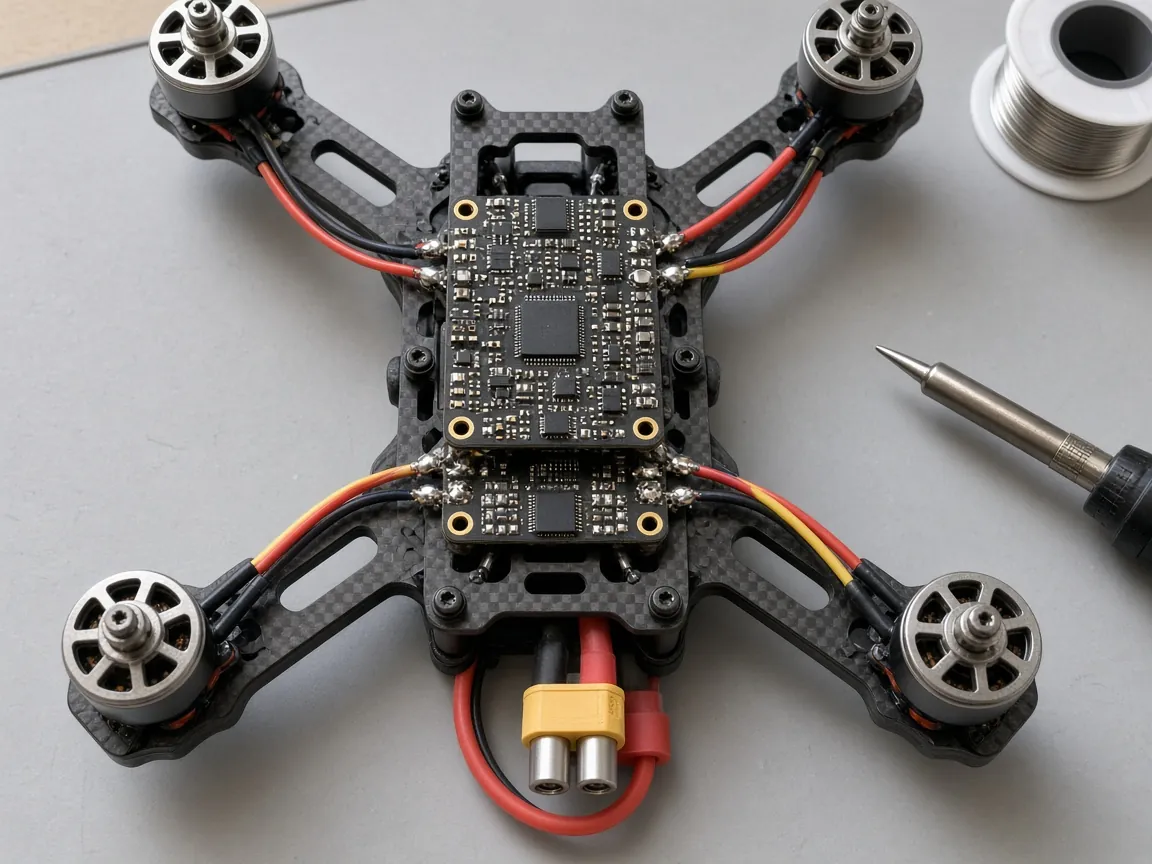
Налаштування регуляторів ESC на BLHeli_S, Bluejay і AM32 через польотний контролер у Chrome або на Android. Прошивка ESC і мелодії старту.
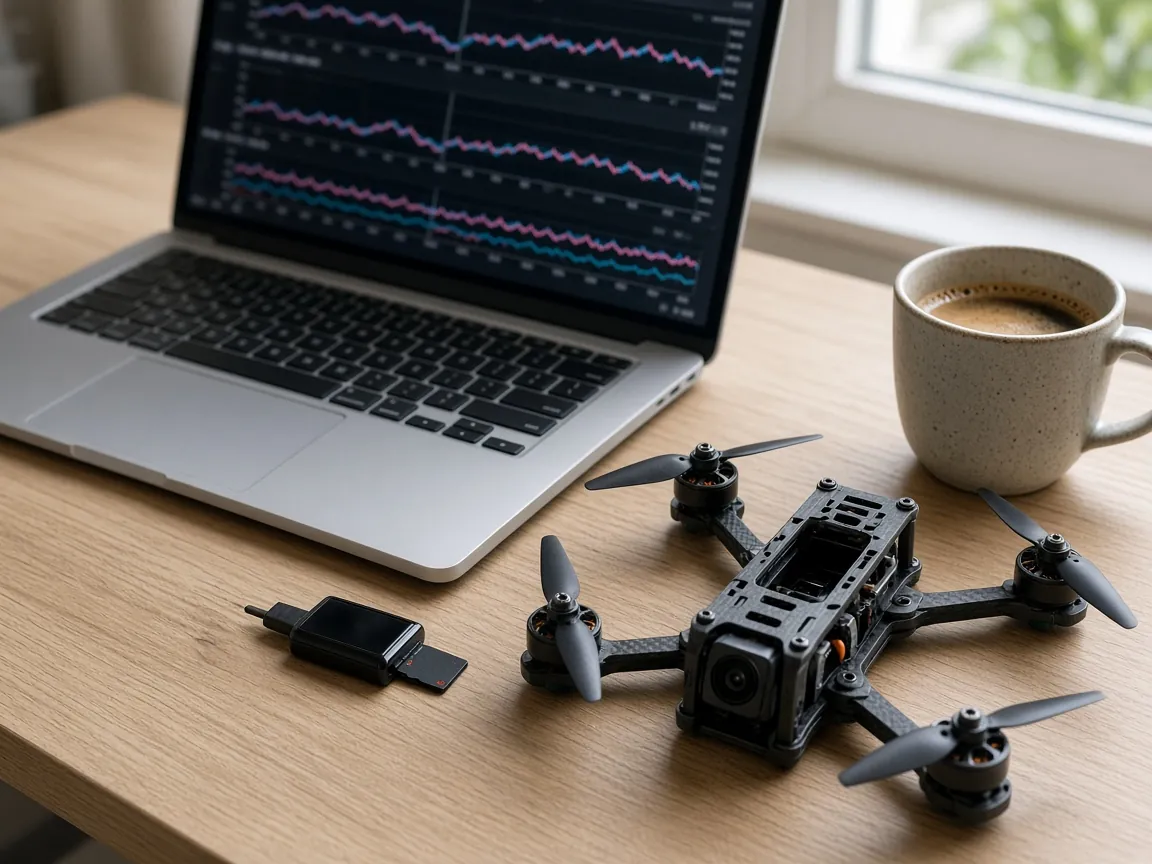
Аналіз Blackbox-логів Betaflight та INAV (.BBL, .BFL, .TXT) у браузері: графіки гіро й PID, спектр шуму, GPS-трек, синхронізація з відео, CSV і GPX.
Налаштування PID Betaflight за тестовим польотом CHIRP: частотна характеристика, запас по фазі, затримка й перехідна характеристика у браузері.
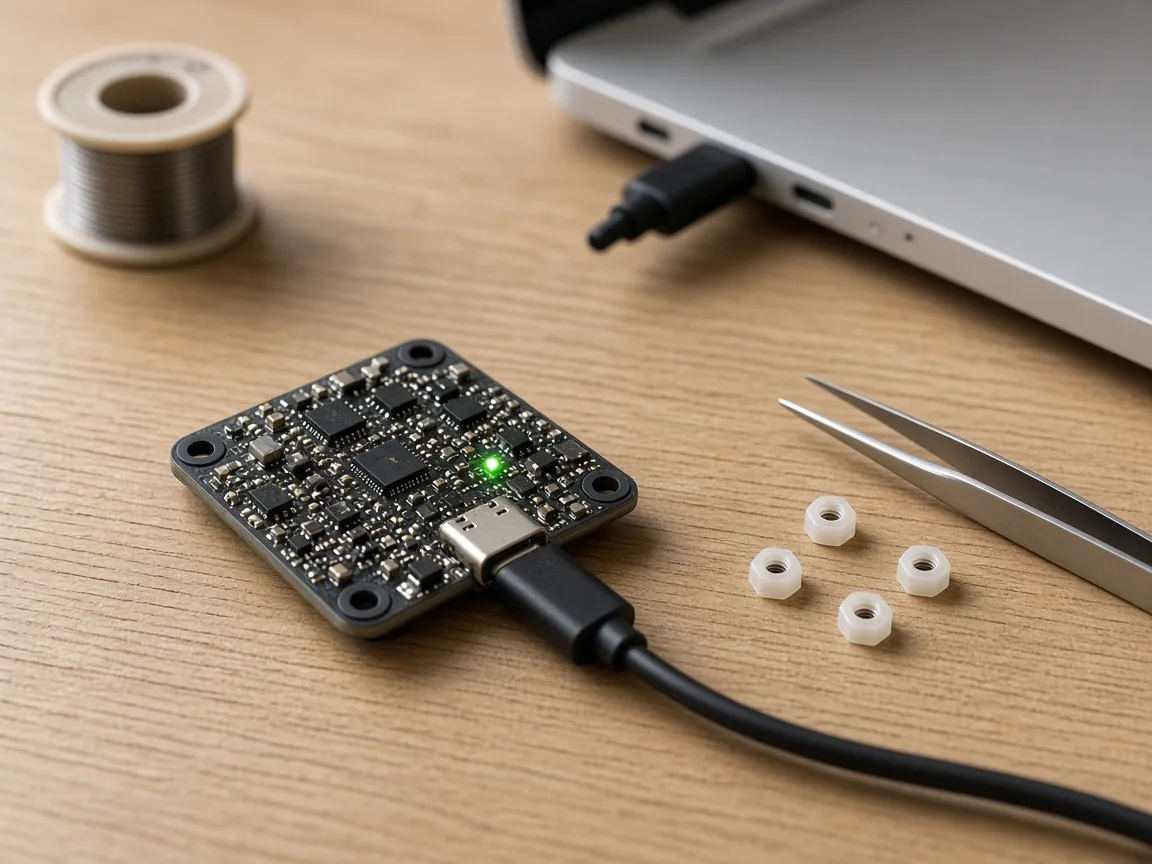
Прошивка Betaflight, INAV, ArduPilot і PX4 з Android-телефона через USB OTG. Підтримка DFU й завантажувача, з бекапом налаштувань перед прошивкою.
Безкоштовно. Для підключення обладнання потрібен Chrome або Edge на комп’ютері; на телефоні використовуйте застосунок FlySpark.