 FlySpark
إعداد INAV في المتصفح وعلى هاتفك
إعداد INAV للطائرات والأجنحة الطائرة والدرونات متعددة المراوح من المتصفح أو Android: Mixer والملاحة ومهمات Waypoints والبرمجة و OSD.
برامج إعداد وحدات التحكم بالطيران
مع FlySpark يصبح إعداد Betaflight أونلاين ممكنًا من Chrome أو Edge على الكمبيوتر، ومن التطبيق على Android و iPhone. وصّل وحدة التحكم بالطيران (الفلايت كنترولر) عبر USB، أو اقترن بوحدة Bluetooth UART، فتظهر أمامك التبويبات نفسها التي تعرفها من برنامج سطح المكتب.
لا حاجة إلى تثبيت أي شيء في المتصفح، ويتيح لك كواد محاكى تصفح كل التبويبات قبل توصيل عتاد حقيقي.
مجاني. يحتاج الاتصال بالعتاد إلى Chrome أو Edge على الكمبيوتر؛ أما على الهاتف فاستخدم تطبيق FlySpark.

Setup و Ports و Configuration و Power and Battery و Failsafe و PID Tuning و Rates و Filters و Receiver و Modes و Adjustments و Motors و Servos و OSD و VTX و LED Strip و GPS و Sensors و Blackbox و CLI.
تصفّح Presets المجتمع من مستودع Betaflight، واختر خياراتها، وضع عدة إعدادات في قائمة انتظار وطبّقها عبر CLI دفعة واحدة.
منزلقات لاختبار المحركات، ومعالج لاتجاه دوران المحركات، وإعادة ترتيبها، كي تفحص التجميعة الجديدة قبل تركيب المراوح.
Web Serial لكابلات USB و Web Bluetooth لوحدات Nordic UART و SpeedyBee و HM-10. وتضيف تطبيقات الهاتف جسور MSP عبر Wi-Fi.
اكتب اسم الإعداد وانتقل مباشرة إلى التبويب والحقل الذي يحتويه، بدل البحث في القوائم.
وحدة تحكم تجريبية تستجيب كأنها لوحة حقيقية، لتتعلم التبويبات أو تعرضها على صديق من دون أي عتاد.
يضبط معظم الطيارين درونهم في ساحة الطيران لا على المكتب. غالبًا ما يكون في الحقيبة لابتوب عليه Chrome، والهاتف معك دائمًا. يمنحك FlySpark شاشات الإعداد نفسها في المكانين، فتستطيع تغيير قيمة Rate أو تبديل منفذ UART أو تفعيل وضع طيران من دون حمل جهاز خاص.
يتوفر برنامج Betaflight الرسمي أيضًا كتطبيق ويب، ويبقى الأداة المرجعية لهذا الفيرموير. أما FlySpark فبديل مستقل بتصميم مختلف موجّه لشاشات اللمس والنوافذ الصغيرة. استخدم ما يناسب المهمة؛ فكلاهما يتواصل مع الفيرموير نفسه عبر MSP، وتبقى إعداداتك حيث يجب أن تكون: على وحدة التحكم بالطيران.
يعرض تبويب PID Tuning المنزلقات المبسطة وجدول PID الكامل، مع feedforward وإعدادات الفلاتر بجانبها. ويقدم تبويب Rates منحنى مباشرًا، ويُظهر تبويب Receiver أشرطة القنوات وأنت تحرك العصي. ويضع تبويب OSD العناصر على معاينة لصورة الكاميرا، ويتضمن تبويب VTX محررًا لجدول VTX للنطاقات والقنوات ومستويات القدرة.
وإذا لم يكن لإعداد ما شاشة خاصة به، فهناك تبويب CLI مع سجل للأوامر و dump يمكنك نسخه. تُحفظ التغييرات في اللوحة بالحفظ ثم إعادة التشغيل، كما يتوقع Betaflight.
يعتمد USB و Bluetooth في المتصفح على Web Serial و Web Bluetooth، وهذا يعني اليوم Chrome أو Edge على Windows أو macOS أو Linux أو ChromeOS. لا يوفر Safari ولا Firefox هذه الواجهات. على الهاتف، ثبّت تطبيق FlySpark من Google Play أو App Store بدلًا من ذلك؛ ويعمل تطبيق Android أيضًا مع كابل USB OTG.
إذا لم تظهر اللوحة، فجرّب كابل بيانات بدل كابل الشحن فقط، وتأكد من أن أي برنامج إعداد آخر لا يستخدم المنفذ. وتتناول صفحة أداة تثبيت الفيرموير اللوحات العالقة في وضع bootloader.
افتح FlySpark في Chrome أو Edge واختر Betaflight. انزع المراوح قبل التوصيل.
وصّل وحدة التحكم بالطيران بكابل بيانات USB، أو شغّل الكواد بالبطارية إذا كنت تستخدم وحدة Bluetooth.
اختر USB أو Bluetooth. سيسألك المتصفح عن الجهاز المسموح به؛ اختر وحدة التحكم بالطيران.
عدّل التبويبات التي تحتاجها ثم احفظ. تُعاد تشغيل اللوحة بالإعدادات الجديدة.
نعم. يضبط تطبيق FlySpark على Google Play فيرموير Betaflight عبر كابل USB OTG أو وحدة Bluetooth UART أو جسر MSP عبر Wi-Fi. أما نسخة المتصفح فتغطي USB و Bluetooth على الكمبيوتر.
Chrome و Edge على الكمبيوتر، لأنهما يدعمان Web Serial و Web Bluetooth. لا يستطيع Safari و Firefox الوصول إلى أجهزة USB التسلسلية من صفحة ويب.
يغطي التبويبات اليومية و CLI. يبقى البرنامج الرسمي المرجع لكل ميزة جديدة في الفيرموير، ويمكنك التنقل بين الأداتين في أي وقت لأن كلتيهما تقرأ الإعدادات نفسها على اللوحة وتكتبها.
نعم. نسخة الويب وبرنامج الإعداد داخل التطبيقات مجانيان.
نعم. اختر النسخة التجريبية، فيستجيب كواد Betaflight محاكى في كل تبويب من دون توصيل أي شيء.
إعداد INAV للطائرات والأجنحة الطائرة والدرونات متعددة المراوح من المتصفح أو Android: Mixer والملاحة ومهمات Waypoints والبرمجة و OSD.
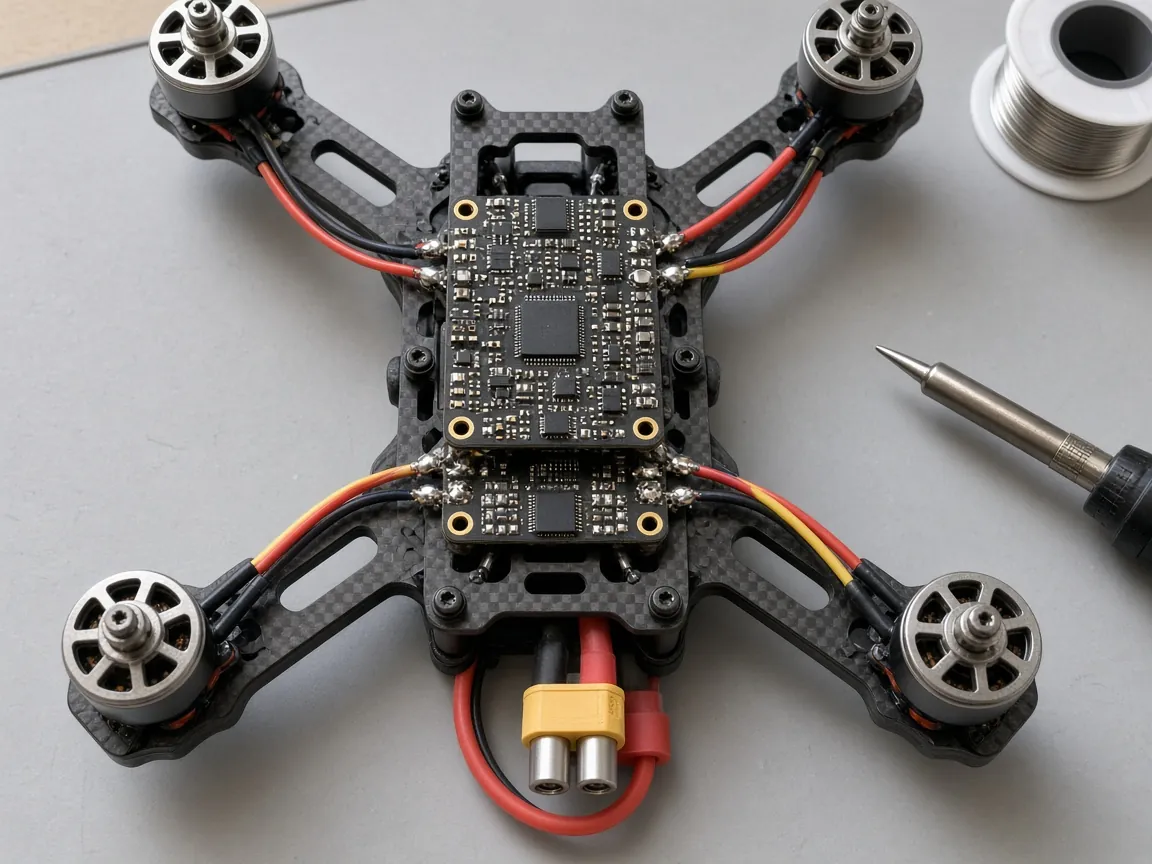
ضبط ESC أونلاين: اقرأ إعدادات BLHeli_S و Bluejay و AM32 وغيّرها عبر وحدة التحكم بالطيران في Chrome أو Android، وثبّت الفيرموير ونغمات التشغيل.
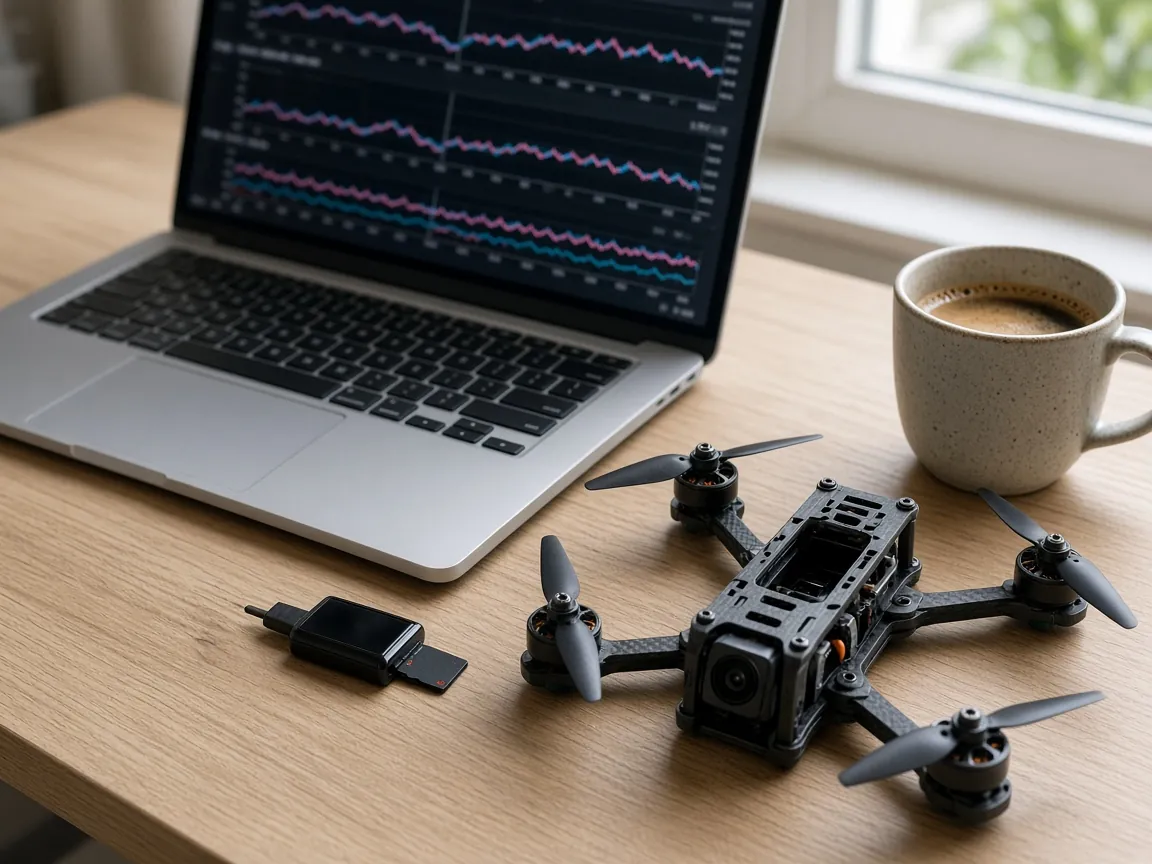
حلّل سجلات Blackbox من Betaflight و INAV (.BBL و .BFL و .TXT) في المتصفح: رسوم الجيرو و PID وطيف الضوضاء ومسار GPS ومزامنة الفيديو وتصدير CSV.
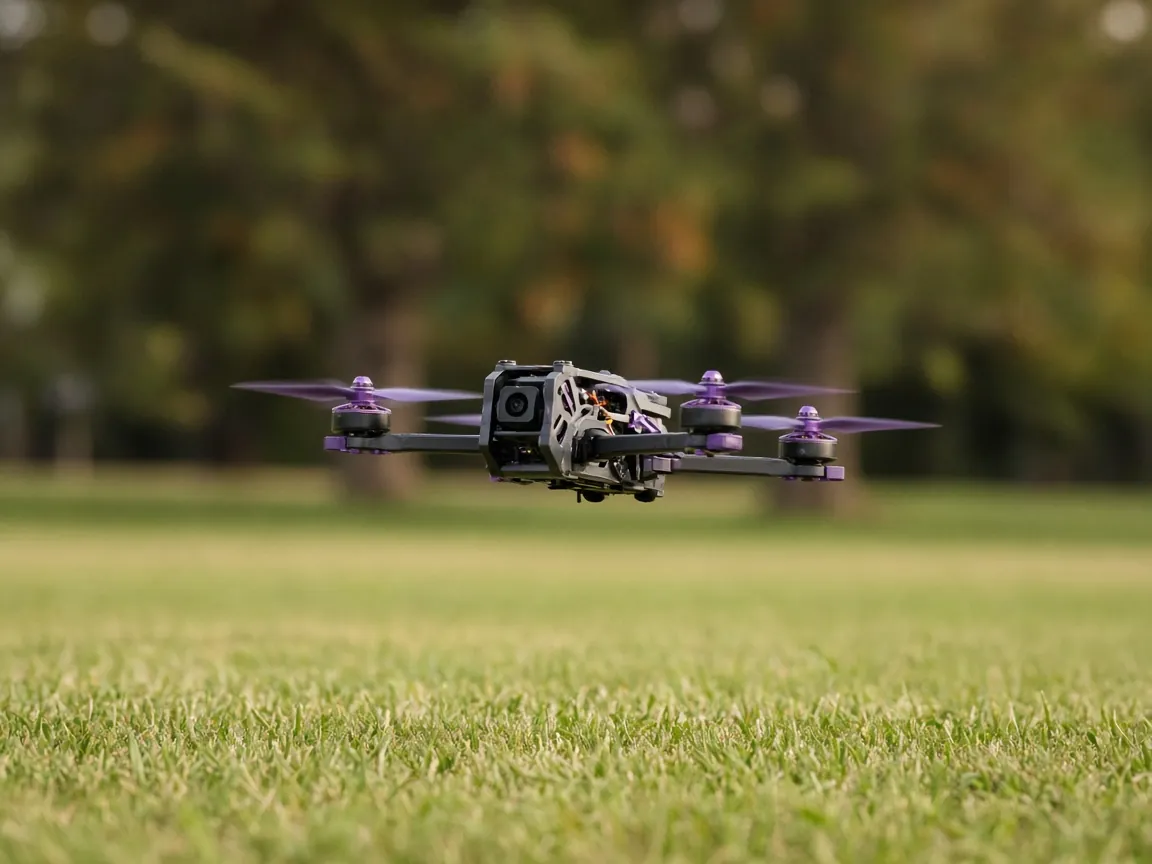
ضبط PID في Betaflight من رحلة اختبار CHIRP: استجابة ترددية وهامش الطور والتأخير واستجابة الخطوة، واقتراحات للمنزلقات في المتصفح أو الهاتف.
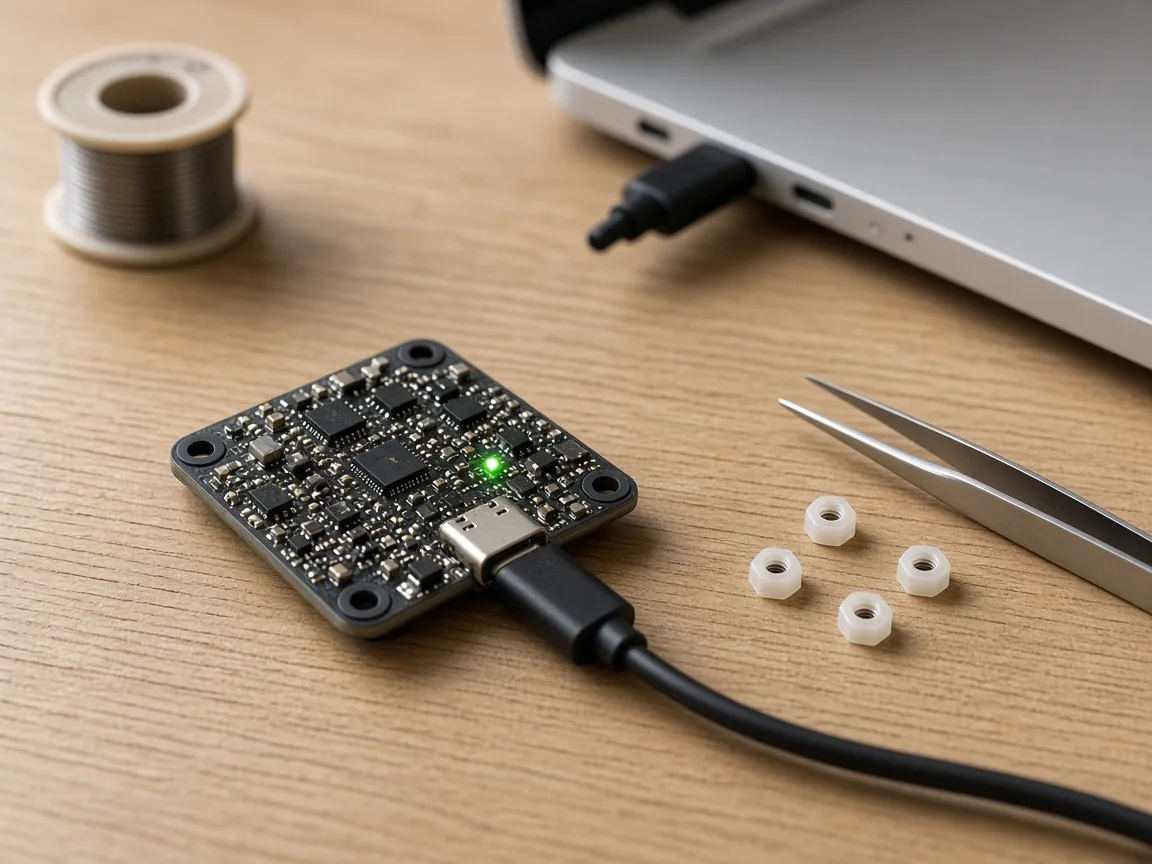
ثبّت فيرموير Betaflight و INAV و ArduPilot و PX4 من هاتف Android عبر USB OTG، مع دعم DFU و bootloader ونسخة احتياطية للإعدادات قبل التثبيت.
مجاني. يحتاج الاتصال بالعتاد إلى Chrome أو Edge على الكمبيوتر؛ أما على الهاتف فاستخدم تطبيق FlySpark.