Betaflightフライトコントローラー設定
Betaflight Configurator をオンラインで、Android と iPhone でも
Demo is Betaflight 4.5. Position hold needs 2025.12.
FlySpark はオンラインで使える Betaflight Configurator です。パソコンの Chrome か Edge で開き、フライトコントローラーを USB でつなぐか Bluetooth モジュールをペアリングすれば、公式アプリでおなじみのタブが画面に表示されます。同じ Configurator が Android と iPhone の FlySpark アプリでも動くので、ノートパソコンがなくてもフィールドでレートを変えたり、UART を入れ替えたり、モードを追加したりできます。
接続と各タブの手順です。インストールは不要です。
無料。ハードウェアの接続にはパソコンの Chrome または Edge が必要です。スマートフォンでは FlySpark アプリを使います。
- 無料
- インストール不要
- ハードウェアなしでデモ

要約
Betaflight Configurator は、Betaflight フライトコントローラーのポート、受信機、モード、PID、レート、モーター、OSD などを設定するツールです。FlySpark は、MSP API 1.40 以降を報告するボードに対して、Chrome・Edge では USB または Bluetooth で、Android と iPhone ではアプリで Configurator を提供します。
要点
- MSP API 1.40 以降を報告する Betaflight ボードに接続できます。
- ポジションホールドの設定には Betaflight 2025.12(MSP API 1.47)以降が必要です。
- 2025.12 以降、Betaflight のリリースはカレンダー形式のバージョン(YYYY.M.PATCH)になり、6 か月ごとのリリースが予定されています。
- ブラウザでは Chrome または Edge の Web Serial(USB)と Web Bluetooth で接続します。
- Android アプリ:USB OTG、Bluetooth、Wi-Fi MSP ブリッジ。iPhone アプリ:Bluetooth または Wi-Fi(iPhone アプリには USB ホスト機能がないため)。
- 認識する USB シリアルチップ:Silicon Labs CP210x、WCH CH340 と CH9102、FTDI、Prolific PL2303。
- Bluetooth モジュール:Nordic UART サービス、HM-10 / CC2541 タイプのモジュール。
- Betaflight
 INAV
 ArduPilot
 PX4
- BLHeli_S
 Bluejay
 AM32
 ExpressLRS
 EdgeTX
 DroneCAN
 MAVLink
Betaflight
主な機能
- 01
主要タブをすべて搭載
セットアップ、構成、ポート、受信機、モード、フェイルセーフ、電源とバッテリー、調整、PID チューニング、レート、フィルター、モーター、サーボ、センサー、GPS、LED ストリップ、トランスポンダー、OSD、ビデオ送信機、Blackbox、ログ、プリセット、CLI。
- 02
新しいファームウェアのタブ
ポジションホールドとフライトプランは Betaflight 2025.12 以降で表示されます。オートチューンタブはチャープログを解析し、スライダーの推奨値を適用します。
- 03
USB・Bluetooth・Wi-Fi
ブラウザでは Web Serial と Web Bluetooth、Android では USB OTG と Wi-Fi ブリッジ、iPhone では Bluetooth と Wi-Fi に対応します。
- 04
モーターツール
モーターテスト用スライダー、DShot コマンドでモーターを逆回転にするモーター回転方向ウィザード、出力を割り当て直すモーター順序ウィザードを備えています。
- 05
プリセットと CLI
公式 Betaflight プリセットリポジトリを閲覧し、複数のプリセットをまとめて一度に適用できます。CLI には補完、履歴、バックアップと復元があります。
- 06
設定の検索
設定名やパイロットがよく使う用語を入力すると、その設定があるタブと行に直接移動できます。CLI で調べることもできます。
- 07
安全な保存
変更は保存バーにまとめられて一括で書き込まれ、再起動が必要なときは FlySpark が知らせます。
- 08
シミュレーションのクアッド
何も接続しなくても、デモの Betaflight ボードが実機と同じようにすべてのタブに応答します。
オンラインの Betaflight Configurator でできること
Betaflight はフライトコントローラー上で動くファームウェアです。Configurator は MSP(MultiWii Serial Protocol)でファームウェアと通信し、設定を読み取って変更するプログラムです。受信機をどの UART につなぐか、クアッドがどれだけ速くロールするか、OSD のどこにバッテリー電圧を表示するか、フェイルセーフ時に何が起きるか、といった設定です。設定はすべてボード自体に保存され、ツール側には何も保存されないので、Configurator は自由に切り替えられます。
Betaflight 公式の Configurator は現在 Betaflight App という名前になり、app.betaflight.com で Web アプリとして動いています。FlySpark は独立した代替ツールで、スマートフォン、タブレット、小さなノートパソコンの画面向けのレイアウトを採用し、ESC Configurator、Blackbox ログビューアー、チャープオートチューン、INAV Configurator も備えています。ファームウェアの最新機能については公式アプリが基準ですが、日常的なセットアップとチューニングでは、ほとんどのパイロットが使うタブを FlySpark でカバーできます。
ブラウザ、Android、iPhone での接続
ブラウザでは、FlySpark は USB ケーブルに Web Serial、Bluetooth モジュールに Web Bluetooth を使います。これらは Windows、macOS、Linux、ChromeOS の Chrome と Edge で利用できます。Safari と Firefox には搭載されていないため、これらのブラウザではデモとハードウェア不要のツールが表示されます。安全な(HTTPS の)Web ページはドローンのローカル Wi-Fi アドレスを開けないため、Wi-Fi 接続にはアプリが必要です。
Android アプリは、ドライバーのインストール不要の USB OTG ケーブル、Bluetooth、または Wi-Fi で接続します。Wi-Fi では ESP8266 / ESP32 のシリアルブリッジや Betaflight SITL シミュレーターに MSP over TCP / UDP で接続します。iPhone アプリは Bluetooth と Wi-Fi で接続します。iPhone は USB ケーブルでフライトコントローラーと通信できません。どのプラットフォームでも、FlySpark は内蔵 USB ポートを持つ STM32・AT32・GD32 ボード、CP210x・CH340・CH9102・FTDI・PL2303 の USB チップを持つボード、Nordic UART サービスまたは HM-10 / CC2541 サービスを使う Bluetooth モジュールを認識します。
Bluetooth を使うには、モジュールを配線した UART で MSP を有効にする必要があります。モジュールはペアリングできるのにボードが応答しない場合は、一度 USB で接続してください。FlySpark がそのポートで 115200 baud の MSP を有効にするよう提案し、保存して再起動します。その後はケーブルを外して Bluetooth で接続できます。
各タブの説明
セットアップタブでは、ボード、ファームウェア、リアルタイムの 3D 姿勢表示を確認でき、クアッドがアームできない理由をすべて一覧表示し、加速度センサーとコンパスのキャリブレーションや設定の初期化を行えます。構成タブには、機体名とパイロット名、ミキサー、ボードの取り付け向き、PID ループ周波数、アーム可能な最大角度、ジャイロのキャリブレーション、有効にするセンサー、加速度センサーのトリム、ファームウェアの機能、デバッグモードがあります。ポートタブでは UART の機能を割り当てます:シリアル受信機、MSP、テレメトリー、GPS、VTX 制御、デジタル映像用の MSP DisplayPort。
受信機タブでは、プロトコルの選択、チャンネルバーのリアルタイム表示、チャンネルマップ、RC スムージング、スティック範囲の編集を行えます。Betaflight 4.3 以降では CRSF / ExpressLRS、SRXL2、SPI 受信機のバインドもできます。モードタブでは ARM、ANGLE、HORIZON、BEEPER などをスイッチに割り当てます。送信機のスイッチを切り替えると FlySpark がチャンネルを見つけます。フェイルセーフタブではステージ 1 のチャンネル値と、GPS レスキューを含むステージ 2 の動作を設定します。電源とバッテリータブでは電圧計と電流計を設定し、テスターの測定値から新しいスケール値を計算する補助機能があります。
PID チューニングタブには、簡易スライダーと、フィードフォワード、アンチグラビティ、TPA、ダイナミックアイドルを含む完全な PID テーブルがあります。レートタブはレートカーブとスティック位置のリアルタイムマーカーを描画します。フィルタータブはジャイロと D 項のローパスフィルター、ダイナミックノッチ、RPM フィルターを扱います。プロファイルバーでは PID プロファイルとレートプロファイルの切り替え、コピー、名前の変更、PID プロファイルのリセットができます。
モータータブでは ESC、アイドル、モーターテスト、方向と順序のウィザード、ESC Configurator があります。センサーと GPS はジャイロと衛星を表示します。OSD、Blackbox、プリセット、CLI は専用ページです:OSD エディター、レート、CLI とバックアップ、プリセット、Blackbox Explorer、PID オートチューン。
保存のしくみ
タブで変更した内容はハイライトされた下書きとして保持され、保存バーが表示されます。保存すると、変更がフライトコントローラーに書き込まれて記録されます。ポート、受信機プロトコル、モータープロトコル、GPS は再起動後に反映されるため、ボードを再起動するまで FlySpark は「再起動が必要」というバナーを表示します。ボードが値を受け付けなかった場合は、保存レポートにどの値がなぜ拒否されたかが表示されます。保存する前にディスアームし、モーターをテストする前にはプロペラを外してください。
ファームウェアのバージョンと違い
FlySpark は MSP API 1.40 以降を報告する Betaflight ボードに接続できます。これは Betaflight 3.5 以降のすべてのリリース、つまり 4.0〜4.5 と、2025.12 から始まったカレンダー形式のリリースです。メッセージ形式は Betaflight 2026.6(MSP API 1.48)まで対応しています。新しいファームウェアにしかない設定は、ボードが報告した場合にのみ表示されます。PID とレートのプロファイル名には 4.4、Configurator からの受信機バインドには 4.3、高度ホールド・ポジションホールド・フライトプランタブには 2025.12、RPM フィルターのフェード、Q、高調波の重みには 2026.6 が必要です。
Betaflight は 2025.12 からカレンダー形式のバージョン番号(年.月.パッチ)に切り替わり、およそ 6 か月ごとにリリースされます。API 1.40 より古いファームウェアのボードには「Unsupported MSP API」(非対応の MSP API)というメッセージが表示されます。Android アプリのファームウェアフラッシャーか公式 Betaflight App でファームウェアを更新してください。
一覧
互換性
| Betaflight のバージョン | MSP API 1.40 以降:Betaflight 3.5、4.0〜4.5、2025.12、2026.6。機能はボードが報告したときに表示されます。 |
|---|---|
| その他のファームウェア | INAV は INAV Configurator、ArduPilot と PX4 は MAVLink 地上局で |
| ブラウザ | USB と Bluetooth は Windows、macOS、Linux、ChromeOS の Chrome と Edge。その他のブラウザ:デモとオフラインツールのみ。 |
| アプリ | Android(USB OTG、Bluetooth、Wi-Fi)と iPhone(Bluetooth、Wi-Fi) |
| USB ボード | STM32、AT32、GD32 の仮想 COM ポート、CP210x、CH340、CH9102、FTDI、PL2303 の USB チップ |
| Bluetooth モジュール | Nordic UART サービス、HM-10 / CC2541 タイプのモジュール、115200 baud の MSP |
| Wi-Fi(アプリ) | MSP over TCP / UDP:ESP8266 / ESP32 シリアルブリッジと Betaflight SITL |
| ファームウェアの書き込み | Android アプリのみ、ファームウェアフラッシャーで |
| 価格 | 無料 |
比較
公式 Betaflight App と FlySpark Web 版・アプリの比較
| 機能 | 公式 Betaflight App | FlySpark(ブラウザ) | FlySpark アプリ |
|---|---|---|---|
| Chrome・Edge で動作 | はい | はい | 不要 |
| USB 接続 | はいWeb Serial | はいWeb Serial | Android で USB OTG |
| Bluetooth 接続 | はいWeb Bluetooth | はいWeb Bluetooth | はいAndroid と iPhone |
| iPhone | いいえ | いいえ | はい |
| ファームウェアの書き込み | はい | いいえ | Android アプリ |
| プリセット | はい | はい | はい |
| バックアップと復元付きの CLI | はい | はい | はい |
| Blackbox ログビューアー | 別アプリの Blackbox Explorer | 内蔵 | 内蔵 |
| ハードウェアなしのデモ | はい仮想モード | はい | はい |
| INAV・ESC・ExpressLRS ツール | いいえ別のプログラム | INAV と ESC ツール | INAV、ESC、ExpressLRS ツール |
Betaflight
ブラウザで Betaflight フライトコントローラーに接続する方法
Configurator を開く
Chrome または Edge で FlySpark を開き、Betaflight を選びます。接続する前にプロペラを外してください。
ボードを接続する
USB データケーブルでフライトコントローラーを接続します。Bluetooth モジュールを使う場合は、バッテリーでクアッドに給電します。
ポートを選ぶ
USB か Bluetooth を選びます。ブラウザがどのデバイスを許可するか尋ねるので、フライトコントローラーを選んでください。
変更して保存する
必要なタブを編集して保存します。FlySpark から求められたらボードを再起動し、すべての設定を反映させます。
ガイド 01
Chrome または Edge でフライトコントローラーに接続する
Windows、macOS、Linux、ChromeOS で使えます。最初にプロペラを外してください。
Chrome または Edge で app.flyspark.in を開き、Betaflight を選びます。
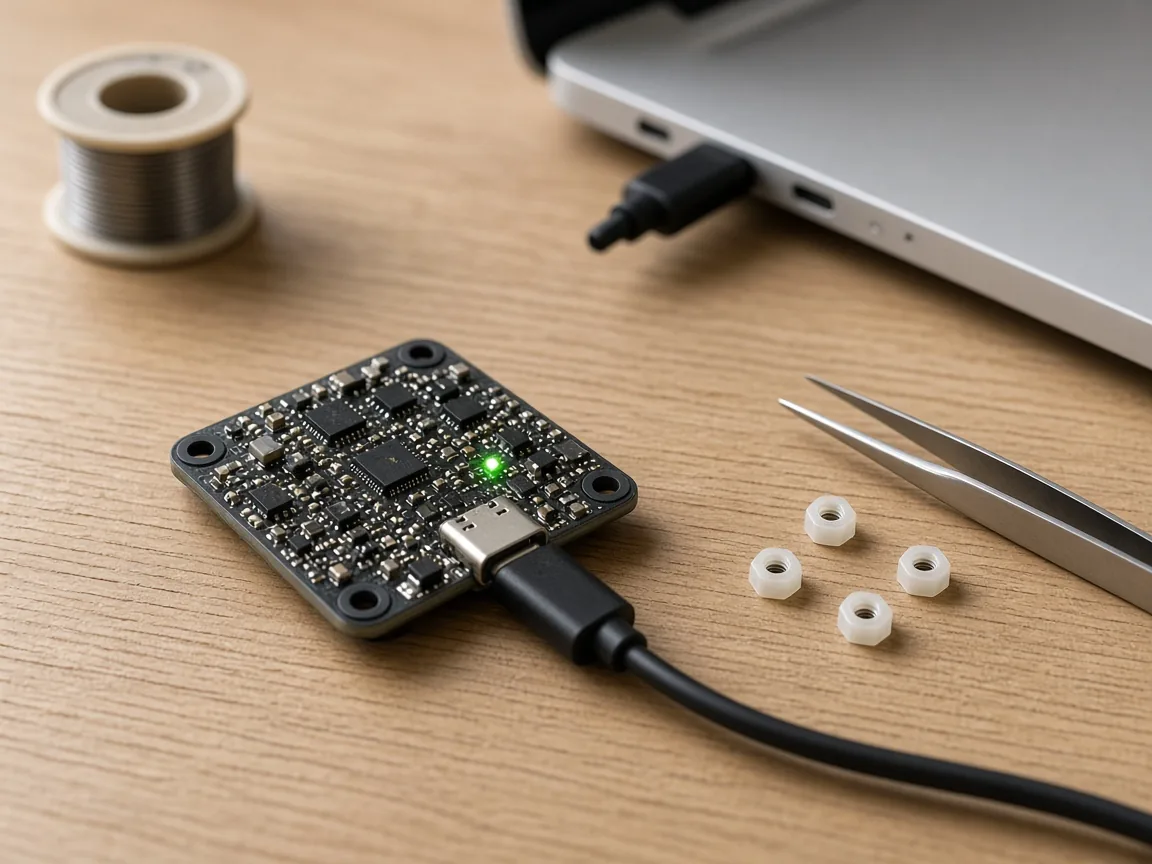
USB データケーブルでフライトコントローラーを接続します。充電専用ケーブルでは何も表示されません。
USB を選びます。ブラウザのウィンドウでフライトコントローラー(通常は STM32、AT32、GD32 の仮想 COM ポート)を選び、「接続」を押します。
FlySpark がファームウェアを読み取り、セットアップタブを開きます。ボードが応答しない場合は、下のトラブルシューティングを参照してください。
変更した各タブを保存し、ケーブルを抜く前に切断してください。
ガイド 02
Bluetooth で接続する
Bluetooth チップを内蔵したボード、または空いている UART に Nordic UART / HM-10 タイプのモジュールを配線したボード向けです。
バッテリーでクアッドに給電し、Bluetooth モジュールの電源を入れます。
Android では、FlySpark から求められたら「付近のデバイス」(Android 11 以前では「位置情報」)を許可します。iPhone では Bluetooth を許可します。
Bluetooth を選びます。FlySpark は認識したフライトコントローラーと UART モジュールを一覧表示し、それ以外のデバイスは非表示にします。見つからない場合は「すべてのデバイスを表示」をオンにしてください。
モジュールは接続できるのにボードが応答しない場合は、一度 USB で接続し、その UART で 115200 baud の MSP を有効にする提案を受け入れます。ボードが保存して再起動したら、Bluetooth で再接続します。
事前に、ほかのスマートフォンやパソコンをモジュールから切断しておいてください。
ガイド 03
新しい Betaflight 機体をセットアップする
ファームウェアを書き込んだ後、多くのパイロットがたどる順序です。作業中はずっとプロペラを外しておいてください。
セットアップ:ボード名とファームウェアを確認します。カスタムデフォルトが適用されていないというバナーが出たら、適用してジャイロ、ピン、OSD が動くようにします。
構成:機体名を設定し、セットアップタブの 3D モデルがクアッドと同じように動くよう、ボードとジャイロの取り付け向きを確認します。クアッドを水平に置いて加速度センサーをキャリブレーションします。
ポート:受信機をつないだ UART で Serial RX をオンにし、映像送信機やデジタルエアユニット用に MSP または VTX 制御をオンにします。保存してボードを再起動させます。
受信機:プロトコルを選び、スティックを動かしてロール、ピッチ、ヨー、スロットルのバーが正しい方向に動くか確認します。正しくなければチャンネルマップを修正します。受信機が対応していれば、ここからバインドします。
モード:スイッチに ARM を追加し、必要に応じて ANGLE や HORIZON、BEEPER も追加します。各スイッチを切り替えて範囲が点灯することを確認します。
モーター:ESC プロトコル(通常は DShot300 か DShot600)を選び、モーターテストで各モーターの位置と回転方向が正しいか確認します。正しくないものは順序ウィザードと回転方向ウィザードで修正します。
フェイルセーフ、電源とバッテリー、OSD:フェイルセーフの動作を設定し、バッテリー電圧の表示をテスターと照らし合わせ、表示したい OSD 要素を配置します。
CLI タブで diff all を使ってバックアップします。
トラブル
よくある問題と対処
問題
ブラウザのデバイス一覧に何も表示されない(「No compatible device found」)
対処
USB データケーブルを使い、別の USB ポートを試し、ハブを介さずパソコンに直接接続してください。エアユニットや受信機ではなく、フライトコントローラーに接続しているか確認してください。Windows 10 / 11 では STM32 の仮想 COM ポートにドライバーは不要ですが、CP210x や CH340 チップのボードにはチップメーカーのドライバーが必要です。Linux ではユーザーを dialout グループに追加し、ログインし直してください。
問題
「Failed to open serial port」が出る、または FlySpark に「Could not open the connection」(接続を開けません)と表示される
対処
別のプログラムがポートを使用しています:公式 Betaflight App、別の FlySpark タブ、3D プリンターのスライサー、シリアルモニター、ESC ツールなど。それらを閉じ、ボードを抜いて差し直してから、もう一度接続してください。
問題
フライトコントローラーが応答しない(公式アプリでは「No configuration received」)
対処
ポートは開いたものの、MSP の応答が返ってきていません。DFU / ブートローダーモードのボードは応答しません。BOOT を押さずに電源を入れ直してください。Bluetooth やシリアルアダプター経由の場合は、その UART で MSP を有効にする必要があります。間違ったターゲットを書き込んだ直後の場合はボードがまったく動かないことがあります。正しいターゲットを書き込み直してください。
問題
ボードが COM ポートではなく DFU または STM32 BOOTLOADER として表示される
対処
書き込み専用のブートローダーモードになっています。BOOT を押さずに抜き差ししてください。書き込むには Android アプリのファームウェアフラッシャーか公式 Betaflight App を使います。Windows では Chrome で DFU を使うために WinUSB ドライバーが必要な場合があり、USB・DFU ドライバーの修正ページで説明しています。
問題
「Unsupported MSP API」
対処
ファームウェアが Betaflight 3.5(MSP API 1.40)より古いです。ファームウェアを更新してから、もう一度接続してください。
問題
「This flight controller speaks MAVLink」(このフライトコントローラーは MAVLink を使用しています)
対処
ボードで動いているのは Betaflight ではなく ArduPilot か PX4 です。代わりに ArduPilot 地上局か PX4 Configurator を開いてください。
問題
「Custom defaults not applied」(カスタムデフォルトが未適用)
対処
ボード固有のデフォルト(ピン、ジャイロ、OSD)が読み込まれていないため、センサーや出力が動かないことがあります。変更した内容をバックアップしてから、バナーの「カスタムデフォルトを適用」を使ってください。ボードがリセットされて再起動します。
問題
Android スマートフォンで USB に何も表示されない、または充電が始まる
対処
USB-C to USB-C ケーブルは失敗することがよくあります。多くのフライトコントローラーには、スマートフォンに給電を指示する抵抗がないためです。USB-A のボード用ケーブルと USB-C OTG アダプターを使ってください。スマートフォンが充電されている場合は、フライトバッテリーがスマートフォンに給電しています。バッテリーを外し、スマートフォンからボードに給電させてください。
問題
クアッドがアームできない
対処
セットアップタブに理由がチップ形式で表示されます。例:RX link lost(受信機リンク喪失)、Throttle not low(スロットルが下がっていない)、Not level (small angle)(水平でない)、CLI open(CLI が開いている)、Accelerometer not calibrated(加速度センサー未キャリブレーション)、Arm switch was on at boot(起動時にアームスイッチがオン)。一つずつ解消してください。妨げるものがなくなると、カードに「Ready to arm」(アーム可能)と表示されます。
用語
用語集
- MSP
- MultiWii Serial Protocol。Configurator が Betaflight の設定を読み書きするためのメッセージ形式です。API バージョンによって、ファームウェアがどのメッセージを理解できるかが Configurator に伝わります。
- VCP
- 仮想 COM ポート。フライトコントローラーのプロセッサーが USB シリアルポートとして動作するため、別の USB チップが不要です。
- DFU
- Device Firmware Update。書き込みに使うプロセッサー内蔵のブートローダーモードです。DFU のボードは Betaflight を実行しておらず、設定できません。
- UART
- フライトコントローラーのハードウェアシリアルポート。受信機、GPS、VTX 制御、Bluetooth モジュール、デジタルエアユニットはそれぞれ 1 つずつ必要とします。
- ターゲット
- 特定のボード向けのファームウェアビルド。間違ったターゲットを書き込むと、正しいものを書き込むまで USB やセンサーが動かなくなることがあります。
- アーミングフラグ
- ファームウェアがアームを拒否している理由の一覧で、セットアップタブに表示されます。
FAQ
よくある質問
Android 版の Betaflight Configurator はありますか?
はい。Google Play の FlySpark アプリで、USB OTG ケーブル、Bluetooth モジュール、Wi-Fi MSP ブリッジ経由で Betaflight を設定できます。ドライバーのインストールは不要です。
iPhone で Betaflight Configurator を使えますか?
はい。App Store の FlySpark アプリで、Bluetooth モジュールまたは Wi-Fi MSP ブリッジ経由で使えます。iPhone は USB ケーブルでフライトコントローラーと通信できません。
オンラインの Betaflight Configurator はどのブラウザで動きますか?
Windows、macOS、Linux、ChromeOS の Chrome と Edge です。Web Serial と Web Bluetooth に対応しているためです。Safari と Firefox は Web ページから USB シリアル機器にアクセスできません。
ドライバーは必要ですか?
通常は不要です。Windows 10 / 11、macOS、Linux、Android は STM32 の仮想 COM ポートをそのまま扱えます。CP210x や CH340 チップのボードでは、Windows にそのチップのドライバーが必要です。Windows で DFU モードで書き込む場合は WinUSB ドライバーが必要なことがあります。
FlySpark はどの Betaflight バージョンに対応していますか?
MSP API 1.40 以降を報告するファームウェア、つまり Betaflight 3.5 以降で、4.x、2025.12、2026.6 を含みます。新しい設定は、ボードが対応している場合にのみ表示されます。
FlySpark で Betaflight ファームウェアを書き込めますか?
はい、Android アプリのファームウェアフラッシャーで書き込めます。ブラウザ版は書き込みに対応していないので、アプリか公式 Betaflight App を使ってください。
公式 Betaflight App の代わりになりますか?
日常的に使うタブ、プリセット、CLI をカバーしています。ファームウェアの新機能については公式アプリが基準です。どちらもボード上の同じ設定を読み書きするので、いつでも切り替えられます。
無料ですか?
はい。Web 版とアプリの Configurator は無料で使えます。
ドローンがなくても試せますか?
はい。デモを選ぶと、何も接続しなくてもシミュレーションの Betaflight クアッドがすべてのタブに応答します。実機には何も書き込まれません。
INAV にも対応していますか?
はい。INAV ボードを接続すると、FlySpark はミッション、ミキサー、プログラミングなど INAV 独自のタブを備えた INAV Configurator を開きます。
参考
出典
このページの背景事実の公式ドキュメントです。
- Betaflight WikiBetaflight · betaflight.com
- Betaflight Setup GuideBetaflight · betaflight.com
- Betaflight 2025.12 Release NotesBetaflight · betaflight.com
- Position Hold (2025.12)Betaflight · betaflight.com
- msp_protocol.h (MSP API version)Betaflight on GitHub · github.com
- Web Serial APIMDN Web Docs · developer.mozilla.org
- Web Bluetooth APIMDN Web Docs · developer.mozilla.org