 FlySpark
ตั้งค่า INAV ในเบราว์เซอร์และบนมือถือ
ตั้งค่า INAV สำหรับเครื่องบิน ปีกบิน และมัลติโรเตอร์ ในเบราว์เซอร์หรือบน Android: มิกเซอร์ ระบบนำทาง ภารกิจเวย์พอยต์ Programming และ OSD
โปรแกรมตั้งค่าไฟลต์คอนโทรลเลอร์
FlySpark ช่วยให้ตั้งค่า Betaflight ออนไลน์ได้ทั้งใน Chrome หรือ Edge บนคอมพิวเตอร์ และในแอปบน Android และ iPhone เพียงเสียบไฟลต์คอนโทรลเลอร์ (บอร์ด FC) ผ่าน USB หรือจับคู่กับโมดูล Bluetooth UART แท็บต่าง ๆ ที่คุ้นเคยจากโปรแกรมบนเดสก์ท็อปก็จะเปิดขึ้นตรงหน้า
ไม่ต้องติดตั้งอะไรในเบราว์เซอร์ และมีโดรนจำลองให้เปิดดูทุกแท็บได้ก่อนเชื่อมต่อฮาร์ดแวร์จริง
ใช้ฟรี การเชื่อมต่อฮาร์ดแวร์ต้องใช้ Chrome หรือ Edge บนคอมพิวเตอร์ ส่วนบนมือถือให้ใช้แอป FlySpark

Setup, Ports, Configuration, Power and Battery, Failsafe, PID Tuning, Rates, Filters, Receiver, Modes, Adjustments, Motors, Servos, OSD, VTX, LED Strip, GPS, Sensors, Blackbox และ CLI
เลือกดู Presets จากคอมมูนิตีในคลัง Betaflight เลือกตัวเลือกของแต่ละชุด เข้าคิวไว้หลายชุดแล้วสั่งใช้ผ่าน CLI ในครั้งเดียว
สไลเดอร์ทดสอบมอเตอร์ ตัวช่วยตั้งทิศทางการหมุน และการเรียงลำดับมอเตอร์ใหม่ เพื่อเช็กโดรนลำใหม่ก่อนใส่ใบพัด
Web Serial สำหรับสาย USB และ Web Bluetooth สำหรับโมดูลแบบ Nordic UART, SpeedyBee และ HM-10 ส่วนแอปบนมือถือรองรับบริดจ์ MSP ผ่าน Wi-Fi เพิ่มเติม
พิมพ์ชื่อค่าที่ต้องการแล้วกระโดดไปที่แท็บและช่องนั้นได้ทันที ไม่ต้องไล่หาในเมนู
ไฟลต์คอนโทรลเลอร์เดโมตอบสนองเหมือนบอร์ดจริง ใช้ฝึกดูแท็บต่าง ๆ หรือสาธิตให้เพื่อนดูได้โดยไม่ต้องมีฮาร์ดแวร์
นักบินส่วนใหญ่จูนโดรนกันที่สนามบิน ไม่ใช่ที่โต๊ะทำงาน ในกระเป๋ามักมีโน้ตบุ๊กที่ลง Chrome อยู่แล้ว และมือถือก็ติดตัวเสมอ FlySpark ให้หน้าจอตั้งค่าแบบเดียวกันทั้งสองที่ จะปรับ Rate สลับพอร์ต UART หรือเปิดโหมดการบิน ก็ทำได้โดยไม่ต้องพกเครื่องพิเศษ
โปรแกรม Betaflight Configurator ตัวทางการเองก็มีเวอร์ชันเว็บแอปเช่นกัน และยังคงเป็นเครื่องมืออ้างอิงของเฟิร์มแวร์นี้ ส่วน FlySpark เป็นทางเลือกอิสระที่จัดหน้าจอต่างออกไป ออกแบบมาสำหรับจอสัมผัสและหน้าต่างขนาดเล็ก เลือกใช้ตัวที่เหมาะกับงานได้เลย เพราะทั้งคู่สื่อสารกับเฟิร์มแวร์ตัวเดียวกันผ่าน MSP ค่าที่ตั้งไว้จึงอยู่ในที่ที่ควรอยู่ คือบนไฟลต์คอนโทรลเลอร์
แท็บ PID Tuning แสดงทั้งสไลเดอร์แบบง่ายและตาราง PID เต็มรูปแบบ พร้อม feedforward และค่าฟิลเตอร์อยู่ข้างกัน แท็บ Rates มีกราฟเคิร์ฟแบบสด แท็บ Receiver แสดงแถบช่องสัญญาณขยับตามคันบังคับ แท็บ OSD ให้วางองค์ประกอบบนภาพจำลองมุมกล้อง และแท็บ VTX มีตัวแก้ไขตาราง VTX สำหรับแบนด์ ช่อง และระดับกำลังส่ง
ถ้าค่าไหนไม่มีหน้าจอของตัวเอง ก็ยังมีแท็บ CLI พร้อมประวัติคำสั่งและ dump ที่คัดลอกได้ การเปลี่ยนแปลงจะถูกบันทึกลงบอร์ดด้วยการกด save แล้วรีบูต ตามแบบที่ Betaflight กำหนด
การใช้ USB และ Bluetooth ในเบราว์เซอร์อาศัย Web Serial และ Web Bluetooth ซึ่งปัจจุบันหมายถึง Chrome หรือ Edge บน Windows, macOS, Linux หรือ ChromeOS ส่วน Safari และ Firefox ไม่มีอินเทอร์เฟซเหล่านี้ หากใช้มือถือ ให้ติดตั้งแอป FlySpark จาก Google Play หรือ App Store แทน และแอป Android ยังใช้กับสาย USB OTG ได้ด้วย
ถ้าบอร์ดไม่ขึ้น ลองเปลี่ยนเป็นสายที่ส่งข้อมูลได้แทนสายชาร์จอย่างเดียว และตรวจดูว่าไม่มีโปรแกรมตั้งค่าตัวอื่นเปิดพอร์ตค้างไว้ ส่วนบอร์ดที่ค้างอยู่ในโหมด bootloader ดูได้ที่หน้า ตัวแฟลชเฟิร์มแวร์
เปิด FlySpark ใน Chrome หรือ Edge แล้วเลือก Betaflight ถอดใบพัดออกก่อนเชื่อมต่อ
ต่อไฟลต์คอนโทรลเลอร์ด้วยสาย USB ที่ส่งข้อมูลได้ หรือจ่ายไฟให้โดรนหากใช้โมดูล Bluetooth
เลือก USB หรือ Bluetooth เบราว์เซอร์จะถามว่าจะอนุญาตอุปกรณ์ไหน ให้เลือกไฟลต์คอนโทรลเลอร์ของคุณ
ปรับแท็บที่ต้องการแล้วกดบันทึก บอร์ดจะรีบูตพร้อมค่าใหม่
มี แอป FlySpark บน Google Play ตั้งค่า Betaflight ได้ผ่านสาย USB OTG โมดูล Bluetooth UART หรือบริดจ์ MSP ผ่าน Wi-Fi ส่วนเวอร์ชันเบราว์เซอร์รองรับ USB และ Bluetooth บนคอมพิวเตอร์
Chrome และ Edge บนคอมพิวเตอร์ เพราะรองรับ Web Serial และ Web Bluetooth ส่วน Safari และ Firefox เข้าถึงอุปกรณ์ USB serial จากหน้าเว็บไม่ได้
ครอบคลุมแท็บที่ใช้ประจำและ CLI ส่วนโปรแกรมตัวทางการยังเป็นตัวอ้างอิงสำหรับฟีเจอร์ใหม่ทุกตัวของเฟิร์มแวร์ และสลับใช้ทั้งสองตัวได้ตลอด เพราะทั้งคู่อ่านและเขียนค่าชุดเดียวกันบนบอร์ด
ใช้ฟรี ทั้งเวอร์ชันเว็บและโปรแกรมตั้งค่าในแอป
ได้ เลือกเดโม แล้วโดรน Betaflight จำลองจะตอบสนองในทุกแท็บ โดยไม่ต้องเสียบอะไรเลย
ตั้งค่า INAV สำหรับเครื่องบิน ปีกบิน และมัลติโรเตอร์ ในเบราว์เซอร์หรือบน Android: มิกเซอร์ ระบบนำทาง ภารกิจเวย์พอยต์ Programming และ OSD
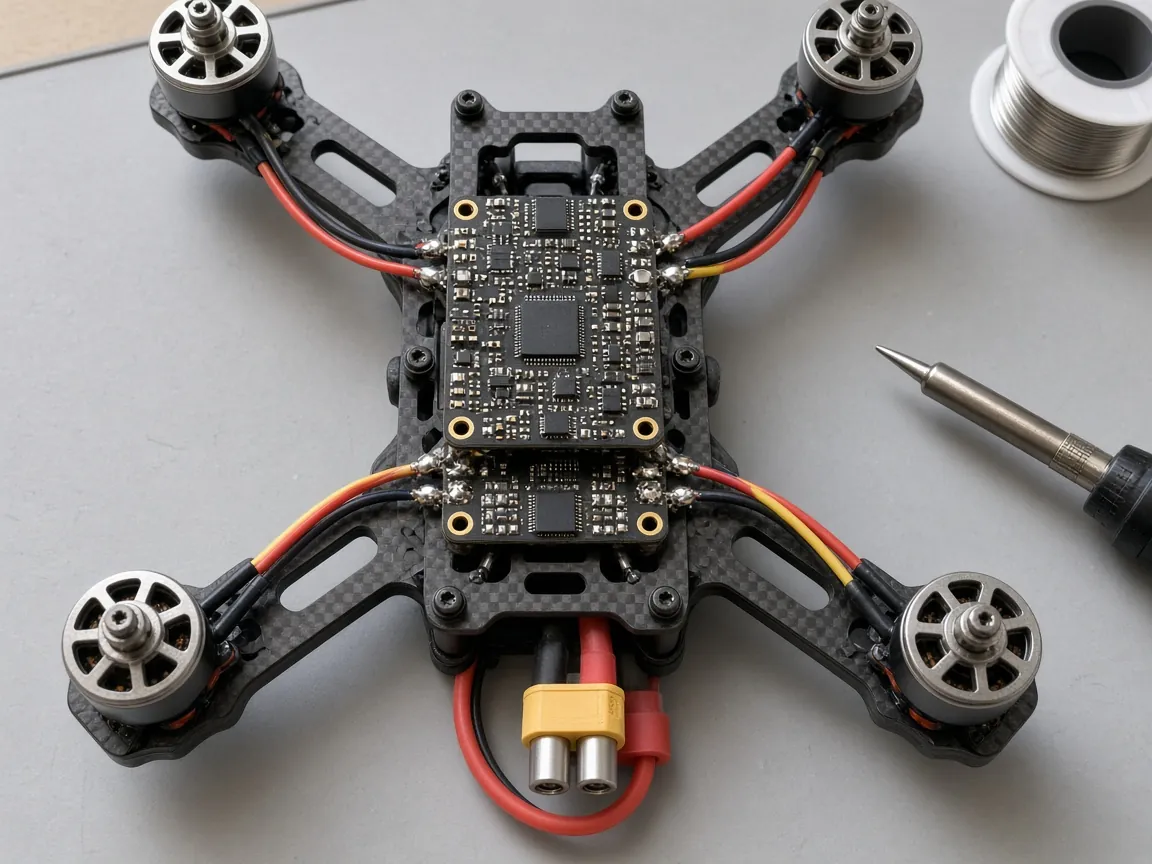
ตั้งค่า ESC ออนไลน์: อ่านและปรับค่า BLHeli_S, Bluejay และ AM32 ผ่านไฟลต์คอนโทรลเลอร์ใน Chrome หรือบน Android แฟลชเฟิร์มแวร์ ESC และแก้เสียงเปิดเครื่องได้
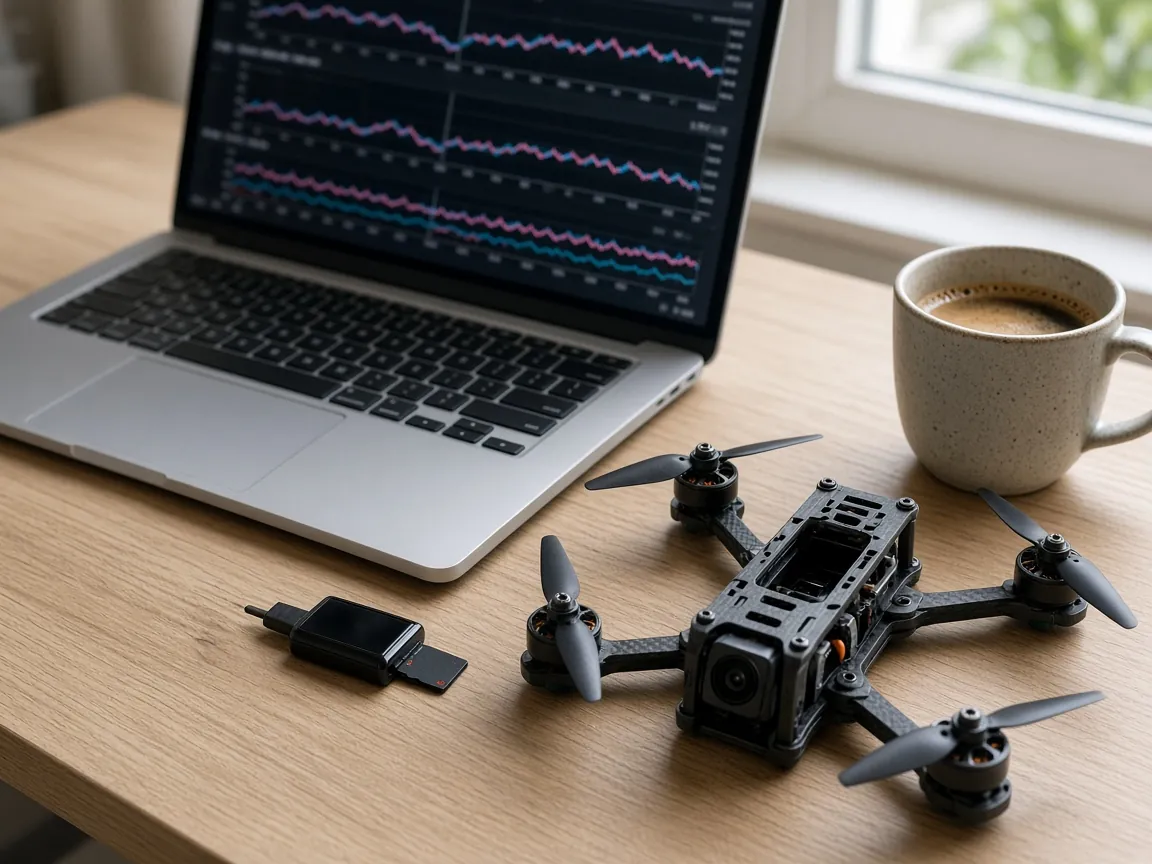
เปิดล็อก Blackbox ของ Betaflight และ INAV (.BBL, .BFL, .TXT) ในเบราว์เซอร์: กราฟไจโรและ PID สเปกตรัมนอยส์ เส้นทาง GPS ซิงก์วิดีโอ ส่งออก CSV และ GPX
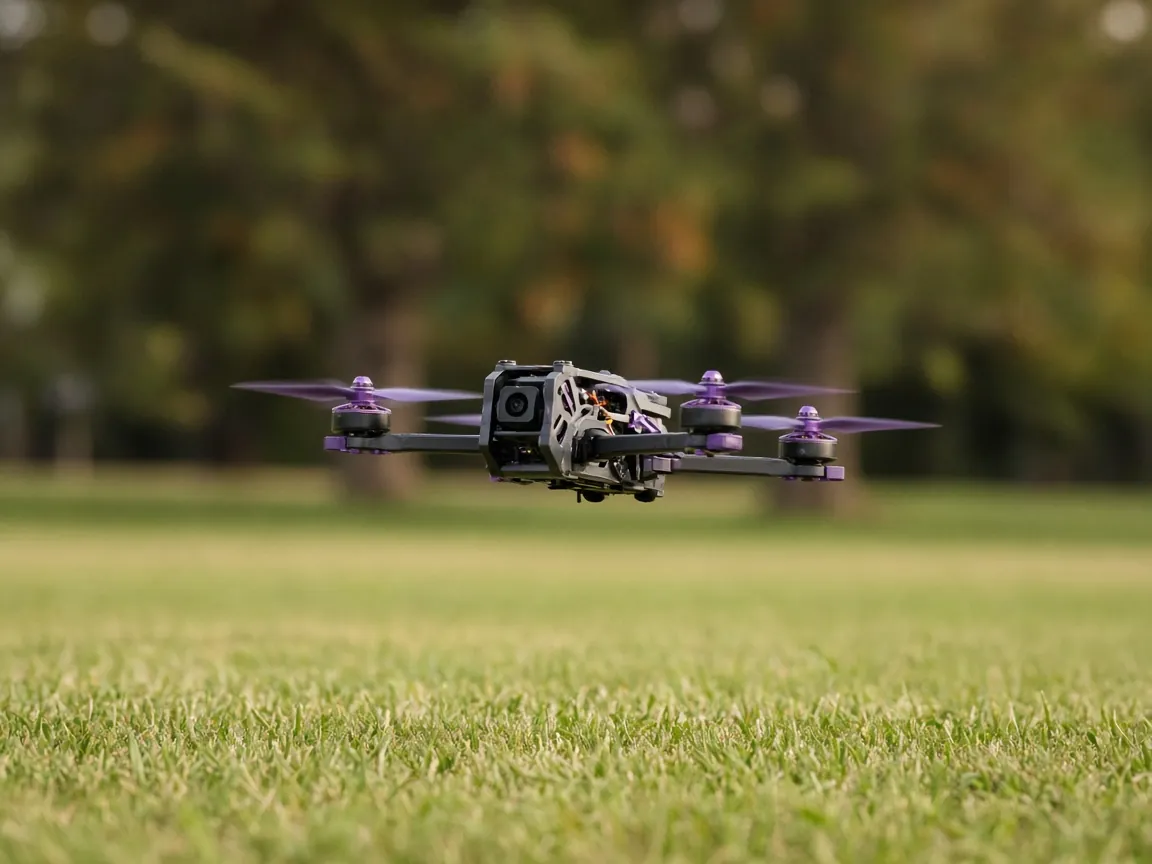
จูน PID Betaflight จากการบินทดสอบ CHIRP: ดูการตอบสนองเชิงความถี่ phase margin ดีเลย์ และ step response พร้อมค่าสไลเดอร์แนะนำ ในเบราว์เซอร์หรือมือถือ
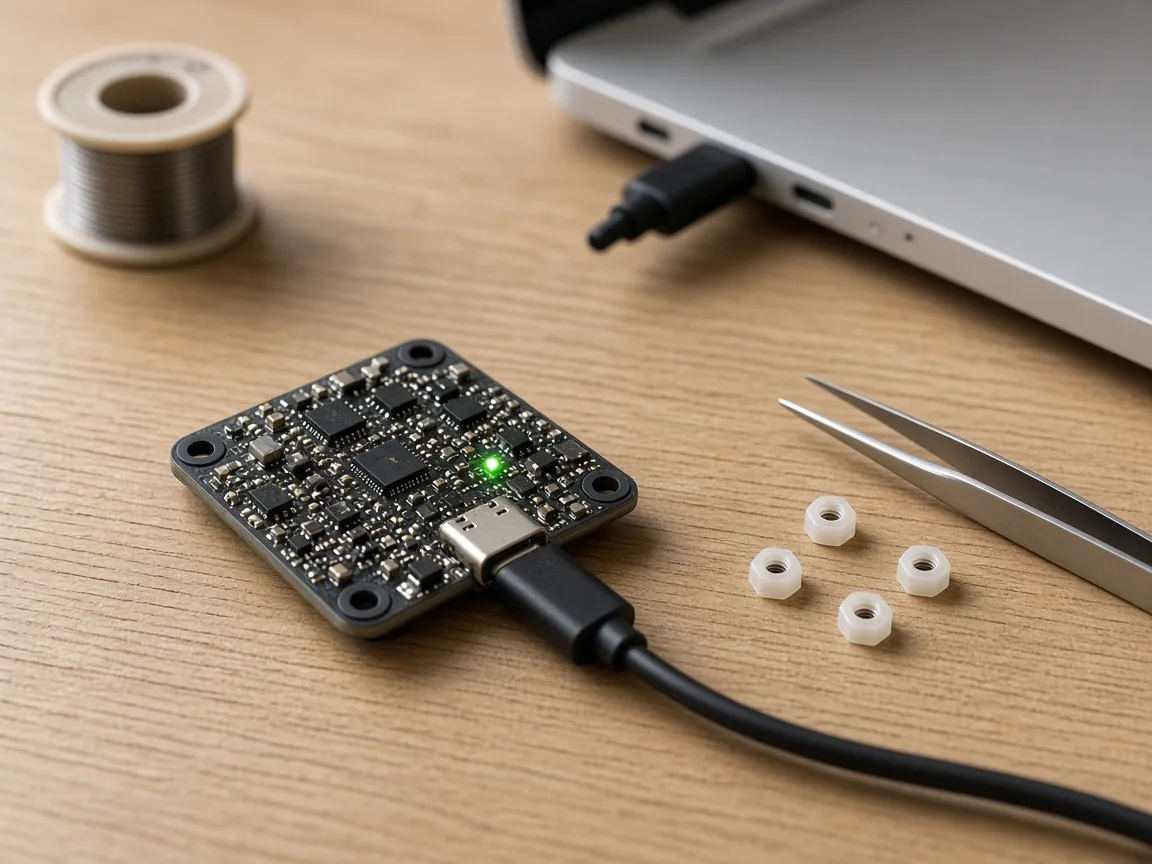
แฟลชเฟิร์มแวร์ Betaflight, INAV, ArduPilot และ PX4 จากมือถือ Android ผ่าน USB OTG รองรับ DFU และ bootloader พร้อมสำรองค่าก่อนแฟลช
ใช้ฟรี การเชื่อมต่อฮาร์ดแวร์ต้องใช้ Chrome หรือ Edge บนคอมพิวเตอร์ ส่วนบนมือถือให้ใช้แอป FlySpark