BetaflightConfiguradores de controladoras de vuelo
Configurador Betaflight online, en Android y en iPhone
Demo is Betaflight 4.5. Position hold needs 2025.12.
FlySpark es un configurador Betaflight online: ábrelo en Chrome o Edge en tu ordenador, conecta la controladora de vuelo por USB o empareja un módulo Bluetooth, y en pantalla aparecen las pestañas que ya conoces de la app oficial. El mismo configurador funciona como app FlySpark en Android e iPhone, así que puedes cambiar un rate, reasignar un UART o añadir un modo en el campo de vuelo sin portátil.
A continuación: cómo conectar en cada plataforma, qué hace cada pestaña, una guía para un montaje nuevo, errores frecuentes y sus soluciones, y las versiones de firmware y navegadores que admite FlySpark. No hay nada que instalar, y un quad simulado te permite explorar todas las pestañas antes.
Gratis. Para conectar hardware necesitas Chrome o Edge en un ordenador; en el móvil se usa la app FlySpark.
- Gratis
- Sin instalar nada
- Demo sin hardware

En corto
Un configurador Betaflight sirve para ajustar una controladora de vuelo con Betaflight: puertos, receptor, modos, PID, rates, motores, OSD y más. FlySpark ofrece uno en Chrome o Edge por USB o Bluetooth, y en sus apps para Android e iPhone, para placas que informan MSP API 1.40 o posterior.
Datos clave
- Se conecta a placas Betaflight que informan MSP API 1.40 o posterior.
- Los ajustes de position hold requieren Betaflight 2025.12 (MSP API 1.47) o posterior.
- Desde 2025.12, las versiones de Betaflight usan numeración por calendario (YYYY.M.PATCH), con una versión prevista cada 6 meses.
- En el navegador se conecta mediante Web Serial (USB) y Web Bluetooth en Chrome o Edge.
- App de Android: USB OTG, Bluetooth o un puente MSP por Wi-Fi. App de iPhone: Bluetooth o Wi-Fi, ya que las apps de iPhone no tienen USB host.
- Chips USB-serie reconocidos: Silicon Labs CP210x, WCH CH340 y CH9102, FTDI y Prolific PL2303.
- Módulos Bluetooth: servicio Nordic UART y módulos tipo HM-10 / CC2541.
- Betaflight
 INAV
 ArduPilot
 PX4
- BLHeli_S
 Bluejay
 AM32
 ExpressLRS
 EdgeTX
 DroneCAN
 MAVLink
Betaflight
Funciones
- 01
Todas las pestañas principales
Setup, Configuración, Puertos, Receptor, Modos, Failsafe, Alimentación y batería, Ajustes, Ajuste de PID, Rates, Filtros, Motores, Servos, Sensores, GPS, Tira LED, Transpondedor, OSD, Video TX, Blackbox, Registro, Presets y CLI.
- 02
Pestañas de firmware reciente
Position hold y Flight Plan aparecen con Betaflight 2025.12 o posterior, y la pestaña Autotune analiza logs chirp y aplica recomendaciones a los deslizadores.
- 03
USB, Bluetooth o Wi-Fi
Web Serial y Web Bluetooth en el navegador; USB OTG y puentes Wi-Fi en Android; Bluetooth y Wi-Fi en iPhone.
- 04
Herramientas de motores
Deslizadores de prueba de motores, un asistente de sentido de giro que invierte motores con comandos DShot y un asistente de orden de motores que reasigna las salidas.
- 05
Presets y CLI
Explora el repositorio oficial de presets de Betaflight, pon varios presets en cola y aplícalos de una sola vez. La CLI tiene autocompletado, historial, copia de seguridad y restauración.
- 06
Búsqueda de ajustes
Escribe el nombre de un ajuste o un término de piloto y salta directamente a la pestaña y la fila que lo contiene, o búscalo en la CLI.
- 07
Guardado seguro
Los cambios se acumulan en una barra de guardado, se escriben juntos y FlySpark te avisa cuando hace falta reiniciar.
- 08
Quad simulado
Una placa Betaflight de demostración responde en todas las pestañas como hardware real, sin nada conectado.
Qué hace un configurador Betaflight online
Betaflight es el firmware de tu controladora de vuelo. Un configurador es el programa que se comunica con ella por MSP, el MultiWii Serial Protocol, para leer y cambiar sus ajustes: en qué UART está el receptor, a qué velocidad gira el quad, dónde muestra el OSD el voltaje de la batería, qué ocurre en failsafe. Todos los ajustes se guardan en la propia placa, así que puedes cambiar de configurador libremente; la herramienta no almacena nada.
El configurador propio de Betaflight se llama ahora Betaflight App y funciona como aplicación web en app.betaflight.com. FlySpark es una alternativa independiente con una interfaz pensada para móviles, tablets y pantallas pequeñas de portátil, que incluye además un configurador de ESC, un visor de logs Blackbox, autotune por chirp y un configurador INAV. Para una función de firmware recién estrenada, la app oficial es la referencia; para la configuración y el ajuste del día a día, FlySpark cubre las pestañas que usan la mayoría de los pilotos.
Conexión en el navegador, en Android y en iPhone
En el navegador, FlySpark usa Web Serial para cables USB y Web Bluetooth para módulos Bluetooth. Ambas están disponibles en Chrome y Edge en Windows, macOS, Linux y ChromeOS. Safari y Firefox no las ofrecen, así que en esos navegadores FlySpark muestra la demo y las herramientas que funcionan sin hardware. Una página web segura no puede abrir la dirección Wi-Fi local de un dron, así que las conexiones Wi-Fi necesitan la app.
La app de Android se conecta con un cable USB OTG sin instalar drivers, por Bluetooth, o por Wi-Fi a un puente serie ESP8266 o ESP32 o a un simulador Betaflight SITL usando MSP sobre TCP o UDP. La app de iPhone se conecta por Bluetooth y Wi-Fi; el iPhone no puede comunicarse con una controladora de vuelo mediante un cable USB. En todas las plataformas, FlySpark reconoce placas STM32, AT32 y GD32 por su puerto USB integrado, placas con chips USB CP210x, CH340, CH9102, FTDI o PL2303, y módulos Bluetooth que usan el servicio Nordic UART o el servicio HM-10 / CC2541.
El Bluetooth necesita MSP activado en el UART al que está cableado el módulo. Si un módulo se empareja pero la placa nunca responde, conéctate una vez por USB: FlySpark ofrece activar MSP a 115200 baudios en ese puerto, guarda y reinicia, y después puedes desconectar el cable y conectarte por Bluetooth.
Las pestañas, una a una
Setup muestra la placa, el firmware y una vista 3D de la actitud en tiempo real, enumera todos los motivos por los que el quad no arma, calibra el acelerómetro y la brújula, y restablece los ajustes de fábrica. Configuración contiene los nombres del aparato y del piloto, el mixer, la alineación de la placa, la frecuencia del bucle PID, el ángulo máximo de armado, la calibración del giroscopio, qué sensores están activos, el trim del acelerómetro, las funciones del firmware y el modo debug. Puertos asigna funciones a los UART: receptor serie, MSP, telemetría, GPS, control de VTX y MSP DisplayPort para vídeo digital.
Receptor elige el protocolo, muestra barras de canales en tiempo real, edita el mapa de canales, el RC smoothing y el rango de sticks, y vincula receptores CRSF / ExpressLRS, SRXL2 y SPI en Betaflight 4.3 o posterior. Modos asigna ARM, ANGLE, HORIZON, BEEPER y el resto a interruptores: mueve un interruptor en la emisora y FlySpark encuentra el canal. Failsafe define los valores de canal de la fase 1 y el procedimiento de la fase 2, incluido GPS Rescue. Alimentación y batería configura los medidores de voltaje y corriente, con un asistente que convierte la lectura de tu multímetro en una nueva escala.
Ajuste de PID muestra los deslizadores simplificados y la tabla PID completa con feedforward, anti-gravity, TPA y dynamic idle. Rates dibuja la curva de rates con un marcador del stick en tiempo real. Filtros cubre los filtros paso bajo del giroscopio y del D-term, el dynamic notch y el filtro RPM. Las barras de perfiles cambian, copian y renombran perfiles de PID y de rates, y restablecen un perfil de PID.
Motores define el protocolo del ESC y el ralentí de motores, ejecuta la prueba de motores e incluye los asistentes de sentido y orden, además de un acceso directo al configurador de ESC. Sensores grafica el giroscopio, el acelerómetro, el barómetro y la brújula. GPS muestra satélites y posición. Tira LED tiene un editor de cuadrícula con vista previa de color. Video TX incluye un editor de tabla VTX que importa y exporta archivos JSON de tabla VTX. OSD, Blackbox, Presets y CLI tienen sus propias páginas: editor de OSD, rates, CLI y copia de seguridad, presets, explorador Blackbox y autotune de PID.
Cómo funciona el guardado
Los cambios en una pestaña se mantienen como un borrador resaltado y aparece una barra de guardado. Guardar los escribe en la controladora de vuelo y los almacena. Los puertos, el protocolo del receptor, el protocolo de motores y el GPS solo se aplican tras un reinicio, por eso FlySpark muestra un aviso de reinicio necesario hasta que reinicies la placa. Si la placa rechaza un valor, el informe de guardado indica cuál y por qué. Desarma antes de guardar y quita las hélices antes de probar motores.
Versiones de firmware y qué cambia entre ellas
FlySpark se conecta a placas Betaflight que informan MSP API 1.40 o posterior, es decir, Betaflight 3.5 y todas las versiones siguientes: de 4.0 a 4.5, y las versiones por calendario que empezaron con 2025.12. Los formatos de mensaje están soportados hasta Betaflight 2026.6 (MSP API 1.48). Los ajustes que solo existen en firmware reciente aparecen únicamente cuando la placa los informa: los nombres de perfiles de PID y de rates requieren 4.4, vincular el receptor desde el configurador requiere 4.3, altitude hold, position hold y la pestaña Flight Plan requieren 2025.12, y el fade, la Q y los pesos de armónicos del filtro RPM requieren 2026.6.
Betaflight pasó a numerar sus versiones por calendario con 2025.12, en la forma año.mes.parche, con una versión aproximadamente cada seis meses. Una placa con firmware anterior a la API 1.40 recibe el mensaje «Unsupported MSP API» (API MSP no compatible); actualiza el firmware con el flasheador de firmware de la app de Android o con la Betaflight App oficial.
De un vistazo
Compatibilidad
| Versiones de Betaflight | MSP API 1.40 o posterior: Betaflight 3.5, de 4.0 a 4.5, 2025.12 y 2026.6. Las funciones aparecen cuando la placa las informa. |
|---|---|
| Otros firmwares | INAV en el configurador INAV; ArduPilot y PX4 en la estación de tierra MAVLink |
| Navegadores | Chrome y Edge en Windows, macOS, Linux y ChromeOS para USB y Bluetooth. Otros navegadores: solo demo y herramientas sin conexión. |
| Apps | Android (USB OTG, Bluetooth, Wi-Fi) e iPhone (Bluetooth, Wi-Fi) |
| Placas USB | Puertos COM virtuales STM32, AT32 y GD32; chips USB CP210x, CH340, CH9102, FTDI y PL2303 |
| Módulos Bluetooth | Servicio Nordic UART y módulos tipo HM-10 / CC2541, MSP a 115200 baudios |
| Wi-Fi (apps) | MSP sobre TCP o UDP: puentes serie ESP8266 / ESP32 y Betaflight SITL |
| Flasheo de firmware | Solo en la app de Android, en el flasheador de firmware |
| Precio | Gratis |
Comparar
Betaflight App oficial vs FlySpark web vs app FlySpark
| Función | Betaflight App oficial | FlySpark en el navegador | App FlySpark |
|---|---|---|---|
| Funciona en Chrome o Edge | Sí | Sí | Nohace falta |
| Conexión USB | SíWeb Serial | SíWeb Serial | Android por USB OTG |
| Conexión Bluetooth | SíWeb Bluetooth | SíWeb Bluetooth | SíAndroid e iPhone |
| iPhone | No | No | Sí |
| Flasheo de firmware | Sí | No | App de Android |
| Presets | Sí | Sí | Sí |
| CLI con copia de seguridad y restauración | Sí | Sí | Sí |
| Visor de logs Blackbox | Blackbox Explorer aparte | Integrado | Integrado |
| Demo sin hardware | Símodo virtual | Sí | Sí |
| Herramientas INAV, ESC y ExpressLRS | Noprogramas aparte | Herramientas INAV y ESC | Herramientas INAV, ESC y ExpressLRS |
Betaflight
Cómo conectar una controladora de vuelo Betaflight en el navegador
Abre el configurador
Abre FlySpark en Chrome o Edge y elige Betaflight. Quita las hélices antes de conectar.
Conecta la placa
Conecta la controladora de vuelo con un cable USB de datos, o alimenta el quad con una batería si usas un módulo Bluetooth.
Elige el puerto
Elige USB o Bluetooth. El navegador pregunta qué dispositivo permitir; elige tu controladora de vuelo.
Cambia y guarda
Edita las pestañas que necesites y guarda. Reinicia la placa cuando FlySpark lo pida para que todos los ajustes surtan efecto.
Guía 01
Conectar una controladora de vuelo en Chrome o Edge
Funciona en Windows, macOS, Linux y ChromeOS. Quita primero las hélices.
Abre app.flyspark.in en Chrome o Edge y elige Betaflight.
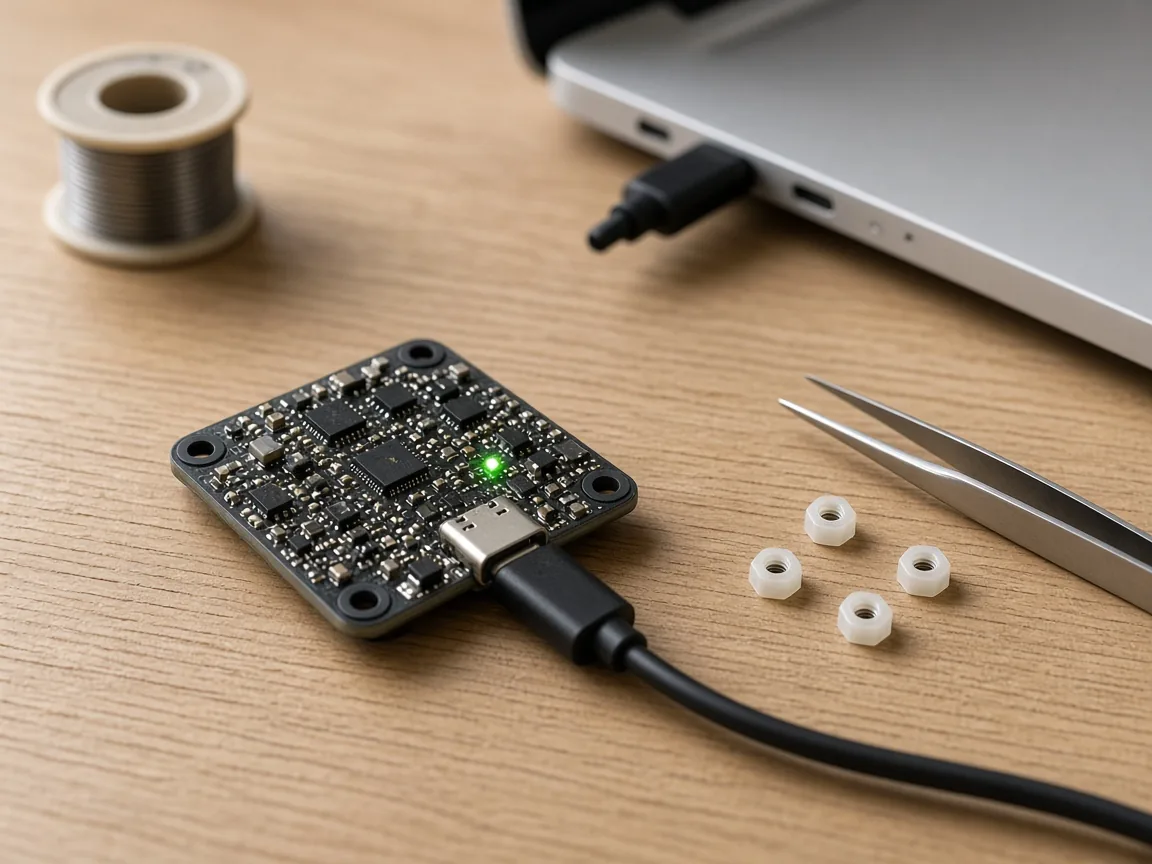
Conecta la controladora de vuelo con un cable USB de datos; un cable solo de carga no muestra nada.
Elige USB. En la ventana del navegador, selecciona tu controladora de vuelo, normalmente un puerto COM virtual STM32, AT32 o GD32, y pulsa Conectar.
FlySpark lee el firmware y abre la pestaña Setup. Si la placa no responde, consulta la lista de problemas más abajo.
Guarda cada pestaña que hayas cambiado y desconecta antes de desenchufar.
Guía 02
Conectar por Bluetooth
Para placas con chip Bluetooth integrado, o con un módulo tipo Nordic UART o HM-10 cableado a un UART libre.
Alimenta el quad con una batería para que el módulo Bluetooth esté encendido.
En Android, permite Dispositivos cercanos (o Ubicación en Android 11 y anteriores) cuando FlySpark lo pida; en iPhone, permite Bluetooth.
Elige Bluetooth. FlySpark muestra las controladoras de vuelo y los módulos UART que reconoce y oculta otros dispositivos; activa Mostrar todos los dispositivos si no aparece el tuyo.
Si el módulo se conecta pero la placa no responde, conéctate una vez por USB y acepta la oferta de activar MSP a 115200 baudios en ese UART. La placa guarda y se reinicia; después vuelve a conectarte por Bluetooth.
Antes, desconecta del módulo cualquier otro móvil u ordenador.
Guía 03
Configurar un montaje Betaflight nuevo
El orden que sigue la mayoría de los pilotos después de flashear el firmware. Sin hélices en todo momento.
Setup: comprueba el nombre de la placa y el firmware. Si un aviso indica que no se han aplicado los custom defaults, aplícalos para que funcionen el giroscopio, los pines y el OSD.
Configuración: pon el nombre del aparato y revisa la alineación de la placa y del giroscopio para que el modelo 3D de la pestaña Setup se mueva igual que el quad. Calibra el acelerómetro con el quad nivelado.
Puertos: activa Serial RX en el UART del receptor, y MSP o control de VTX para tu transmisor de vídeo o unidad aérea digital. Guarda y deja que la placa se reinicie.
Receptor: elige el protocolo, mueve los sticks y comprueba que las barras de roll, pitch, yaw y throttle se mueven en el sentido correcto. Corrige el mapa de canales si no es así. Vincula desde aquí si tu receptor lo admite.
Modos: añade ARM en un interruptor, más ANGLE o HORIZON si los quieres, y BEEPER. Mueve cada interruptor para ver cómo se ilumina el rango.
Motores: elige el protocolo del ESC, normalmente DShot300 o DShot600, y usa la prueba de motores para comprobar que cada motor está en su sitio y gira en el sentido correcto. Usa los asistentes de orden y sentido para corregir los que no.
Failsafe, Alimentación y batería y OSD: define el procedimiento de failsafe, compara la lectura de voltaje de la batería con un medidor y coloca los elementos de OSD que quieras.
Haz una copia de seguridad con diff all en la pestaña CLI.
Solución de problemas
Problemas frecuentes y soluciones
Problema
No aparece nada en la lista de dispositivos del navegador («No compatible device found»)
Solución
Usa un cable USB de datos, prueba otro puerto USB y conecta directamente al ordenador en lugar de a un hub. Asegúrate de conectar la controladora de vuelo, no la unidad aérea ni el receptor. En Windows 10 y 11 el puerto COM virtual STM32 no necesita driver, pero las placas con chip CP210x o CH340 necesitan el driver del fabricante del chip. En Linux, añade tu usuario al grupo dialout y vuelve a iniciar sesión.
Problema
«Failed to open serial port», o FlySpark dice que no pudo abrir la conexión
Solución
Otro programa tiene ocupado el puerto: la Betaflight App oficial, otra pestaña de FlySpark, un slicer de impresora 3D, un monitor serie o una herramienta de ESC. Ciérralos, desenchufa la placa, vuelve a enchufarla y conéctate de nuevo.
Problema
La controladora de vuelo no respondió (la app oficial dice «No configuration received»)
Solución
El puerto se abrió, pero no llegó ninguna respuesta MSP. Una placa en modo DFU / bootloader nunca responde: vuelve a alimentarla sin mantener pulsado BOOT. Por Bluetooth o con un adaptador serie, MSP debe estar activado en ese UART. Si la placa se acaba de flashear con un target incorrecto, puede que no arranque; vuelve a flashear el target correcto.
Problema
La placa aparece como DFU o STM32 BOOTLOADER en lugar de un puerto COM
Solución
Está en modo bootloader, que solo sirve para flashear. Desenchúfala y vuelve a enchufarla sin pulsar BOOT. Para flashear, usa el flasheador de firmware de la app de Android o la Betaflight App oficial; en Windows, Chrome puede necesitar el driver WinUSB para DFU, como explica la página de solución de drivers USB y DFU.
Problema
«Unsupported MSP API»
Solución
El firmware es anterior a Betaflight 3.5 (MSP API 1.40). Actualiza el firmware y vuelve a conectarte.
Problema
Esta controladora de vuelo usa MAVLink
Solución
La placa lleva ArduPilot o PX4, no Betaflight. Abre en su lugar la estación de tierra ArduPilot o el configurador PX4.
Problema
Custom defaults no aplicados
Solución
Los valores por defecto propios de la placa (pines, giroscopio, OSD) nunca se cargaron, así que los sensores y las salidas pueden no funcionar. Haz copia de lo que hayas cambiado y usa Aplicar custom defaults en el aviso. La placa se restablece y se reinicia.
Problema
El móvil Android no detecta nada por USB, o se pone a cargar
Solución
Un cable USB-C a USB-C suele fallar porque muchas controladoras de vuelo no tienen las resistencias que indican al móvil que debe alimentarlas; usa un cable USB-A a la placa con un adaptador OTG USB-C. Si el móvil se está cargando, la batería de vuelo está alimentando al móvil: desconecta la batería para que el móvil alimente la placa.
Problema
El quad no arma
Solución
La pestaña Setup muestra los motivos como etiquetas, por ejemplo RX link lost, Throttle not low, Not level (small angle), CLI open, Accelerometer not calibrated o Arm switch was on at boot. Resuelve cada uno; la tarjeta muestra Ready to arm cuando nada lo bloquea.
Glosario
Glosario de términos
- MSP
- MultiWii Serial Protocol, el formato de mensajes que usan los configuradores para leer y escribir los ajustes de Betaflight. Su versión de API indica al configurador qué mensajes entiende un firmware.
- VCP
- Puerto COM virtual. El procesador de la controladora de vuelo actúa como puerto serie USB, así que no hace falta un chip USB aparte.
- DFU
- Device Firmware Update, el modo bootloader integrado en el procesador que se usa para flashear. Una placa en DFU no ejecuta Betaflight y no se puede configurar.
- UART
- Un puerto serie por hardware de la controladora de vuelo. Los receptores, el GPS, el control de VTX, los módulos Bluetooth y las unidades aéreas digitales necesitan uno cada uno.
- Target
- La compilación del firmware para una placa concreta. Flashear un target incorrecto puede dejar el USB o los sensores sin funcionar hasta que se flashee el correcto.
- Arming flags
- La lista de motivos por los que el firmware se niega a armar, mostrada en la pestaña Setup.
FAQ
Preguntas frecuentes
¿Hay un configurador Betaflight para Android?
Sí. La app FlySpark de Google Play configura Betaflight con un cable USB OTG, un módulo Bluetooth o un puente MSP por Wi-Fi, sin instalar drivers.
¿Puedo usar el configurador Betaflight en un iPhone?
Sí, con la app FlySpark de la App Store, mediante un módulo Bluetooth o un puente MSP por Wi-Fi. El iPhone no puede comunicarse con una controladora de vuelo mediante un cable USB.
¿Qué navegadores funcionan con el configurador Betaflight online?
Chrome y Edge en Windows, macOS, Linux y ChromeOS, porque admiten Web Serial y Web Bluetooth. Safari y Firefox no pueden acceder a dispositivos serie USB desde una página web.
¿Necesito drivers?
Normalmente no. Windows 10 y 11, macOS, Linux y Android gestionan por sí solos el puerto COM virtual STM32. Las placas con chip CP210x o CH340 necesitan el driver de ese chip en Windows. Flashear en modo DFU en Windows puede requerir el driver WinUSB.
¿Qué versiones de Betaflight admite FlySpark?
Cualquier firmware que informe MSP API 1.40 o posterior, es decir, Betaflight 3.5 en adelante, incluidas 4.x, 2025.12 y 2026.6. Los ajustes más nuevos solo aparecen cuando la placa los tiene.
¿Puede FlySpark flashear el firmware Betaflight?
Sí, con el flasheador de firmware de la app de Android. La versión de navegador no flashea; para eso usa la app o la Betaflight App oficial.
¿Sustituye a la Betaflight App oficial?
Cubre las pestañas del día a día, los presets y la CLI. La app oficial es la referencia para cada nueva función del firmware, y puedes alternar entre ambas en cualquier momento porque las dos leen y escriben los mismos ajustes en la placa.
¿Es gratis?
Sí. La versión web y el configurador de las apps son de uso gratuito.
¿Puedo probarlo sin dron?
Sí. Elige la demo y un quad Betaflight simulado responde en todas las pestañas, sin nada conectado. No se escribe nada en hardware real.
¿Funciona también con INAV?
Sí. Conecta una placa INAV y FlySpark abre el configurador INAV con las pestañas propias de INAV, como misiones, mixer y programación.
Referencias
Fuentes
La documentación oficial detrás de los datos de esta página.
- Betaflight WikiBetaflight · betaflight.com
- Betaflight Setup GuideBetaflight · betaflight.com
- Betaflight 2025.12 Release NotesBetaflight · betaflight.com
- Position Hold (2025.12)Betaflight · betaflight.com
- msp_protocol.h (MSP API version)Betaflight on GitHub · github.com
- Web Serial APIMDN Web Docs · developer.mozilla.org
- Web Bluetooth APIMDN Web Docs · developer.mozilla.org