 FlySpark
أدوات أجهزة تحكم EdgeTX على هاتف Android
بديل EdgeTX Companion على Android: عدّل موديلات EdgeTX، وانسخ بطاقة SD في جهاز التحكم واستعدها، وأدر سكربتات Lua، وثبّت فيرموير EdgeTX عبر USB.
في التطبيق
يصبح إعداد ExpressLRS على Android و iPhone أسهل مع FlySpark. تحتوي مستقبلات ExpressLRS ووحدات الإرسال على خادم ويب مدمج عبر Wi-Fi للإعدادات والتحديثات. يعثر تطبيق FlySpark على نقطة اتصال الجهاز، ويتصل بها، ويعرض عبارة الربط (binding phrase) و Model Match والخيارات وتحديث الفيرموير بتصميم مناسب للهواتف.
تحتاج أدوات Wi-Fi إلى تطبيق FlySpark على Android أو iPhone، لأن صفحة الويب لا تستطيع الانضمام إلى نقطة اتصال جهاز. ويمكنك تجربة المستقبل المحاكى في متصفحك.
تعمل هذه الأداة داخل تطبيق FlySpark. أما النسخة التجريبية فتعمل في متصفحك.
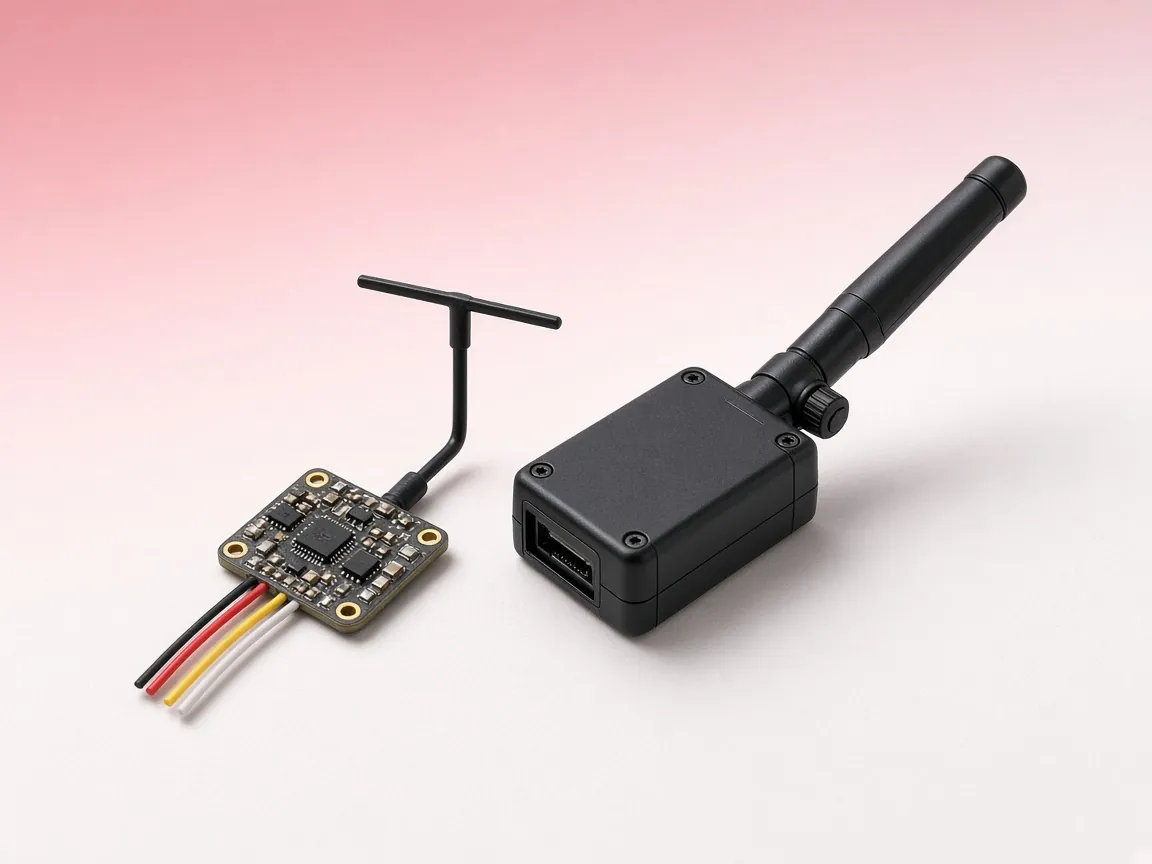
على Android يبحث التطبيق عن نقطة اتصال ExpressLRS وينضم إليها نيابة عنك.
عيّن عبارة الربط أو غيّرها، فيقترن المستقبل بوحدة الإرسال من دون زر الربط.
عيّن رقم Model Match كي لا يستجيب المستقبل إلا للموديل الصحيح على جهاز التحكم لديك.
ارفع فيرموير جديدًا للمستقبل أو لوحدة الإرسال عبر Wi-Fi.
خيارات التشغيل وقدرة الإرسال وإعدادات Backpack.
إعدادات الوحدة والمستقبل من سكربت Lua الخاص بـ ExpressLRS عبر جهاز تحكم EdgeTX، أو وحدة تحكم بالطيران تعمل بـ Betaflight، أو محول USB تسلسلي.
برنامج ExpressLRS Configurator لسطح المكتب هو الطريقة الرسمية لبناء فيرموير ExpressLRS وتثبيته، ويبقى الأداة المناسبة للتثبيت لأول مرة وللإصدارات المخصصة. أما المهام اليومية، مثل تغيير عبارة الربط أو ضبط Model Match أو معرفة إصدار المستقبل، فهي أسرع من الهاتف في الساحة.
كما أن واجهة الويب الرسمية في المستقبل متاحة من داخل FlySpark، حين تحتاج إلى صفحة لا يعرضها FlySpark.
إذا كان المستقبل موصولًا بوحدة تحكم بالطيران تعمل بـ Betaflight، فيستطيع التطبيق الوصول إليه عبر passthrough من خلال USB، من دون الحاجة إلى Wi-Fi. وتعرض أداة قائمة ELRS Lua الإعدادات نفسها التي يعرضها سكربت Lua في جهاز التحكم، للوحدة وللمستقبل.
افتح النسخة التجريبية في متصفحك لتستكشف مستقبلًا محاكى مع شاشات عبارة الربط و Model Match والفيرموير. ثم ثبّت التطبيق للعمل مع عتاد حقيقي. ولجانب وحدة التحكم بالطيران، اطّلع على إعداد Betaflight.
ثبّت FlySpark من Google Play أو App Store.
شغّل المستقبل وانتظر دخوله وضع Wi-Fi، أو فعّله من قائمة Lua.
افتح ExpressLRS في FlySpark. على Android ينضم التطبيق إلى نقطة الاتصال بنفسه؛ وعلى iPhone انضم إليها أولًا من الإعدادات.
أدخل عبارة الربط واحفظ، ثم كرر ذلك على وحدة الإرسال.
ليس عبر نسخة الويب من FlySpark: فصفحة الويب لا تستطيع الانضمام إلى نقطة اتصال Wi-Fi الخاصة بالمستقبل. استخدم تطبيق FlySpark، أو صفحة الويب الخاصة بالمستقبل من متصفح هاتفك بعد الانضمام إلى نقطة الاتصال.
نعم، عبر Wi-Fi للمستقبلات والوحدات التي تعمل أصلًا بـ ExpressLRS. أما التثبيت لأول مرة عبر UART فالأفضل إجراؤه باستخدام ExpressLRS Configurator.
نعم. انضم إلى نقطة اتصال ExpressLRS من إعدادات Wi-Fi في iPhone، ثم افتح FlySpark.
نعم. تتضمن النسخة التجريبية في المتصفح مستقبل ExpressLRS محاكى.
بديل EdgeTX Companion على Android: عدّل موديلات EdgeTX، وانسخ بطاقة SD في جهاز التحكم واستعدها، وأدر سكربتات Lua، وثبّت فيرموير EdgeTX عبر USB.

إعداد Betaflight من المتصفح أو Android: المنافذ و PID و Rates و OSD والأوضاع و Presets و CLI عبر USB أو Bluetooth. مجاني مع نسخة تجريبية بلا عتاد.
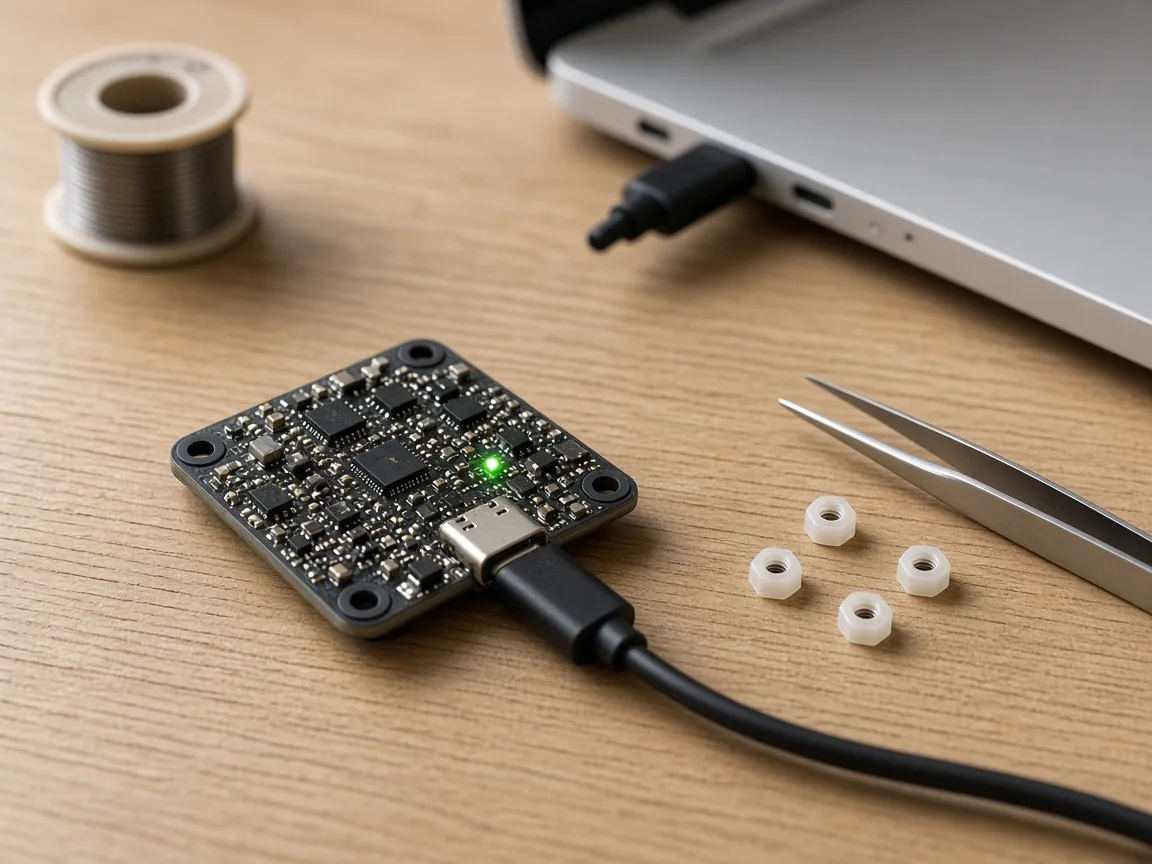
ثبّت فيرموير Betaflight و INAV و ArduPilot و PX4 من هاتف Android عبر USB OTG، مع دعم DFU و bootloader ونسخة احتياطية للإعدادات قبل التثبيت.
تعمل هذه الأداة داخل تطبيق FlySpark. أما النسخة التجريبية فتعمل في متصفحك.