 FlySpark
إعداد Betaflight أونلاين في متصفحك وعلى هاتفك
إعداد Betaflight من المتصفح أو Android: المنافذ و PID و Rates و OSD والأوضاع و Presets و CLI عبر USB أو Bluetooth. مجاني مع نسخة تجريبية بلا عتاد.
أدلة إعداد Betaflight
سطر الأوامر Betaflight CLI هو المكان الذي يحتوي كل إعدادات Betaflight و INAV، بما فيها الإعدادات التي ليس لها شاشة خاصة. يقدم لك FlySpark واجهة CLI في Chrome أو Edge عبر USB أو Bluetooth، مع اقتراحات أثناء الكتابة، ويجعل النسخ الاحتياطي للكواد مهمة بلمسة واحدة.
وواجهة CLI نفسها موجودة في تطبيق FlySpark على Android و iPhone، فتستطيع أخذ نسخة احتياطية في الساحة.
مجاني. يحتاج الاتصال بالعتاد إلى Chrome أو Edge على الكمبيوتر؛ أما على الهاتف فاستخدم تطبيق FlySpark.

اقتراحات للأوامر وأسماء الإعدادات والقيم التي يقبلها كل إعداد، تُقرأ من اللوحة نفسها.
استرجع الأوامر السابقة بمفاتيح الأسهم؛ ويُحتفظ بآخر بضع مئات منها.
status و version و diff و diff all و get و help بلمسة واحدة، والأوامر الخاصة باللوحة التي تستخدمها أكثر.
احفظ diff all كاملًا بالصيغة نفسها التي يستخدمها برنامج سطح المكتب. يحتفظ به FlySpark، ويُنزّله زر Share كملف نصي.
استعد من ملف أو من الحافظة أو من نسخة محفوظة، مع تحذير عندما لا يتطابق الفيرموير أو اللوحة.
انسخ المخرجات، أو نزّلها كملف، أو امسح الشاشة.
يعرض diff الإعدادات المختلفة عن القيم الافتراضية فقط، فتبقى النسخة الاحتياطية قصيرة وسهلة القراءة. ويفعل diff all الشيء نفسه لكل ملفات PID و Rates، فلا يفوتك شيء. خذ نسخة قبل تثبيت فيرموير جديد، أو تطبيق Presets، أو تجربة تغيير كبير في الضبط؛ فإن حدث خطأ، أعادت الاستعادة الكواد إلى ما كان عليه.
احفظ الملف في مكان آمن وسمّه باسم الكواد والتاريخ. ويمكن لصق نسخة FlySpark الاحتياطية في CLI برنامج سطح المكتب أيضًا، والعكس صحيح.
إعدادات إصدار فيرموير معين لا تناسب إصدارًا آخر دائمًا، وتعيينات الموارد (resource) تخص لوحة بعينها. قبل الاستعادة، يقارن FlySpark النسخة الاحتياطية باللوحة الموصولة وينبهك إذا اختلفت اللوحة أو إصدار الفيرموير. وإذا فشلت بعض الأسطر، يخبرك FlySpark ويسألك إن كنت تريد حفظ الباقي.
وبعد تثبيت إصدار رئيسي جديد من Betaflight، يكون من الأفضل غالبًا استعادة الأجزاء التي تحتاجها فقط، مثل Rates والأوضاع و OSD، بدل لصق نسخة احتياطية قديمة كاملة.
اكتب status لترى حمل المعالج والحساسات وأعلام التسليح. يعرض get متبوعًا بجزء من اسم الإعدادات المطابقة، ويغيّر set إعدادًا واحدًا. يكتب save تغييراتك ويعيد تشغيل اللوحة؛ ويخرج exit من دون حفظ. التغييرات التي تجريها في التبويبات الأخرى من إعداد Betaflight تنتهي في الإعدادات نفسها، فيمكنك الجمع بين الطريقتين. وتشرح صفحة Presets كيف تُطبَّق مقاطع CLI الجاهزة.
افتح FlySpark في Chrome أو Edge، واختر Betaflight، واتصل عبر USB أو Bluetooth.
انتقل إلى تبويب CLI.
اختر Backup لتشغيل diff all. يحتفظ FlySpark بالنسخة؛ ويُنزّلها زر Share كملف نصي.
اختر Restore، وحدد الملف، وراجع أي تحذيرات، ثم دعه يطبّق ويحفظ.
يعرض dump كل الإعدادات؛ ويعرض diff ما تغيّر عن القيم الافتراضية فقط. ويشمل diff all كل الملفات الشخصية، وهو النسخة الاحتياطية المعتادة.
نعم. كلاهما يستخدم نص CLI عاديًا، فيمكن استعادة ملف diff all من أي أداة في الأخرى.
نعم. في برنامج إعداد INAV واجهة CLI نفسها مع النسخ الاحتياطي والاستعادة.
يحفظها FlySpark في تخزين متصفحك، وتظهر تحت Saved. ويُنزّل زر Share النسخة كملف نصي إلى مجلد التنزيلات. وفي التطبيق تُحفظ النسخ على الهاتف.
إعداد Betaflight من المتصفح أو Android: المنافذ و PID و Rates و OSD والأوضاع و Presets و CLI عبر USB أو Bluetooth. مجاني مع نسخة تجريبية بلا عتاد.

إعداد INAV للطائرات والأجنحة الطائرة والدرونات متعددة المراوح من المتصفح أو Android: Mixer والملاحة ومهمات Waypoints والبرمجة و OSD.
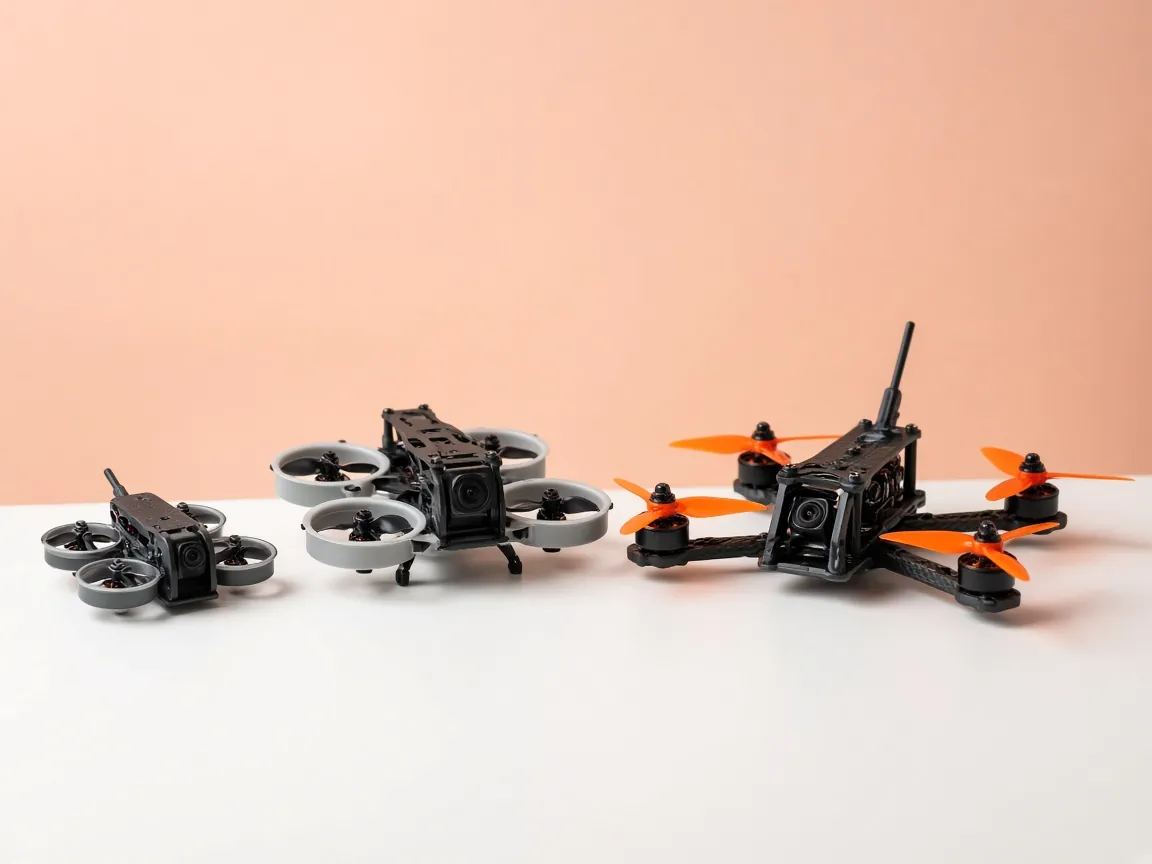
تصفّح Betaflight Presets وطبّقها من المتصفح: ابحث في المستودع الرسمي، واختر الخيارات، وعاين أوامر CLI، وطبّق عدة إعدادات جاهزة دفعة واحدة.
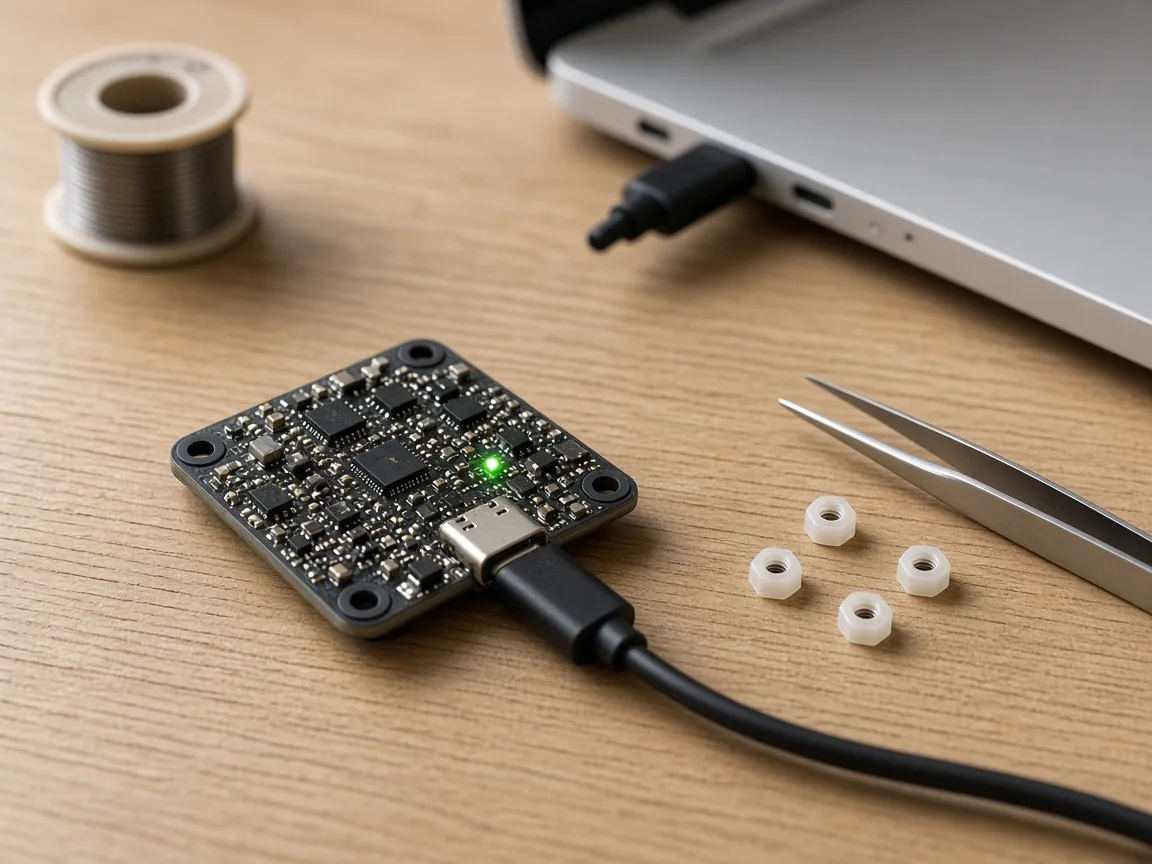
ثبّت فيرموير Betaflight و INAV و ArduPilot و PX4 من هاتف Android عبر USB OTG، مع دعم DFU و bootloader ونسخة احتياطية للإعدادات قبل التثبيت.
مجاني. يحتاج الاتصال بالعتاد إلى Chrome أو Edge على الكمبيوتر؛ أما على الهاتف فاستخدم تطبيق FlySpark.