 FlySpark
إعداد PX4 ومحطة تحكم أرضية في متصفحك
بديل QGroundControl يعمل في Chrome: إعداد هيكل PX4 والحساسات وأوضاع الطيران والطاقة والسلامة والبارامترات والمهمات، من دون أي تثبيت.
برامج إعداد وحدات التحكم بالطيران
FlySpark محطة تحكم أرضية لـ ArduPilot تُعدّ وتُطيّر Copter و Plane و Rover و Sub من Chrome أو Edge، على Windows أو macOS أو Linux أو ChromeOS، من دون أي تثبيت. والمحطة الأرضية نفسها موجودة في تطبيق FlySpark على Android و iPhone.
وصّل الطيار الآلي عبر USB، أو من خلال راديو تلمتري SiK أو RFD900 على محول USB تسلسلي، أو عبر محول تلمتري Bluetooth.
مجاني. يحتاج الاتصال بالعتاد إلى Chrome أو Edge على الكمبيوتر؛ أما على الهاتف فاستخدم تطبيق FlySpark.
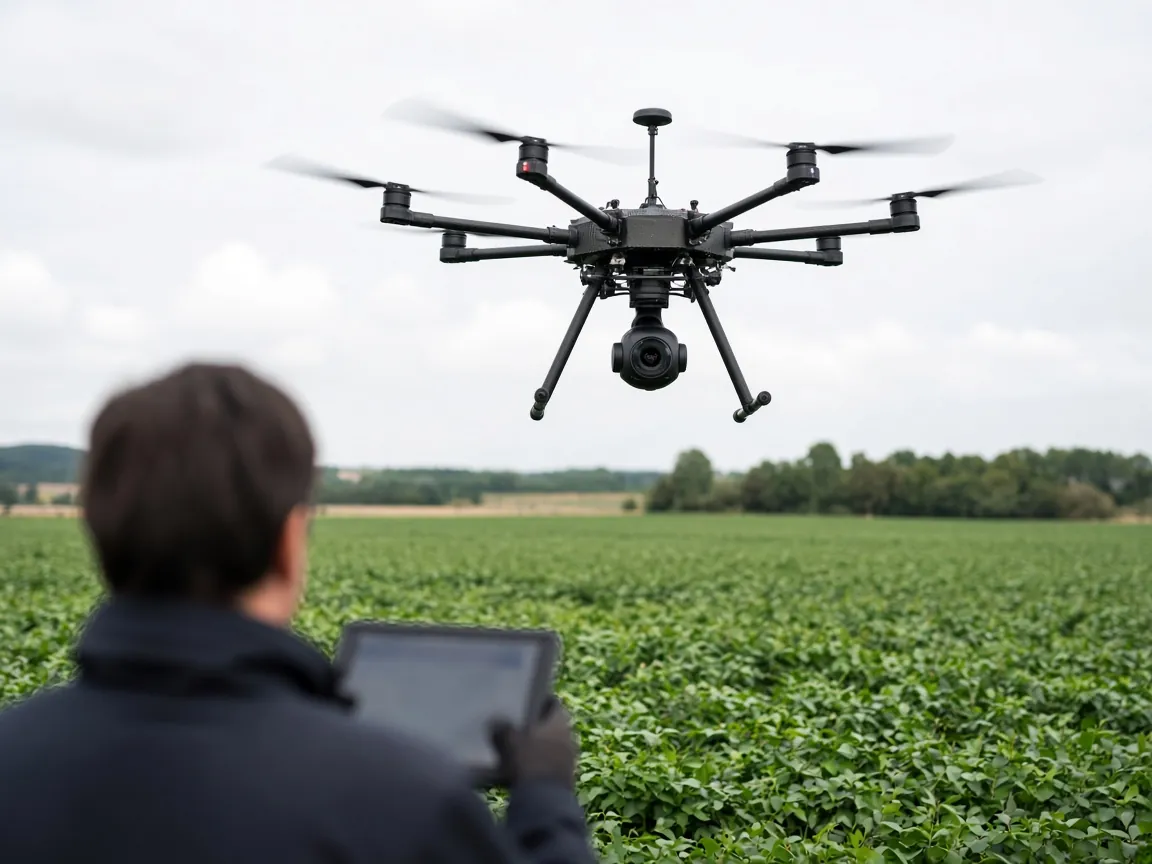
نوع الهيكل، ومعايرة مقياس التسارع والبوصلة، ومعايرة الراديو، ومعايرة ESC، وأوضاع الطيران، و Failsafe، ومراقبة البطارية، والمنافذ التسلسلية، ومخرجات السيرفو، واختبار المحركات، والسياج الجغرافي، والضبط الأولي.
ابحث في قائمة البارامترات الكاملة مع أوصافها، وعدّل القيم مع التحقق من النطاق، واكتب ما تغيّر فقط.
HUD للوضعية، وخريطة، وتسليح مع رسائل pre-arm من المركبة، وتغيير أوضاع الطيران ورسائل الحالة.
نقاط Waypoints والسياج الجغرافي ونقاط Rally على الخريطة، وشبكات مسح فوق مضلع، والاستيراد من KML أو GPX أو GeoJSON.
اعرض سجلات dataflash ونزّلها وامسحها، وتصفح ملفات المركبة عبر MAVFTP.
أنشئ مفتاح توقيع من عبارة مرور، كما يفعل Mission Planner و QGroundControl، وأرسله إلى المركبة.
Mission Planner هو أكمل محطة تحكم أرضية لـ ArduPilot، وهو الأداة التي تتبعها وثائق ArduPilot. لكنه مصمم لـ Windows، فيبحث مستخدمو Mac و Chromebook عن طريقة أخرى لمعايرة البوصلة أو تغيير بارامتر. ويعمل QGroundControl على منصات أكثر لكنه يحتاج إلى تثبيت.
يغطي FlySpark مهام الإعداد والطيران اليومية في تبويب داخل المتصفح. وتتبع أسماء الصفحات بنية Mission Planner: Data و Setup و Config و Plan، فتبقى ويكي ArduPilot مفهومة أثناء العمل. للتحليل العميق للسجلات أو أدوات الضبط المتقدمة، أبقِ Mission Planner في متناولك؛ إذ يمكن استخدام FlySpark و Mission Planner مع المركبة نفسها.
يصل Chrome و Edge إلى منافذ USB التسلسلية عبر Web Serial وإلى محولات Bluetooth عبر Web Bluetooth. يكفي كابل USB إلى الطيار الآلي للإعداد على الطاولة. أما للطيران، فيمنحك راديو التلمتري على محول USB بيانات حية في الجو. أما تلمتري Wi-Fi و UDP، مثل جسر ESP أو SITL على المنفذ 14550، فتحتاج إلى تطبيق FlySpark على الهاتف، لأن صفحة الويب لا تستطيع فتح مقابس شبكة خام.
تحرر شاشة التخطيط نقاط Waypoints ومضلعات السياج الجغرافي ونقاط Rally معًا، مع ارتفاع التضاريس تحت المسار. استورد ملف KML أو GPX أو GeoJSON لتحويل مسار إلى نقاط Waypoints أو مضلع إلى شبكة مسح، ثم ارفعه. اقرأ المزيد في صفحة مخطط مهمات الدرون.
افتح FlySpark في Chrome أو Edge واختر ArduPilot.
وصّل الطيار الآلي عبر USB، أو وصّل راديو التلمتري وشغّل المركبة.
اختر المنفذ حين يطلب المتصفح ذلك. ينتظر FlySpark إشارة heartbeat ثم يقرأ البارامترات.
أكمل الهيكل والمعايرة والراديو وأوضاع الطيران في صفحات Setup، ثم راجع رسائل pre-arm قبل الطيران.
Mission Planner برنامج لـ Windows. على Mac يمكنك استخدام QGroundControl، أو فتح FlySpark في Chrome أو Edge للإعداد والبارامترات والمهمات وبيانات الطيران من دون تثبيت أي شيء.
Copter و Plane و Rover و Sub عبر MAVLink القياسي. وتتكيف صفحات الإعداد مع نوع المركبة الذي يبلغ عنه الطيار الآلي.
نعم. وصّل الراديو الأرضي بمنفذ USB واختره كمنفذ؛ فيعمل كأنه كابل USB إلى الطيار الآلي.
ليس في المتصفح. يحتاج تلمتري UDP و TCP إلى تطبيق FlySpark على Android أو iPhone.
نعم. تفتح النسخة التجريبية مركبة ArduPilot محاكاة مع بارامترات ومهمة نموذجية محمّلة مسبقًا.
بديل QGroundControl يعمل في Chrome: إعداد هيكل PX4 والحساسات وأوضاع الطيران والطاقة والسلامة والبارامترات والمهمات، من دون أي تثبيت.
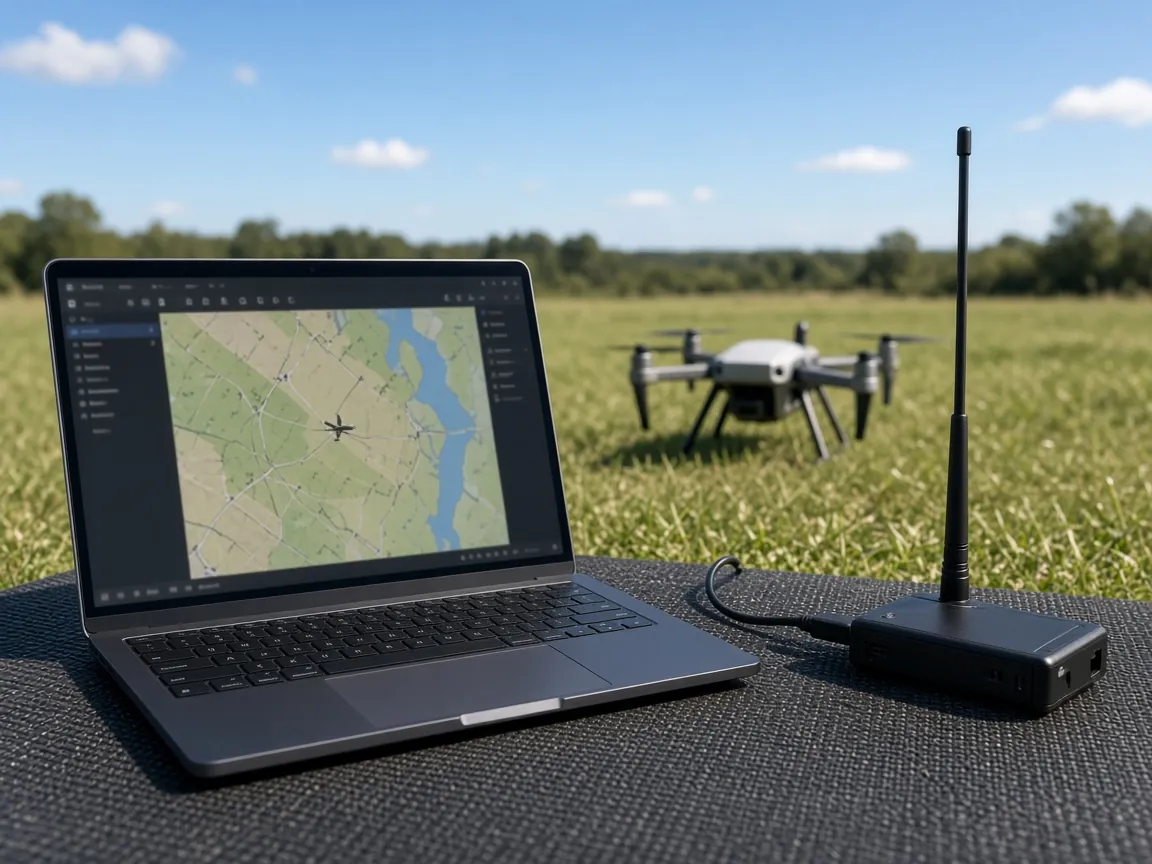
محطة تحكم أرضية MAVLink على الويب لـ ArduPilot و PX4: HUD والتسليح والأوضاع والبارامترات والمهمات والسجلات عبر USB أو راديو التلمتري أو Bluetooth.
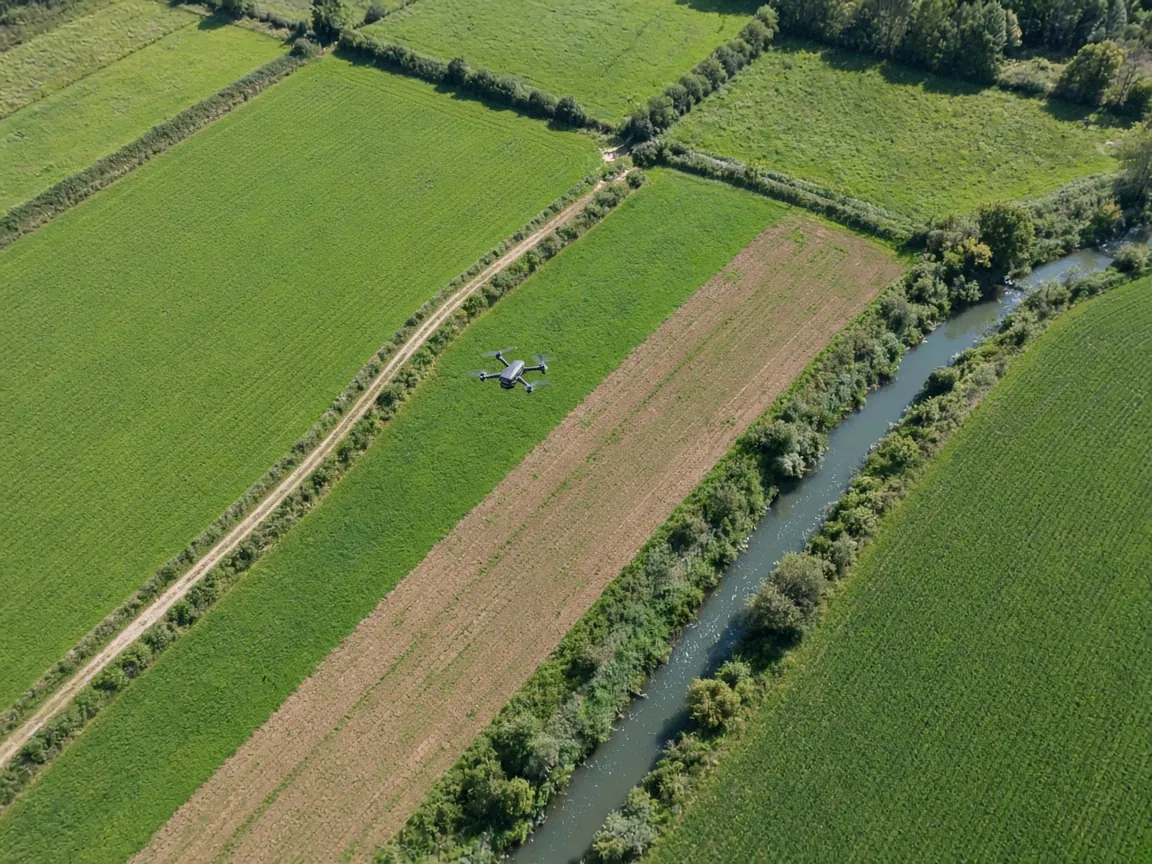
تخطيط مهمات الدرون بنقاط Waypoints على الخريطة مع مقطع للتضاريس: خطط Betaflight ومهمات INAV وخطط ArduPilot و PX4 مع السياج الجغرافي والمسح.
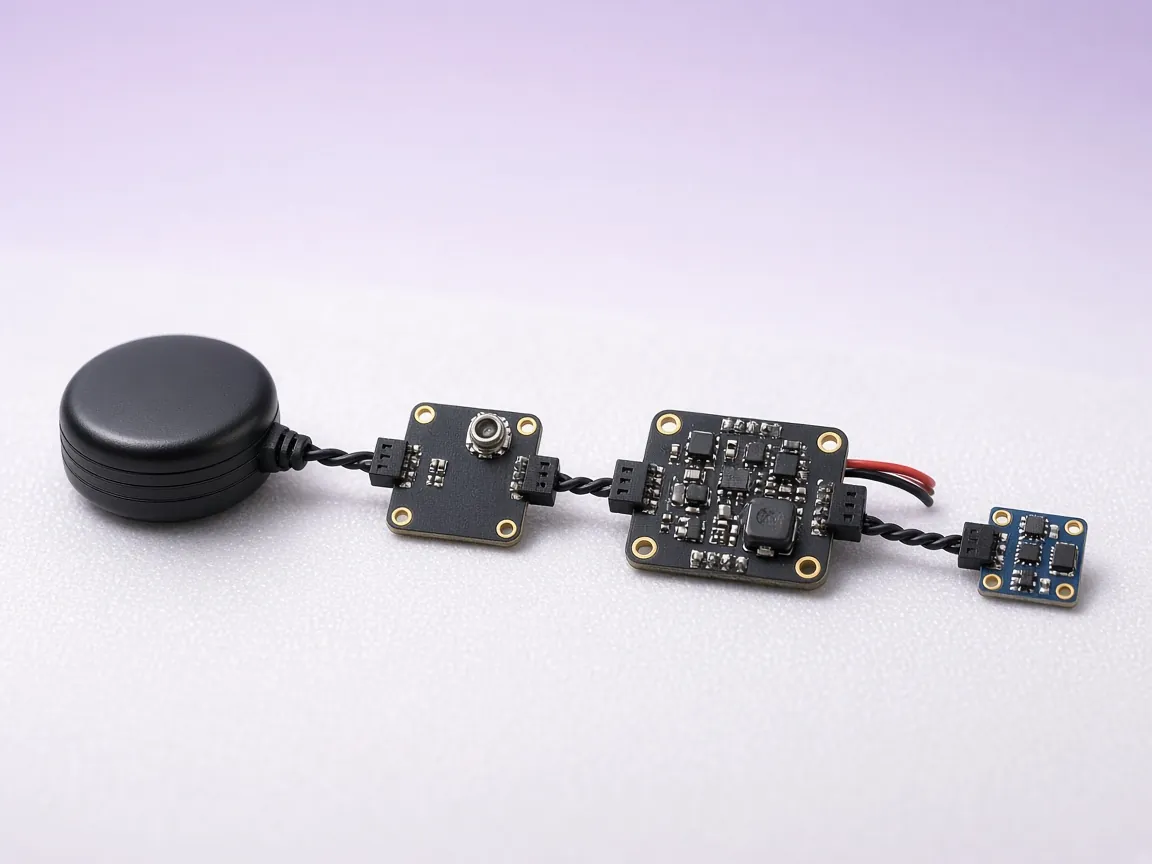
أداة DroneCAN GUI في المتصفح: اعرض عُقد DroneCAN وحالتها وأسماءها وبارامتراتها عبر محول SLCAN مثل CANable أو Zubax Babel، في Chrome أو Android.
هل يمكنك الطيران بالدرون اليوم؟ توقعات طقس الدرون بالساعة: الرياح والهبات والمطر والحرارة ومؤشر Kp وأقمار GPS والشروق والغسق وقرار طِر أو لا تطِر.
مجاني. يحتاج الاتصال بالعتاد إلى Chrome أو Edge على الكمبيوتر؛ أما على الهاتف فاستخدم تطبيق FlySpark.