DroneCANالعتاد ووصلات الاتصال
أداة DroneCAN GUI في متصفحك وعلى Android
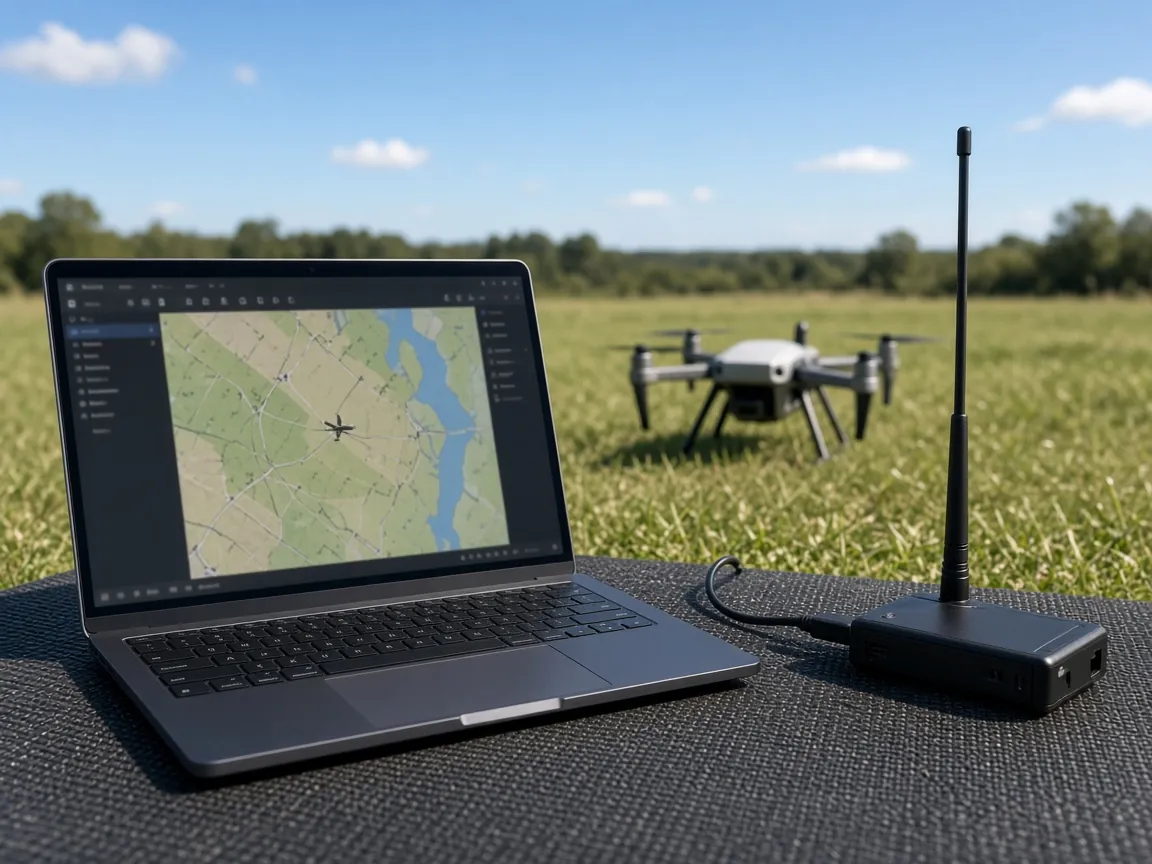
تتصل أداة DroneCAN GUI في FlySpark بناقل CAN عبر محوّل USB-CAN يعمل بـ SLCAN مثل CANable أو Zubax Babel، في Chrome أو Edge على الكمبيوتر أو في تطبيق FlySpark على Android. تعرض كل عقدة DroneCAN على الناقل مع حالتها الصحية ووضعها ومدة تشغيلها، وتفتح معاملات كل عقدة لتعديلها وحفظها، وتحدّث فيرموير العقد مثل AP_Periph، وتمنح معرّفات للعقد التي تطلبها، وتعرض حركة البيانات الخام في مراقب الناقل.
تغطي المهام التي يلجأ فيها الطيارون والمجمّعون إلى DroneCAN GUI Tool في أغلب الأحيان: التحقق من أن GPS أو بوصلة أو حساس سرعة هوائية أو ESC أو وحدة طاقة تعمل بـ CAN حيّة، وتغيير إعداد فيها، وتحميل فيرموير جديد. لا شيء تحتاج إلى تثبيته في المتصفح.
تشرح هذه الصفحة DroneCAN و SLCAN، وقواعد التوصيل والإنهاء (termination)، وطريقة الاتصال، وأدلة خطوة بخطوة للمعاملات وتحديثات الفيرموير، والرسائل التي قد تراها، ومقارنة FlySpark مع DroneCAN GUI Tool لسطح المكتب.
مجاني. يحتاج الاتصال بالعتاد إلى Chrome أو Edge على الكمبيوتر؛ أما على الهاتف فاستخدم تطبيق FlySpark.
- مجاني
- بلا تثبيت
- تجربة بلا عتاد
باختصار
تعرض أداة DroneCAN GUI العقد الموجودة على ناقل CAN في الدرون، مثل GPS والبوصلة و ESC ووحدات الطاقة، وتعدّل معاملاتها وفيرمويرها. وتفعل أداة DroneCAN في FlySpark ذلك عبر محوّل USB-CAN يعمل بـ SLCAN مثل CANable أو Zubax Babel، في Chrome أو Edge وفي تطبيق Android.
حقائق أساسية
- DroneCAN v1 مطابق لبروتوكول UAVCAN الأقدم، لذا تعمل معه أجهزة UAVCAN الموجودة أصلًا.
- يحتاج إلى محوّل USB-CAN يعمل بـ SLCAN (Lawicel)، مثل CANable أو Zubax Babel.
- يفتح الناقل بسرعة 1 Mbit/s؛ ويستطيع تطبيق Android أيضًا اختيار سرعة من 10 kbit/s إلى 800 kbit/s.
- السرعات الموصى بها في DroneCAN هي 1000 و 500 و 250 و 125 kbit/s؛ وعند 1000 kbit/s يمكن أن يصل طول الناقل إلى 40 m.
- تتراوح معرّفات العقد من 1 إلى 127؛ ومعرّف عقدة FlySpark نفسه 127 افتراضيًا.
- يحدّث فيرموير العقد مثل AP_Periph من ملف .bin ويشغّل خادمًا لتوزيع معرّفات العقد ديناميكيًا.
- يعمل في Chrome أو Edge على الكمبيوتر وفي تطبيق Android؛ ولا يعمل على iPhone.
 Betaflight
 INAV
 ArduPilot
 PX4
- BLHeli_S
 Bluejay
 AM32
 ExpressLRS
 EdgeTX
- DroneCAN
 MAVLink
DroneCAN
المزايا
- 01
قائمة عقد مباشرة
معرّف كل عقدة واسمها وحالتها الصحية (OK أو Warning أو Error أو Critical) ووضعها (Operational أو Initialising أو Maintenance أو Software update) ومدة تشغيلها، مع وسم العقد التي تتوقف عن الإرسال بـ Offline.
- 02
تفاصيل العقدة
معرّف العقدة وإصدار البرنامج وإصدار العتاد لكل عقدة.
- 03
محرر المعاملات
اقرأ كل معاملات العقدة، وابحث فيها، وعدّلها مع عرض القيمة الافتراضية والنطاق، ثم اضغط Save to flash كي تبقى التغييرات بعد إعادة التشغيل.
- 04
إعادة الضبط وإعادة التشغيل
أعد معاملات العقدة إلى القيم الافتراضية أو أعد تشغيلها من قائمة العقدة.
- 05
تحديث الفيرموير
اختر ملف .bin مثل AP_Periph.bin فيقدّمه FlySpark إلى العقدة، مع عرض التقدم وتأكيد إعادة التشغيل.
- 06
توزيع معرّفات العقد
خادم لتوزيع معرّفات العقد ديناميكيًا يمنح معرّفات للعقد التي تطلبها.
- 07
مراقب الناقل
عدد الإطارات في الثانية، والإيقاف المؤقت والمسح، مع وسم كل إطار باسم الرسالة أو الخدمة والعقدة المصدر، وللخدمات: طلب أو استجابة والوجهة.
- 08
ناقل محاكى
جرّبه بلا عتاد: طيار آلي و GPS و ESC وعقدة تنتظر معرّفًا.
ما هو DroneCAN
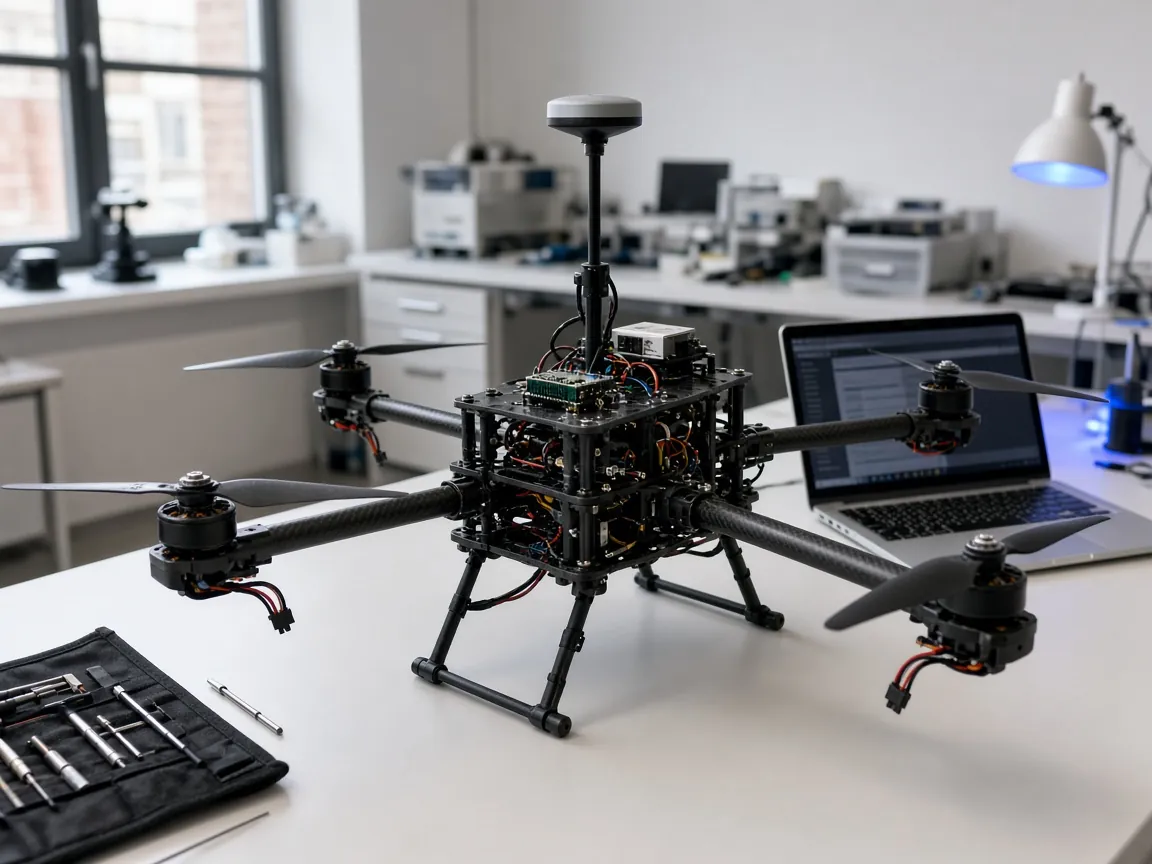
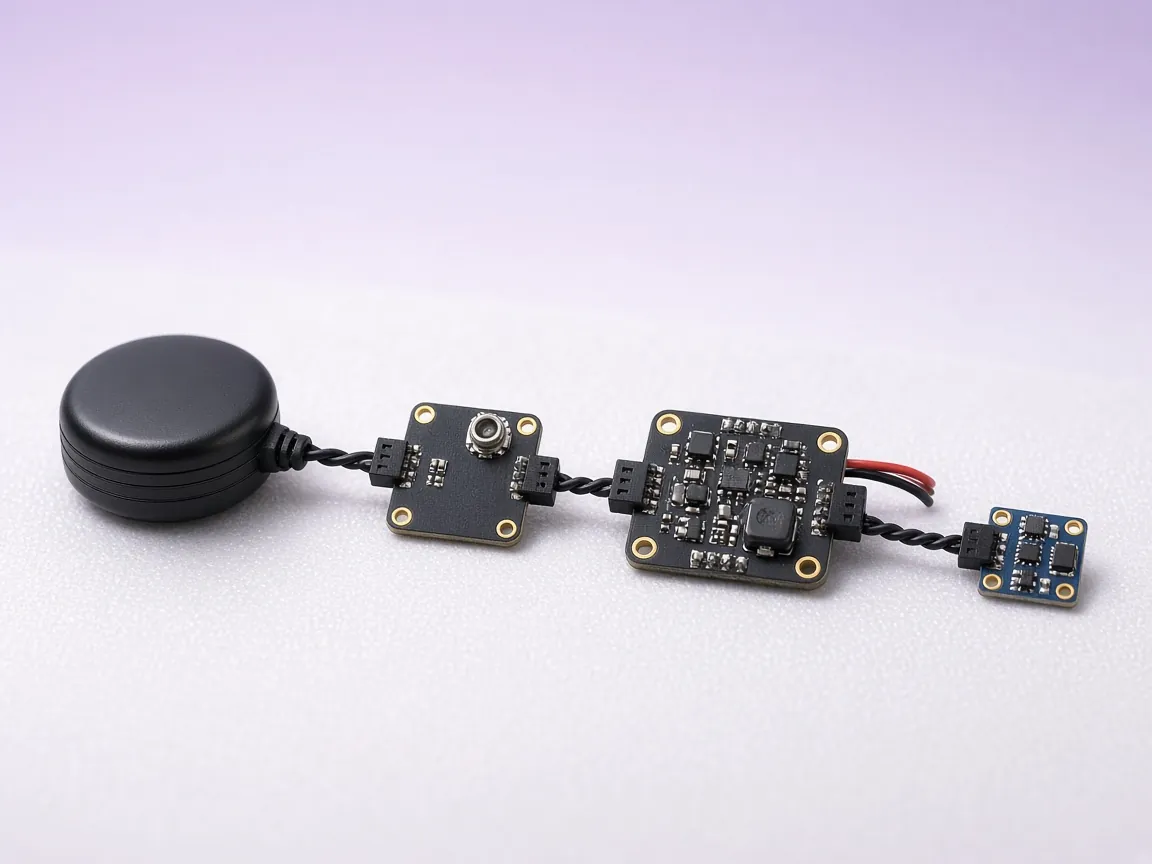
DroneCAN بروتوكول لملحقات الدرون على ناقل CAN، وهو امتداد لـ UAVCAN v0. يمكن لوحدات GPS والبوصلات وحساسات السرعة الهوائية ومقاييس المسافة (rangefinders) و ESC ومراقبات الطاقة والسيرفوهات ووحدات التحكم في LED أن تتشارك سلكين إضافة إلى الطاقة بدلًا من أن يأخذ كل منها منفذًا تسلسليًا. يدعمه ArduPilot على نطاق واسع، ويحوّل فيرموير AP_Periph من ArduPilot كثيرًا من اللوحات الصغيرة إلى عقد DroneCAN.
كل جهاز على الناقل عقدة لها معرّف من 1 إلى 127. وتبث كل عقدة رسالة NodeStatus مرة في الثانية تقريبًا مع حالتها الصحية ووضعها ومدة تشغيلها. تُخزَّن الإعدادات كمعاملات مسمّاة على العقدة، وتُقرأ وتُكتب بخدمات قياسية، ويُحدَّث الفيرموير بأن تقرأ العقدة ملفًا من عقدة أخرى تعمل كخادم ملفات.
محوّلات SLCAN وأداة DroneCAN GUI
لا يحتوي الكمبيوتر أو الهاتف على منفذ CAN، لذا تصل الأداة إلى الناقل عبر محوّل USB-CAN يتحدث SLCAN، وهو بروتوكول نصي بسيط عبر منفذ تسلسلي. CANable و Zubax Babel خياران شائعان؛ يتعرّف FlySpark على معرّفات USB الخاصة بهما، ويقبل أيضًا الجسور التسلسلية العامة ومنافذ COM الافتراضية لـ STM32 التي تشغّل فيرموير SLCAN.
ينضم FlySpark إلى الناقل كعقدة مستقلة، بالمعرّف 127 افتراضيًا، ويستمع. لا يستخدم تمرير CAN عبر MAVLink في الطيار الآلي؛ بل يحتاج إلى المحوّل على الناقل. يمكنك إبقاء الطيار الآلي موصولًا ومشغّلًا، وهذه غالبًا أسهل طريقة لتغذية الناقل بالطاقة.
التوصيل والسرعة والإنهاء
يعمل DroneCAN دائمًا تقريبًا بسرعة 1 Mbit/s، وهي أيضًا القيمة الافتراضية في ArduPilot. يستخدم الاتصال في المتصفح 1 Mbit/s؛ ويتيح لك تطبيق Android اختيار سرعة من 10 kbit/s إلى 1 Mbit/s إذا كان ناقلك مختلفًا. السرعة الخاطئة تعني عدم وصول أي إطارات إطلاقًا.
يحتاج ناقل CAN إلى مقاومة إنهاء 120 Ω عند كل طرف من طرفيه ولا مكان آخر. لدى كثير من المحوّلات والعقد مفتاح أو jumper للإنهاء؛ فعّله فقط على الأجهزة الموجودة عند الطرفين. يجب ألا يُعكس CAN_H و CAN_L. وتحتاج كل عقدة أيضًا إلى طاقة، ولا يوفرها المحوّل دائمًا.
في طيار آلي يعمل بـ ArduPilot، يجب تفعيل منفذ CAN لـ DroneCAN: CAN_P1_DRIVER = 1 و CAN_D1_PROTOCOL = 1 للمنفذ الأول، ثم إعادة التشغيل. بعدها يجد ArduPilot العقد؛ ويراها FlySpark على الناقل نفسه.
معرّفات العقد والتوزيع الديناميكي
للعقد إما معرّف ثابت مضبوط في معامل، وإما تطلب معرّفًا عند بدء تشغيلها. تظهر العقدة التي تطلب معرّفًا كعقدة مجهولة إلى أن يوزّع لها شيء ما معرّفًا. يشغّل طيار ArduPilot الآلي الموجود على الناقل خادم التوزيع الخاص به. وعندما لا يكون موجودًا، كما على طاولة عمل عليها المحوّل و GPS فقط، فعّل Allocate node IDs في FlySpark فيمنح العقدة معرّفًا حرًا.
تسبب عقدتان بالمعرّف نفسه أخطاء ووميضًا في قائمة العقد. إذا رأيت ذلك، فامنح إحداهما معرّفًا ثابتًا مختلفًا في معاملاتها واحفظ في الذاكرة (Save to flash).
تحديث فيرموير عقد DroneCAN
تعمل تحديثات فيرموير DroneCAN بالعكس من التثبيت عبر USB: يخبر FlySpark العقدة بالملف الذي يجب أن تجلبه، ويقرأ الـ bootloader في العقدة الملف من FlySpark على أجزاء صغيرة. لهذا يعرض التقدم الكيلوبايتات التي قرأتها العقدة، ولهذا قد يحدث توقف في البداية بينما يمسح الـ bootloader ذاكرته.
لعقد AP_Periph، نزّل ملف AP_Periph.bin المطابق تمامًا للوحة عقدتك من مجلد AP_Periph على خادم فيرموير ArduPilot. أبقِ الناقل مغذّى بالطاقة حتى يُبلغ FlySpark بأن العقدة أعادت التشغيل بالفيرموير الجديد. وإذا توقف التحديث في منتصفه، فقد تبقى العقدة في الـ bootloader حتى تُحدَّث مجددًا، وهو ما يستطيع FlySpark فعله.
أين تعمل أداة DroneCAN
في Chrome أو Edge على الكمبيوتر، يصل FlySpark إلى المحوّل عبر Web Serial. وفي تطبيق FlySpark على Android يستخدم USB OTG. لا تملك تطبيقات iPhone وصولًا إلى محوّلات USB التسلسلية، لذا لا تتوفر أداة DroneCAN على iPhone.
بنظرة واحدة
مواصفات أداة DroneCAN
| البروتوكول | DroneCAN (UAVCAN v0) |
|---|---|
| المحوّل | SLCAN عبر USB تسلسلي: CANable و Zubax Babel والجسور التسلسلية العامة ومنافذ COM الافتراضية لـ STM32 |
| السرعة | 1 Mbit/s في المتصفح؛ ومن 10 kbit/s إلى 1 Mbit/s في تطبيق Android |
| معرّف عقدتنا | 127 افتراضيًا، من 1 إلى 127 |
| قائمة العقد | المعرّف والاسم والحالة الصحية والوضع ومدة التشغيل واكتشاف الانقطاع |
| المعاملات | القراءة والبحث والتعديل مع القيمة الافتراضية والنطاق، والحفظ في الذاكرة، وإعادة الضبط إلى الافتراضي |
| تحديث الفيرموير | تقديم ملف .bin إلى العقدة عبر طلبات قراءة الملفات |
| التوزيع | خادم لتوزيع معرّفات العقد ديناميكيًا |
| المنصات | Chrome أو Edge على الكمبيوتر؛ وتطبيق FlySpark على Android |
| غير متاح | iPhone |
مقارنة
FlySpark مقارنة بـ DroneCAN GUI Tool
| ميزة | FlySpark | DroneCAN GUI Tool |
|---|---|---|
| يحتاج إلى تثبيت | لا، يعمل في Chrome أو Edge | نعم، تطبيق سطح مكتب |
| تطبيق Android | نعم | لا |
| قائمة عقد مع الحالة الصحية والوضع | نعم | نعم |
| تعديل المعاملات وحفظها | نعم | نعم |
| تحديث فيرموير العقد | نعم | نعم |
| توزيع معرّفات العقد ديناميكيًا | نعم | نعم |
| مراقب الناقل | نعم | نعم |
| رسم بياني (plotter) وطرفية تفاعلية | لا | نعم |
| ناقل محاكى للتدريب | نعم | لا |
DroneCAN
كيف تستخدم أداة DroneCAN GUI في FlySpark
صِل المحوّل
صِل محوّل SLCAN بناقل CAN وتحقق من الإنهاء عند الطرفين.
غذِّ الناقل بالطاقة
غذِّ العقد بالطاقة، مثلًا عبر الطيار الآلي.
اتصل
افتح أداة DroneCAN في Chrome أو Edge أو تطبيق Android واختر المحوّل.
افحص العقد
تأكد من ظهور كل عقدة بحالة OK ووضع Operational.
عدّل المعاملات
افتح عقدة، وغيّر معاملًا، واضغط Save to flash.
حدّث الفيرموير
اختر Update firmware ثم ملف .bin الخاص بالعقدة.
دليل 01
الاتصال بناقل DroneCAN
تحقق من الإنهاء والطاقة قبل التوصيل.
صِل محوّل SLCAN بالناقل: CAN_H إلى CAN_H، و CAN_L إلى CAN_L، والأرضي إلى الأرضي.
غذِّ الناقل بالطاقة، مثلًا بتشغيل الطيار الآلي.
وصّل المحوّل بـ USB وافتح أداة DroneCAN في Chrome أو Edge أو تطبيق Android.
اختر المحوّل من قائمة المنافذ. في التطبيق، تحقق من السرعة (1 Mbit/s) ومعرّف عقدتنا (127).
انتظر ظهور العقد. تعرض كل منها حالتها الصحية ووضعها ومدة تشغيلها.
دليل 02
تغيير معامل عقدة وحفظه
تضيع المعاملات المضبوطة من دون حفظ عند إعادة تشغيل العقدة.
اضغط على العقدة في القائمة لفتحها.
انتظر تحميل المعاملات، ثم ابحث عن المعامل الذي تحتاجه.
اضغط عليه وأدخل القيمة الجديدة؛ تعرض النافذة القيمة الافتراضية والنطاق المسموح.
اضغط Save to flash.
أعد تشغيل العقدة من قائمتها إذا كان الإعداد يحتاج إلى إعادة تشغيل، وأعد تحميل المعاملات للتحقق.
دليل 03
تحديث فيرموير AP_Periph
نزّل أولًا ملف AP_Periph.bin الصحيح للوحة عقدتك.
افتح العقدة واختر Update firmware من قائمتها.
اختر ملف .bin.
أكّد التحديث. أبقِ الناقل مغذّى بالطاقة وابقَ على الصفحة.
انتظر بينما تمسح العقدة ذاكرتها وتقرأ الملف؛ يعرض التقدم الكيلوبايتات المقروءة.
عندما يُبلغ FlySpark بأن العقدة أعادت التشغيل بالفيرموير الجديد، تحقق من إصدار البرنامج في صفحة العقدة.
استكشاف الأخطاء
مشكلات شائعة وحلولها
مشكلة
"Listening for NodeStatus… Check the bitrate, wiring and bus termination." [بانتظار NodeStatus… تحقق من السرعة والتوصيل والإنهاء]
حل
لا تصل أي إطارات. تحقق من أن السرعة 1 Mbit/s، وأن CAN_H و CAN_L غير معكوسين، وأن للناقل مقاومة إنهاء عند كل طرف، وأن العقد مغذّاة بالطاقة.
مشكلة
"No USB serial device" [لا يوجد جهاز USB تسلسلي]
حل
وصّل المحوّل واضغط تحديث. استخدم كابل بيانات. وإذا لم يظهر المحوّل، فاختر Show all devices.
مشكلة
عقدة تظهر Offline
حل
توقفت عن إرسال NodeStatus. تحقق من طاقتها وموصّلها، أو قد تكون في طور إعادة التشغيل.
مشكلة
عقدة عالقة بانتظار معرّف
حل
لا شيء على الناقل يوزّع المعرّفات. فعّل Allocate node IDs، أو اضبط معرّفًا ثابتًا على العقدة.
مشكلة
"The file was sent but the node did not report a restart." [أُرسل الملف لكن العقدة لم تُبلغ عن إعادة التشغيل]
حل
افحص العقدة قبل الطيران: انظر إلى إصدار البرنامج وحالتها الصحية. وإذا كانت في الـ bootloader، فشغّل التحديث مجددًا.
مشكلة
العقدة في وضع Software update
حل
العقدة في الـ bootloader، غالبًا بعد تحديث متقطع. حدّثها بملف .bin الصحيح.
مشكلة
تضيع التغييرات بعد إعادة التشغيل
حل
اضغط Save to flash بعد التعديل. المعاملات المضبوطة من دون حفظ لا تبقى إلا حتى إعادة تشغيل العقدة.
مشكلة
الطيار الآلي لا يرى أجهزة CAN
حل
في ArduPilot اضبط CAN_P1_DRIVER = 1 و CAN_D1_PROTOCOL = 1، ثم أعد التشغيل. وإذا كان FlySpark يرى العقد، فالناقل سليم.
مسرد
مسرد المصطلحات
- Node
- جهاز واحد على ناقل DroneCAN له معرّفه الخاص.
- Node ID
- عنوان العقدة، من 1 إلى 127.
- NodeStatus
- الرسالة التي ترسلها كل عقدة مرة في الثانية تقريبًا مع الحالة الصحية والوضع ومدة التشغيل.
- SLCAN
- بروتوكول نصي عبر خط تسلسلي يتيح لمحوّل USB نقل إطارات CAN.
- Termination
- مقاومة 120 Ω عند كل طرف من طرفي الناقل تمنع انعكاسات الإشارة.
- AP_Periph
- فيرموير ArduPilot للوحات الملحقات، يحوّلها إلى عقد DroneCAN.
- Dynamic node ID allocation
- طريقة تتيح للعقد التي ليس لها معرّف ثابت أن تطلب معرّفًا من الموزِّع عند بدء التشغيل.
- UAVCAN v0
- الاسم السابق للبروتوكول الذي استمر باسم DroneCAN.
الأسئلة الشائعة
الأسئلة الشائعة
هل يمكنني استخدام أداة DroneCAN GUI في المتصفح؟
نعم. يعمل FlySpark في Chrome أو Edge على الكمبيوتر ويصل إلى محوّل SLCAN عبر Web Serial. لا شيء تحتاج إلى تثبيته.
ما محوّلات USB-CAN التي تعمل؟
محوّلات SLCAN مثل CANable و Zubax Babel، ومحوّلات USB تسلسلية أخرى تشغّل فيرموير SLCAN.
هل يمكنني الاتصال عبر وحدة التحكم بالطيران بدلًا من محوّل؟
يحتاج FlySpark إلى محوّل SLCAN على الناقل. ولا يستخدم تمرير CAN عبر MAVLink في الطيار الآلي.
ما السرعة التي يستخدمها DroneCAN؟
دائمًا تقريبًا 1 Mbit/s، وهي القيمة الافتراضية في ArduPilot. يستخدمها FlySpark في المتصفح ويتيح لك اختيار سرعة أخرى في تطبيق Android.
لماذا لا أرى أي عقد؟
غالبًا بسبب السرعة أو التوصيل أو الإنهاء: 1 Mbit/s، و CAN_H و CAN_L غير معكوسين، و 120 Ω عند طرفي الناقل، والعقد مغذّاة بالطاقة.
كيف أحدّث فيرموير AP_Periph؟
نزّل ملف AP_Periph.bin الخاص بلوحة عقدتك، وافتح العقدة في FlySpark، واختر Update firmware ثم الملف. أبقِ الناقل مغذّى بالطاقة حتى تعيد العقدة التشغيل.
هل تُحفظ تغييرات المعاملات تلقائيًا؟
لا. اضغط Save to flash بعد التعديل، وإلا تعود العقدة إلى قيمها المحفوظة عند إعادة التشغيل.
ما معرّف العقدة الذي يستخدمه FlySpark؟
127 افتراضيًا. وفي تطبيق Android يمكنك تغييره إذا كانت أداة أخرى على الناقل تستخدم 127.
هل يجب أن أفعّل توزيع معرّفات العقد؟
فقط عندما لا يوجد شيء آخر على الناقل يوزّع المعرّفات. فطيار ArduPilot الآلي الموجود على الناقل يفعل ذلك أصلًا.
هل يعمل على iPhone؟
لا. لا تستطيع تطبيقات iPhone استخدام محوّلات USB التسلسلية. استخدم Chrome أو Edge على الكمبيوتر، أو تطبيق Android.
هل DroneCAN هو نفسه UAVCAN؟
DroneCAN امتداد لـ UAVCAN v0، وهو الإصدار الذي يستخدمه ArduPilot ومعظم ملحقات الدرون.
هل يمكنني تجربته من دون عتاد؟
نعم. يحتوي الناقل المحاكى على طيار آلي و GPS و ESC وعقدة تنتظر معرّفًا.
مراجع
مصادر
الوثائق الرسمية وراء الحقائق في هذه الصفحة.
- DroneCANDroneCAN · dronecan.github.io
- DroneCAN GUI ToolDroneCAN · dronecan.github.io
- CAN bus transport layerDroneCAN · dronecan.github.io
- Application level functionsDroneCAN · dronecan.github.io
- Hardware design recommendationsDroneCAN · dronecan.github.io
- DroneCAN Setup (Advanced)ArduPilot · ardupilot.org
- AP_PeriphArduPilot · ardupilot.org