 FlySpark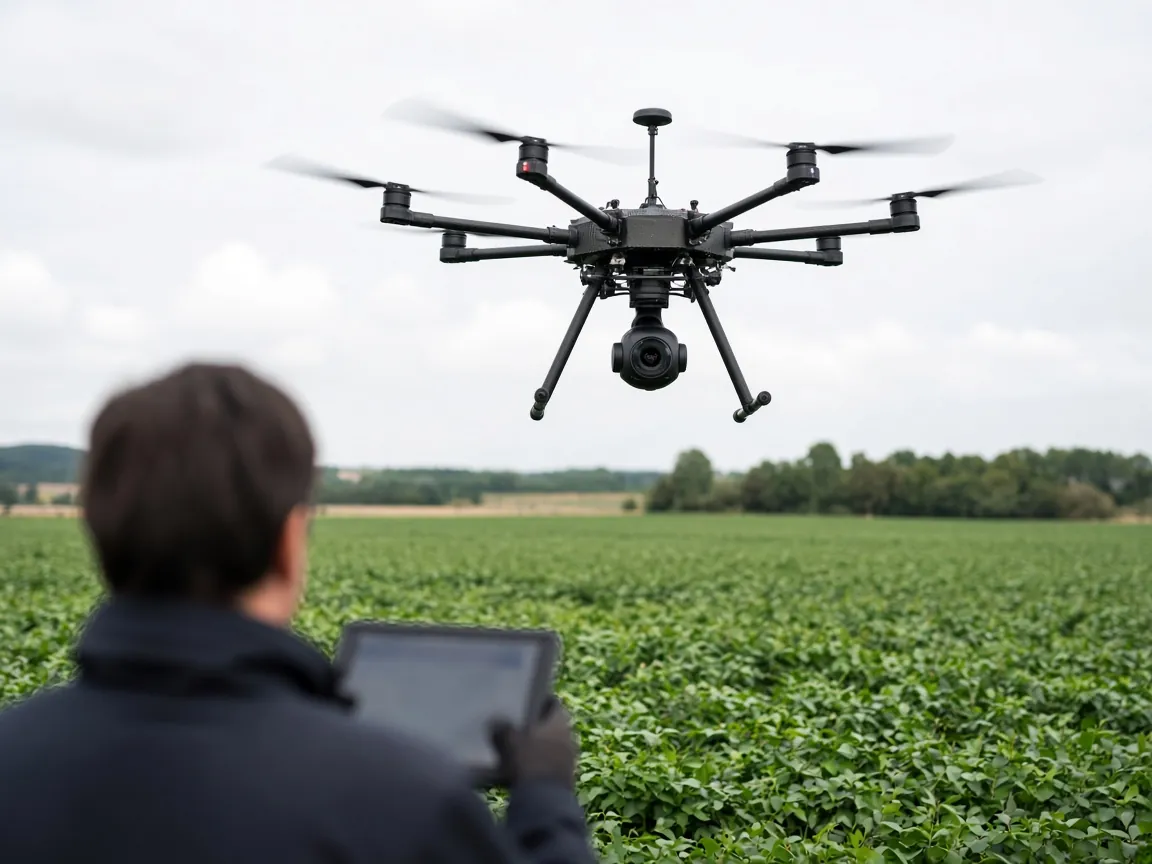
إعداد ArduPilot ومحطة تحكم أرضية في متصفحك
محطة تحكم أرضية ArduPilot وبديل لـ Mission Planner يعمل في Chrome: الإعداد والمعايرة والبارامترات والمهمات والسجلات عبر USB أو راديو التلمتري.
العتاد ووصلات الاتصال
FlySpark محطة تحكم أرضية MAVLink تتحدث بروتوكول MAVLink 2 مع مركبات ArduPilot و PX4 من تبويب في Chrome أو Edge، ومن تطبيق FlySpark على Android و iPhone. تابع HUD والخريطة، وسلّح المركبة، وغيّر الأوضاع، وعدّل البارامترات، وخطط المهمات، ونزّل السجلات، كل ذلك من مكان واحد.
وصّل كابل USB، أو راديو تلمتري مثل SiK أو RFD900، أو محول تلمتري Bluetooth.
مجاني. يحتاج الاتصال بالعتاد إلى Chrome أو Edge على الكمبيوتر؛ أما على الهاتف فاستخدم تطبيق FlySpark.
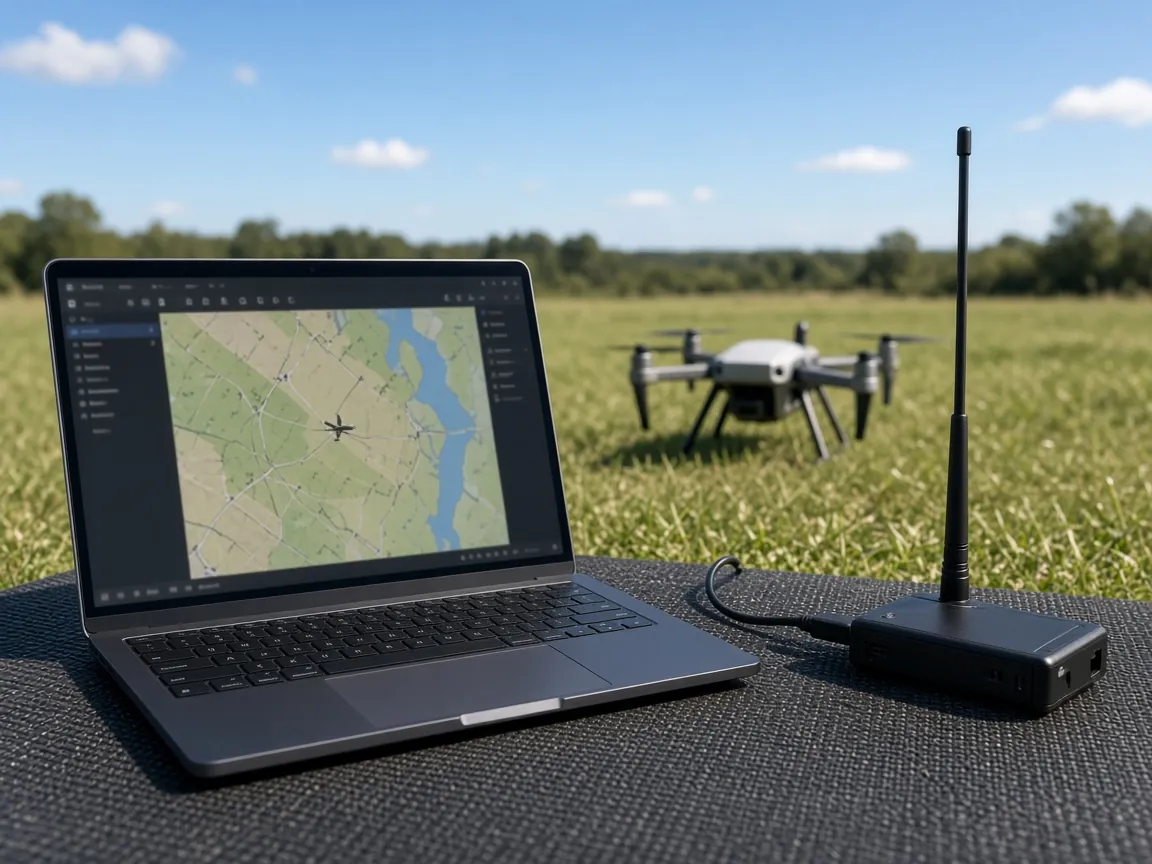
الوضعية والارتفاع والسرعة والبطارية و GPS، مع موقع المركبة على الخريطة.
يعرض التسليح رسائل pre-arm الصادرة عن المركبة، وتتطلب الإجراءات الإجبارية ضغطًا مطولًا مقصودًا، فلا تسبب لمسة عابرة أي مشكلة.
القائمة الكاملة مع الأوصاف؛ وتُكتب القيم المعدّلة في دفعة واحدة.
نقاط Waypoints والسياج الجغرافي ونقاط Rally، وشبكات المسح، والاستيراد من KML أو GPX أو GeoJSON.
نزّل سجلات dataflash وتصفح الملفات المخزنة على المركبة.
مفاتيح توقيع MAVLink 2 تُنشأ من عبارة مرور.
محطة التحكم الأرضية (GCS) هي الشاشة التي تقف بينك وبين الطيار الآلي. وأدوات سطح المكتب مثل Mission Planner و QGroundControl ناضجة وغنية بالميزات. لكن المحطة الأرضية في المتصفح تضيف شيئًا لا تقدمه تلك الأدوات: افتح رابطًا على أي كمبيوتر عليه Chrome وستكون متصلًا، من دون تثبيت أو تحديث.
وهذا يناسب الإعداد على الطاولة، والفحص السريع للبارامترات، وأجهزة اللابتوب في الميدان، والفصول الدراسية. وتتبع المحطة الأرضية في FlySpark التقسيم المألوف: Data و Setup و Config و Plan، فيبدو الانتقال بين الأدوات طبيعيًا ولا تحتاج إلى تعلّم كل شيء من جديد.
في المتصفح: اتصال USB تسلسلي بالطيار الآلي أو براديو التلمتري عبر Web Serial، ومحولات Bluetooth UART عبر Web Bluetooth. وفي تطبيق FlySpark على الهاتف: الوصلات نفسها، إضافة إلى UDP على المنفذ 14550 و TCP، وهو ما يغطي جسور Wi-Fi من نوع ESP ومحاكيات SITL.
أما الإعداد الخاص بكل نوع مركبة فتجده في صفحتي ArduPilot و PX4. ولملحقات CAN مثل وحدات GPS و ESC، اطّلع على DroneCAN GUI.
افتح FlySpark في Chrome أو Edge واختر محطة MAVLink الأرضية.
وصّل الطيار الآلي أو راديو التلمتري عبر USB، أو استخدم محول Bluetooth، ثم اسمح بالجهاز.
يكتشف FlySpark إن كانت المركبة تعمل بـ ArduPilot أو PX4 ويحمّل البارامترات.
استخدم HUD والخريطة، أو افتح Plan لتعديل مهمة ورفعها.
ArduPilot و PX4 عبر MAVLink. قد تتصل أجهزة MAVLink أخرى، لكن صفحات الإعداد مكتوبة لهذين النظامين.
لا. لا تستطيع المتصفحات فتح مقابس UDP. استخدم تطبيق FlySpark لوصلات UDP 14550 و TCP.
نعم. أنشئ مفتاحًا من عبارة مرور، ووقّع الرسائل الصادرة، وأرسل المفتاح إلى المركبة.
نعم. تتوفر مركبة محاكاة مع بارامترات ومهمة نموذجية من دون أي عتاد.
محطة تحكم أرضية ArduPilot وبديل لـ Mission Planner يعمل في Chrome: الإعداد والمعايرة والبارامترات والمهمات والسجلات عبر USB أو راديو التلمتري.
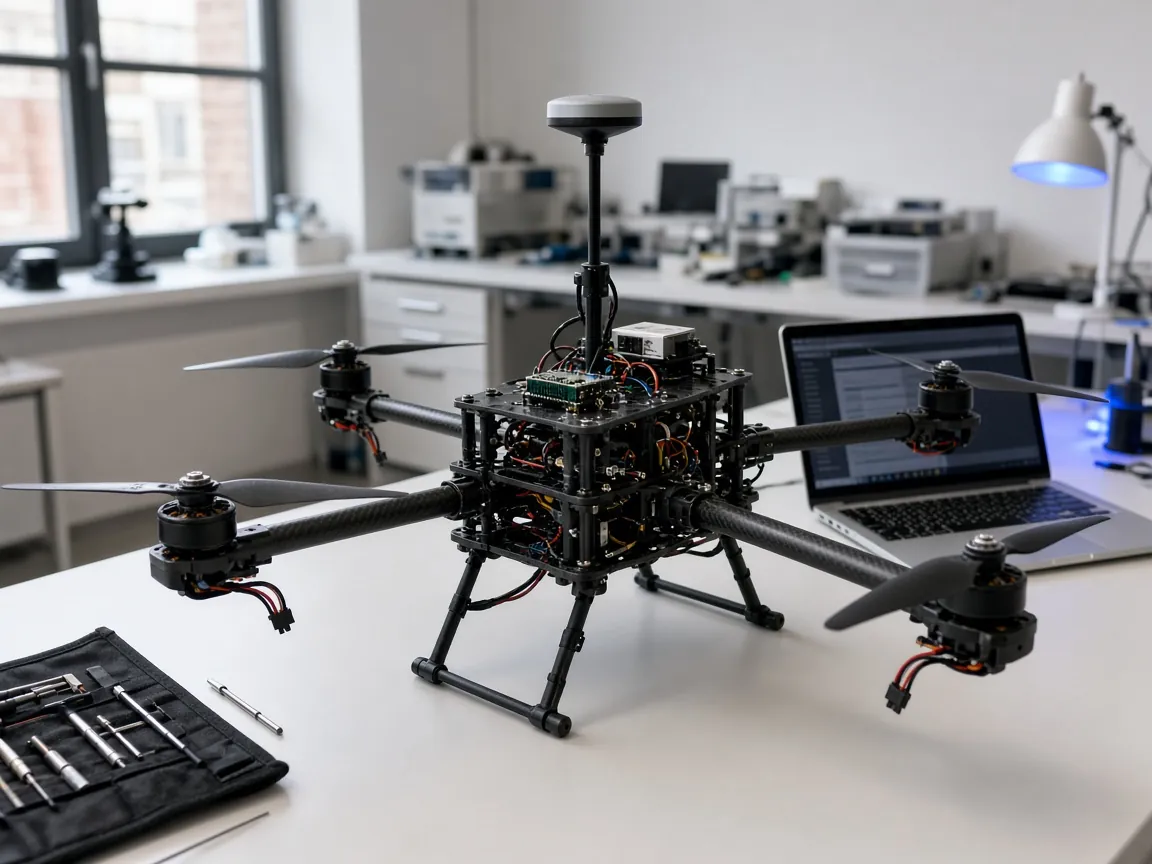
بديل QGroundControl يعمل في Chrome: إعداد هيكل PX4 والحساسات وأوضاع الطيران والطاقة والسلامة والبارامترات والمهمات، من دون أي تثبيت.
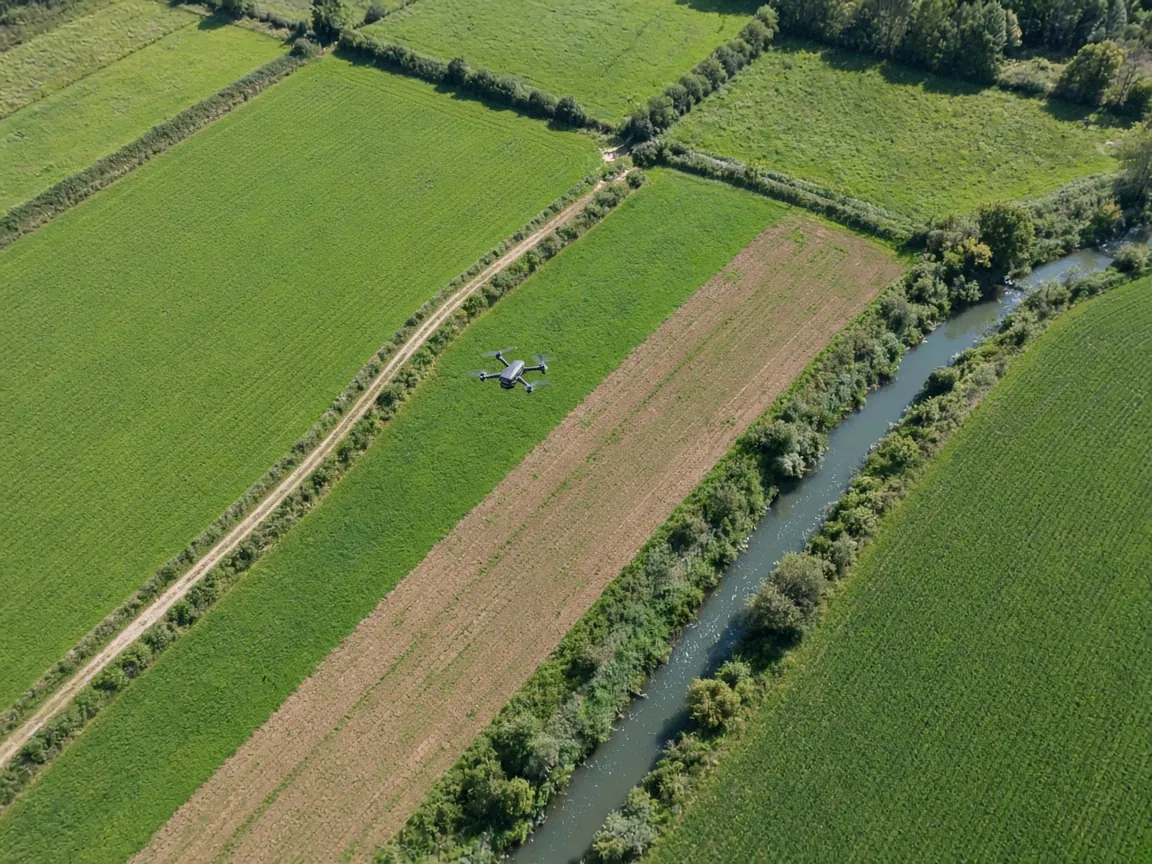
تخطيط مهمات الدرون بنقاط Waypoints على الخريطة مع مقطع للتضاريس: خطط Betaflight ومهمات INAV وخطط ArduPilot و PX4 مع السياج الجغرافي والمسح.
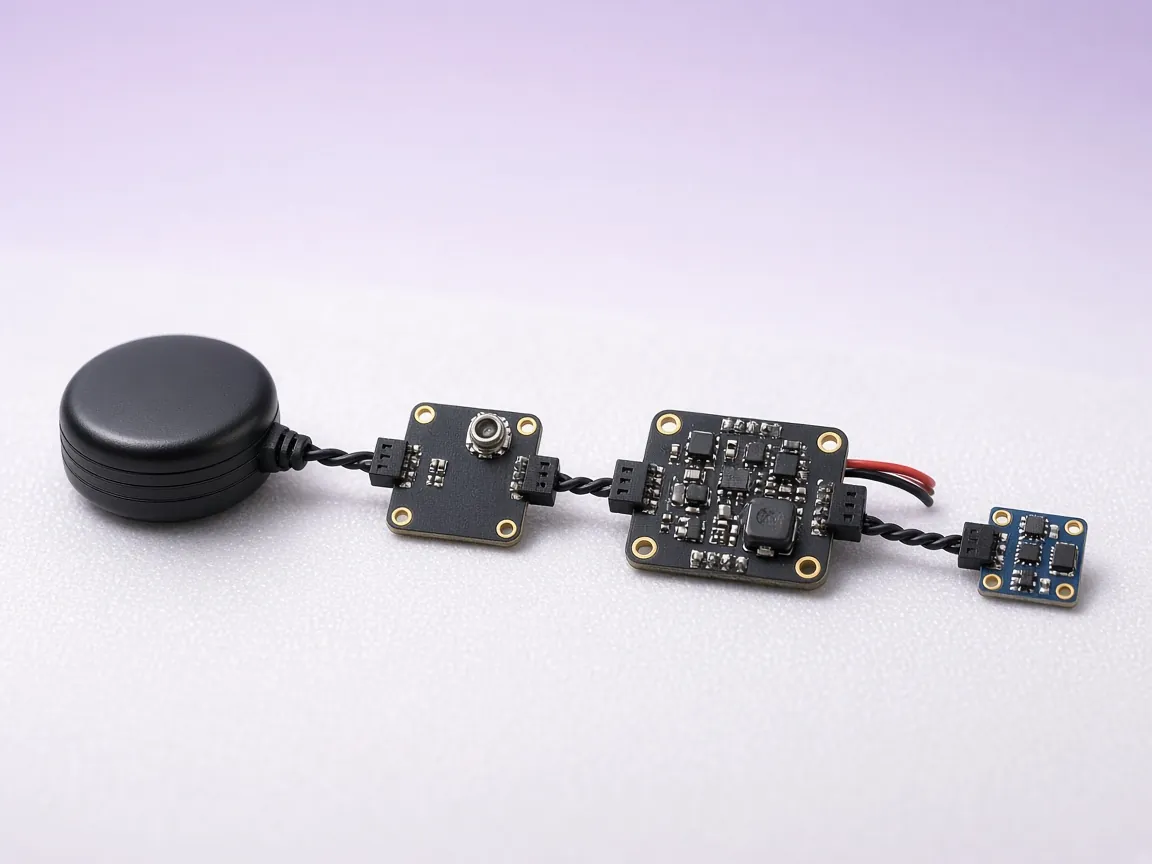
أداة DroneCAN GUI في المتصفح: اعرض عُقد DroneCAN وحالتها وأسماءها وبارامتراتها عبر محول SLCAN مثل CANable أو Zubax Babel، في Chrome أو Android.
مجاني. يحتاج الاتصال بالعتاد إلى Chrome أو Edge على الكمبيوتر؛ أما على الهاتف فاستخدم تطبيق FlySpark.