 FlySparkHardware y enlaces
STM32 DFUU y un médico USB para controladores de vuelo
Cuando no se detecta un controlador de vuelo, la causa es casi siempre una de las cuatro cosas: un cable solo de carga, el tablero está en el modo equivocado, un controlador perdido o incorrecto como el STM32 DFUU controlador en Windows, o un permiso que el sistema operativo no ha concedido. Esta página camina a través de cada uno, con los pilotos de Windows fija uso (ImpulseRC Driver Fixer y Zadig) y qué comprobar en macOS, Linux y Android.
En Android, la aplicación FlySpark incluye un médico US y DFU. Lista cada dispositivo USB que el teléfono puede ver, dice lo que cada uno es (un controlador de vuelo, una tabla en el modo de arranque DFUU, un adaptador serie USB, una radio), y le dice qué hacer después. Android no necesita controladores, por lo que el médico se centra en las cosas que pasan mal: cables, OTG, permiso y modo de tabla.
Esta herramienta funciona en la app FlySpark para Android. La demo funciona en tu navegador.
- Gratis
- Demo sin hardware
En corto
El controlador STM32 DFUU permite a un ordenador flashear un controlador de vuelo en modo bootloader (USUSB ID 0483:DF11). En Windows se fija con Zadig o ImpulseRC Driver Fixer. Android no necesita conductor, y el médico FlySpark y DFDFUU muestra lo que el teléfono detecta y qué hacer a continuación.
Datos clave
- Un tablero en modo DFUU aparece como STM32 BOOTLOADER (0483:DF11); el firmware de funcionamiento aparece como un puerto COM virtual (0483:5740).
- En Windows, DFU flashing necesita el controlador WinUSB en STM32 BOOTLOADER, instalado con Zadig o ImpulseRC Driver Fixer (Betaflight docs).
- En Linux, el acceso en serie necesita el grupo de marcado y DFU flashing necesita una regla de udev para 0483:df11 y 2e3c:df11 (Betaflight docs).
- FlySpark's USB y DFU doctor reconocen 16 IDs de producto, incluyendo STM32, AT32 y GD32 DFUU bootloaders, CP210x, CH340, CH9102 y FTDI adaptadores, ESP32-S3/C3 y radios EEdgeTX.
- Cualquier dispositivo que reporte una interfaz DFU se muestra como un cargador de arranque, incluso si su ID no está en la lista.
- Se sugieren correcciones: un cable de datos, un adaptador OTG, que alimenta el tablero de USB solamente, manteniendo BOOT mientras se conecta, o escribiendo bl en el LICLI.
- El médico se ejecuta en la aplicación FlySpark Android; una demostración con dispositivos simulados se ejecuta en el navegador.
 Betaflight
 INAV
INAV ArduPilot
 PX4
PX4- BLHeli_S
 Bluejay
 AM32
AM32 ExpressLRS
 EdgeTX
 DroneCAN
 MAVLink
FlySpark
Funciones
- 01
Todo en USB, llamado
Cada dispositivo está listado con su proveedor y ID de producto, fabricante y nombre de producto, familia chip y lo que es para FlySpark.
- 02
Detección de descargas
STM32, AT32 y ROMGD32 ROM ROMDFUU son reconocidos por ID, y cualquier dispositivo con una interfaz DFU se muestra como Bootloader (DFDFUU).
- 03
Permiso en un grifo
Los dispositivos FlySpark pueden no usarse aún mostrar un botón ALLOW ACCESS que trae el aviso de permiso de Android.
- 04
Vive mientras te conectas
La lista se refresca cuando un dispositivo está conectado o eliminado, por lo que puede ver un interruptor de tablero entre el firmware de funcionamiento y DFU.
- 05
¿No ves tu dispositivo?
Dos listas de verificación, Para configurar y para flashear, cubre los cables de datos, OTG, potencia, el botón BOOT y el comando bl.
- 06
Directo a la herramienta correcta
Una tabla en DFU obtiene un botón Abrir el flasher del firmware; una radio o su tarjeta SD se abre el Edge TX herramienta de radio.
- 07
Radios y adaptadores también
Reconoce radios EdgeTX en modos de serie, almacenamiento y joystick, CP210x, CH340, CH9102 y adaptadores FTDI, ESP32 USB y ST-Link.
- 08
Demo en el navegador
Vea cómo explica una tabla de correr, una tabla en su cargador de arranque y una radio de telemetría, sin nada conectado.
Por qué no se detecta un controlador de vuelo
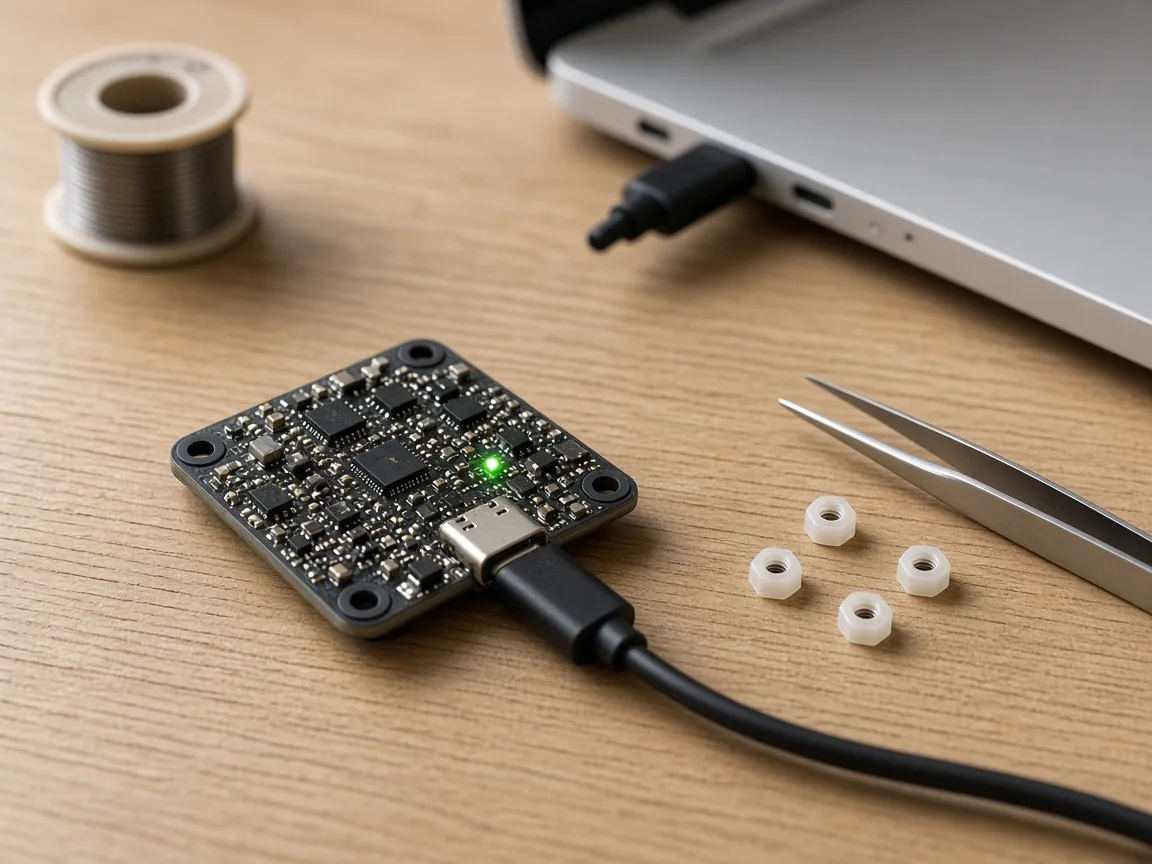
Empieza con el cable. Muchos cables USB vendidos con cargadores y gadgets sólo llevan energía. Los LED de la placa se iluminan, lo que parece una conexión, pero el ordenador o el teléfono nunca ve un dispositivo. Si una tabla de poderes en y nada aparece en la lista de dispositivos, prueba un cable que sabes transferir archivos.
Siguiente, el modo. Un controlador de vuelo STM32 tiene dos identidades USB. Corriendo Betaflight, INAV o ArduPilot aparece como un puerto COM virtual (en tableros STM32, proveedor 0483, producto 5740), que configuradores abren como un puerto serie. En su cargador de arranque ROM aparece como un dispositivo completamente diferente, STM32 BOOTLOADER (0483:DF11), que sólo los flashers utilizan. Un configurador no puede conectarse a un tablero en modo bootloader, y un flasher no puede escribir a un tablero que está ejecutando su firmware hasta que lo reinicia.
Entonces el conductor y el permiso. Cada identidad necesita su propio controlador en Windows, por lo que una tabla que se conecta bien para configurar todavía puede dejar de flash. En Linux y Android el dispositivo necesita permiso antes de que un programa pueda abrirlo.
Instalación del controlador STM32 DFDFU en Windows
Flashers de escritorio en la familia Betaflight hablar con el cargador de arranque a través del controlador WinUSB. Si Windows no tiene controlador para STM32 BOOTLOADER, u otro controlador del programa lo ha reclamado, el flasher informa que ningún dispositivo DFU fue encontrado o cuelga mientras se reinicia en el cargador de arranque.
La solución más rápida que usan la mayoría de los pilotos es ImpulseRC Driver Fixer, un pequeño programa de Windows que encuentra un controlador de vuelo conectado e instala los controladores que necesita. Si no ayuda, ponga la tabla en el modo DFU, abra Zadig, elija Opciones › Listar todos los dispositivos, seleccione STM32 BOOTLOADER, elija WinUSB como el controlador de destino y pulse Reemplazar controlador o controlador de instalación. Si el Administrador de Dispositivos muestra el cargador bajo otro nombre, como Guillemot STM DFU El dispositivo, un controlador instalado por otro software lo ha reclamado: desinstalar ese dispositivo con la opción de eliminar su controlador marcado, desconectado, e instalar WinUSB de nuevo.
Sólo cambia el controlador para el dispositivo de arranque. El puerto COM virtual utilizado para configurar obras con el controlador serial incorporado en las versiones actuales de Windows.
macOS, Linux y ChromeOSOS
macOS no necesita controlador para puertos COM virtuales STM32 o para DFU. Si una tabla no aparece, compruebe el cable, el centro USB y el modo.
En Linux aparece el dispositivo, pero se puede permitir que un usuario normal lo abra. Por lo general, los puertos serie necesitan que su usuario esté en el grupo de marcado (conectarse y volver después), y los cargadores de arranque DFUU necesitan una regla de udev que otorga acceso al proveedor 0483 producto DF11. La documentación Betaflight da la regla a añadir.
En una computadora, la versión web de FlySpark abre el puerto serial del controlador de vuelo a través del navegador (Chrome o Edge), por lo que se aplican las mismas reglas de puerto serie. Flashing no se hace en la versión web.
Android: ningún conductor, pero OTG y permiso
Android habla a puertos COM virtuales STM32, cargadores de arranque DFUU y fichas de serie comunes USUSB sin conductor alguno. Lo que puede detenerlo es el enlace OTG y el aviso de permiso. Utilice un adaptador OTG o un cable de datos USB-C para USB-C; algunos teléfonos tienen un interruptor USB OTG en su configuración que debe estar encendido. Cuando un dispositivo está conectado, Android pregunta si FlySpark puede utilizarlo. Si desechó el aviso, el médico USB y DFU muestra OWALLOW ACCESS en ese dispositivo para preguntar de nuevo.
El poder también puede confundir las cosas. Un tablero que es alimentado por la batería de vuelo y USB al mismo tiempo puede no reiniciar limpiamente cuando usted repluye el cable, por lo que la lista de verificación del médico sugiere desenchufar la batería, alimentando el tablero de USB solamente, y enchufarlo de nuevo.
Obtener una tabla en el modo de arranque DFDFU
Hay dos maneras. Desde el firmware de ejecución: Betaflight's LICLI comando bl (INAV utiliza dfu) reinicia el tablero en su cargador de arranque, y el flash de firmware de FlySpark lo envía para usted. Desde el power-off: mantenga el botón BOOT (o apague las pastillas BOOT a bordo sin un botón) mientras se enchufa en USB, luego suelte. En Android el médico USB y DFU lo confirma: la tarjeta cambia a Bootloader (DFDFU) con la familia chip, como STM32 ROM DFDFU.
Una tabla izquierda en modo bootloader no se configurará. Si el configurador no puede conectarse después de un flash, desconectarlo y conectarlo de nuevo sin tener BOOT.
De un vistazo
Dispositivos el médico USB y DFU reconoce
| 0483:DF11 | STM32 ROM ROMDFU |
|---|---|
| 2E3C:DF11 | ROMAT32 ROM ROMDFUU bootloader |
| 28E9:0189 | GD32 ROM ROMDFUU bootloader |
| 0483:5740 | STM32 puerto COM virtual (controlador de vuelo o radio en modo serie USUSB) |
| 2E3C:5740 | AT32 puerto COM virtual |
| 10C4:EA60, 1A86:7523, 1A86:55D4 | Adaptadores CP210x, CH340 y CH9102 USB-serial |
| 0403:6001, 0403:6015 | Adaptadores FTDI FT232 y FT230X |
| 303A:1001 | ESP32-S3 / C3 USB ( hardwareExpressLRS hardware) |
| 1209:4F54, 0483:5720, 0483:5710 | EdgeTX / radio OpenTX, almacenamiento de tarjetas SD de radio, modo de joystick de radio |
| 0483:3748, 0483:374B | ST-Link V2 y V2-1 sondas de depuración (no utilizadas por FlySpark) |
| Cualquier otro dispositivo con una interfaz DFU | Shown as Bootloader (DFDFU) |
| Plataforma | FlySpark Android app; demo con dispositivos simulados en el navegador y la aplicación |
Comparar
Lo que cada sistema necesita para un controlador de vuelo
| Función | Windows | macOS | Linux | Android with FlySpark |
|---|---|---|---|---|
| Puerto COM virtual (configurar) | Conductor serial incorporado en Windows actual | Nohay conductor | grupo de marcado | Sin conductor, permite acceso |
| STM32 BOOTLOADER (flash) | WinUSUSB via ImpulseRC Driver Fixer or Zadig | Nohay conductor | udev rule | Sin conductor, permite acceso |
| Cable de datos necesario | Sí | Sí | Sí | Símás OTG |
FlySpark
Cómo averiguar por qué no se detecta un controlador de vuelo
Cierra el cable
Utilice un cable que usted conoce lleva datos; muchos cables de carga no.
Compruebe el modo
El firmware de ejecución aparece como un puerto serie; el modo DFU aparece como STM32 BOOTLOADER. Configure en uno, flash en el otro.
Fijar el conductor o el permiso
En Windows instalar WinUSB para el cargador de arranque; en Linux añadir permisos; en AndAndroid permitir el acceso FlySpark.
Consulte con el médico USB
En Android, abra el médico USB y DFU para ver exactamente qué detecta el teléfono.
Guía 01
Compruebe un controlador de vuelo con el médico USB y DFU
En la aplicación FlySpark sobre AndAndroid.
Abrir herramientas y elegir USB y DFU doctor.
Enchufe el controlador de vuelo al teléfono con un cable OTG o adaptador.
Lea la tarjeta que aparece: El controlador de vuelo significa que se está ejecutando firmware; Bootloader (DFDFU) significa que está listo para flash.
Si la tarjeta muestra ALLOW ACCESS, presione y acepte el aviso de Android.
Si no aparece nada, escoge para configurar o para flashear bajo No ver tu dispositivo? y trabajar a través de los pasos.
Para un tablero en DFU, grifo Abra el flasher de firmware.
Guía 02
Fijar STM32 BOOTLOADER con Zadig en Windows
Para los flashers de escritorio que reportan no DFU dispositivo.
Mantenga BOOT y enchufe el controlador de vuelo en el ordenador, así que comienza en DFU.
Open Device Manager y confirme un dispositivo llamado STM32 BOOTLOADER (o un dispositivo desconocido) apareció.
Correr Zadig, elegir Opciones › Listar todos los dispositivos y seleccionar STM32 BOOTLOADER.
Establezca el controlador de destino a WinUSB y presione el controlador de repuesto o el controlador de instalación.
Desplug, introduce DFU otra vez, y reinicia el flash.
Guía 03
Extiende un cable solo de carga
Una prueba rápida antes de cualquier otra cosa.
Enchufe el cable en el teléfono o la computadora y un dispositivo que conoce funciona sobre USB, como otro teléfono, y compruebe que aparece como un dispositivo.
Si no lo hace, el cable es solo cargado o dañado. Use un cable de datos.
Con la aplicación FlySpark en Android, enchufe el controlador de vuelo con el médico USB y DFUU abierto: sin tarjeta en absoluto, mientras que la luz LED del tablero, apunta al cable o OTG.
Solución de problemas
Problemas frecuentes y soluciones
Problema
Junta se enciende pero ningún dispositivo aparece en cualquier lugar
Solución
Carga solo o cable dañado, o un puerto suelto USB en el tablero. Pruebe un cable de datos conocido y otro puerto.
Problema
Betaflight no muestra ninguna conexión encontrada o ningún puerto para elegir
Solución
El tablero no está presentando un puerto serie: compruebe el cable, asegúrese de que no está pegado en modo bootloader, y en Windows check Device Manager para un STM32 Virtual ComPort.
Problema
Flasher dice que no hay dispositivo DFU encontrado en Windows
Solución
Instala WinWUSB para STM32 BOOTLOADER con ImpulseRC Driver Fixer o Zadig.
Problema
STM32 BOOTLOADER vuelve a convertirse en Guillemot S STM DFDFUDER Dispositivo
Solución
Desinstalar el dispositivo Guillemot con su controlador eliminado, luego instalar WinUSB de nuevo con Zadig.
Problema
El médico muestra el dispositivo con ALLOW ACCESS
Solución
FlySpark todavía no tiene permiso. Pulsa ALLOW ACCESS y acepta el aviso de Android.
Problema
El médico muestra Bootloader (DFDFU) pero el configurador no conectará
Solución
El tablero está en su cargador de arranque. Flashlo, o desconectarlo y conectarlo de nuevo sin tener BOOT.
Problema
El médico muestra el controlador del juego
Solución
Es una radio en modo joystick. Unplug y elegir USB Serial (VCP) o USB Almacenamiento en la radio.
Problema
El médico muestra dispositivo desconocido con oculto en la página Conectar
Solución
FlySpark no reconoce su identificación. Aún puede funcionar como un puerto serie: enciende Mostrar todos los dispositivos en la página Conectar y probarlo.
Problema
"No debería listar dispositivos USB"
Solución
AndAndroid rechazó la consulta USUSB. Desplificar el dispositivo, cerrar y reabrir al médico, y conectarlo de nuevo.
Glosario
Glosario de términos
- DFUU
- Actualización de firmware del dispositivo, el modo USB un arranque integrado STM32 utiliza para recibir firmware.
- VCP
- Puerto COM virtual: cómo un controlador de vuelo que ejecuta su firmware aparece en USB, como puerto serial.
- VID:
- El proveedor y el ID de producto emparejan todos los informes de dispositivo USB, por ejemplo 0483:DF11.
- WinWUSB
- Un controlador genérico de Windows USB que permite que los programas hablen directamente con un dispositivo; qué flashes de escritorio DFU necesitan.
- Zadig
- Una utilidad de Windows para instalar los controladores WinUSB o libusb en un dispositivo elegido USB.
- ImpulseRC Driver Fixer
- Una utilidad de Windows que instala los controladores un controlador de vuelo conectado necesita.
- USB OTG
- On-The-Go: permite que un teléfono actúe como el host USB, por lo que un controlador de vuelo puede conectarse a él.
- ROM bootloader
- Código incorporado en el chip STM32 en la fábrica. No se puede borrar, por lo que un tablero casi siempre puede ser recortado.
FAQ
Preguntas frecuentes
¿Cuál es el conductor STM32 DFDFU?
El controlador Windows utiliza para una tabla STM32 en modo bootloader. El escritorio Betaflight-family flashers necesita WinUSB en el dispositivo STM32 BOOTLOADER; ImpulseRC Driver Fixer o Zadig lo instala.
¿Necesito Zadig o ImpulseRC Driver Fixer en AndAndroid?
No. AndAndroid no necesita conductores USB. Permitir FlySpark utilizar el dispositivo cuando se le solicite.
¿Puede FlySpark arreglar mis controladores Windows?
No. FlySpark's USB y DFU doctor se ejecuta en AndAndroid. En Windows, utilice ImpulseRC Driver Fixer o Zadig como se describe anteriormente.
¿Por qué mi controlador de vuelo encendido pero no se conecta?
Con más frecuencia un cable solo de carga. De lo contrario el tablero puede estar en modo bootloader, o el conductor o permiso está desaparecido.
¿Por qué no puedo conectar BeBetaflight después de flashear?
El tablero todavía puede estar en su cargador de arranque. Desenchufarlo y conectarlo de nuevo sin tener BOOT.
¿Cómo pongo mi controlador de vuelo en modo DFU?
Sostenga BOOT mientras conecta USB, o escriba bl en el Betaflight LICLI (dfu en INAV). FlySpark's firmware flasher envía ese comando para usted.
¿Los adaptadores en serie como el CP2102 o CH340 necesitan controladores?
En Android con FlySpark, no. En una computadora, algunos sistemas necesitan el controlador del fabricante de chips.
¿El médico USB y DFU trabaja en iPhone?
No. Las aplicaciones iPhoneone no pueden ver dispositivos USB como controladores de vuelo. Es una herramienta Android; el navegador muestra una demo.
¿Qué significa Ocultar en la página Conectar?
FlySpark no reconoce el ID del dispositivo, por lo que la página Connect lo oculta. Enciende Mostrar todos los dispositivos allí para probarlo de todos modos.
Mi radio aparece como un controlador de juego. ¿Por qué?
Está en modo joystick. Unplug y elegir USB Serial (VCP) o USB Almacenamiento en la pantalla de la radio.
¿Puede un tablero en DFU ser ladrillo para el bien?
Raramente. El cargador de arranque STM32 ROM no puede ser borrado, por lo que mantener BOOT casi siempre te vuelve a DFU para recortar. Las juntas con protección de lectura necesitan una herramienta para limpiarla primero.
Referencias
Fuentes
La documentación oficial detrás de los datos de esta página.
- USB FlashingBetaflight · betaflight.com
- Firmware InstallationBetaflight · betaflight.com
- Zadig - USB driver installation made easyAkeo Consulting · zadig.akeo.ie
- Firmware Flasher TabBetaflight · betaflight.com
- USB host overviewAndroid Developers · developer.android.com