MAVLinkHardware y enlaces
Estación de tierra MAVLink para ArduPilot y PX4, en cualquier lugar
FlySpark es una estación de tierra MAVLink para vehículos ArduPilot y PX4 que funciona en Chrome o Edge y en la app FlySpark para Android e iPhone. Habla MAVLink 1 y 2, pasa a MAVLink 2 cuando el vehículo lo admite y firma sus mensajes cuando defines una clave de firma MAVLink.
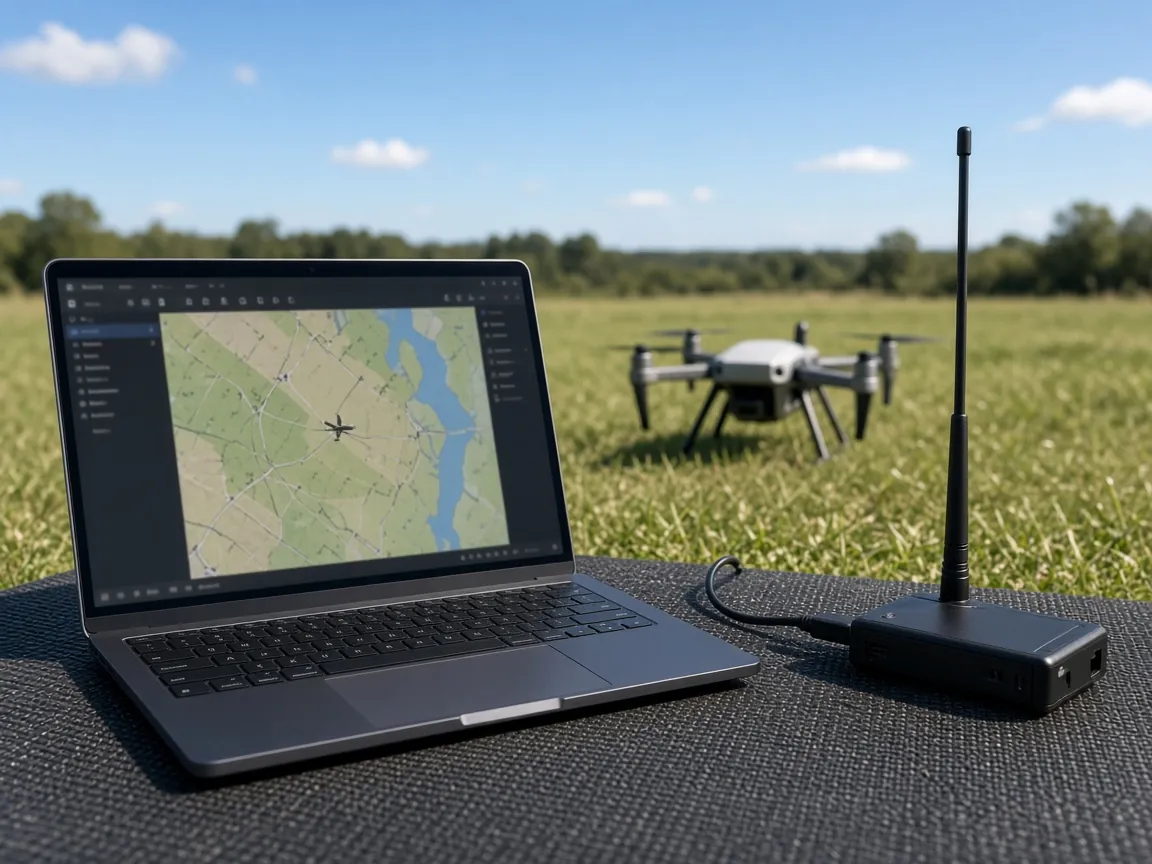
Conéctate con un cable USB, una radio de telemetría SiK o RFD900, un adaptador serie Bluetooth LE o, en la app, un enlace de red UDP o TCP. En cuanto llega el heartbeat tienes un HUD y un mapa con acciones de vuelo, los mensajes de estado del vehículo, la lista completa de parámetros, un planificador de misiones, geovallas y rally points, descarga de logs dataflash y un explorador de archivos MAVFTP.
Esta página explica qué es MAVLink, cada tipo de enlace que admite FlySpark y cómo configurarlo, qué puede hacer la estación de tierra, cómo funciona la firma MAVLink y las soluciones a los problemas de conexión más frecuentes.
Gratis. Para conectar hardware necesitas Chrome o Edge en un ordenador; en el móvil se usa la app FlySpark.
- Gratis
- Sin instalar nada
- Demo sin hardware
En corto
Una estación de tierra MAVLink se comunica con vehículos ArduPilot y PX4 mediante el protocolo MAVLink para mostrar telemetría, cambiar modos, editar parámetros y ejecutar misiones. FlySpark es una de ellas, en Chrome o Edge y en sus apps para Android e iPhone, por USB, radios de telemetría, Bluetooth, UDP o TCP.
Datos clave
- Habla MAVLink 1 y 2: sondea MAVLink 2 y cambia a él cuando el vehículo responde.
- Usa el system ID 255 de estación de tierra.
- El puerto UDP de escucha por defecto es 14550.
- Navegador: Web Serial (radios USB-serie a 57600 baudios) y Web Bluetooth. Android: USB OTG de 57600 a 921600 baudios, Bluetooth LE, UDP, TCP. iPhone: Bluetooth LE, UDP, TCP.
- Usa el protocolo de misiones de MAVLink para misiones, geovallas y rally points.
- La firma de MAVLink 2 añade una firma de 13 bytes; FlySpark genera la clave a partir de una frase de contraseña con SHA-256, igual que Mission Planner y QGroundControl.
- Descarga logs dataflash por MAVFTP o LOG_DATA.
 Betaflight
 INAV
 ArduPilot
 PX4
- BLHeli_S
 Bluejay
 AM32
 ExpressLRS
 EdgeTX
 DroneCAN
- MAVLink
MAVLink
Funciones
- 01
Todos los enlaces habituales
USB, radios de telemetría en adaptadores USB-serie, adaptadores UART BLE, y UDP o TCP en la app, para telemetría Wi-Fi, puentes ESP y SITL.
- 02
MAVLink 1 y 2
Empieza con lo que envía el vehículo, sondea MAVLink 2 y cambia a él cuando responde. La calidad del enlace muestra el porcentaje de paquetes recibidos.
- 03
Vista de vuelo
Altitud, velocidad respecto al suelo y al aire, ascenso, rumbo, throttle, batería y fix de GPS en un HUD, con el vehículo sobre un mapa de calles o satélite.
- 04
Acciones de vuelo
Armar y desarmar, cambios de modo, despegue, aterrizaje, RTL, hold, iniciar misión, fijar waypoint, cambiar velocidad y altitud, fly here y fijar casa.
- 05
Parámetros
Descarga completa con relleno de valores perdidos, búsqueda, edición con comprobación de rango y archivos .param en formatos de Mission Planner, MAVProxy y QGroundControl.
- 06
Misiones, geovallas y rally points
El protocolo de misiones de MAVLink para los tres, con archivos .plan y .waypoints e importación de KML, GPX o GeoJSON.
- 07
Logs y MAVFTP
Descarga logs dataflash por MAVFTP o LOG_DATA, explora los archivos del vehículo, sube, borra y descarga param.pck.
- 08
Firma MAVLink 2
Define una clave por frase de contraseña compatible con Mission Planner y QGroundControl, envíala al vehículo y consulta los contadores de tramas verificadas y descartadas.
Qué es MAVLink
MAVLink es un protocolo de mensajería ligero para drones y otros vehículos no tripulados. El autopiloto envía un HEARTBEAT aproximadamente una vez por segundo, además de mensajes de telemetría de actitud, posición, batería y estado, y la estación de tierra envía comandos, lecturas y escrituras de parámetros y elementos de misión. Lo usan tanto ArduPilot como PX4, igual que muchos ordenadores de a bordo, gimbals y cámaras.
Las tramas de MAVLink 1 empiezan por 0xFE y permiten 256 tipos de mensaje. Las tramas de MAVLink 2 empiezan por 0xFD, permiten muchos más mensajes y extensiones de los existentes, y añaden firma opcional. Algunas funciones, como subir la geovalla y los rally points, requieren MAVLink 2. Cada dispositivo MAVLink tiene un system ID y un component ID; FlySpark usa el system ID 255, el habitual de las estaciones de tierra, y habla con el primer autopiloto que oye.
Enlaces de la estación de tierra MAVLink: USB, radio, Bluetooth, Wi-Fi
USB: el puerto USB propio del autopiloto ofrece el enlace más rápido para la configuración y la descarga de logs. La velocidad en baudios no importa con USB nativo. En el navegador, FlySpark usa Web Serial; en Android, USB OTG.
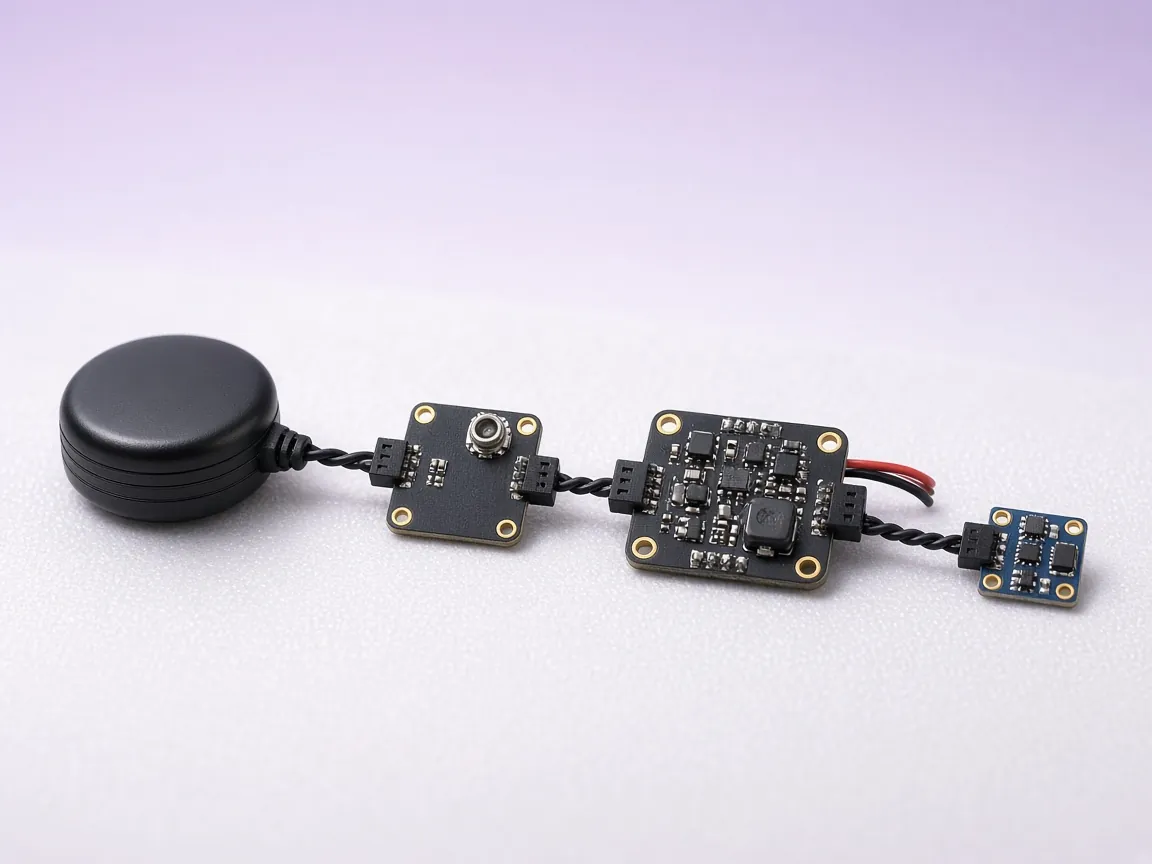
Radios de telemetría: las radios SiK (3DR, Holybro y similares) y RFD900 se conectan a la estación de tierra mediante un chip USB-serie como FTDI, CP210x o CH340. La velocidad habitual es 57600 baudios. En el navegador, FlySpark abre estos puentes a 57600; en la app de Android elige 57600, 115200, 230400, 460800 o 921600. Ambas radios deben compartir NETID y ajustes aéreos, y el puerto del autopiloto debe usar MAVLink a los baudios serie de la radio.
Bluetooth: Web Bluetooth en Chrome y Bluetooth LE en la app encuentran adaptadores tipo Nordic UART y HM-10. Cablea el adaptador a un puerto de telemetría configurado como MAVLink con los mismos baudios; en ArduPilot eso es SERIALn_PROTOCOL = 2.
Red (solo app): UDP o TCP para módulos de telemetría Wi-Fi, puentes MAVLink ESP8266 o ESP32 y SITL. Muchos puentes Wi-Fi envían al puerto UDP 14550, el puerto estándar de las estaciones de tierra. Los navegadores no permiten que una página web segura abra conexiones UDP o TCP directas a dispositivos de tu red, por eso los enlaces Wi-Fi necesitan la app.
Vista de vuelo y acciones de vuelo
La pestaña Vuelo muestra los valores del HUD, el estado de armado, el modo actual, la calidad del enlace y un mapa con el vehículo, la casa y la ruta de la misión. Armar pide confirmación; si el autopiloto lo rechaza, FlySpark muestra el motivo, y el armado forzado está disponible tras un segundo aviso. La parada de emergencia requiere mantener pulsado para que no se active con un toque accidental.
Mantén pulsado sobre el mapa para Fly here (el vehículo pasa a GUIDED y vuela hasta el punto) o Fijar casa aquí. El panel de acciones tiene Despegar a una altura elegida, Aterrizar, RTL, Hold, Iniciar misión, Fijar waypoint, Cambiar velocidad y Cambiar altitud. Un avión no tiene modo Land, así que FlySpark ofrece Aterrizaje por misión, que vuela la secuencia de aterrizaje tras DO_LAND_START. Calibrar giroscopio, calibrar barómetro y reiniciar están ahí para las comprobaciones en tierra.
Firma MAVLink
La firma impide que cualquier otra persona en el canal de radio envíe comandos a tu vehículo. Cada trama MAVLink 2 firmada lleva un link ID, una marca de tiempo y una firma hecha con una clave compartida de 32 bytes. FlySpark genera la clave como el SHA-256 de una frase de contraseña, igual que Mission Planner y QGroundControl, así que la misma frase funciona en los tres. También acepta una clave hexadecimal de 64 dígitos.
Envía la clave al vehículo por USB, o por un enlace que ya esté firmado. A partir de ahí, el vehículo ignora los comandos sin firmar en sus enlaces de telemetría. FlySpark muestra las tramas verificadas y descartadas con el motivo (clave incorrecta, repetida, marca de tiempo demasiado antigua o sin firmar), te deja elegir si aceptar mensajes sin firmar del vehículo y puede desactivar la firma en el vehículo enviando una clave vacía. Un vehículo que habla MAVLink 1 no puede firmar; configura su puerto en MAVLink 2.
Logs y archivos por MAVLink
Logs muestra los logs del vehículo con tamaño y fecha. Selecciona uno o varios y descárgalos. FlySpark usa MAVFTP cuando el vehículo lo ofrece, que es varias veces más rápido, y si no recurre a LOG_DATA, volviendo a pedir los paquetes perdidos. El vehículo debe estar desarmado, porque escribe en el log mientras está armado. Borrar todo elimina todos los logs de la tarjeta del vehículo.
El explorador de Archivos usa MAVFTP para listar carpetas del vehículo, descargar o compartir archivos, subir, borrar, crear carpetas, descargar los parámetros como param.pck y cerrar sesiones de archivos bloqueadas.
Vehículos y limitaciones
FlySpark tiene páginas de configuración completas para ArduPilot y PX4. Otros autopilotos MAVLink se abren con soporte básico: telemetría, mensajes, parámetros y misiones, sin las páginas de configuración. Funciona con un vehículo a la vez y no muestra vídeo. Descarga logs, pero no los grafica.
De un vistazo
Especificaciones de la estación de tierra MAVLink
| Protocolo | MAVLink 1 y MAVLink 2 (cambio automático), firma de MAVLink 2 |
|---|---|
| ID de estación de tierra | System ID 255 |
| Autopilotos | ArduPilot y PX4 con páginas de configuración; otros autopilotos MAVLink con soporte básico |
| Enlaces en navegador | Web Serial (USB, radios USB-serie a 57600) y Web Bluetooth en Chrome o Edge |
| Enlaces en Android | USB OTG (de 57600 a 921600 baudios), Bluetooth LE, UDP, TCP |
| Enlaces en iPhone | Bluetooth LE, UDP, TCP |
| Adaptadores Bluetooth | Serie BLE tipo Nordic UART y HM-10 |
| Protocolo de misiones | Lectura, escritura y borrado de misiones, geovallas y rally points |
| Archivos | .plan, .waypoints, .param, KML, GPX, GeoJSON |
| Logs | MAVFTP o LOG_DATA con nueva petición de paquetes perdidos |
Comparar
FlySpark comparado con estaciones de tierra MAVLink de escritorio
| Función | FlySpark | Mission Planner | QGroundControl |
|---|---|---|---|
| Funciona en una pestaña del navegador | Sí | No | No |
| App de Android | Sí | No | Sí |
| Enlaces USB y radio de telemetría | Sí | Sí | Sí |
| Enlaces UDP y TCP | Solo app | Sí | Sí |
| Firma MAVLink con frase de contraseña | Sí | Sí | Sí |
| Subida de misiones, geovallas y rally | Sí | Sí | Sí |
| Señal de vídeo | No | Sí | Sí |
| Gráficas de logs | No | Sí | No |
MAVLink
Cómo conectar una estación de tierra MAVLink
Elegir el enlace
USB para la configuración, una radio de telemetría para volar, un adaptador BLE, o Wi-Fi en la app.
Ajustar el puerto
Configura el puerto del autopiloto que usa el enlace en MAVLink con los baudios correctos.
Abrir la estación de tierra
Abre la estación de tierra MAVLink de FlySpark en Chrome, Edge o la app.
Elegir el dispositivo
Elige el puerto USB, busca por Bluetooth o introduce el enlace de red.
Esperar al heartbeat
FlySpark detecta ArduPilot o PX4, negocia MAVLink 2 y lee los parámetros.
Volar o planificar
Usa las pestañas Vuelo, Setup, Mensajes, Parámetros y Misión.
Guía 01
Conectar una radio de telemetría SiK
La radio aérea está cableada a un puerto de telemetría del autopiloto; la radio de tierra se conecta por USB.
En el autopiloto, configura el puerto de telemetría como MAVLink 2 a 57600 baudios (ArduPilot: SERIALn_PROTOCOL = 2, SERIALn_BAUD = 57).
Alimenta el vehículo y espera a que las radios se enlacen (LED verdes fijos en la mayoría de radios SiK).
Conecta la radio de tierra al ordenador o al móvil Android.
Abre la estación de tierra MAVLink y elige el puerto USB-serie de la radio. En la app, pon los baudios en 57600.
Espera al heartbeat. La calidad del enlace muestra cuántos paquetes llegan.
Lee los parámetros una vez; FlySpark rellena los valores que haya perdido la radio.
Guía 02
Conectar por Wi-Fi con UDP 14550
Para un puente ESP, un módulo de telemetría Wi-Fi o SITL. Necesita la app FlySpark.
Conecta el móvil a la red Wi-Fi del puente.
Abre la estación de tierra MAVLink y elige Red (TCP/UDP).
Elige UDP y el puerto 14550, o TCP con la dirección y el puerto del puente.
Conéctate y espera al heartbeat.
Guía 03
Activar la firma MAVLink
Conéctate por USB para el primer paso, con el vehículo en MAVLink 2.
Abre Setup y luego Firma MAVLink.
Introduce una frase de contraseña (o una clave hexadecimal de 64 dígitos) y úsala.
Elige Enviar clave al vehículo y confirma.
Activa Firmar mensajes al vehículo.
Vuelve a conectarte por telemetría y comprueba que suben las tramas verificadas.
Usa la misma frase de contraseña en Mission Planner o QGroundControl en otros ordenadores.
Solución de problemas
Problemas frecuentes y soluciones
Problema
«Waiting for a MAVLink heartbeat» [Esperando un heartbeat MAVLink]
Solución
Baudios incorrectos, protocolo de puerto incorrecto o cableado cruzado. Comprueba que el puerto del autopiloto está en MAVLink a los baudios de la radio, que TX va a RX y que ambas radios comparten NETID.
Problema
«This flight controller speaks MAVLink, so it runs ArduPilot or PX4» [Esta controladora habla MAVLink, así que lleva ArduPilot o PX4]
Solución
Has abierto una herramienta de Betaflight o INAV. Elige Abrir MAVLink para cambiar a la estación de tierra.
Problema
«Reconnecting… waiting for the vehicle to answer again» [Reconectando… esperando a que el vehículo vuelva a responder]
Solución
El enlace se cortó. FlySpark se reconecta solo. Con radio, revisa el alcance y las antenas; por USB, revisa el cable.
Problema
«MAVLink signing is enabled on the vehicle; commands from this app will be ignored» [La firma MAVLink está activada en el vehículo; se ignorarán los comandos de esta app]
Solución
El vehículo tiene una clave. Introduce la misma frase de contraseña en Firma MAVLink.
Problema
«The vehicle signs with a different key» [El vehículo firma con otra clave]
Solución
Sus mensajes se descartan. Introduce la frase de contraseña con la que se configuró el vehículo, o restablece la clave por USB.
Problema
«The vehicle talks MAVLink 1, which has no signing» [El vehículo habla MAVLink 1, que no tiene firma]
Solución
Configura el puerto en MAVLink 2 (ArduPilot SERIALn_PROTOCOL = 2) y vuelve a conectarte.
Problema
«This vehicle does not report MAVFTP support; listings may fail» [Este vehículo no informa soporte de MAVFTP; los listados pueden fallar]
Solución
Puede que el firmware o el enlace no admitan MAVFTP. Los logs se siguen descargando por LOG_DATA.
Problema
Adaptador Bluetooth encontrado, pero sin heartbeat
Solución
Los baudios del adaptador deben coincidir con los del puerto del autopiloto, y el puerto debe usar MAVLink. Asegúrate de que ningún otro móvil u ordenador está conectado al adaptador.
Glosario
Glosario de términos
- Heartbeat
- El mensaje que todo sistema MAVLink envía aproximadamente una vez por segundo para indicar que está activo y qué es.
- System ID
- El número que identifica un vehículo o una estación de tierra en una red MAVLink.
- Radio SiK
- Un firmware de radio de telemetría muy común, a 433 o 915 MHz, para enlaces MAVLink.
- NETID
- El ID de red que empareja dos radios SiK; ambos deben coincidir.
- UDP 14550
- El puerto estándar en el que escuchan las estaciones de tierra para MAVLink por red.
- MAVFTP
- Un protocolo de transferencia de archivos sobre MAVLink para logs, parámetros y scripts.
- Firma
- Autenticación de mensajes de MAVLink 2 con una clave secreta compartida.
- GUIDED
- El modo que usa una estación de tierra para enviar objetivos de posición al vehículo.
- DO_LAND_START
- Un elemento de misión que marca el inicio de la secuencia de aterrizaje de un avión.
FAQ
Preguntas frecuentes
¿Qué es una estación de tierra MAVLink?
Un software que se comunica por MAVLink con un vehículo: muestra telemetría, envía comandos, edita parámetros y sube misiones. Mission Planner, QGroundControl y FlySpark son ejemplos.
¿Puedo usar MAVLink en un navegador web?
Sí, en Chrome o Edge. FlySpark se conecta por Web Serial para USB y radios USB-serie, y por Web Bluetooth para adaptadores BLE. Los enlaces Wi-Fi necesitan la app.
¿Qué velocidad en baudios debo usar para la telemetría?
57600 es el valor habitual por defecto en SiK. Usa la misma velocidad en el puerto del autopiloto y en la radio. Con USB nativo, la velocidad se ignora.
¿FlySpark admite MAVLink 2?
Sí. Lee MAVLink 1 y 2 y cambia a MAVLink 2 cuando el vehículo responde en ese protocolo. La firma y la subida de geovallas y rally requieren MAVLink 2.
¿Puedo conectarme por Bluetooth?
Sí, con un adaptador serie BLE (tipo Nordic UART o HM-10) en un puerto del autopiloto configurado como MAVLink. Los módulos Bluetooth clásicos SPP no son BLE y no se encuentran.
¿Cómo me conecto a UDP 14550?
En la app FlySpark para Android o iPhone, elige Red (TCP/UDP) e introduce el puerto 14550. Los navegadores no pueden abrir UDP.
¿La firma de FlySpark es compatible con Mission Planner?
Sí. La clave es el SHA-256 de la frase de contraseña, igual que en Mission Planner y QGroundControl.
¿Puedo descargar logs por telemetría?
Sí, pero es lento. Por USB es mucho más rápido. FlySpark usa MAVFTP cuando está disponible y vuelve a pedir los paquetes perdidos con LOG_DATA.
¿Admite varios vehículos?
No. FlySpark se conecta a un autopiloto por enlace.
¿Funciona con ArduSub o Rover?
Sí. Rover y Sub se conectan igual que Copter y Plane, con las páginas de configuración de ArduPilot que les corresponden.
¿Puedo conectarme a SITL?
Sí, desde la app para Android o iPhone por UDP o TCP. La demo del navegador también tiene vehículos ArduCopter y PX4 simulados.
Referencias
Fuentes
La documentación oficial detrás de los datos de esta página.
- MAVLink Developer GuideMAVLink · mavlink.io
- MAVLink 2MAVLink · mavlink.io
- MAVLink VersionsMAVLink · mavlink.io
- Message SigningMAVLink · mavlink.io
- Mission ProtocolMAVLink · mavlink.io
- File Transfer Protocol (FTP)MAVLink · mavlink.io