 FlySpark
ตั้งค่า PX4 และกราวด์สเตชันในเบราว์เซอร์
ทางเลือกแทน QGroundControl ที่ทำงานใน Chrome: ตั้งค่า Airframe เซ็นเซอร์ โหมดการบิน พลังงาน ความปลอดภัย พารามิเตอร์ และภารกิจของ PX4 ไม่ต้องติดตั้ง
โปรแกรมตั้งค่าไฟลต์คอนโทรลเลอร์
FlySpark เป็นกราวด์สเตชัน ArduPilot ที่ใช้ตั้งค่าและบิน Copter, Plane, Rover และ Sub ได้จาก Chrome หรือ Edge บน Windows, macOS, Linux หรือ ChromeOS โดยไม่ต้องติดตั้งอะไร และมีกราวด์สเตชันตัวเดียวกันในแอป FlySpark บน Android และ iPhone
เชื่อมต่อออโตไพลอตผ่าน USB ผ่านวิทยุเทเลเมทรี SiK หรือ RFD900 ที่ต่อกับอะแดปเตอร์ USB serial หรือผ่านอะแดปเตอร์เทเลเมทรี Bluetooth
ใช้ฟรี การเชื่อมต่อฮาร์ดแวร์ต้องใช้ Chrome หรือ Edge บนคอมพิวเตอร์ ส่วนบนมือถือให้ใช้แอป FlySpark
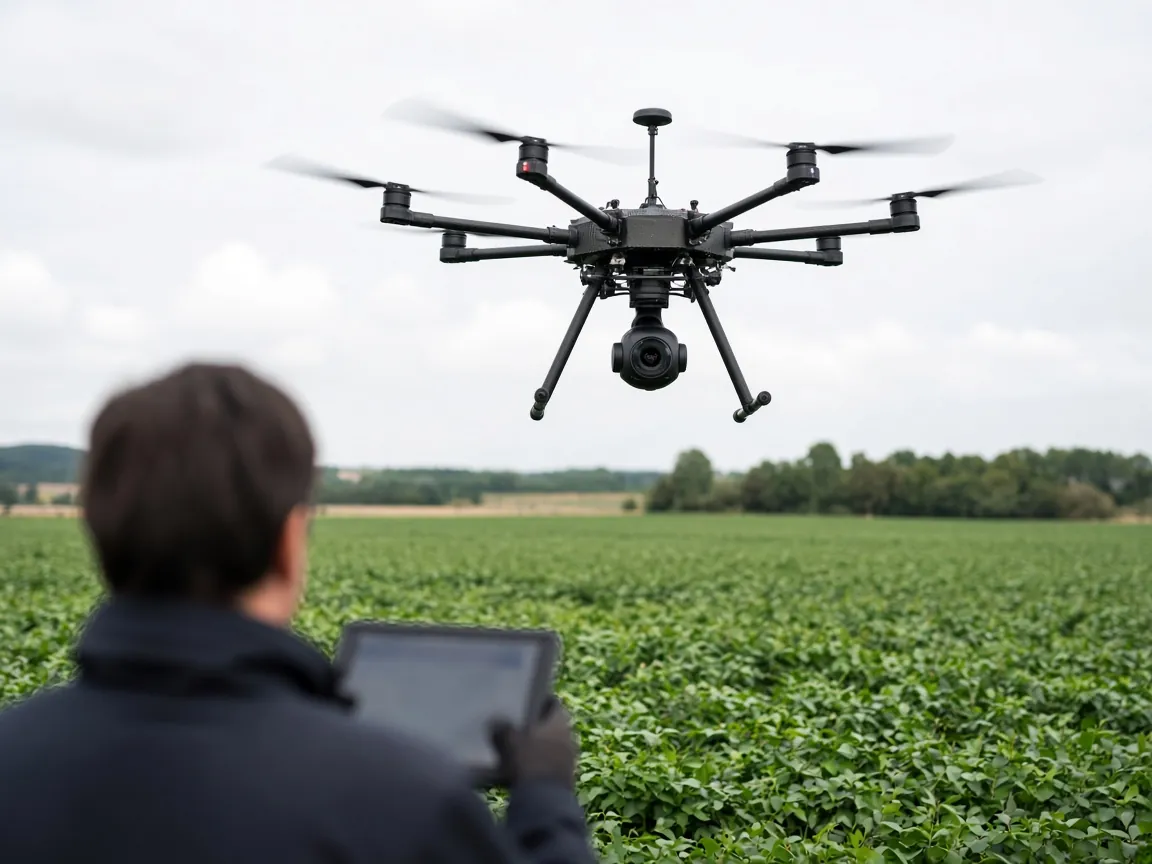
ประเภทเฟรม คาลิเบรตแอคเซเลอโรมิเตอร์และเข็มทิศ คาลิเบรตรีโมท คาลิเบรต ESC โหมดการบิน Failsafe ตรวจวัดแบตเตอรี่ พอร์ตซีเรียล เอาต์พุตเซอร์โว ทดสอบมอเตอร์ Geofence และการจูนเบื้องต้น
ค้นหาในรายการพารามิเตอร์ทั้งหมดพร้อมคำอธิบาย แก้ค่าโดยมีการตรวจช่วงค่า และเขียนเฉพาะค่าที่เปลี่ยน
HUD แสดงท่าทางของเครื่อง แผนที่ การ arm พร้อมข้อความ pre-arm จากตัวเครื่อง การเปลี่ยนโหมดการบิน และข้อความสถานะ
เวย์พอยต์ Geofence และ Rally point บนแผนที่ กริดสำรวจบนพื้นที่รูปหลายเหลี่ยม และนำเข้าจาก KML, GPX หรือ GeoJSON
ดูรายการ ดาวน์โหลด และลบล็อก dataflash พร้อมเปิดดูไฟล์ในตัวเครื่องผ่าน MAVFTP
สร้างคีย์ลงนามจากรหัสผ่าน แบบเดียวกับที่ Mission Planner และ QGroundControl ทำ แล้วส่งไปยังตัวเครื่อง
Mission Planner คือกราวด์สเตชัน ArduPilot ที่ครบที่สุด และเป็นเครื่องมือที่เอกสารของ ArduPilot อ้างอิง แต่สร้างมาสำหรับ Windows ทำให้ผู้ใช้ Mac และ Chromebook ต้องหาวิธีอื่นในการคาลิเบรตเข็มทิศหรือเปลี่ยนพารามิเตอร์ ส่วน QGroundControl ใช้ได้หลายแพลตฟอร์มกว่า แต่ต้องติดตั้ง
FlySpark ครอบคลุมงานตั้งค่าและการบินที่ใช้ประจำในแท็บเบราว์เซอร์เดียว ชื่อหน้าต่าง ๆ ยึดตามโครงสร้าง Data, Setup, Config และ Plan ของ Mission Planner จึงอ่าน ArduPilot wiki ประกอบได้ไม่สับสน สำหรับการวิเคราะห์ล็อกเชิงลึกหรือเครื่องมือจูนขั้นสูง ควรมี Mission Planner ไว้ใกล้มือ เพราะ FlySpark และ Mission Planner ใช้กับเครื่องลำเดียวกันได้
Chrome และ Edge เข้าถึงพอร์ต USB serial ผ่าน Web Serial และอะแดปเตอร์ Bluetooth ผ่าน Web Bluetooth สาย USB ต่อเข้าออโตไพลอตเพียงพอสำหรับงานตั้งค่าบนโต๊ะ ส่วนตอนบิน วิทยุเทเลเมทรีที่ต่อกับอะแดปเตอร์ USB จะให้ข้อมูลสดระหว่างอยู่บนฟ้า สำหรับเทเลเมทรีผ่าน Wi-Fi และ UDP เช่น บริดจ์ ESP หรือ SITL ที่พอร์ต 14550 ต้องใช้แอป FlySpark บนมือถือ เพราะหน้าเว็บเปิด raw network socket ไม่ได้
หน้าวางแผนแก้ไขเวย์พอยต์ รูปหลายเหลี่ยม Geofence และ Rally point ไปพร้อมกัน โดยแสดงความสูงของพื้นใต้เส้นทาง นำเข้าไฟล์ KML, GPX หรือ GeoJSON เพื่อแปลงเส้นทางเป็นเวย์พอยต์หรือแปลงรูปหลายเหลี่ยมเป็นกริดสำรวจ แล้วอัปโหลด อ่านเพิ่มเติมที่หน้า วางแผนภารกิจโดรน
เปิด FlySpark ใน Chrome หรือ Edge แล้วเลือก ArduPilot
ต่อออโตไพลอตผ่าน USB หรือเสียบวิทยุเทเลเมทรีแล้วจ่ายไฟให้ตัวเครื่อง
เลือกพอร์ตเมื่อเบราว์เซอร์ถาม FlySpark จะรอสัญญาณ heartbeat แล้วอ่านพารามิเตอร์
ไล่ตั้งค่าเฟรม คาลิเบรต รีโมท และโหมดการบินในหน้า Setup แล้วเช็กข้อความ pre-arm ก่อนบิน
Mission Planner เป็นโปรแกรมสำหรับ Windows บน Mac ใช้ QGroundControl ได้ หรือเปิด FlySpark ใน Chrome หรือ Edge เพื่อตั้งค่า แก้พารามิเตอร์ วางภารกิจ และดูข้อมูลการบินโดยไม่ต้องติดตั้งอะไร
Copter, Plane, Rover และ Sub ผ่าน MAVLink มาตรฐาน หน้าตั้งค่าจะปรับตามประเภทยานที่ออโตไพลอตรายงาน
ได้ เสียบวิทยุภาคพื้นเข้า USB แล้วเลือกเป็นพอร์ต จะทำงานเหมือนสาย USB ที่ต่อตรงเข้าออโตไพลอต
ในเบราว์เซอร์ไม่ได้ เทเลเมทรีแบบ UDP และ TCP ต้องใช้แอป FlySpark บน Android หรือ iPhone
ได้ เดโมจะเปิดยาน ArduPilot จำลองที่โหลดพารามิเตอร์และภารกิจตัวอย่างไว้ให้แล้ว
ทางเลือกแทน QGroundControl ที่ทำงานใน Chrome: ตั้งค่า Airframe เซ็นเซอร์ โหมดการบิน พลังงาน ความปลอดภัย พารามิเตอร์ และภารกิจของ PX4 ไม่ต้องติดตั้ง
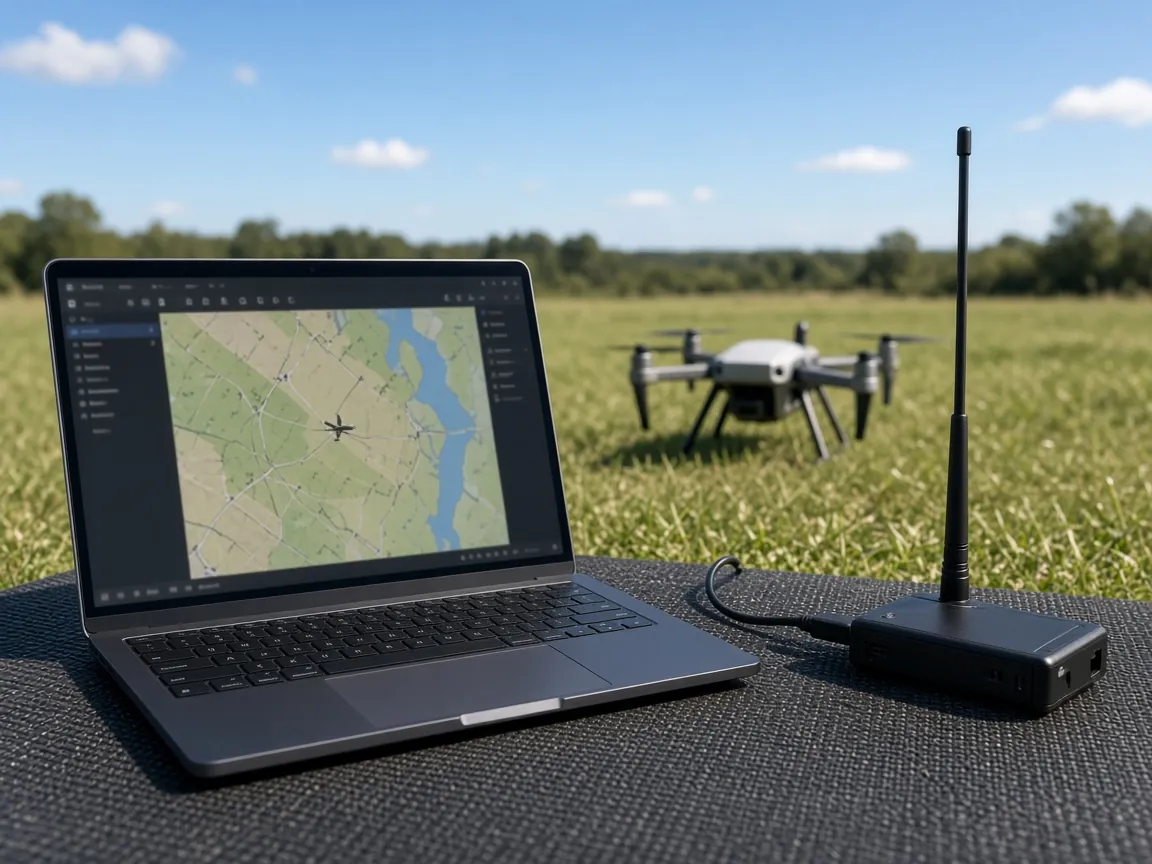
กราวด์สเตชัน MAVLink บนเว็บสำหรับ ArduPilot และ PX4: HUD การ arm โหมด พารามิเตอร์ ภารกิจ และล็อก ผ่าน USB วิทยุเทเลเมทรี หรือ Bluetooth
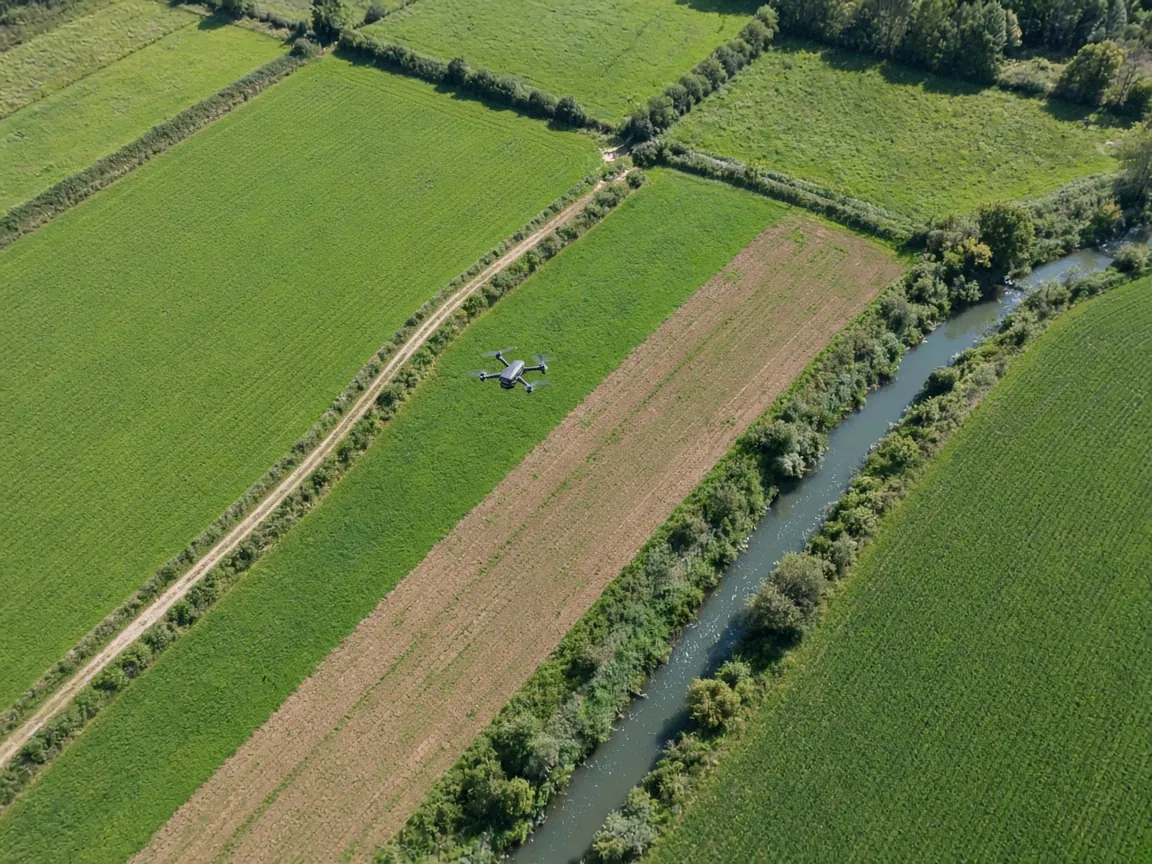
วางแผนภารกิจโดรนแบบเวย์พอยต์บนแผนที่พร้อมโปรไฟล์ภูมิประเทศ: แผนการบิน Betaflight ภารกิจ INAV และแผน ArduPilot / PX4 พร้อม Geofence และกริดสำรวจ
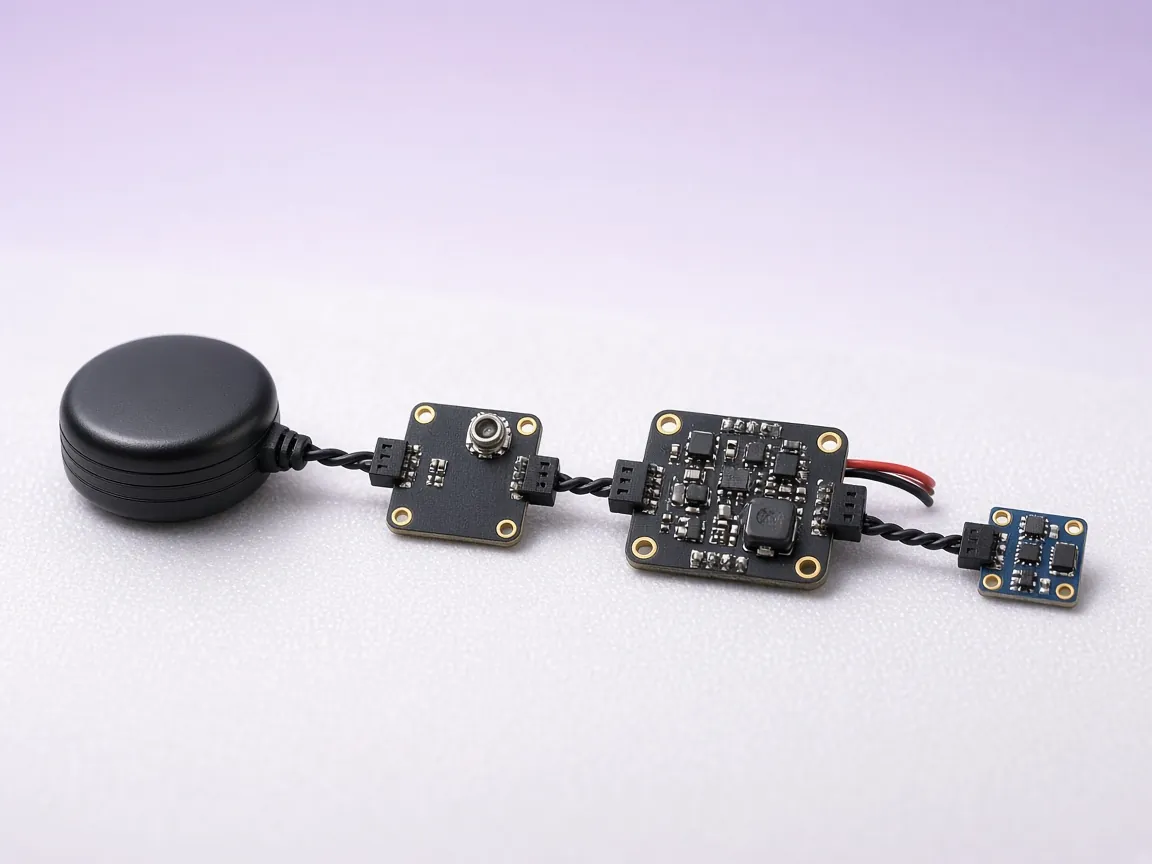
DroneCAN GUI Tool บนเว็บ: ดูโหนด DroneCAN สถานะ ชื่อ และพารามิเตอร์ ผ่านอะแดปเตอร์ SLCAN USB-CAN อย่าง CANable หรือ Zubax Babel ใน Chrome หรือบน Android
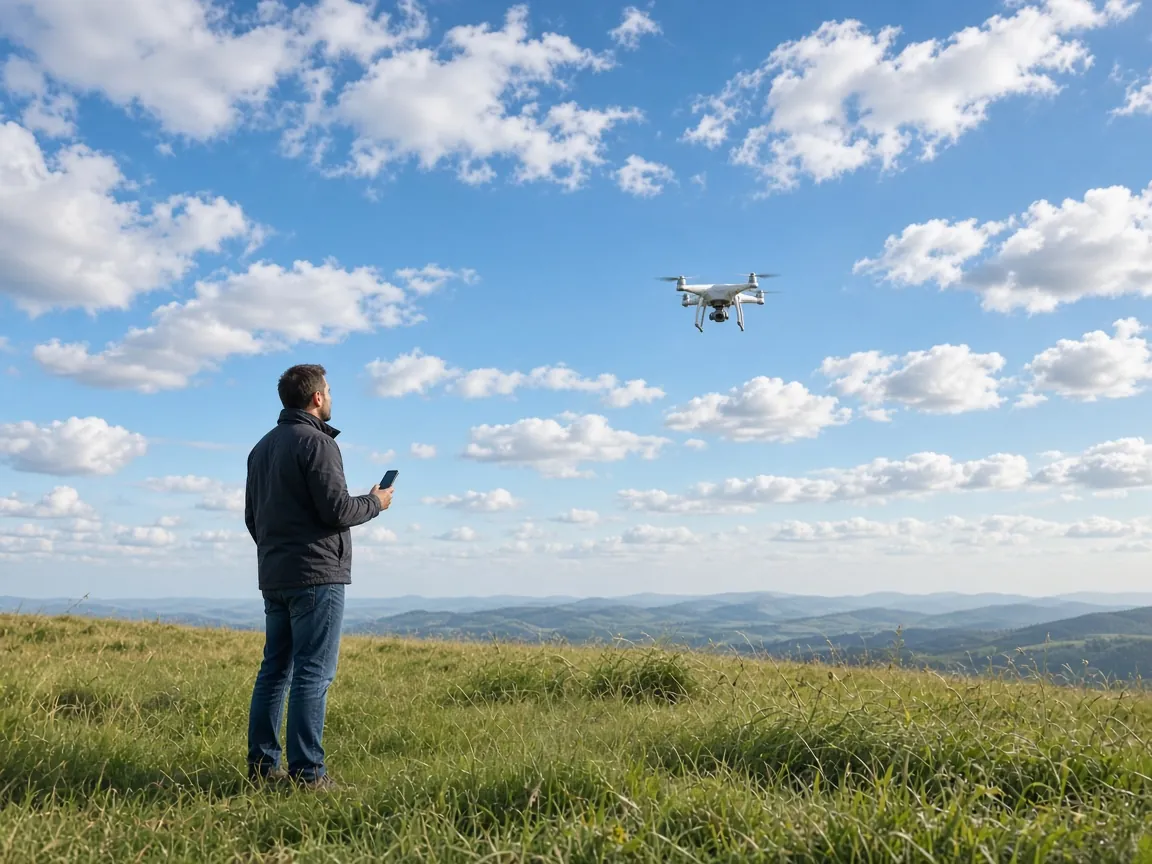
วันนี้บินโดรนได้ไหม พยากรณ์อากาศสำหรับโดรนรายชั่วโมง: ลม ลมกระโชก ฝน อุณหภูมิ ค่า Kp ดาวเทียม GPS เวลาพระอาทิตย์ขึ้น-ตก เขตห้ามบินใกล้ตัว และผลบิน/ไม่บิน
ใช้ฟรี การเชื่อมต่อฮาร์ดแวร์ต้องใช้ Chrome หรือ Edge บนคอมพิวเตอร์ ส่วนบนมือถือให้ใช้แอป FlySpark