 FlySpark
ตั้งค่า Betaflight ออนไลน์ ในเบราว์เซอร์และบนมือถือ
ตั้งค่า Betaflight ในเบราว์เซอร์หรือบน Android: พอร์ต PID Rates OSD โหมด Presets และ CLI ผ่าน USB หรือ Bluetooth ใช้ฟรี มีเดโมไม่ต้องใช้ฮาร์ดแวร์
คู่มือตั้งค่า Betaflight
การตั้งค่า Rates Betaflight คือการกำหนดว่าโดรนจะหมุนเร็วแค่ไหนในแต่ละตำแหน่งของสติ๊ก FlySpark แสดงเคิร์ฟของ Roll, Pitch และ Yaw ทันทีที่เปลี่ยนตัวเลข พร้อมความเร็วหมุนสูงสุดเป็นองศาต่อวินาที จึงเห็นผลลัพธ์ก่อนออกไปบินจริง
แก้ไข Rates บนไฟลต์คอนโทรลเลอร์ของคุณได้ใน Chrome หรือ Edge ผ่าน USB หรือ Bluetooth หรือในแอป FlySpark บน Android และ iPhone
ใช้ฟรี การเชื่อมต่อฮาร์ดแวร์ต้องใช้ Chrome หรือ Edge บนคอมพิวเตอร์ ส่วนบนมือถือให้ใช้แอป FlySpark
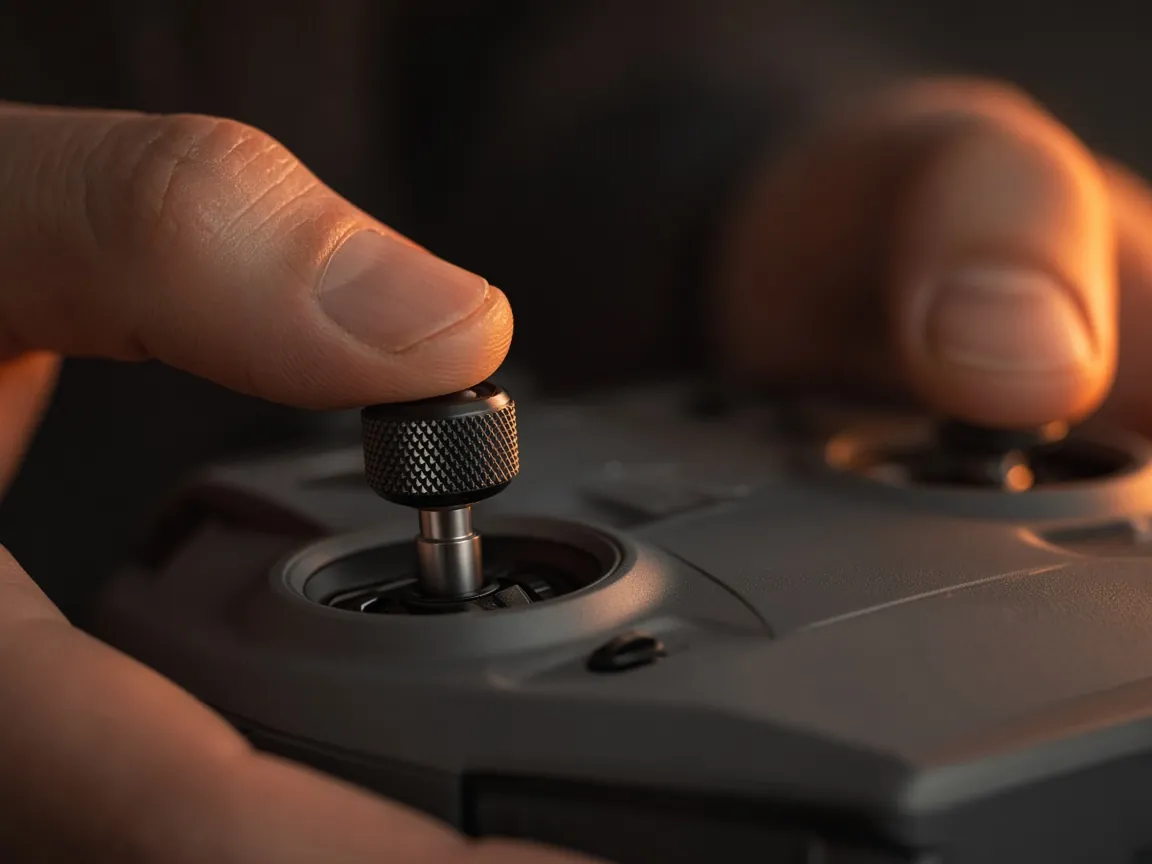
Actual, Betaflight, Quick, KISS และ Raceflight พร้อมช่องกรอกที่ถูกต้องของแต่ละแบบ
เคิร์ฟ Roll, Pitch และ Yaw วาดใหม่ทันทีขณะแก้ไข พร้อมองศาต่อวินาทีสูงสุดของแต่ละแกน
สลับระหว่างโปรไฟล์ Rates ที่เก็บไว้บนบอร์ด เช่น ชุดหนึ่งสำหรับฟรีสไตล์ อีกชุดสำหรับถ่ายภาพแบบซีเนมาติก
Throttle mid และ expo กับ throttle limit รวมถึง throttle hover ใน Betaflight รุ่นใหม่
ตั้ง rate limit รายแกน เพื่อจำกัดความเร็วหมุนสูงสุดของโดรน
Rates และ expo ของ INAV เคิร์ฟคันเร่ง manual rates สำหรับเครื่องบิน และมุมสูงสุดของโหมดปรับระดับอัตโนมัติ
นักบินส่วนใหญ่คิดถึงสองเรื่อง คือสติ๊กไวแค่ไหนช่วงกลาง และโดรนหมุนเร็วแค่ไหนเมื่อโยกสุด Rates แบบ Actual ซึ่งเป็นค่าเริ่มต้นตั้งแต่ Betaflight 4.3 ตั้งสองเรื่องนี้ได้ตรง ๆ ได้แก่ ความไวช่วงกลางเป็นองศาต่อวินาที ความเร็วสูงสุด และ expo สำหรับปรับรูปเคิร์ฟระหว่างสองค่า ส่วนประเภทอื่นได้เคิร์ฟคล้ายกันด้วยตัวเลขต่างกัน
โดยคร่าว ๆ นักบินฟรีสไตล์มักใช้ความเร็วสูงสุด 600 ถึง 800 องศาต่อวินาที นักแข่งใช้ต่ำกว่าเล็กน้อย และนักบินซีเนมาติกใช้ต่ำกว่ามากพร้อมช่วงกลางที่นุ่ม เริ่มจากค่าใกล้ค่าเริ่มต้น เปลี่ยนทีละค่า และบินให้หมดแบตหนึ่งก้อนก่อนเปลี่ยนครั้งถัดไป
กราฟแสดงตำแหน่งสติ๊กตามแนวนอน และความเร็วหมุนตามแนวตั้ง เส้นตรงให้ความรู้สึกเท่ากันทุกช่วงของสติ๊ก ส่วนเคิร์ฟที่แบนช่วงกลางแล้วชันขึ้นช่วงปลาย ให้การควบคุมละเอียดสำหรับการแก้เล็ก ๆ น้อย ๆ แต่ยังพลิกตัวได้เร็ว ตัวเลขข้างแต่ละแกนคือความเร็วเมื่อโยกสติ๊กสุด
ถ้าย้ายมาจากเฟิร์มแวร์อื่นหรือโดรนลำอื่น ให้เทียบความเร็วสูงสุดและความรู้สึกช่วงกลาง แทนการลอกตัวเลขดิบ เพราะ Rates แต่ละประเภทใช้สเกลของตัวเอง
Rates เปลี่ยนวิธีที่สติ๊กแปลงเป็นความเร็วหมุน แต่ไม่ได้เปลี่ยนว่าโดรนรักษาการหมุนนั้นได้ดีแค่ไหน ถ้าโดรนส่ายหรือ overshoot ให้ไปดูที่ PID และฟิลเตอร์แทน ล็อก Blackbox บอกได้ว่าไจโรตาม setpoint หรือไม่ และ จูน PID อัตโนมัติ แนะนำค่าสไลเดอร์จากการบินทดสอบได้
เปิด FlySpark ใน Chrome หรือ Edge เลือก Betaflight แล้วเชื่อมต่อผ่าน USB หรือ Bluetooth
เลือกโปรไฟล์ Rates ที่จะแก้ และประเภท Rates ที่ต้องการใช้
เปลี่ยนความไวช่วงกลาง ความเร็วสูงสุด และ expo พร้อมดูเคิร์ฟและองศาต่อวินาทีไปด้วย
บันทึกลงไฟลต์คอนโทรลเลอร์ และบินให้หมดแบตหนึ่งก้อนก่อนเปลี่ยนค่าอื่น
Rates ประเภทที่ตั้งความไวช่วงกลางและความเร็วหมุนสูงสุดเป็นองศาต่อวินาทีได้ตรง ๆ โดยมี expo อยู่ระหว่างกลาง เป็นค่าเริ่มต้นใน Betaflight 4.3 ขึ้นไป
ได้ แต่ละแกนแสดงความเร็วเมื่อโยกสติ๊กสุดไว้ข้างเคิร์ฟ
ได้ Betaflight เก็บโปรไฟล์ Rates ได้หลายชุด เลือกได้ที่ด้านบนของแท็บ หรือสลับระหว่างบินด้วย adjustment บนสวิตช์
ได้ โปรแกรมตั้งค่า INAV มีหน้า Rates ของตัวเอง พร้อมเคิร์ฟ expo และค่าสำหรับเครื่องบิน
ตั้งค่า Betaflight ในเบราว์เซอร์หรือบน Android: พอร์ต PID Rates OSD โหมด Presets และ CLI ผ่าน USB หรือ Bluetooth ใช้ฟรี มีเดโมไม่ต้องใช้ฮาร์ดแวร์
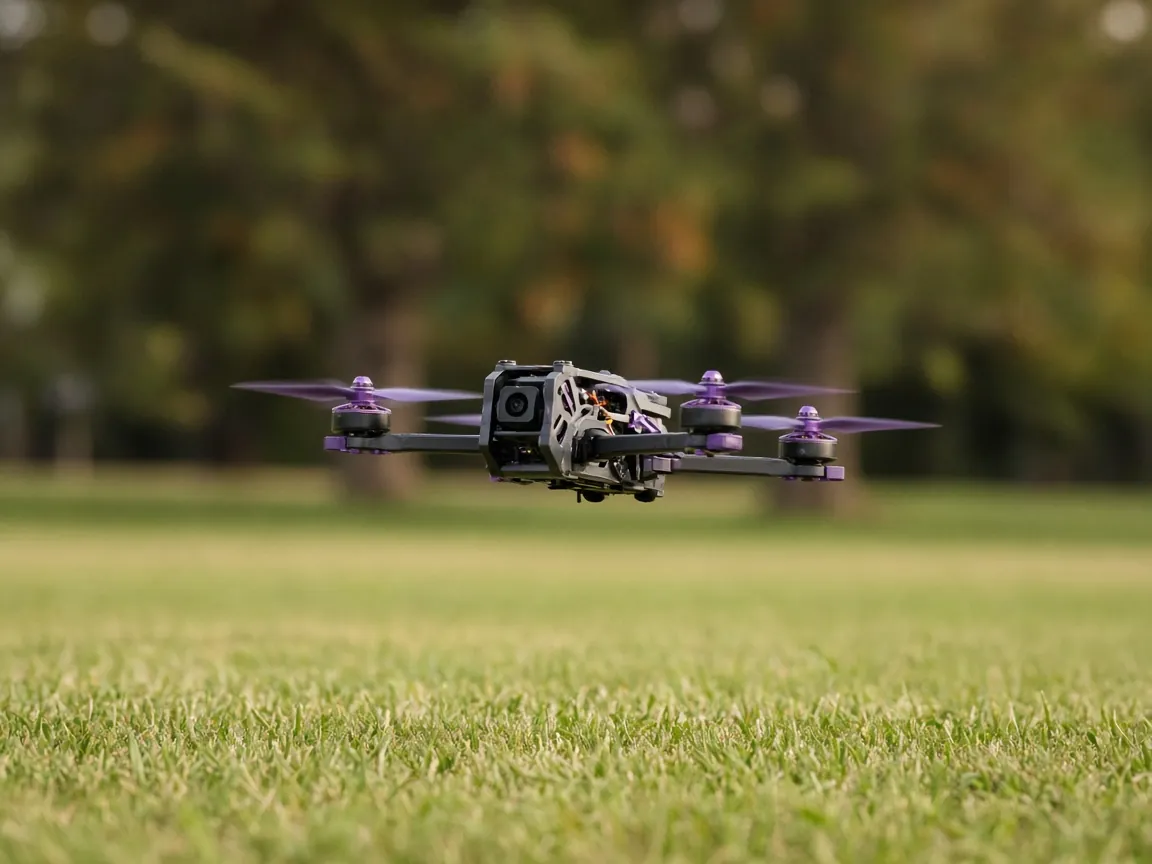
จูน PID Betaflight จากการบินทดสอบ CHIRP: ดูการตอบสนองเชิงความถี่ phase margin ดีเลย์ และ step response พร้อมค่าสไลเดอร์แนะนำ ในเบราว์เซอร์หรือมือถือ
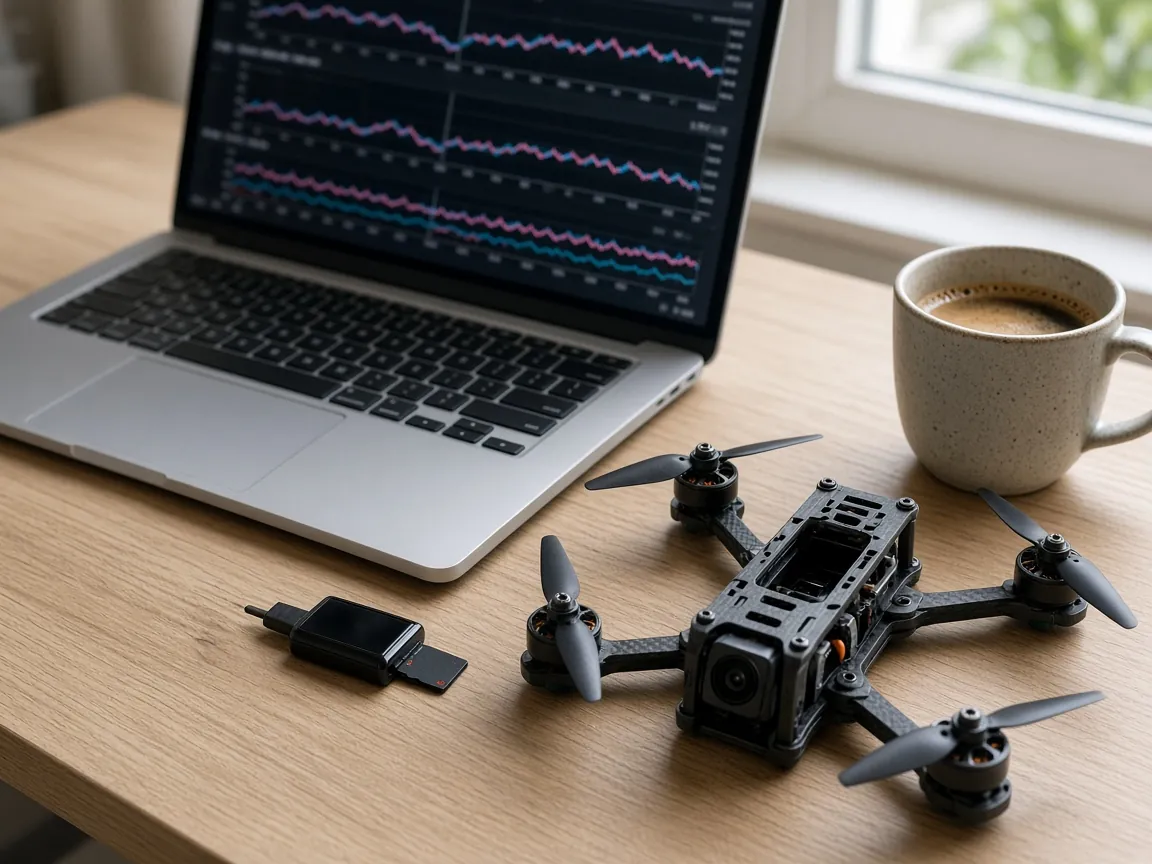
เปิดล็อก Blackbox ของ Betaflight และ INAV (.BBL, .BFL, .TXT) ในเบราว์เซอร์: กราฟไจโรและ PID สเปกตรัมนอยส์ เส้นทาง GPS ซิงก์วิดีโอ ส่งออก CSV และ GPX

ตั้งค่า OSD Betaflight หรือ INAV ในเบราว์เซอร์: ลากองค์ประกอบบนภาพตัวอย่าง เลือก PAL, NTSC หรือ HD ตั้งค่าตัวจับเวลา คำเตือน สถิติ และอัปโหลดฟอนต์
ใช้ฟรี การเชื่อมต่อฮาร์ดแวร์ต้องใช้ Chrome หรือ Edge บนคอมพิวเตอร์ ส่วนบนมือถือให้ใช้แอป FlySpark