 FlySpark
ตั้งค่า ArduPilot และกราวด์สเตชันในเบราว์เซอร์
กราวด์สเตชัน ArduPilot ทางเลือกแทน Mission Planner ที่ทำงานใน Chrome: ตั้งค่า คาลิเบรต พารามิเตอร์ ภารกิจ และล็อก ผ่าน USB วิทยุเทเลเมทรี หรือ Bluetooth
ฮาร์ดแวร์และลิงก์สัญญาณ
FlySpark ทำงานเหมือน DroneCAN GUI Tool ในเบราว์เซอร์ แสดงทุกโหนด DroneCAN บนบัส CAN พร้อมสถานะ โหมด เวลาทำงาน และชื่อ ผ่านอะแดปเตอร์ USB-CAN แบบ SLCAN เปิดโหนดใดก็ได้เพื่อดูข้อมูลประจำตัวและแก้พารามิเตอร์ ใช้ได้ใน Chrome หรือ Edge และในแอป FlySpark บน Android
เหมาะสำหรับเช็กโมดูล GPS แบบ CAN เซ็นเซอร์วัดความเร็วอากาศ โมดูลพลังงาน และ ESC ก่อนนำไปประกอบในโดรน ArduPilot หรือ PX4
ใช้ฟรี การเชื่อมต่อฮาร์ดแวร์ต้องใช้ Chrome หรือ Edge บนคอมพิวเตอร์ ส่วนบนมือถือให้ใช้แอป FlySpark
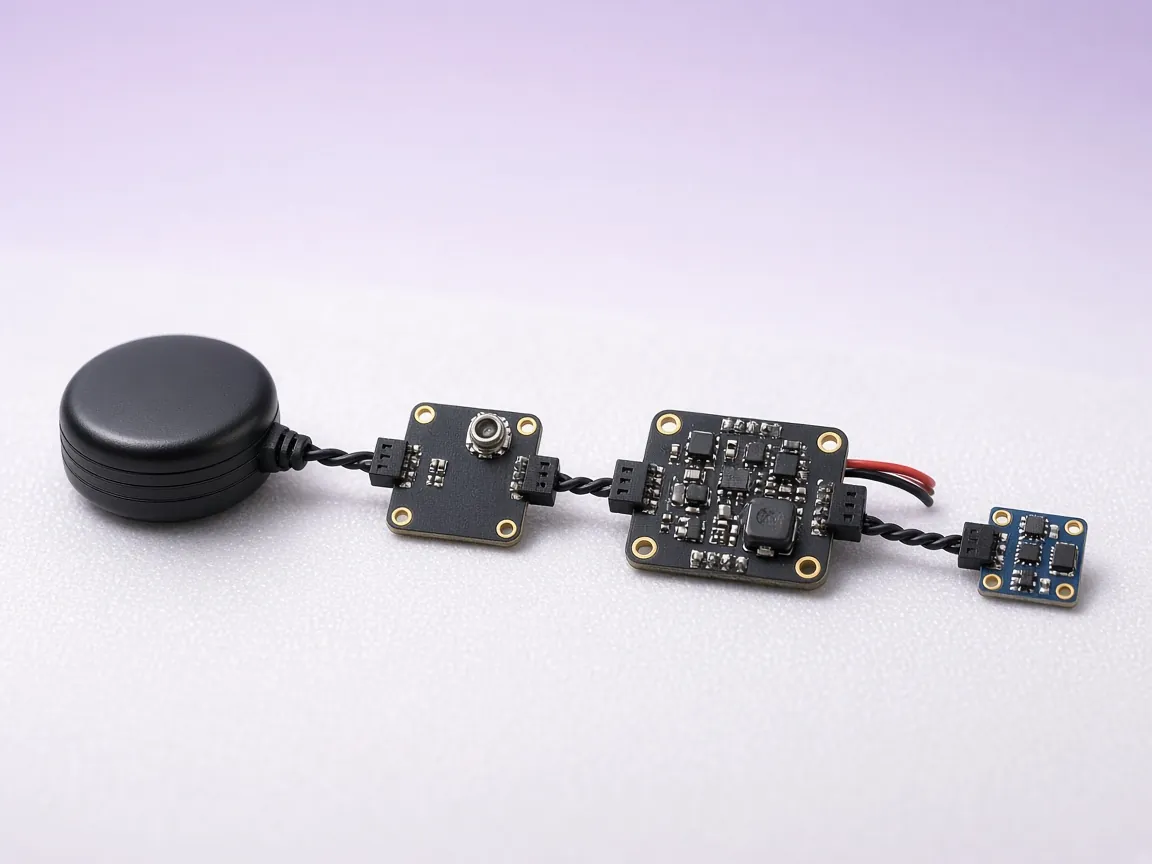
ไอดี ชื่อ สถานะ โหมด และเวลาทำงานของแต่ละโหนด อัปเดตตลอดขณะบัสทำงาน
เวอร์ชันฮาร์ดแวร์และซอฟต์แวร์ และ unique id ตามที่โหนดรายงาน
อ่านและแก้พารามิเตอร์ของโหนด โดยมีการตรวจชนิดข้อมูลและช่วงค่า
ล็อกเฟรม CAN แบบสดที่ถอดเป็นข้อความ DroneCAN แล้ว
ใช้กับอะแดปเตอร์ SLCAN อย่าง CANable และ Zubax Babel เลือก bitrate และไอดีโหนดของตัวเครื่องมือเองได้
บัสเดโมที่มีโหนดและพารามิเตอร์ ไว้เรียนรู้การใช้งานโดยไม่ต้องมีฮาร์ดแวร์
DroneCAN GUI Tool คือโปรแกรมเดสก์ท็อปมาตรฐานสำหรับ DroneCAN ซึ่งเดิมชื่อ UAVCAN v0 และเป็นเครื่องมือที่คู่มือของผู้ผลิตส่วนใหญ่ใช้ เป็นแอปพลิเคชัน Python ที่ต้องติดตั้ง FlySpark ครอบคลุมงานที่ใช้บ่อยที่สุด คือดูว่าโหนดไหนทำงานอยู่และเปลี่ยนพารามิเตอร์ ได้ในแท็บเบราว์เซอร์หรือบนมือถือ
สำหรับการอัปเดตเฟิร์มแวร์ของโหนดที่หน้างานหรือการวิเคราะห์บัสอย่างละเอียด ควรมี DroneCAN GUI Tool หรือหน้า DroneCAN ใน Mission Planner ไว้ใกล้มือ เครื่องมือเหล่านี้ใช้โปรโตคอลเดียวกัน จึงสลับใช้ได้อย่างอิสระ
อะแดปเตอร์ USB-CAN ที่รองรับ SLCAN ต่อเข้ากับบัส CAN โดยบัสต้องมีไฟเลี้ยงและมีตัวต้านทาน termination ที่ปลายทั้งสองด้าน ปกติบัสจะเปิดที่ 1 Mbit/s ซึ่งเป็นค่าเริ่มต้นของ DroneCAN ที่ ArduPilot และ PX4 ใช้ ในเบราว์เซอร์จะเข้าถึงอะแดปเตอร์ผ่าน Web Serial ใน Chrome หรือ Edge ไฟเลี้ยงบัสต้องมาจากตัวยานหรือแหล่งจ่ายแยก เพราะอะแดปเตอร์ USB อย่างเดียวอาจจ่ายไฟให้โหนดไม่พอ
เมื่อโหนดทำงานปกติแล้ว ให้ตั้งค่าฝั่งออโตไพลอตต่อใน กราวด์สเตชัน ArduPilot หรือ ตั้งค่า PX4
ต่ออะแดปเตอร์ SLCAN เข้ากับบัส CAN แล้วจ่ายไฟให้บัส
เปิด FlySpark ใน Chrome หรือ Edge แล้วเลือก DroneCAN
อนุญาตอะแดปเตอร์เมื่อเบราว์เซอร์ถาม บัสจะเปิดที่ 1 Mbit/s
ดูรายการโหนด แล้วเปิดโหนดที่ต้องการเพื่ออ่านหรือเปลี่ยนพารามิเตอร์
อะแดปเตอร์ USB ที่ใช้โปรโตคอลซีเรียล SLCAN เช่น CANable และ Zubax Babel
DroneCAN คือการพัฒนาต่อจาก UAVCAN v0 ซึ่งเป็นโปรโตคอลที่อุปกรณ์เสริมของ ArduPilot และ PX4 ใช้ ส่วน Cyphal ที่เดิมชื่อ UAVCAN v1 เป็นอีกโปรโตคอลหนึ่งและไม่รองรับในที่นี้
ได้ เปิดโหนด แก้ค่า แล้วบันทึกลงโหนด
ได้ เดโมแสดงบัส CAN จำลองพร้อมโหนดและพารามิเตอร์
กราวด์สเตชัน ArduPilot ทางเลือกแทน Mission Planner ที่ทำงานใน Chrome: ตั้งค่า คาลิเบรต พารามิเตอร์ ภารกิจ และล็อก ผ่าน USB วิทยุเทเลเมทรี หรือ Bluetooth
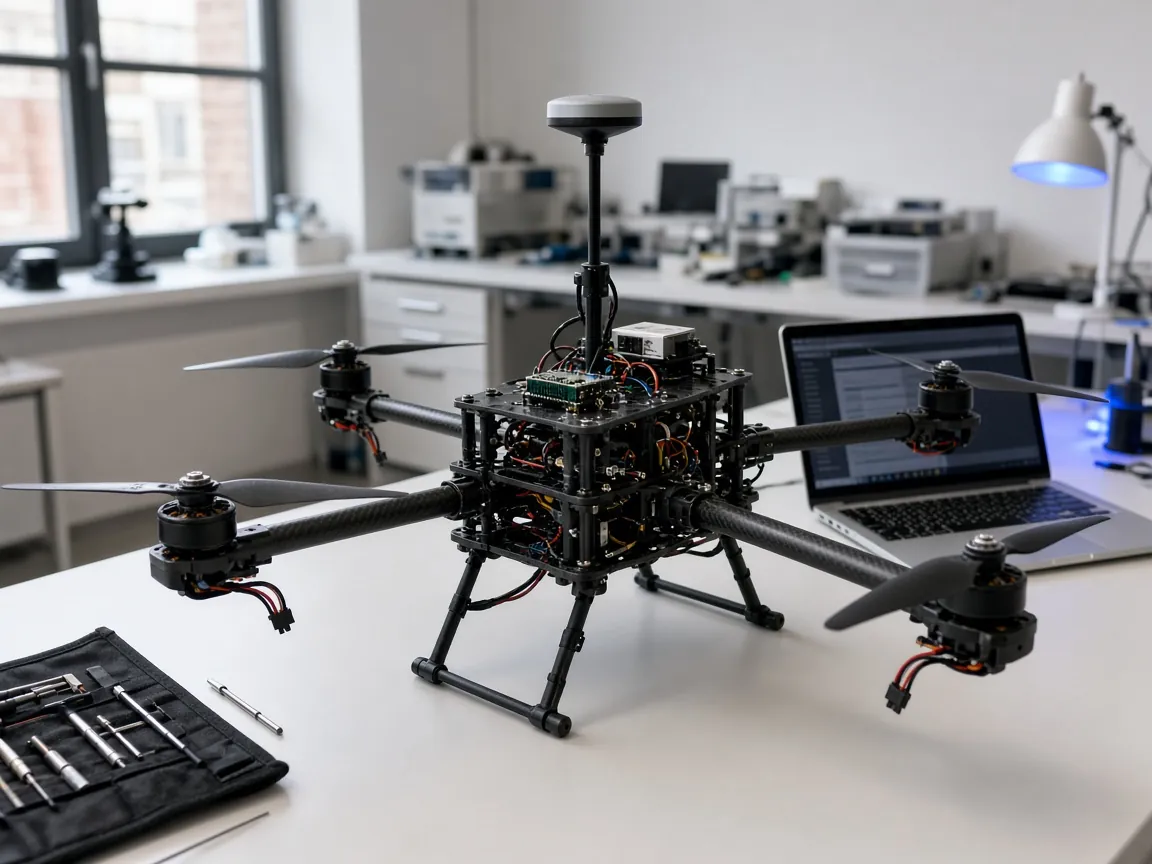
ทางเลือกแทน QGroundControl ที่ทำงานใน Chrome: ตั้งค่า Airframe เซ็นเซอร์ โหมดการบิน พลังงาน ความปลอดภัย พารามิเตอร์ และภารกิจของ PX4 ไม่ต้องติดตั้ง
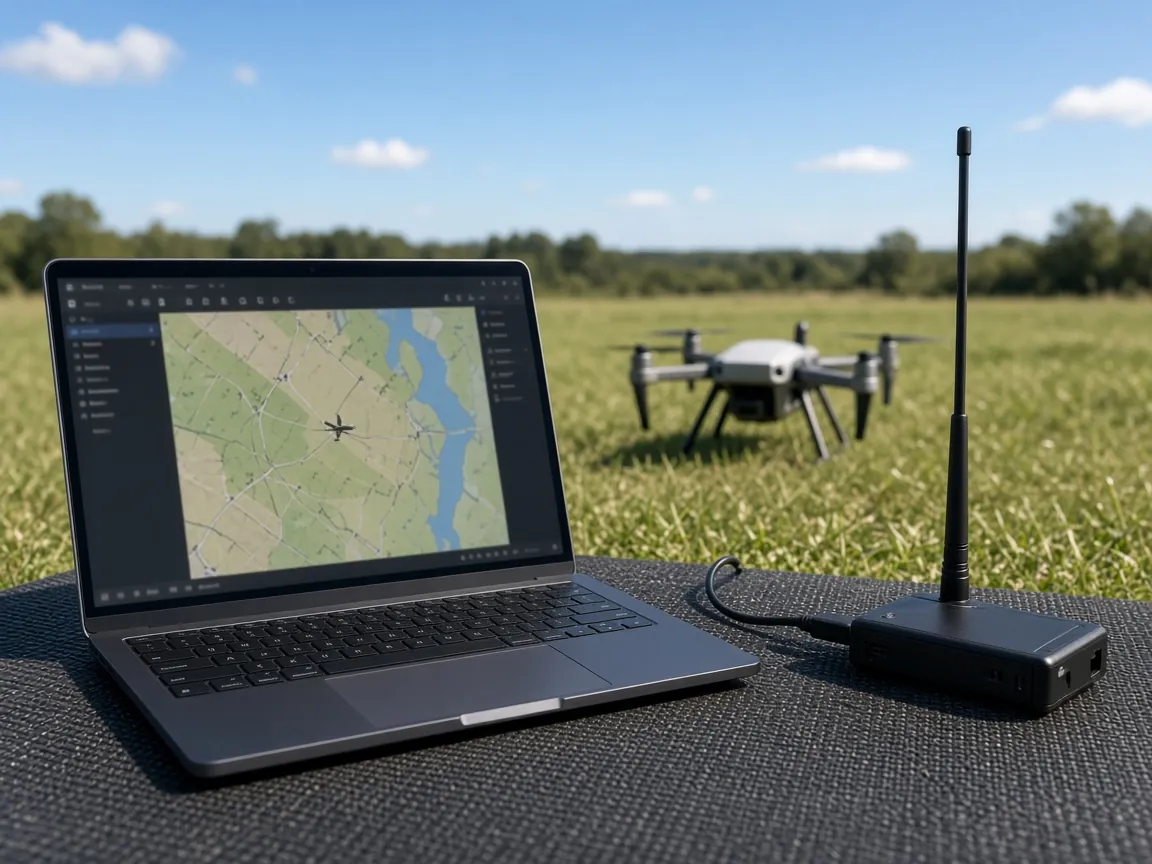
กราวด์สเตชัน MAVLink บนเว็บสำหรับ ArduPilot และ PX4: HUD การ arm โหมด พารามิเตอร์ ภารกิจ และล็อก ผ่าน USB วิทยุเทเลเมทรี หรือ Bluetooth
ใช้ฟรี การเชื่อมต่อฮาร์ดแวร์ต้องใช้ Chrome หรือ Edge บนคอมพิวเตอร์ ส่วนบนมือถือให้ใช้แอป FlySpark