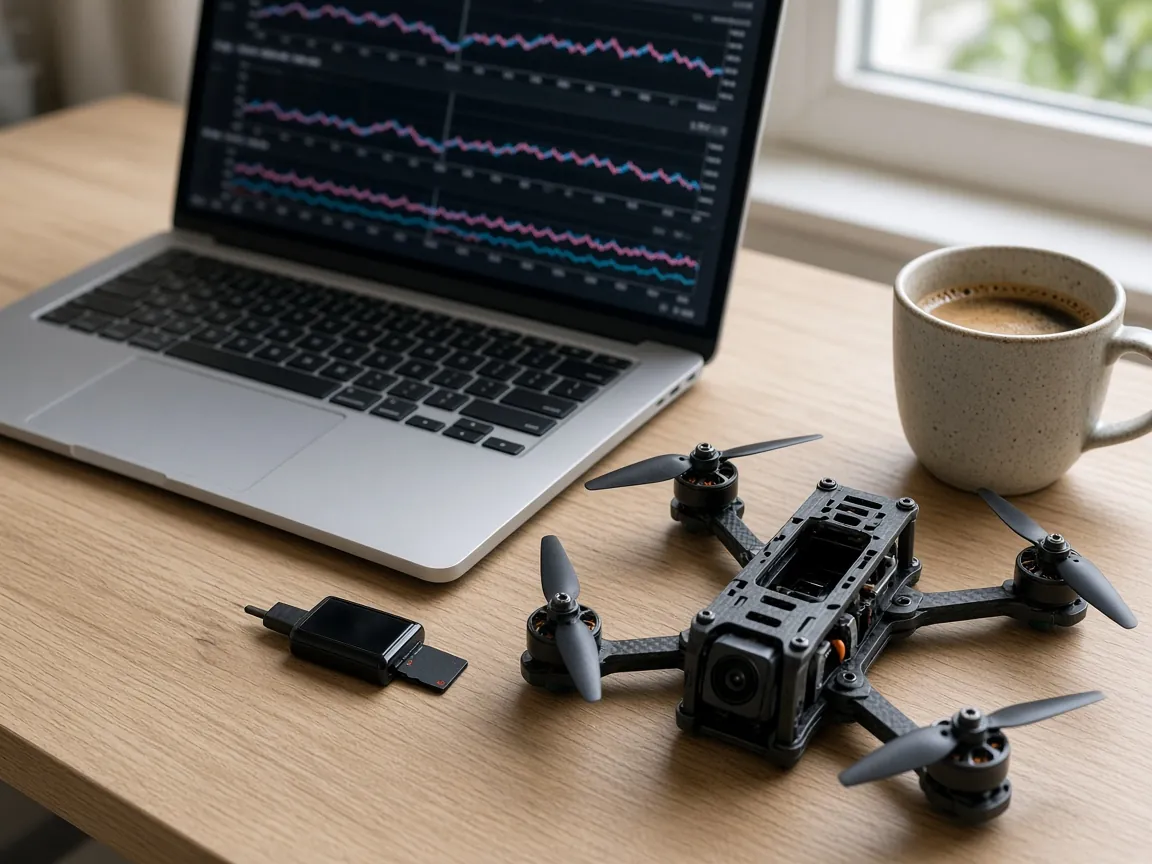
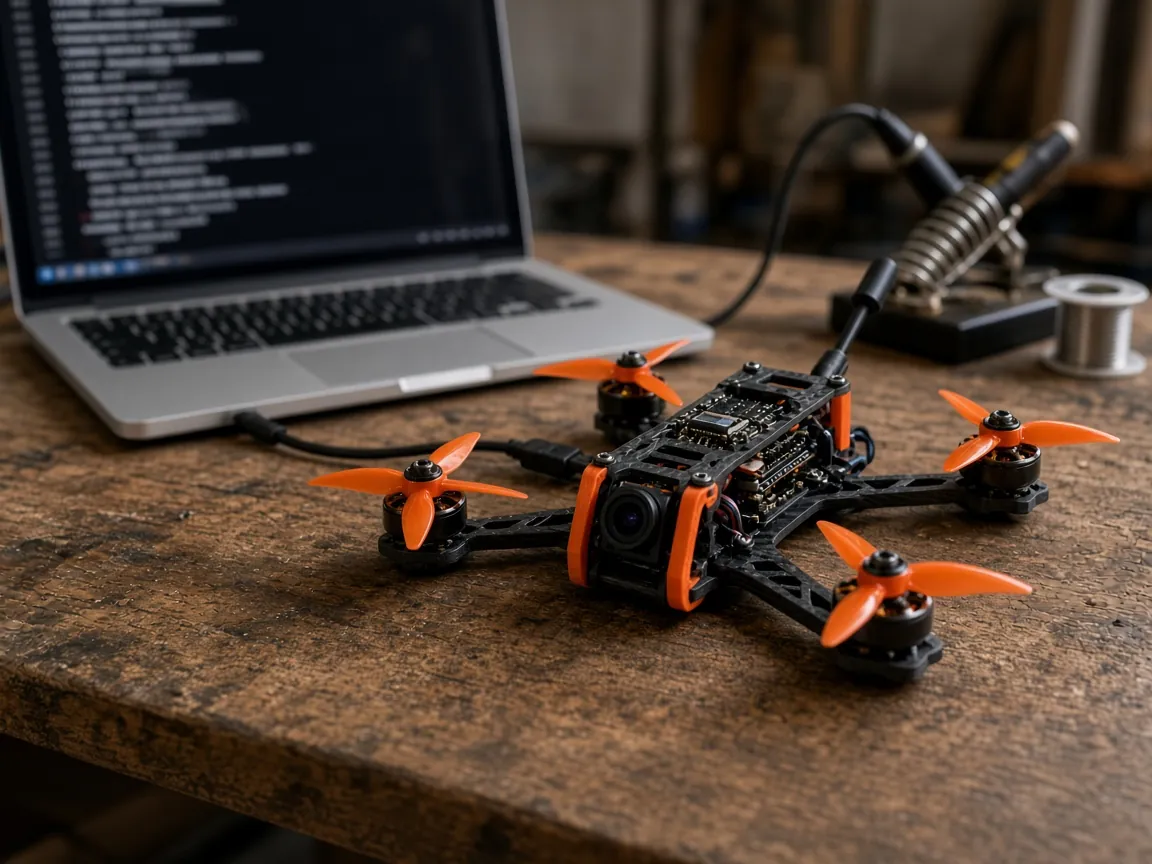
Betaflightวิเคราะห์และจูน
Betaflight ออโตจูนจากเสียงนกร้องขณะบิน
การปรับแต่ง PIDs ด้วยความรู้สึกต้องใช้หลายแพ็ค การทดสอบเสียงจิ๊บทำให้ตัวควบคุมเที่ยวบินสแกนคลื่นไซน์ผ่านแต่ละแกนในขณะที่มันบันทึก และบันทึกนั้นจะแสดงว่าควอดตอบสนองอย่างไรในทุกความถี่ FlySpark อ่านบันทึก CHIRP และคำนวณข้อเสนอการปรับแต่งอัตโนมัติ Betaflight ในรูปแบบสไลเดอร์ที่เรียบง่าย
มันทำงานในเบราว์เซอร์ของคุณหรือในแอป FlySpark บน Android และ iPhone การอ่านบันทึกไม่จำเป็นต้องใช้ตัวควบคุมการบิน เมื่อเชื่อมต่อแล้ว ข้อเสนอแนะสามารถนำไปใช้และบันทึกได้ในขั้นตอนเดียว
ใช้ฟรี การเชื่อมต่อฮาร์ดแวร์ต้องใช้ Chrome หรือ Edge บนคอมพิวเตอร์ ส่วนบนมือถือให้ใช้แอป FlySpark
- ฟรี
- ไม่ต้องติดตั้ง
- มีเดโมไม่ต้องใช้ฮาร์ดแวร์
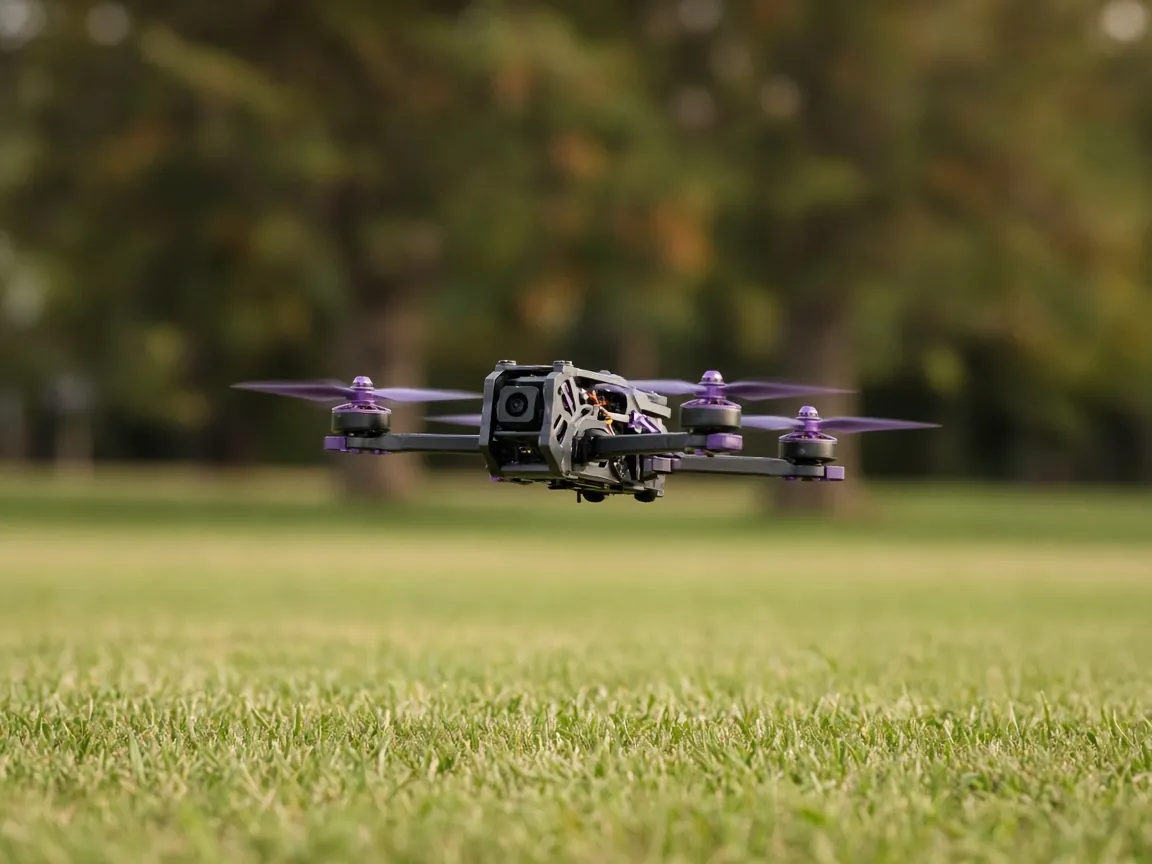
สรุป
Chirp autotune อ่านบันทึกกล่องดำ Betaflight ที่ถูกบันทึกด้วย debug_mode CHIRP วัดการตอบสนองความถี่ของแต่ละแกน และแนะนำค่าตัวเลื่อนปรับจูนแบบง่าย FlySpark รันมันในเบราว์เซอร์หรือแอป Android และ iPhone; เมื่อเชื่อมต่อควอดที่ปลดอาวุธแล้ว คำแนะนำสามารถนำไปใช้และบันทึกได้
ข้อเท็จจริงหลัก
- ต้องมีการบันทึกล็อก Betaflight โดยมี debug_mode = CHIRP; การกวาดจะพบจากบิตโหมดการบิน CHIRP ในล็อก
- การตอบสนองความถี่ถูกประมาณด้วยวิธีของ Welch และใช้เฉพาะความถี่ที่มีความสอดคล้อง 0.5 หรือมากกว่าเท่านั้น
- สามเป้าหมายการปรับแต่ง: Aggressive (มาร์จิ้นเฟส 50°), Normal (60°) และ Conservative (72.5°)
- แต่ละครั้งจะเปลี่ยนกำไรโดยอยู่ระหว่าง 0.5× ถึง 2×
- ผลลัพธ์คือค่าเลื่อนการปรับจูนแบบง่าย Betaflight แสดงถัดจากค่าปัจจุบันจากบันทึก
- อ่านบันทึก .BBL, .BFL และ .TXT; การทดลองบิน Chirp ใช้งานได้โดยไม่ต้องมีบันทึก
- Betaflight 2026.6 เพิ่มแท็บ Autotune แบบทดลองให้กับ Betaflight App ซึ่งใช้วิธี chirp-log แบบเดียวกัน
- Betaflight
 INAV
 ArduPilot
 PX4
- BLHeli_S
 Bluejay
 AM32
 ExpressLRS
 EdgeTX
 DroneCAN
 MAVLink
Betaflight
ฟีเจอร์
- 01
อ่านบันทึกกล่องดำ CHIRP ครั้ง
นำเข้าบันทึก Betaflight ที่บันทึกด้วย debug_mode = CHIRP FlySpark จะค้นหาการกวาดสำหรับแต่ละแกนด้วยตัวเองและแสดงไฟล์ อัตราการสุ่มตัวอย่าง และแกนที่พบ
- 02
การตอบสนองความถี่ที่วัดได้
ขนาดและเฟสต่อแกน คำนวณจากการสวิงที่ไม่มีการจับคันโยก วาดเฉพาะความถี่ที่การสวิงวัดได้ชัดเจนเท่านั้น
- 03
ตัวเลขความมั่นคงที่สำคัญ
แบนด์วิดท์, การตัดผ่านเกน, มาร์จิ้นเฟส, ดีเลย์ของลูป, พีกรวม, พีคความไว, การโอเวอร์ชูต, เวลาขึ้นและเวลาเซ็ตตัว สำหรับโรลล์, พิช และยอว์
- 04
การตอบสนองแบบสเต็ปและสเปกโตรแกรม
ดูการตอบสนองต่อขั้นตอนที่คาดการณ์ไว้ในช่วง 100 มิลลิวินาทีแรก กราฟความไว และสเปกโตรแกรมไจโรที่แสดงการสแกนเอง
- 05
สามเป้าหมายการปรับจูน
ตั้งเป้าไว้ที่มาร์จิ้นเฟส Aggressive, Normal หรือ Conservative คำแนะนำจะเปลี่ยนไปให้ตรงกับนั้น
- 06
คำแนะนำสไลเดอร์แบบง่าย
ค่าที่เสนอสำหรับ Master Multiplier, อัตราการเพิ่ม P / I, อัตราการเพิ่ม I, อัตราการเพิ่ม D, Feedforward และ D-Term Filter ข้างๆ ค่าปัจจุบันของคุณจากบันทึก
- 07
ใช้และบันทึกจากเครื่องมือ
เชื่อมต่อกับควอดและปลดอาวุธ ใช้ค่าการเพิ่มจากแกนที่คุณเลือก FlySpark เขียนสไลเดอร์และบันทึกมัน
- 08
ลองใช้กับเที่ยวบินตัวอย่าง
ยังไม่มีบันทึกหรือ? โหลดการบินแบบจิ้งหรีดตัวอย่างเพื่อดูกราฟและตัวเลขทั้งหมดก่อนที่คุณจะบิน
เสียงฉิบออโตจูนทำอะไร
เสียงจิ๊บเป็นคลื่นไซน์ที่ความถี่เพิ่มขึ้น ในโหมด CHIRP, Betaflight ฉีดมันเข้าสู่แกนหนึ่งครั้งละแกนในขณะที่คุณลอยอยู่ และบันทึก blackbox ทั้งสิ่งที่ถูกถามและสิ่งที่ไจโรเห็น การเปรียบเทียบทั้งสองที่ทุกความถี่จะให้การตอบสนองความถี่ของควอด: ว่ามันตามได้มากเท่าไร และล่าช้าแค่ไหน
จากการตอบสนองนั้น FlySpark คำนวณตัวเลขที่นักปรับจูนให้ความสำคัญ ความต่างเฟสบอกว่าลูปห่างจากการสั่นมากแค่ไหน ความล่าช้าของลูปคือความล่าช้าจากตัวกรอง มอเตอร์ และใบพัด จุดสูงสุดความไวบอกว่าลูปขยายความรบกวนได้แรงเพียงใด เช่น propwash จากนั้นมันจะเลือกเกนที่ไปถึงความต่างเฟสที่คุณเลือก ในขณะที่ยังรักษาจุดสูงสุดความไวให้อยู่ภายในขอบเขตความทนทาน
นี่แตกต่างจากการปรับแต่งด้วยมือ ซึ่งคุณเปลี่ยนสไลเดอร์ บิน และตัดสินโดยความรู้สึกหรือโดยการตอบสนองเป็นขั้นตอนในบันทึก นอกจากนี้ยังแตกต่างจากการปรับแต่งอัตโนมัติสำหรับเครื่องบินปีกตายของ INAV ซึ่งปรับค่าเกนระหว่างการบิน วิธีการ chirp จะวัดก่อน จากนั้นจึงเสนอค่า
Betaflight ออโตทูน: การบันทึกการบิน CHIRP
โหมด CHIRP เป็นส่วนหนึ่งของ Betaflight 2025.12 และเวอร์ชันใหม่กว่า บางตัวสร้างจากคลาวด์อาจไม่ได้รวมเข้ามา; หาก CHIRP ไม่ปรากฏในแท็บโหมด ให้สร้างเฟิร์มแวร์อีกครั้งโดยรวม chirp ด้วย
ใน CLI ตั้งค่า debug_mode = CHIRP เพื่อให้บันทึกข้อมูลการสแกน ให้โหมด CHIRP มีสวิตช์ในแท็บโหมด เปิดการบันทึกแบล็กบ็อกซ์ด้วยความเร็วสูง จากนั้นบินไปยังการลอยตัวคงที่ในพื้นที่เปิด เปิดสวิตช์ CHIRP และถือควอดคงที่ในขณะที่การสแกนทำงาน ทำซ้ำสำหรับแต่ละแกน OSD แสดงเมื่อเสียงชิพกำลังทำงานและเมื่อเสร็จแล้ว
อากาศสงบช่วยได้ ลมและการป้อนแท่งเพิ่มสัญญาณที่การปัดไม่ก่อให้เกิด ซึ่งทำให้ความสอดคล้องลดลงและเหลือความถี่ที่ชัดเจนน้อยลงในการทำงาน
กำลังนำเข้าบันทึก
เปิดการตั้งค่าอัตโนมัติของเสียงจากแอปเว็บ FlySpark หรือแท็บ Autotune ในตัวกำหนดค่า FlySpark Betaflight เลือก Import Blackbox Log และเปิดไฟล์ .BBL, .BFL หรือ .TXT FlySpark จะค้นหาส่วน CHIRP จัดกลุ่มตามแกน และทำการวิเคราะห์บนอุปกรณ์ของคุณเอง
ถ้าไฟล์ไม่มีการสแกน คุณจะได้รับข้อความว่า: ไม่พบข้อมูล CHIRP โปรดแน่ใจว่าบันทึกถูกบันทึกด้วย debug_mode = CHIRP และเปิดโหมด CHIRP ระหว่างการบิน นั่นหมายความว่าขั้นตอนใดขั้นตอนหนึ่งจากสองขั้นตอนข้างต้นถูกละเลย
กำลังอ่านการวิเคราะห์
การ์ดวิเคราะห์จะแสดงแต่ละแกนเคียงข้างกัน ความกว้างแถบความถี่และการครอสโอเวอร์กำลังบอกว่าลูปรับการตอบสนองเร็วแค่ไหน ส่วนมุมเฟสเป็นช่องว่างก่อนเกิดการสั่น Crossover Limit และ Max Phase Margin บอกว่ากำลังขยายสามารถไปได้ไกลแค่ไหนกับฮาร์ดแวร์นี้ ความล่าช้าของลูปคือความหน่วงรวม; ความล่าช้าน้อยช่วยให้สามารถมีกำลังขยายสูงขึ้น อัตราเกินเวลาเวลาขึ้นและเวลาตั้งค่าส describe การตอบสนองแบบขั้นตอนที่คาดการณ์ไว้
กราฟ Frequency Response แสดงขนาดสัญญาณและเฟส เฉพาะความถี่ที่วัดได้โดยมีความสอดคล้อง (coherence) 0.8 ขึ้นไปเท่านั้นที่ถูกวาด ดังนั้นช่องว่างหมายความว่าการสแกปรอบนั้นไม่สะอาด กราฟความไวแสดงว่ารอบระบบเพิ่มสัญญาณรบกวนที่จุดใด สเปกโตรแกรมของไจโรแสดงการสแกปรอบเป็นเส้นโค้งที่สูงขึ้น พร้อมด้วยเส้นประที่ความถี่เริ่มต้นและสิ้นสุด
เป้าหมายการปรับจูนและข้อจำกัดด้านความปลอดภัย
เลือกเป้าหมายการปรับจูน Aggressive มุ่งไปที่มุมเฟส 50° Normal มุ่งไปที่ 60° Conservative มุ่งไปที่ 72.5° มุมเฟสน้อยลงหมายถึง quad มีความคมชัดและควบคุมได้มากขึ้น และทนทานต่อเสียงรบกวนและความเสียหายน้อยลง
มีข้อจำกัดสองประการที่ทำให้คำแนะนำมีเหตุผล การปรับเพียงครั้งเดียวสามารถเปลี่ยนค่าเกนได้สูงสุดเพียงครึ่งหนึ่งหรือสองเท่า ดังนั้นการปรับควอดที่ปรับไม่ดีจะไปถึงเป้าหมายนี้ในหลายเที่ยวบิน และจะไม่มีการเสนอค่าเกนใดที่ผลักความไวสูงสุดเกินกว่าขอบความแข็งแรงหากมีค่าที่ปลอดภัยกว่านั้น
เมื่อขีดจำกัดตัดสินผลลัพธ์ FlySpark จะบอก หากอุปกรณ์ไม่สามารถไปถึงขอบเขตเป้าหมาย ผลกำไรจะถูกถือไว้และคุณจะได้รับคำแนะนำให้เลือกเป้าหมายที่ต่ำกว่า หรือเพิ่ม D หากการเปลี่ยนแปลงถูกจำกัด ให้ใช้ ทำการบินชิปอีกครั้งและทำซ้ำ หากไม่มีผลกำไรใดที่ทำให้ความไวอยู่ภายในขอบเขต ค่าดังกล่าวจะถูกทำเครื่องหมายเป็นจุดเริ่มต้นสำหรับการวัดซ้ำ
การปรับสไลเดอร์ที่แนะนำ
การ์ด Proposed Sliders จะแสดงตัวเลื่อนที่เรียบง่ายแต่ละตัวพร้อมค่าปัจจุบันของคุณจากบันทึกถัดไปข้างข้อเสนอ ตัวเลื่อนจะใช้ร่วมกันระหว่างแกน ดังนั้นให้เลือกแกนที่จะนำผลประโยชน์ไปใช้
เชื่อมต่อคอนโทรลเลอร์การบิน ปลดอาวุธ และกด Apply Gains FlySpark จะเขียนการตั้งค่าการจูนแบบง่ายทับ MSP และบันทึก หากควอดใช้ PID แบบมือ, จะถามก่อน: การใช้สวิตช์ PID เปิดสไลเดอร์สำหรับโรล, พิช และยา และแทนที่ค่าปัจจุบัน PID บิน เช็คความรู้สึก และรัน chirp อีกครั้งหากมีโน้ตบอกให้ทำ
Chirp ออโต้จูน เทียบกับแท็บการตั้งค่า PID
เครื่องมือ chirp ให้จุดเริ่มต้นที่วัดได้ แถบ PID Tuning ในตัวกำหนดค่า FlySpark ยังคงเป็นที่ที่คุณปรับจูนอย่างละเอียด: ตัวเลื่อน, ค่า P, I, D และ feedforward แต่ละค่า, anti-gravity, TPA และอื่น ๆ ตัวกรองอยู่ในแท็บ Filters และบันทึก blackbox ปกติใน FlySpark blackbox viewer จะแสดงว่ามีเสียงรบกวนหรือ propwash ยังต้องปรับปรุง
สรุปสั้น
ความเข้ากันได้ของ Chirp กับออโต้จูน
| เฟิร์มแวร์สำหรับบันทึกเสียงจิ้งหรีด | Betaflight 2025.12 ขึ้นไป, พร้อมกับ CHIRP ในตัว |
|---|---|
| การตั้งค่าการบันทึก | debug_mode = CHIRP, CHIRP โหมดบนสวิตช์ |
| รูปแบบบันทึก | .BBL, .BFL, .TXT |
| ขวาน | โรล พิช และยอว์ |
| เป้าหมายการปรับจูน | Aggressive 50°, Normal 60°, Conservative อัตราขอบเฟส 72.5° |
| การเปลี่ยนแปลงเกนต่อการผ่าน | ระหว่าง 0.5× ถึง 2× |
| เอาต์พุต | Betaflight ตัวเลื่อนแบบง่าย |
| ที่มันวิ่ง | Chrome, Edge และเบราว์เซอร์ปัจจุบันอื่น ๆ; แอป FlySpark บน Android และ iPhone |
| การประยุกต์ใช้ผลกำไร | เชื่อมต่อและปลดอาวุธ; เบราว์เซอร์เชื่อมต่อผ่าน USB หรือ Bluetooth ใน Chrome หรือ Edge |
Betaflight
วิธีปรับเสียงอัตโนมัติ Betaflight PID วินาที ด้วยการบินแบบเสียงจิ๊บจิ๊บ
เตรียมเฟิร์มแวร์
ใช้ Betaflight 2025.12 หรือใหม่กว่าพร้อมกับ CHIRP รวมอยู่ ในชุด CLI ตั้ง debug_mode = CHIRP และให้โหมด CHIRP มีสวิตช์
เปิดกล่องดำ
ตั้งค่าการบันทึกข้อมูลให้เร็วในแท็บ Blackbox และตรวจสอบให้แน่ใจว่ามีพื้นที่ว่างบนแฟลชหรือการ์ด SD
บินกวาด
ลอยอยู่ในอากาศสงบ เปิด CHIRP แล้วคงอยู่คงที่จนกว่ามันจะเสร็จ ทำซ้ำสำหรับแต่ละแกน
นำเข้าบันทึก
เปิด FlySpark chirp autotune และนำเข้าไฟล์ blackbox
เลือกเป้าหมาย
เลือก Aggressive, Normal หรือ Conservative และอ่านบันทึกสำหรับแต่ละแกน
สมัครและทดสอบ
เชื่อมต่อ ปลดอาวุธ ใช้ผลประโยชน์จากแกนที่เลือก จากนั้นบินและส่งเสียงอีกครั้งหากถูกขอ
แก้ปัญหา
ปัญหาที่พบบ่อยและวิธีแก้
ปัญหา
ไม่พบข้อมูล CHIRP
วิธีแก้
บันทึกไม่ได้ถูกบันทึกด้วย debug_mode = CHIRP หรือโหมด CHIRP ไม่เคยถูกเปิด ตั้งค่าทั้งสองแล้วบินอีกครั้ง
ปัญหา
CHIRP หายไปจากแท็บโหมด
วิธีแก้
เฟิร์มแวร์ถูกสร้างขึ้นโดยไม่มี Chirp หรือเก่ากว่า 2025.12 สร้างมันใหม่พร้อมกับรวม Chirp ด้วย
ปัญหา
ไม่มีข้อมูลที่สอดคล้องกัน
วิธีแก้
ลม การกดไม้ หรือการปัดสั้นไปทางซ้ายไม่ทำให้มีความถี่ที่ชัดเจน ลองบินส่งเสียงซ่าอีกครั้งในอากาศสงบและเก็บมือให้นิ่ง
ปัญหา
เชื่อมต่อกับตัวควบคุมการบินเพื่อปรับค่าเกน
วิธีแก้
การอ่านทำงานแบบออฟไลน์ แต่การเขียนจะถูกนำไปใช้งานบนบอร์ด เชื่อมต่อผ่าน USB, Bluetooth หรือ Wi-Fi ก่อน
ปัญหา
ปลดอาวุธก่อนใช้ผลกำไร
วิธีแก้
กำไรจะถูกบันทึกเท่านั้นเมื่อเครื่องบินสี่ใบพัดอยู่ในสถานะไม่ได้ใช้งาน
ปัญหา
โน้ตระบุว่าไม่สามารถเข้าถึงเป้าหมายได้
วิธีแก้
ความล่าช้าของเครื่องจักรจำกัดมาร์จิ้นเฟสของมัน เลือกเป้าหมายที่ต่ำกว่า หรือเพิ่ม D เพื่อยกขีดจำกัด
ปัญหา
การเปลี่ยนแปลงเกนถูกหนีบ
วิธีแก้
การปรับหนึ่งครั้งจะทำให้กำไรเปลี่ยนได้ไม่เกินครึ่งหนึ่งหรือสองเท่า ใช้มัน บินอีกครั้งและทำซ้ำ
คำศัพท์
อภิธานศัพท์
- จิ๊บ
- คลื่นไซน์ที่เพิ่มความถี่ขึ้น ใช้ในการวัดว่าสี่เหลี่ยมตอบสนองอย่างไร
- การตอบสนองความถี่
- ความแรงและความล่าช้าที่สี่ด้านตามคำสั่งที่แต่ละความถี่
- มาร์จิ้นเฟส
- ระยะที่วงจรควบคุมอยู่ห่างจากการสั่นสะเทือน ยิ่งมีความกว้างมาก ยิ่งสงบกว่า; ยิ่งน้อย ยิ่งรุนแรงกว่า
- ได้รับความนิยมข้ามกลุ่ม
- ความถี่ที่เกนของลูปร่วงลงถึงหนึ่ง; มันกำหนดความเร็วที่ควอดตอบสนอง
- ดีเลย์ลูป
- ความหน่วงรวมจากตัวกรอง มอเตอร์ และใบพัด มันจำกัดว่าการขยายสัญญาณสามารถเพิ่มสูงได้แค่ไหน
- จุดสูงสุดของความไว
- ความแรงที่ลูปขยายความวุ่นวาย เช่น propwash ที่ความถี่ที่แย่ที่สุดของมัน
- ความสอดคล้อง
- ปริมาณของการตอบสนองที่วัดได้เกิดจากการกวาดมากกว่าลมหรือไม้เท่าใด
- แถบเลื่อนแบบเรียบง่าย
- การปรับแต่งสไลเดอร์ของ Betaflight ซึ่งตั้งค่า P, I, D และฟีดฟอร์เวิร์ดพร้อมกันจากค่าบางค่า
คำถามที่พบบ่อย
คำถามที่พบบ่อย
Betaflight ออโตจูนคืออะไร?
Betaflight ออโตทูน ที่นี่คือบันทึกเสียงจิ๊บ Betaflight 2025.12 บันทึกการสแกนความถี่ FlySpark แนะนำค่าตัวเลื่อนจากบันทึกนั้น
ชิพออโตทูนคืออะไร?
วิธีการที่วัดการตอบสนองของกล้ามเนื้อสี่หัวด้วยการสแกนความถี่ จากนั้นเลือกเกนเพื่อมาร์จิ้นเฟสเป้าหมายแทนการปรับด้วยความรู้สึก
ฉันจำเป็นต้องเชื่อมต่อคอนโทรลเลอร์เที่ยวบินหรือไม่?
ไม่ต้องอ่านบันทึก เชื่อมต่อเฉพาะเมื่อคุณต้องการใช้ประโยชน์ที่แนะนำ
ฉันจะบันทึกบันทึกเสียงนกร้องได้อย่างไร?
ตั้งค่า debug_mode = CHIRP ให้สวิตช์โหมด CHIRP เปิดกล่องดำ แล้วเลื่อนเมาส์และเปิด CHIRP สำหรับแต่ละแกน
ฉันควรเลือกเป้าหมายการปรับจูนแบบไหน?
Normal สำหรับผู้ที่มีกล้ามเนื้อต้นขาส่วนใหญ่ Aggressive สำหรับนักแข่งที่กระตุ้นและแข็งแรง Conservative สำหรับโครงสร้างที่หนัก นุ่ม หรือมีเสียงดัง
มันจะเปลี่ยน PID ของฉันหรือไม่?
มันแนะนำตัวเลื่อนที่เรียบง่าย หากเครื่องบินสี่ใบของคุณใช้ PID ที่ตั้งด้วยมือ การใช้จะเปิดตัวเลื่อนและแทนที่ค่า PID ปัจจุบัน หลังจากถามแล้ว
ทำไมมันถึงบอกว่าการเพิ่มถูกจำกัด?
การปรับเพียงครั้งเดียวจะทำให้การเพิ่มขึ้นสูงสุดครึ่งหนึ่งหรือเพิ่มเป็นสองเท่า ใช้, บินเสียงจิ๊บอีกครั้ง, และทำซ้ำจนกว่าจะไม่มีโน้ตรัดปรากฏ
ฉันใช้มันบนโทรศัพท์ของฉันได้ไหม?
ใช่ แอป FlySpark บน Android และ iPhone มีการตั้งค่า chirp อัตโนมัติแบบเดียวกัน และสามารถปรับเกนบน Bluetooth หรือ Wi-Fi หรือ USB บน Android ได้
มันปรับแต่งตัวกรองด้วยหรือไม่?
มันแนะนำตัวเลื่อน D-Term Filter กับการเพิ่ม สำหรับตัวกรองไจโรและสัญญาณรบกวน ใช้สเปกตรัมในตัวดูบันทึกดำ FlySpark
ฉันสามารถลองมันโดยไม่ต้องมีบันทึกได้ไหม?
ใช่ โหลดตัวอย่างการบินแบบชิพเพื่อตรวจสอบทุกกราฟและตัวเลข
มันใช้ได้กับ INAV ไหม?
ไม่ ตัวปรับจูนเสียงจิ๊บจิ๊บอ่านบันทึก Betaflight CHIRP และเขียนสไลเดอร์ Betaflight
ขั้นตอนการปรับจูนเสียงจิ๊บจิ๊บคืออะไร?
การกวาดหนึ่งครั้งในบันทึกเสียงจิ๊บ FlySpark จัดกลุ่มการกวาดตามแกน แสดงการตอบสนองความถี่ และแนะนำการเลื่อนสไลเดอร์ คำแนะนำจะถูกนำไปใช้บนแท็บ PID หรือจากเครื่องมือนี้เมื่อคุณเลือกที่จะเขียนมัน
อ้างอิง
แหล่งข้อมูล
เอกสารทางการที่อยู่เบื้องหลังข้อเท็จจริงในหน้านี้
- Betaflight 2026.6 Release NotesBetaflight · betaflight.com
- Debug ModesBetaflight · betaflight.com
- debug.c (debug mode names)Betaflight on GitHub · github.com
- PID Tuning GuideBetaflight · betaflight.com