 FlySpark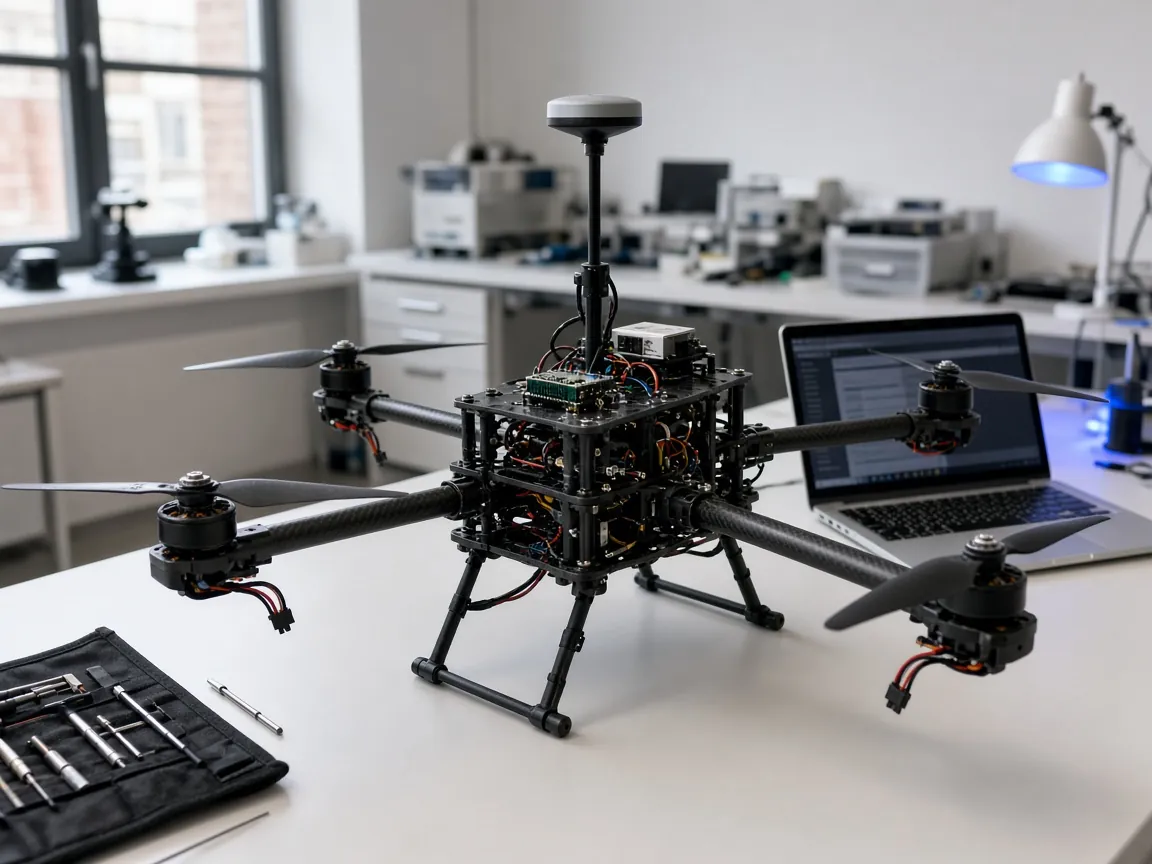
Налаштування PX4 і наземна станція в браузері
Альтернатива QGroundControl у Chrome: налаштування PX4 — airframe, сенсори, польотні режими, живлення, безпека, параметри й місії. Без встановлення.
Конфігуратори польотних контролерів
FlySpark — наземна станція ArduPilot, яка налаштовує й керує Copter, Plane, Rover і Sub просто з Chrome або Edge на Windows, macOS, Linux чи ChromeOS, без жодного встановлення. Та сама наземна станція є в застосунку FlySpark для Android і iPhone.
Підключайте автопілот через USB, через телеметричний радіомодем SiK або RFD900 на USB-серійному адаптері чи через Bluetooth-адаптер телеметрії.
Безкоштовно. Для підключення обладнання потрібен Chrome або Edge на комп’ютері; на телефоні використовуйте застосунок FlySpark.
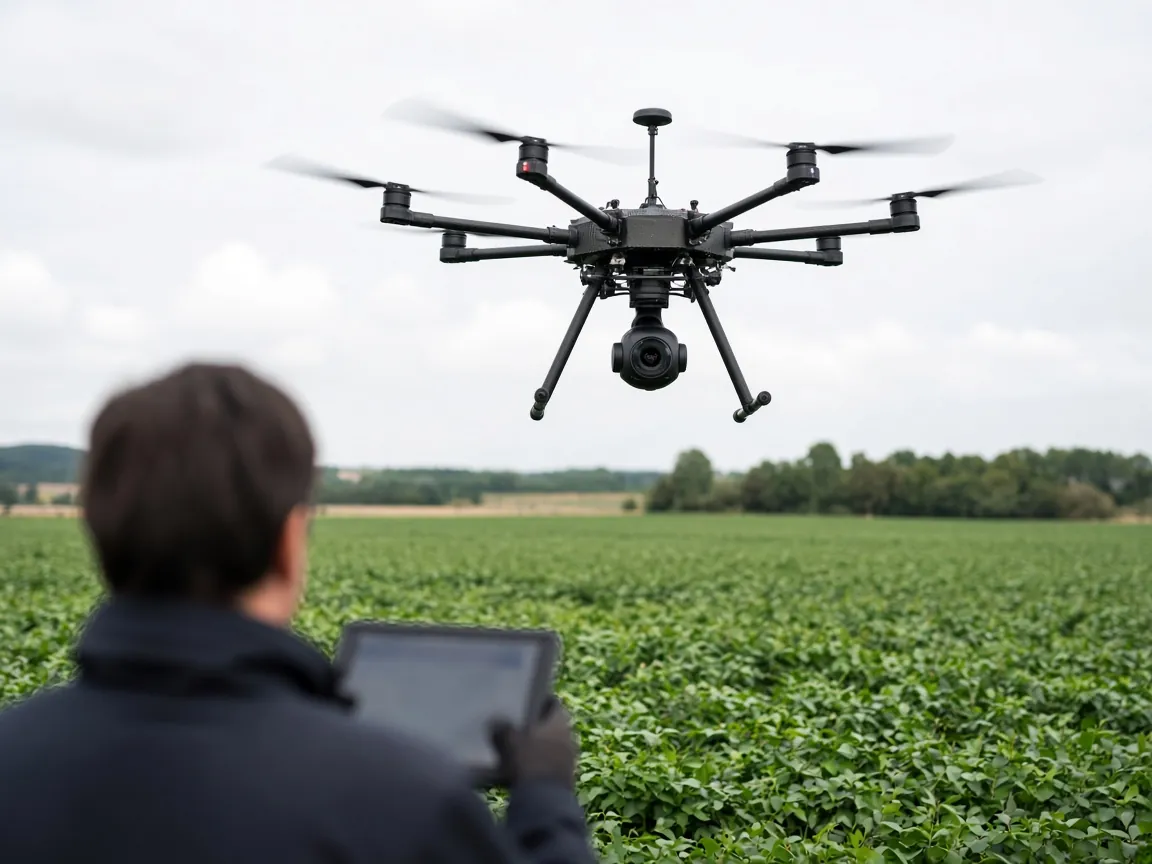
Тип рами, калібрування акселерометра й компаса, калібрування апаратури, калібрування ESC, польотні режими, failsafe, монітор батареї, серійні порти, виходи серво, тест моторів, геозона та початковий тюнінг.
Пошук по повному списку параметрів з описами, редагування з перевіркою діапазону й запис лише змінених значень.
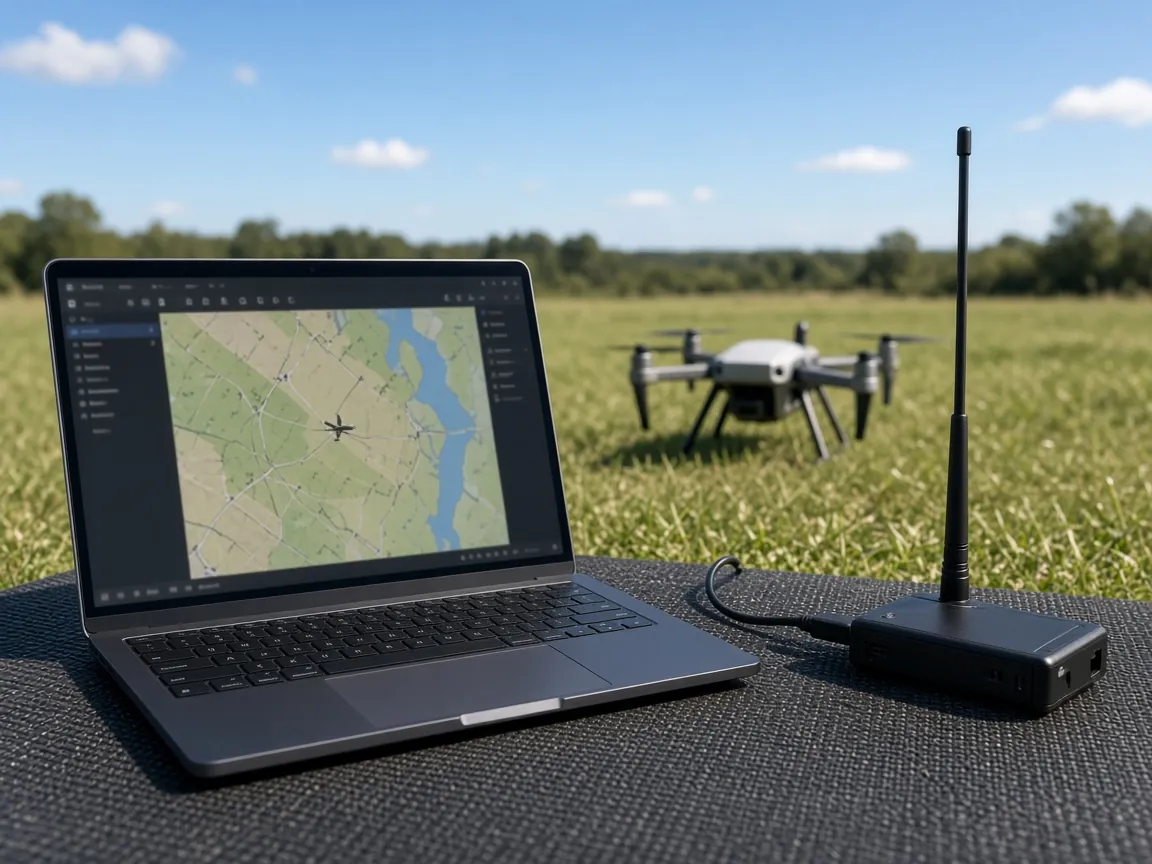
HUD положення, карта, армування з повідомленнями pre-arm від апарата, зміна польотних режимів і статусні повідомлення.
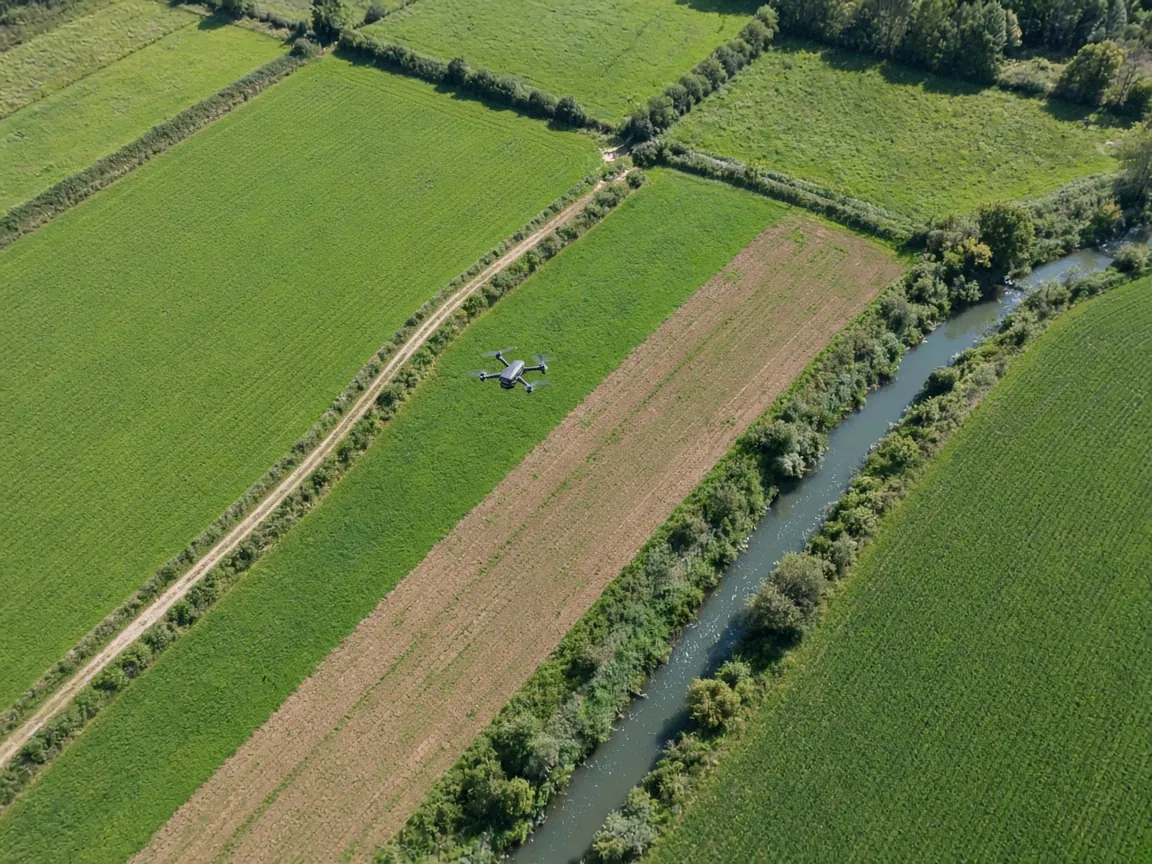
Точки маршруту, геозона та точки rally на карті, сітки зйомки над полігоном та імпорт із KML, GPX або GeoJSON.
Перегляд, завантаження та видалення логів dataflash, а також перегляд файлів апарата через MAVFTP.
Створення ключа підпису з парольної фрази, як у Mission Planner і QGroundControl, та надсилання його на апарат.
Mission Planner — найповніша наземна станція для ArduPilot, і саме на неї орієнтується документація ArduPilot. Вона створена для Windows, тому власникам Mac і Chromebook доводиться шукати інший спосіб відкалібрувати компас чи змінити параметр. QGroundControl працює на більшій кількості платформ, але потребує встановлення.
FlySpark виконує повсякденні задачі налаштування та польоту у вкладці браузера. Назви сторінок відповідають структурі Data, Setup, Config і Plan з Mission Planner, тож вікі ArduPilot залишається зрозумілою під час роботи. Для глибокого аналізу логів чи розширених інструментів тюнінгу тримайте Mission Planner поруч; FlySpark і Mission Planner можна використовувати з тим самим апаратом.
Chrome і Edge отримують доступ до USB-серійних портів через Web Serial, а до Bluetooth-адаптерів — через Web Bluetooth. USB-кабель до автопілота підходить для налаштування на столі. У польоті живі дані дає телеметричний радіомодем на USB-адаптері. Телеметрія Wi-Fi та UDP, наприклад ESP-міст або SITL на порту 14550, потребує мобільного застосунку FlySpark, бо вебсторінка не може відкривати мережеві сокети напряму.
Режим планування редагує точки маршруту, полігони геозони та точки rally разом і показує висоту рельєфу під маршрутом. Імпортуйте файл KML, GPX або GeoJSON, щоб перетворити трек на точки маршруту, а полігон — на сітку зйомки, і завантажте результат на апарат. Докладніше — на сторінці планувальника місій для дрона.
Відкрийте FlySpark у Chrome або Edge і виберіть ArduPilot.
Підключіть автопілот через USB або під’єднайте телеметричний радіомодем і ввімкніть живлення апарата.
Виберіть порт, коли браузер запитає. FlySpark дочекається heartbeat і зчитає параметри.
Пройдіть раму, калібрування, апаратуру та польотні режими на сторінках Setup, а перед польотом перевірте повідомлення pre-arm.
Mission Planner — програма для Windows. На Mac можна скористатися QGroundControl або відкрити FlySpark у Chrome чи Edge для налаштування, параметрів, місій і польотних даних без встановлення.
Copter, Plane, Rover і Sub через стандартний MAVLink. Сторінки налаштування підлаштовуються під тип апарата, який повідомляє автопілот.
Так. Під’єднайте наземний радіомодем до USB і виберіть його як порт; він працює так само, як USB-кабель до автопілота.
У браузері — ні. Для телеметрії UDP і TCP потрібен застосунок FlySpark на Android або iPhone.
Так. Демо відкриває симульований апарат ArduPilot із уже завантаженими параметрами та прикладом місії.
Альтернатива QGroundControl у Chrome: налаштування PX4 — airframe, сенсори, польотні режими, живлення, безпека, параметри й місії. Без встановлення.
Наземна станція MAVLink у браузері для ArduPilot і PX4: HUD, армування, режими, параметри, місії та логи через USB, телеметрію або Bluetooth.
Планувальник місій для дрона: точки маршруту на карті з профілем рельєфу. Плани Betaflight, місії INAV і плани ArduPilot / PX4 з геозонами.
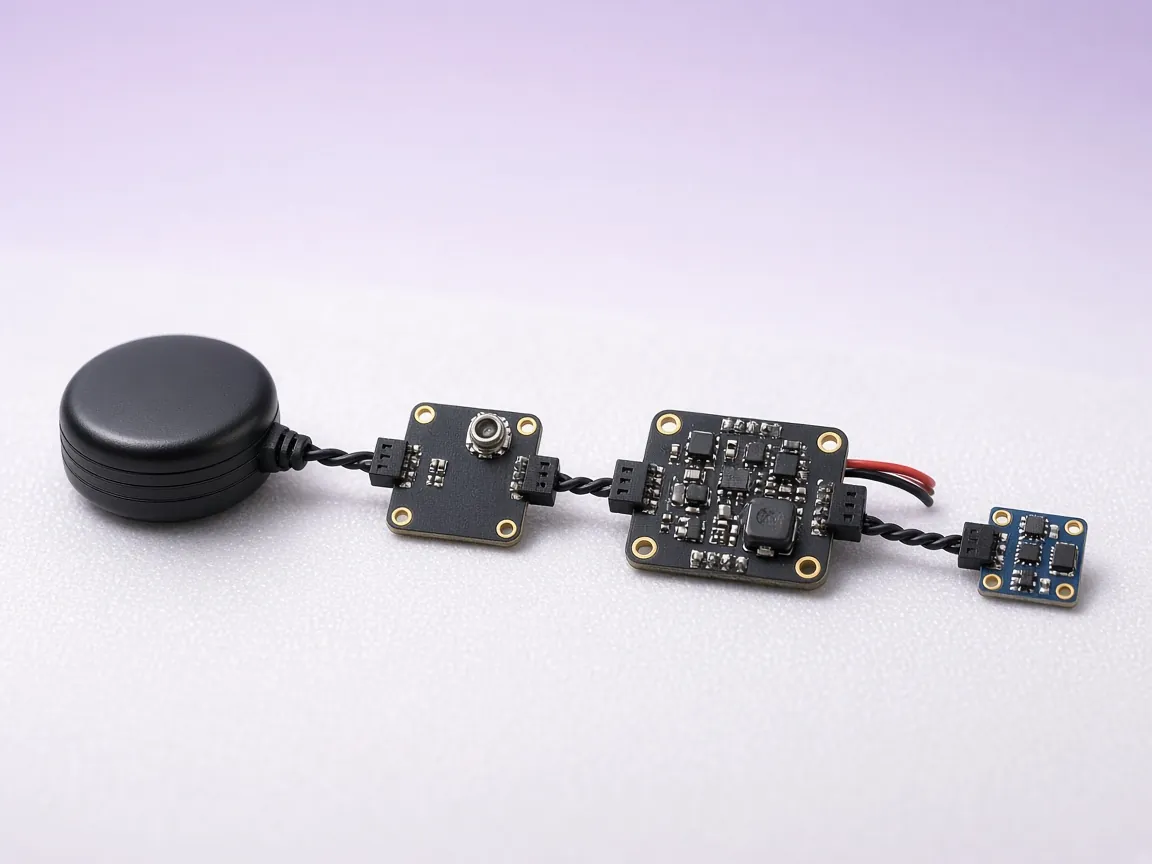
DroneCAN GUI Tool у браузері: вузли, стан, назви й параметри через SLCAN USB-CAN адаптер, як-от CANable чи Zubax Babel, у Chrome або на Android.
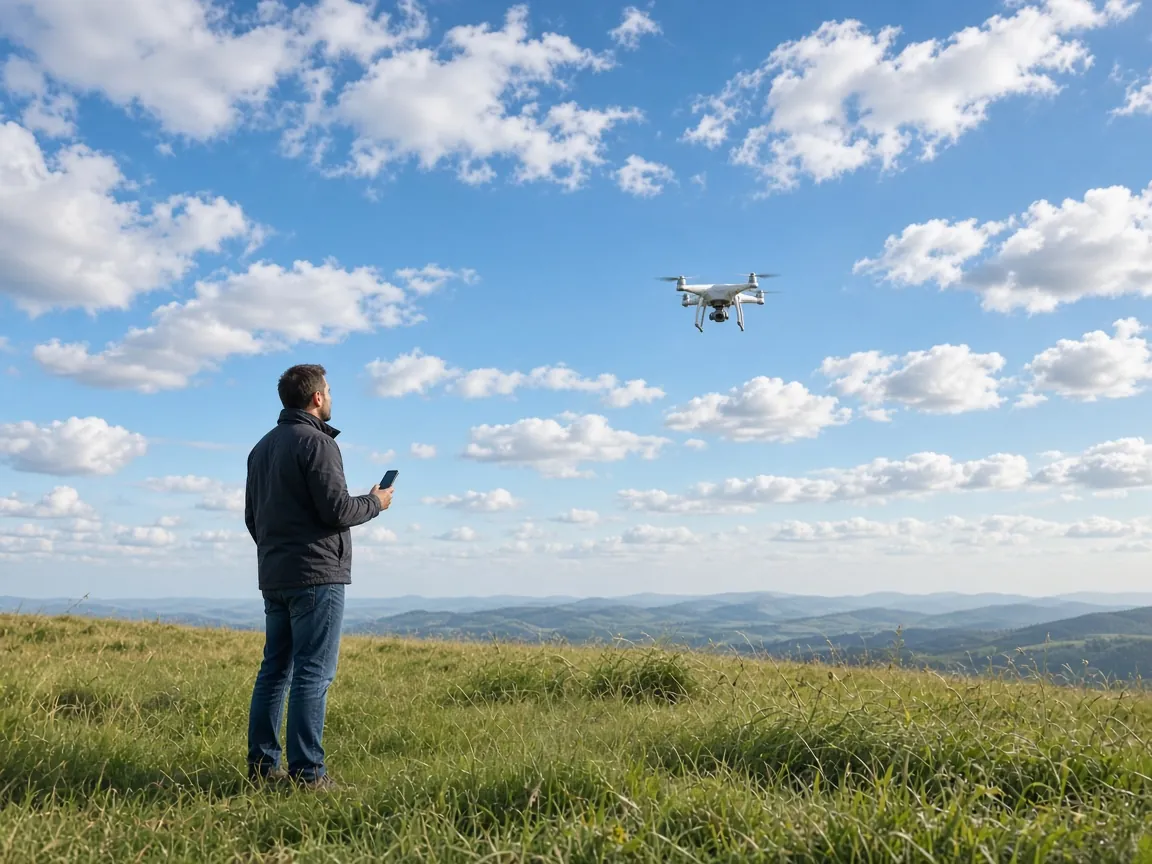
Чи можна сьогодні літати на дроні? Погода для дрона щогодини: вітер, пориви, дощ, Kp-індекс, супутники GPS, світанок і сутінки, заборонені зони поруч.
Безкоштовно. Для підключення обладнання потрібен Chrome або Edge на комп’ютері; на телефоні використовуйте застосунок FlySpark.