MAVLinkОбладнання та зв’язок
Наземна станція MAVLink для ArduPilot і PX4 — будь-де
FlySpark — це наземна станція MAVLink для апаратів на ArduPilot і PX4, яка працює в Chrome або Edge і в застосунку FlySpark на Android та iPhone. Вона працює з MAVLink 1 і 2, переходить на MAVLink 2, коли апарат його підтримує, і підписує свої повідомлення, якщо ви задали ключ підпису MAVLink.
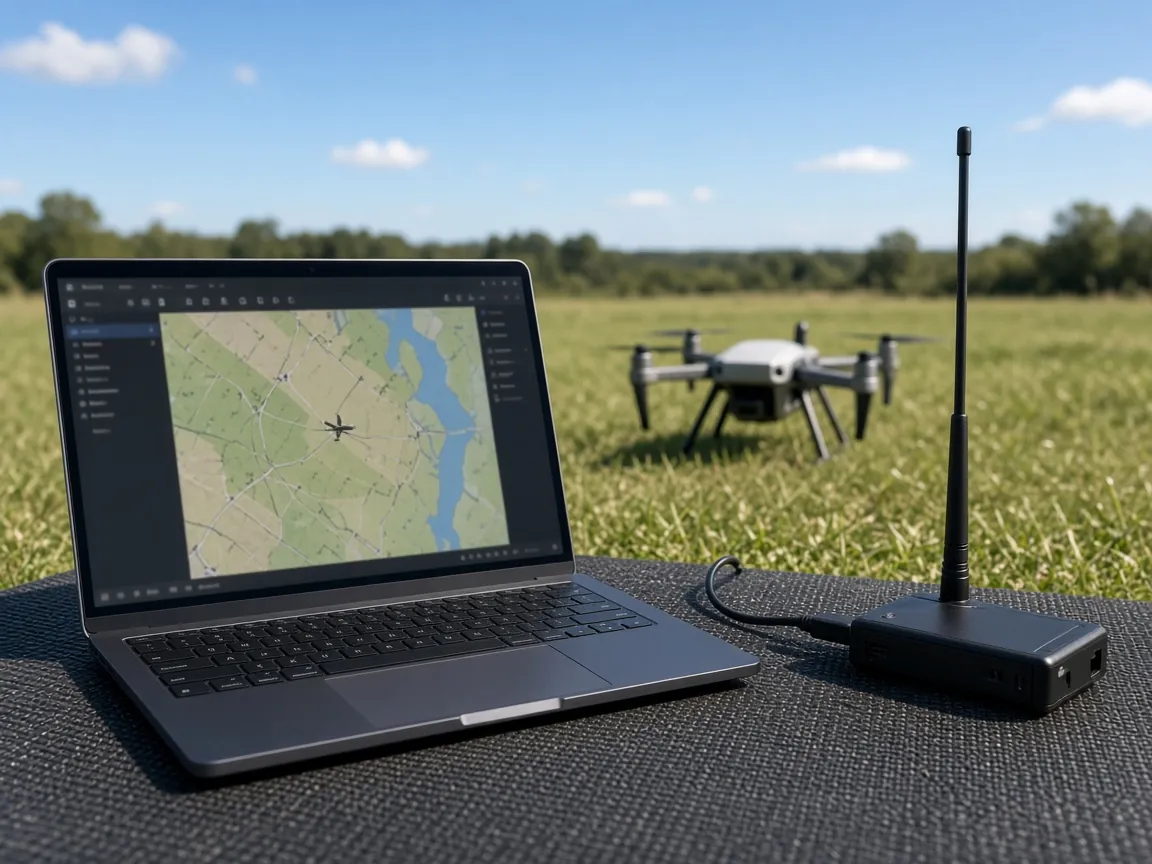
Підключайтеся через USB-кабель, телеметричний модем SiK або RFD900, послідовний Bluetooth LE-адаптер або в застосунку через мережеве з’єднання UDP чи TCP. Щойно надійде heartbeat, ви отримаєте HUD і карту з польотними діями, статусні повідомлення апарата, повний список параметрів, планувальник місій, геозабору й точок rally, завантаження dataflash-логів і файловий браузер MAVFTP.
Ця сторінка пояснює, що таке MAVLink, які типи з’єднань підтримує FlySpark і як налаштувати кожен, що вміє наземна станція, як працює підпис MAVLink і як виправити проблеми з підключенням, з якими пілоти стикаються найчастіше.
Безкоштовно. Для підключення обладнання потрібен Chrome або Edge на комп’ютері; на телефоні використовуйте застосунок FlySpark.
- Безкоштовно
- Без встановлення
- Демо без обладнання
Коротко
Наземна станція MAVLink спілкується з апаратами на ArduPilot і PX4 за протоколом MAVLink, щоб показувати телеметрію, змінювати режими, редагувати параметри й виконувати місії. FlySpark — така станція в Chrome або Edge і в застосунках для Android та iPhone, через USB, телеметричні модеми, Bluetooth, UDP або TCP.
Ключові факти
- Працює з MAVLink 1 і 2: перевіряє підтримку MAVLink 2 і переходить на нього, коли апарат відповідає.
- Використовує system ID наземної станції 255.
- Стандартний порт прослуховування UDP — 14550.
- Браузер: Web Serial (USB-serial модеми на 57600 бод) і Web Bluetooth. Android: USB OTG на швидкості від 57600 до 921600 бод, Bluetooth LE, UDP, TCP. iPhone: Bluetooth LE, UDP, TCP.
- Використовує протокол місій MAVLink для місій, геозаборів і точок rally.
- Підпис MAVLink 2 додає 13-байтовий підпис; FlySpark створює ключ із парольної фрази через SHA-256, так само як Mission Planner і QGroundControl.
- Завантажує dataflash-логи через MAVFTP або LOG_DATA.
 Betaflight
 INAV
 ArduPilot
 PX4
- BLHeli_S
 Bluejay
 AM32
 ExpressLRS
 EdgeTX
 DroneCAN
- MAVLink
MAVLink
Можливості
- 01
Усі поширені з’єднання
USB, телеметричні модеми на USB-serial адаптерах, BLE UART-адаптери, а в застосунку — UDP або TCP для Wi-Fi-телеметрії, ESP-мостів і SITL.
- 02
MAVLink 1 і 2
Починає з того, що надсилає апарат, перевіряє підтримку MAVLink 2 і переходить на нього, коли апарат відповідає. Якість зв’язку показує частку отриманих пакетів.
- 03
Польотний екран
Висота, наземна й повітряна швидкість, вертикальна швидкість, курс, газ, батарея та GPS-фікс на HUD, з апаратом на карті вулиць або супутниковій карті.
- 04
Польотні дії
Арм і дизарм, зміна режимів, зліт, посадка, RTL, утримання, старт місії, вибір точки маршруту, зміна швидкості й висоти, «летіти сюди» і задання дому.
- 05
Параметри
Повне завантаження з дозавантаженням пропущених значень, пошук, редагування з перевіркою діапазону та файли .param у форматах Mission Planner, MAVProxy і QGroundControl.
- 06
Місії, геозабори та точки rally
Протокол місій MAVLink для всіх трьох, з файлами .plan і .waypoints та імпортом KML, GPX або GeoJSON.
- 07
Логи та MAVFTP
Завантажуйте dataflash-логи через MAVFTP або LOG_DATA, переглядайте файли апарата, вивантажуйте, видаляйте й завантажуйте param.pck.
- 08
Підпис MAVLink 2
Задайте ключ-парольну фразу, сумісну з Mission Planner і QGroundControl, надішліть його на апарат і стежте за кількістю перевірених і відкинутих кадрів.
Що таке MAVLink
MAVLink — легкий протокол обміну повідомленнями для дронів та інших безпілотних апаратів. Автопілот приблизно раз на секунду надсилає HEARTBEAT, а також телеметричні повідомлення про орієнтацію, позицію, батарею та стан, а наземна станція надсилає команди, читання й запис параметрів та елементи місій. Його використовують і ArduPilot, і PX4, а також багато компаньйон-комп’ютерів, підвісів і камер.
Кадри MAVLink 1 починаються з 0xFE і допускають 256 типів повідомлень. Кадри MAVLink 2 починаються з 0xFD, допускають значно більше повідомлень і розширення наявних, а також додають необов’язковий підпис. Деякі функції, зокрема завантаження геозабору й точок rally, потребують MAVLink 2. Кожен пристрій MAVLink має system ID і component ID; FlySpark використовує system ID 255, звичайний ID наземної станції, і спілкується з першим автопілотом, якого почує.
З’єднання наземної станції MAVLink: USB, модем, Bluetooth, Wi-Fi
USB: власний USB-порт автопілота дає найшвидше з’єднання для налаштування й завантаження логів. Швидкість у бодах на нативному USB не має значення. У браузері FlySpark використовує Web Serial; на Android — USB OTG.
Телеметричні модеми: модеми SiK (3DR, Holybro та подібні) і RFD900 під’єднуються до наземної станції через USB-serial чип, як-от FTDI, CP210x або CH340. Звичайна швидкість — 57600 бод. У браузері FlySpark відкриває такі мости на 57600; у застосунку для Android виберіть 57600, 115200, 230400, 460800 або 921600. Обидва модеми мають мати однаковий NETID і параметри ефіру, а порт автопілота має працювати з MAVLink на послідовній швидкості модема.
Bluetooth: Web Bluetooth у Chrome і Bluetooth LE у застосунку знаходять адаптери типу Nordic UART і HM-10. Під’єднайте адаптер до телеметричного порту, налаштованого на MAVLink з відповідною швидкістю; на ArduPilot це SERIALn_PROTOCOL = 2.
Мережа (лише застосунок): UDP або TCP для Wi-Fi-телеметричних модулів, MAVLink-мостів на ESP8266 чи ESP32 і SITL. Багато Wi-Fi-мостів надсилають дані на UDP-порт 14550 — стандартний порт наземних станцій. Браузери не дозволяють захищеній вебсторінці відкривати прямі UDP- чи TCP-з’єднання з пристроями у вашій мережі, тому для Wi-Fi-з’єднань потрібен застосунок.
Польотний екран і польотні дії
Вкладка Fly показує значення HUD, стан арму, поточний режим, якість зв’язку й карту з апаратом, домом і шляхом місії. Арм вимагає підтвердження; якщо автопілот відмовляє, FlySpark показує причину, а Force arm доступний після другого попередження. Аварійна зупинка потребує натиснути й утримувати, щоб її не можна було запустити випадковим дотиком.
Натисніть і утримуйте на карті, щоб вибрати Fly here (апарат перемикається в GUIDED і летить до точки) або Set home here. Панель дій має Takeoff на вибрану висоту, Land, RTL, Hold, Start mission, Set waypoint, Change speed і Change altitude. Літак не має режиму Land, тому FlySpark пропонує Mission landing, що виконує послідовність посадки після DO_LAND_START. Для перевірок на землі є калібрування гіроскопа, калібрування барометра й перезавантаження.
Підпис MAVLink
Підпис не дає нікому іншому на радіоканалі надсилати команди вашому апарату. Кожен підписаний кадр MAVLink 2 містить link ID, мітку часу й підпис, створений спільним 32-байтовим ключем. FlySpark створює ключ як SHA-256 від парольної фрази — так само як Mission Planner і QGroundControl, — тож одна й та сама фраза працює в усіх трьох. Також приймається сирий 64-значний hex-ключ.
Надішліть ключ на апарат через USB або через з’єднання, яке вже підписане. Відтоді апарат ігноруватиме непідписані команди на своїх телеметричних каналах. FlySpark показує перевірені й відкинуті кадри з причиною (неправильний ключ, повтор, застаріла мітка часу або без підпису), дає вибрати, чи приймати непідписані повідомлення від апарата, і може вимкнути підпис на апараті, надіславши порожній ключ. Апарат, що говорить MAVLink 1, не може підписувати; переведіть його порт на MAVLink 2.
Логи та файли через MAVLink
Logs показує логи на апараті з розміром і датою. Виберіть один або кілька й завантажте. FlySpark використовує MAVFTP, коли апарат його пропонує, — це в кілька разів швидше, — а інакше переходить на LOG_DATA, повторно запитуючи втрачені пакети. Апарат має бути в дизармі, бо в армі він пише в лог. Erase all видаляє всі логи з карти апарата.
Файловий браузер Files через MAVFTP показує папки на апараті, завантажує файли або ділиться ними, вивантажує, видаляє, створює папки, завантажує параметри як param.pck і закриває завислі файлові сесії.
Апарати й обмеження
FlySpark має повні сторінки налаштування для ArduPilot і PX4. Інші автопілоти MAVLink відкриваються з базовою підтримкою: телеметрія, повідомлення, параметри й місії, без сторінок налаштування. Він працює з одним апаратом за раз і не показує відео. Він завантажує логи, але не будує графіків.
Коротко
Характеристики наземної станції MAVLink
| Протокол | MAVLink 1 і MAVLink 2 (автоматичний перехід), підпис MAVLink 2 |
|---|---|
| ID наземної станції | System ID 255 |
| Автопілоти | ArduPilot і PX4 зі сторінками налаштування; інші автопілоти MAVLink з базовою підтримкою |
| З’єднання в браузері | Web Serial (USB, USB-serial модеми на 57600) і Web Bluetooth у Chrome або Edge |
| З’єднання на Android | USB OTG (від 57600 до 921600 бод), Bluetooth LE, UDP, TCP |
| З’єднання на iPhone | Bluetooth LE, UDP, TCP |
| Bluetooth-адаптери | BLE serial типу Nordic UART і HM-10 |
| Протокол місій | Читання, запис і очищення місій, геозабору й точок rally |
| Файли | .plan, .waypoints, .param, KML, GPX, GeoJSON |
| Логи | MAVFTP або LOG_DATA з повторним запитом втрачених пакетів |
Порівняння
FlySpark порівняно з десктопними наземними станціями MAVLink
| Можливість | FlySpark | Mission Planner | QGroundControl |
|---|---|---|---|
| Працює у вкладці браузера | Так | Ні | Ні |
| Застосунок для Android | Так | Ні | Так |
| З’єднання через USB і телеметричний модем | Так | Так | Так |
| З’єднання UDP і TCP | Лише застосунок | Так | Так |
| Підпис MAVLink з парольною фразою | Так | Так | Так |
| Завантаження місій, геозабору й rally | Так | Так | Так |
| Відеопотік | Ні | Так | Так |
| Графіки логів | Ні | Так | Ні |
MAVLink
Як підключити наземну станцію MAVLink
Виберіть з’єднання
USB для налаштування, телеметричний модем для польотів, BLE-адаптер або Wi-Fi у застосунку.
Налаштуйте порт
Налаштуйте порт автопілота, який використовує з’єднання, на MAVLink з правильною швидкістю.
Відкрийте наземну станцію
Відкрийте наземну станцію MAVLink у FlySpark у Chrome, Edge або застосунку.
Виберіть пристрій
Виберіть USB-порт, проскануйте Bluetooth або введіть мережеве з’єднання.
Дочекайтеся heartbeat
FlySpark визначає ArduPilot або PX4, узгоджує MAVLink 2 і читає параметри.
Літайте або плануйте
Користуйтеся вкладками Fly, Setup, Messages, Parameters і Mission.
Гайд 01
Підключення телеметричного модема SiK
Бортовий модем під’єднано до телеметричного порту автопілота; наземний модем вставляється в USB.
На автопілоті налаштуйте телеметричний порт на MAVLink 2 зі швидкістю 57600 бод (ArduPilot: SERIALn_PROTOCOL = 2, SERIALn_BAUD = 57).
Увімкніть живлення апарата й дочекайтеся, поки модеми з’єднаються (на більшості модемів SiK зелені світлодіоди світять постійно).
Під’єднайте наземний модем до комп’ютера або телефона на Android.
Відкрийте наземну станцію MAVLink і виберіть USB-serial порт модема. У застосунку встановіть швидкість 57600.
Дочекайтеся heartbeat. Якість зв’язку показує, скільки пакетів доходить.
Один раз прочитайте параметри; FlySpark дозавантажить значення, які загубив модем.
Гайд 02
Підключення через Wi-Fi на UDP 14550
Для ESP-мосту, Wi-Fi-телеметричного модуля або SITL. Потрібен застосунок FlySpark.
Під’єднайте телефон до Wi-Fi-мережі мосту.
Відкрийте наземну станцію MAVLink і виберіть Network (TCP/UDP).
Виберіть UDP і порт 14550 або TCP з адресою й портом мосту.
Підключіться й дочекайтеся heartbeat.
Гайд 03
Увімкнення підпису MAVLink
Для першого кроку підключіться через USB, апарат має працювати на MAVLink 2.
Відкрийте Setup, потім MAVLink signing.
Введіть парольну фразу (або 64-значний hex-ключ) і застосуйте її.
Виберіть Send key to vehicle і підтвердьте.
Увімкніть Sign messages to the vehicle.
Перепідключіться через телеметрію й перевірте, що кількість перевірених кадрів зростає.
Використовуйте ту саму парольну фразу в Mission Planner або QGroundControl на інших комп’ютерах.
Усунення несправностей
Поширені проблеми та рішення
Проблема
«Waiting for a MAVLink heartbeat»
Рішення
Неправильна швидкість, неправильний протокол порту або переплутані дроти. Перевірте, що порт автопілота налаштований на MAVLink зі швидкістю модема, TX іде на RX, а обидва модеми мають однаковий NETID.
Проблема
«This flight controller speaks MAVLink, so it runs ArduPilot or PX4»
Рішення
Ви відкрили інструмент для Betaflight або INAV. Виберіть Open MAVLink, щоб перейти до наземної станції.
Проблема
«Reconnecting… waiting for the vehicle to answer again»
Рішення
Зв’язок обірвався. FlySpark перепідключиться сам. Для модема перевірте дальність і антени; для USB — кабель.
Проблема
«MAVLink signing is enabled on the vehicle; commands from this app will be ignored»
Рішення
На апараті є ключ. Введіть ту саму парольну фразу в MAVLink signing.
Проблема
«The vehicle signs with a different key»
Рішення
Його повідомлення відкидаються. Введіть парольну фразу, з якою налаштовували апарат, або скиньте ключ через USB.
Проблема
«The vehicle talks MAVLink 1, which has no signing»
Рішення
Налаштуйте порт на MAVLink 2 (ArduPilot SERIALn_PROTOCOL = 2) і перепідключіться.
Проблема
«This vehicle does not report MAVFTP support; listings may fail»
Рішення
Прошивка або з’єднання можуть не підтримувати MAVFTP. Логи все одно завантажуються через LOG_DATA.
Проблема
Bluetooth-адаптер знайдено, але heartbeat немає
Рішення
Швидкість адаптера має збігатися з портом автопілота, а порт має працювати з MAVLink. Переконайтеся, що до адаптера не під’єднано інший телефон чи ПК.
Словник
Словник термінів
- Heartbeat
- Повідомлення, яке кожна система MAVLink надсилає приблизно раз на секунду, щоб показати, що вона працює, і що вона собою являє.
- System ID
- Номер, що ідентифікує апарат або наземну станцію в мережі MAVLink.
- Модем SiK
- Поширена прошивка телеметричних модемів на 433 або 915 MHz для з’єднань MAVLink.
- NETID
- Мережевий ID, що з’єднує в пару два модеми SiK; на обох має збігатися.
- UDP 14550
- Стандартний порт, на якому наземні станції слухають MAVLink через мережу.
- MAVFTP
- Протокол передачі файлів через MAVLink для логів, параметрів і скриптів.
- Підпис (signing)
- Автентифікація повідомлень MAVLink 2 за допомогою спільного секретного ключа.
- GUIDED
- Режим, у якому наземна станція надсилає апарату цільові позиції.
- DO_LAND_START
- Елемент місії, що позначає початок послідовності посадки літака.
FAQ
Часті запитання
Що таке наземна станція MAVLink?
Програма, що спілкується з апаратом через MAVLink: показує телеметрію, надсилає команди, редагує параметри й завантажує місії. Приклади — Mission Planner, QGroundControl і FlySpark.
Чи можна використовувати MAVLink у веббраузері?
Так, у Chrome або Edge. FlySpark підключається через Web Serial для USB і USB-serial модемів та через Web Bluetooth для BLE-адаптерів. Для Wi-Fi-з’єднань потрібен застосунок.
Яку швидкість у бодах використовувати для телеметрії?
57600 — звичайне стандартне значення для SiK. Використовуйте однакову швидкість на порту автопілота й на модемі. На нативному USB швидкість ігнорується.
Чи підтримує FlySpark MAVLink 2?
Так. Він читає MAVLink 1 і 2 та переходить на MAVLink 2, коли апарат відповідає в ньому. Підпис, завантаження геозабору й rally потребують MAVLink 2.
Чи можна підключитися через Bluetooth?
Так, через послідовний BLE-адаптер (типу Nordic UART або HM-10) на порту автопілота, налаштованому на MAVLink. Класичні модулі Bluetooth SPP — не BLE, і вони не знаходяться.
Як підключитися до UDP 14550?
У застосунку FlySpark на Android або iPhone виберіть Network (TCP/UDP) і введіть порт 14550. Браузери не можуть відкривати UDP.
Чи сумісний підпис у FlySpark з Mission Planner?
Так. Ключ — це SHA-256 від парольної фрази, так само як у Mission Planner і QGroundControl.
Чи можна завантажувати логи через телеметрію?
Так, але повільно. USB значно швидший. FlySpark використовує MAVFTP, коли він доступний, і повторно запитує втрачені пакети в LOG_DATA.
Чи підтримуються кілька апаратів?
Ні. FlySpark підключається до одного автопілота на одне з’єднання.
Чи працює з ArduSub або Rover?
Так. Rover і Sub підключаються так само, як Copter і Plane, зі сторінками налаштування ArduPilot, що до них застосовні.
Чи можна підключитися до SITL?
Так, із застосунку для Android або iPhone через UDP чи TCP. Демо в браузері також має симульовані апарати ArduCopter і PX4.
Посилання
Джерела
Офіційна документація, на якій ґрунтуються факти на цій сторінці.
- MAVLink Developer GuideMAVLink · mavlink.io
- MAVLink 2MAVLink · mavlink.io
- MAVLink VersionsMAVLink · mavlink.io
- Message SigningMAVLink · mavlink.io
- Mission ProtocolMAVLink · mavlink.io
- File Transfer Protocol (FTP)MAVLink · mavlink.io