 FlySpark
Наземна станція ArduPilot і налаштування в браузері
Альтернатива Mission Planner у Chrome: наземна станція ArduPilot — калібрування, параметри, місії й логи через USB, телеметрію або Bluetooth.
Обладнання та зв’язок
FlySpark працює як DroneCAN GUI Tool у браузері: показує кожен вузол DroneCAN на шині CAN з його станом, режимом, часом роботи та назвою через SLCAN USB-CAN адаптер. Відкрийте вузол, щоб побачити його ідентифікаційні дані й відредагувати параметри. Працює в Chrome або Edge і в застосунку FlySpark для Android.
Це зручно для перевірки CAN GPS-модулів, датчиків повітряної швидкості, модулів живлення та ESC перед встановленням у збірку на ArduPilot або PX4.
Безкоштовно. Для підключення обладнання потрібен Chrome або Edge на комп’ютері; на телефоні використовуйте застосунок FlySpark.
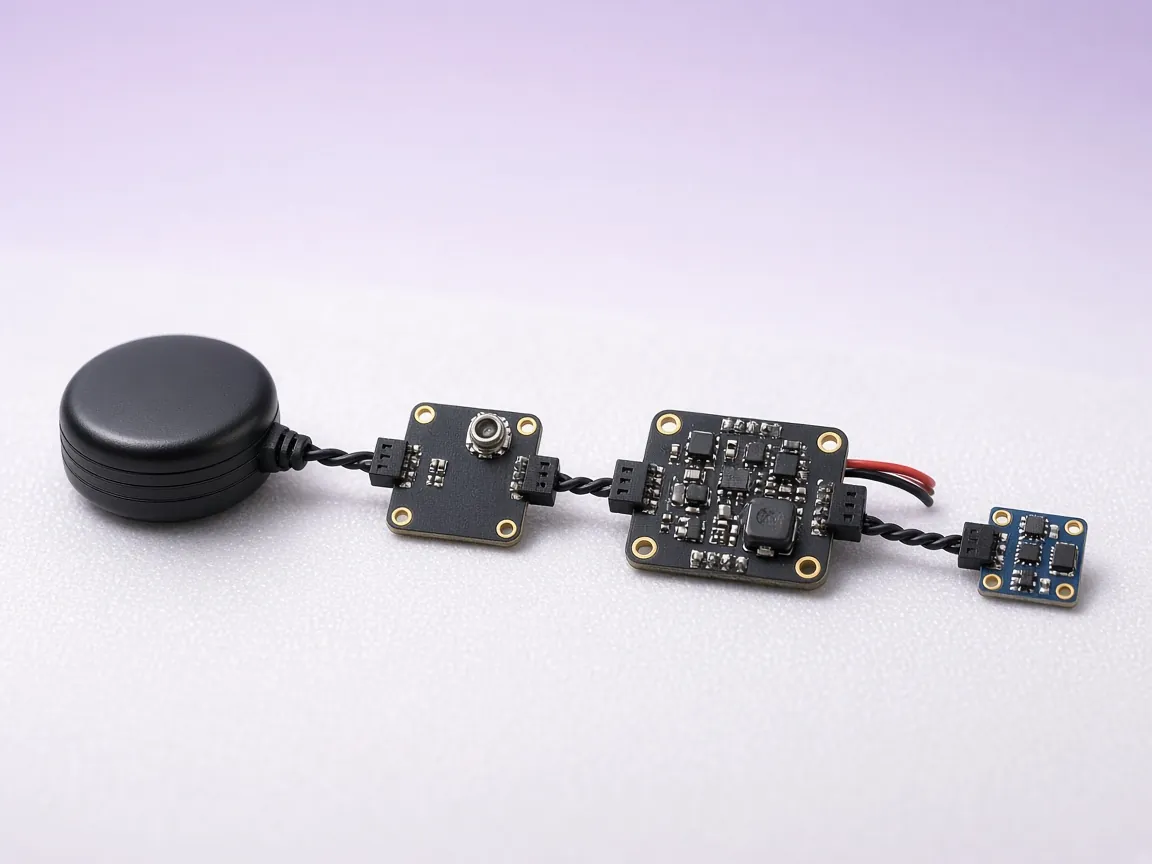
Id, назва, стан, режим і час роботи кожного вузла, що оновлюються під час роботи шини.
Версії апаратного та програмного забезпечення й унікальний id, як їх повідомляє вузол.
Зчитування й редагування параметрів вузла з перевіркою типу та діапазону.
Живий журнал CAN-кадрів, розкодованих як повідомлення DroneCAN.
Працює з SLCAN-адаптерами, як-от CANable і Zubax Babel; виберіть швидкість шини та власний node id інструмента.
Демо-шина з вузлами й параметрами, щоб вивчити інструмент без обладнання.
DroneCAN GUI Tool — стандартна десктопна програма для DroneCAN, колишнього UAVCAN v0, і саме її використовує більшість інструкцій виробників. Це застосунок на Python, який потрібно встановлювати. FlySpark виконує найпоширеніші задачі — перевірити, які вузли активні, і змінити їхні параметри — у вкладці браузера або на телефоні.
Для оновлення прошивки вузлів у полі чи детального аналізу шини тримайте під рукою DroneCAN GUI Tool або екран DroneCAN у Mission Planner. Вони використовують той самий протокол, тож перемикатися можна вільно.
USB-CAN адаптер із підтримкою SLCAN, під’єднаний до вашої шини CAN, із живленням на шині та термінаторами на обох кінцях. Шина зазвичай працює на 1 Мбіт/с — це стандартна швидкість DroneCAN в ArduPilot і PX4. У браузері до адаптера звертаються через Web Serial у Chrome або Edge. Живлення шини має надходити від апарата або окремого джерела; одного USB-адаптера може не вистачити для живлення вузлів.
Коли вузли в порядку, налаштуйте автопілот у наземній станції ArduPilot або в конфігураторі PX4.
Підключіть SLCAN-адаптер до шини CAN і подайте живлення на шину.
Відкрийте FlySpark у Chrome або Edge і виберіть DroneCAN.
Дозвольте доступ до адаптера, коли браузер запитає. Шина відкривається на 1 Мбіт/с.
Стежте за списком вузлів, потім відкрийте вузол, щоб прочитати чи змінити його параметри.
USB-адаптери, що працюють за серійним протоколом SLCAN, як-от CANable і Zubax Babel.
DroneCAN продовжує UAVCAN v0 — протокол, який використовує периферія ArduPilot і PX4. Cyphal, колишній UAVCAN v1, — інший протокол, і тут він не підтримується.
Так. Відкрийте вузол, змініть значення й збережіть його у вузлі.
Так. Демо показує симульовану шину CAN з вузлами та параметрами.
Альтернатива Mission Planner у Chrome: наземна станція ArduPilot — калібрування, параметри, місії й логи через USB, телеметрію або Bluetooth.
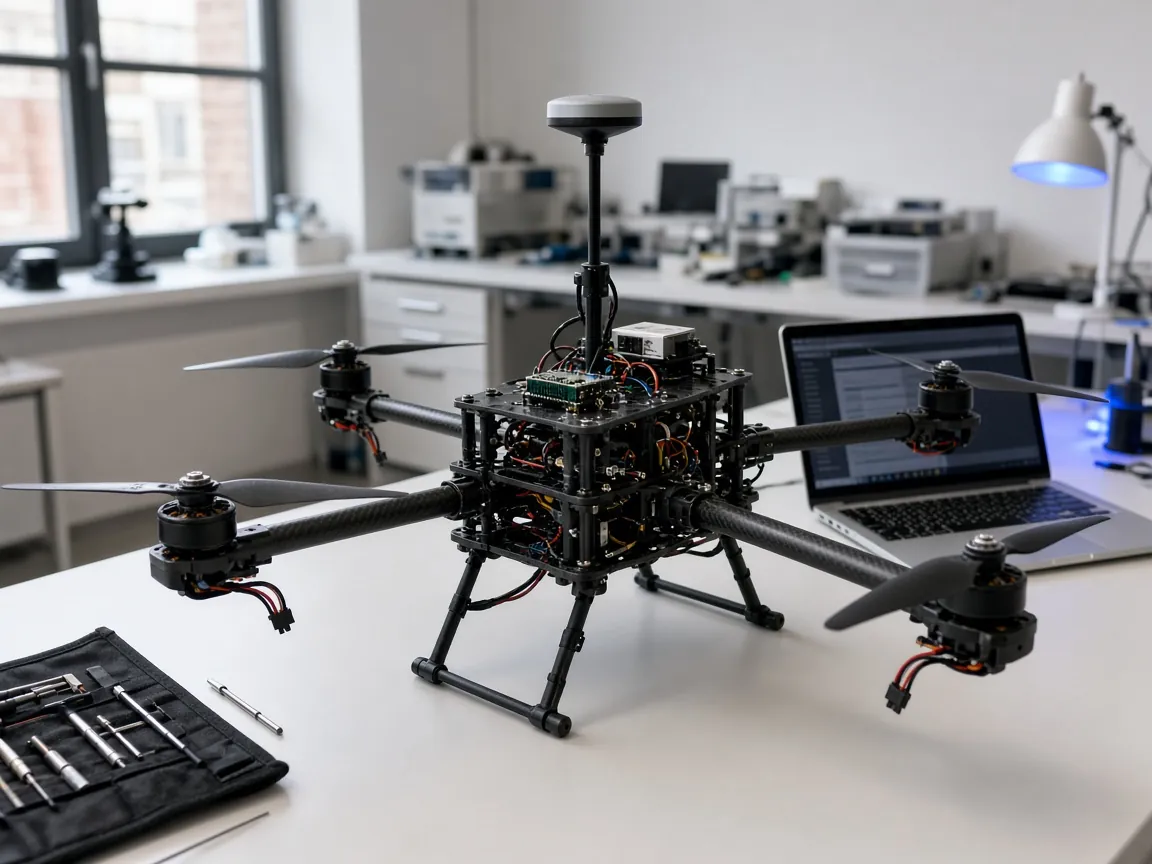
Альтернатива QGroundControl у Chrome: налаштування PX4 — airframe, сенсори, польотні режими, живлення, безпека, параметри й місії. Без встановлення.
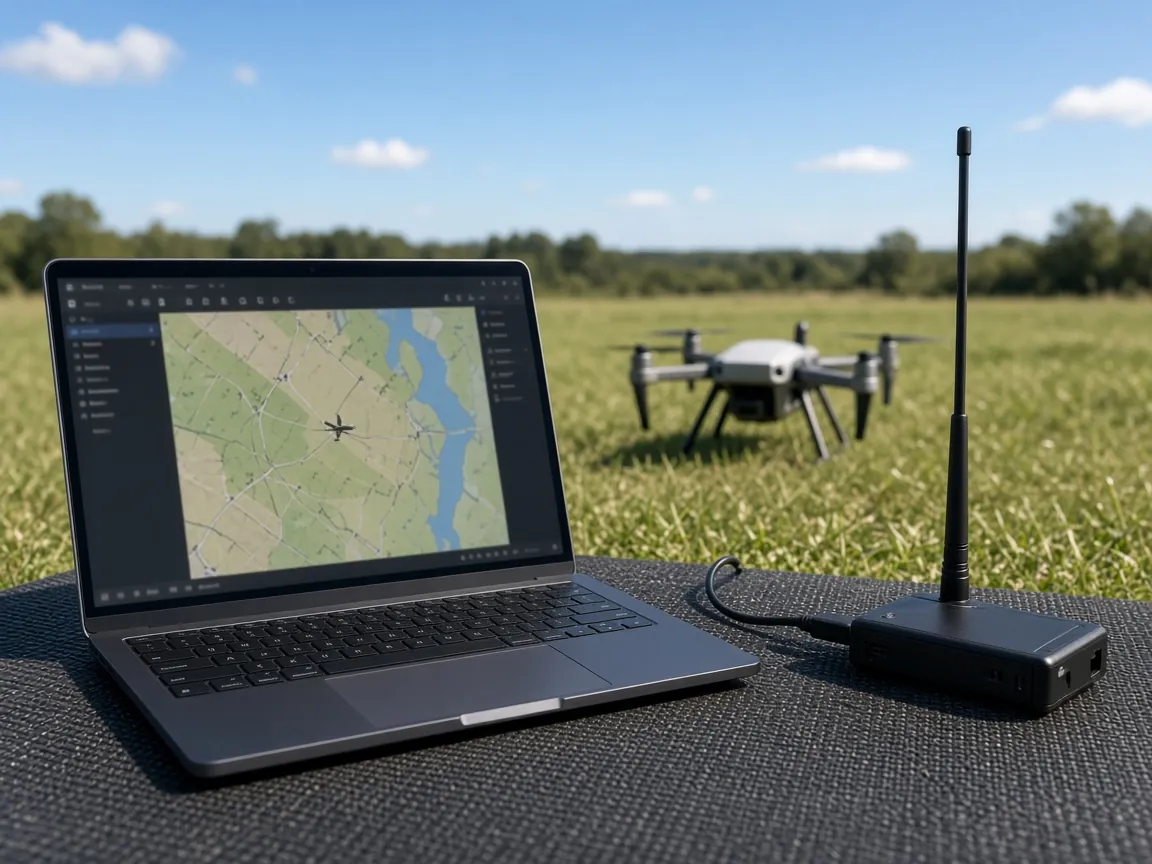
Наземна станція MAVLink у браузері для ArduPilot і PX4: HUD, армування, режими, параметри, місії та логи через USB, телеметрію або Bluetooth.
Безкоштовно. Для підключення обладнання потрібен Chrome або Edge на комп’ютері; на телефоні використовуйте застосунок FlySpark.