 FlySpark
Налаштування Betaflight у браузері та на телефоні
Налаштування Betaflight у браузері чи на Android: порти, PID, рейти, OSD, режими, пресети й CLI через USB або Bluetooth. Безкоштовно, є демо.
Посібники з налаштування Betaflight
Betaflight CLI — командний рядок, у якому живе кожен параметр Betaflight та INAV, включно з тими, що не мають власного екрана. FlySpark дає CLI в Chrome або Edge через USB чи Bluetooth, з підказками під час введення, і робить бекап квадрокоптера справою одного натискання.
Той самий CLI є в застосунку FlySpark на Android та iPhone, тож бекап можна зробити просто на полі.
Безкоштовно. Для підключення обладнання потрібен Chrome або Edge на комп’ютері; на телефоні використовуйте застосунок FlySpark.

Підказки для команд, назв параметрів і допустимих значень кожного параметра, зчитані з самої плати.
Повертайтеся до попередніх команд стрілками; зберігаються останні кілька сотень.
Status, version, diff, diff all, get, help і команди для конкретної плати, якими ви користуєтеся найчастіше, — одним натисканням.
Збережіть повний diff all у тому самому форматі, що й десктопний конфігуратор. FlySpark зберігає його, а «Поділитися» завантажує як текстовий файл.
Відновлюйте з файлу, буфера обміну чи збереженого бекапу з попередженням, якщо прошивка або плата не збігаються.
Копіюйте вивід, завантажуйте його як файл або очищуйте екран.
Diff показує лише параметри, що відрізняються від значень за замовчуванням, тож бекап короткий і зрозумілий. Diff all робить те саме для кожного профілю PID і рейтів, щоб нічого не пропустити. Робіть його перед прошивкою нової версії, застосуванням пресетів чи серйозними змінами тюнінгу; якщо щось піде не так, відновлення поверне квадрокоптер до попереднього стану.
Зберігайте файл у надійному місці й називайте його іменем квадрокоптера та датою. Бекап із FlySpark можна вставити в CLI десктопного конфігуратора, і навпаки.
Налаштування з однієї версії прошивки не завжди підходять до іншої, а призначення ресурсів (resource) належать конкретній платі. Перед відновленням FlySpark порівнює бекап із підключеною платою й попереджає, якщо плата чи версія прошивки інші. Якщо деякі рядки не виконалися, FlySpark повідомить про це й запитає, чи зберегти решту.
Після прошивки нової основної версії Betaflight часто краще відновити лише потрібні частини, як-от рейти, режими та OSD, ніж вставляти весь старий бекап.
Введіть status, щоб побачити навантаження процесора, сенсори та прапорці армування. Get із частиною назви показує відповідні параметри, а set змінює один із них. Save записує зміни й перезавантажує плату; exit виходить без збереження. Зміни, зроблені в інших вкладках Betaflight Configurator, потрапляють у ті самі параметри, тож обидва способи можна поєднувати. Сторінка пресетів пояснює, як застосовуються готові фрагменти CLI.
Відкрийте FlySpark у Chrome або Edge, виберіть Betaflight і підключіться через USB або Bluetooth.
Перейдіть на вкладку CLI.
Виберіть «Бекап», щоб виконати diff all. FlySpark зберігає бекап; «Поділитися» завантажує його як текстовий файл.
Виберіть «Відновити», вкажіть файл, перегляньте попередження й дозвольте застосувати та зберегти.
Dump показує всі параметри; diff — лише змінені відносно значень за замовчуванням. Diff all охоплює всі профілі й зазвичай використовується для бекапу.
Так. Обидва використовують звичайний текст CLI, тож файл diff all з будь-якого з інструментів можна відновити в іншому.
Так. Конфігуратор INAV має той самий CLI, бекап і відновлення.
FlySpark зберігає їх у сховищі браузера, у списку «Збережені». «Поділитися» завантажує бекап як текстовий файл у папку завантажень. У застосунку бекапи зберігаються на телефоні.
Налаштування Betaflight у браузері чи на Android: порти, PID, рейти, OSD, режими, пресети й CLI через USB або Bluetooth. Безкоштовно, є демо.

Налаштування INAV для літаків, крил і мультикоптерів у браузері чи на Android: мікшер, навігація, місії за точками, програмування й OSD. Є демо.
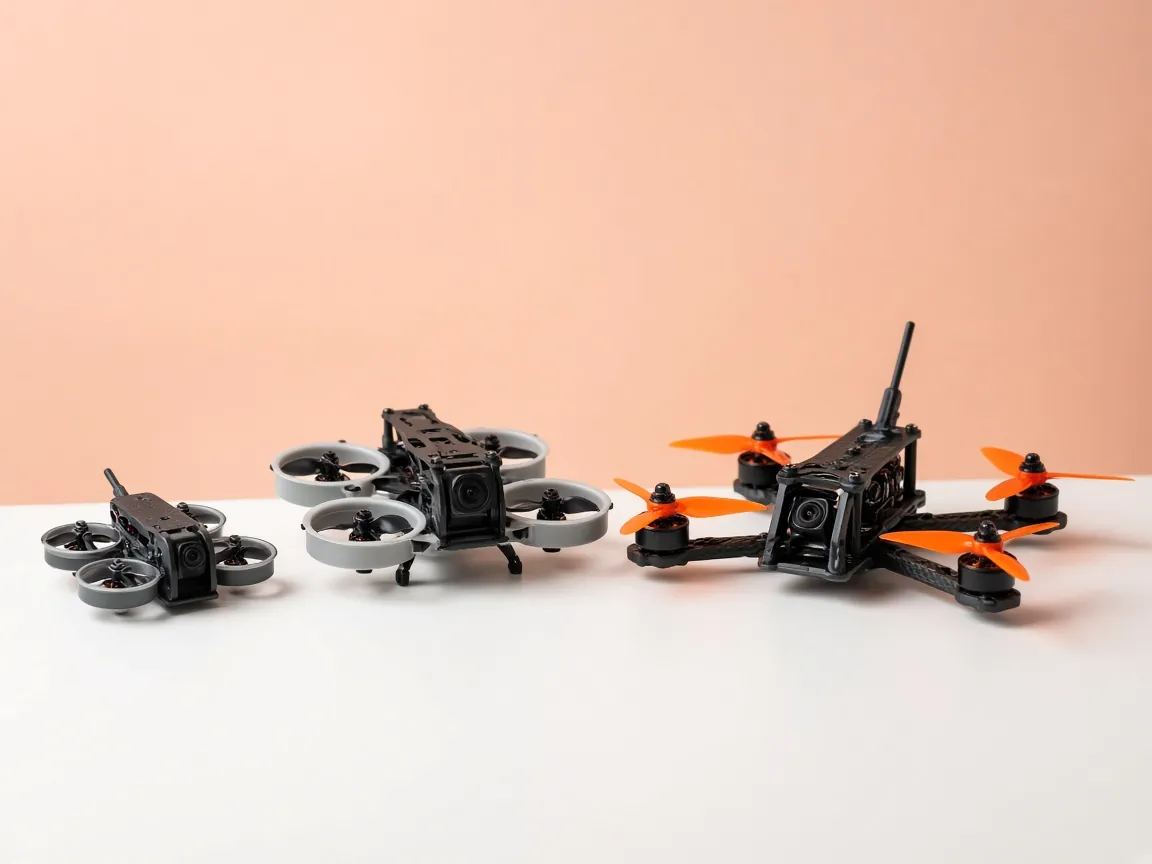
Пресети Betaflight у браузері: шукайте в офіційному репозиторії, вибирайте опції, переглядайте команди CLI та застосовуйте кілька пресетів одразу.
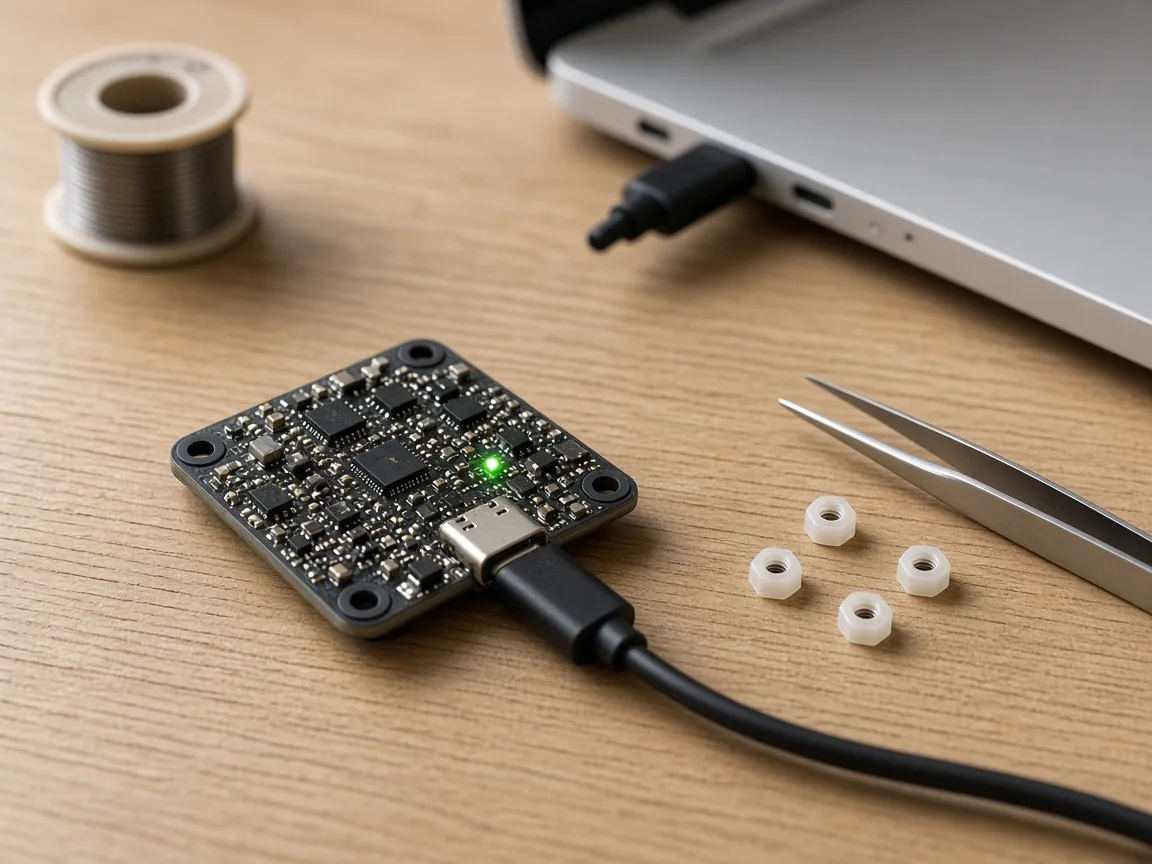
Прошивка Betaflight, INAV, ArduPilot і PX4 з Android-телефона через USB OTG. Підтримка DFU й завантажувача, з бекапом налаштувань перед прошивкою.
Безкоштовно. Для підключення обладнання потрібен Chrome або Edge на комп’ютері; на телефоні використовуйте застосунок FlySpark.