 FlySpark
Setup ArduPilot dan ground station di browser Anda
Ground station ArduPilot di Chrome, alternatif Mission Planner: setup, kalibrasi, parameter, misi dan log lewat USB, radio telemetri atau Bluetooth.
Hardware dan koneksi
Sebagai alternatif DroneCAN GUI Tool di browser, FlySpark menampilkan setiap node DroneCAN di bus CAN, lengkap dengan status kesehatan, mode, uptime dan namanya, lewat adaptor USB-CAN SLCAN. Buka sebuah node untuk melihat identitasnya dan mengedit parameternya. Tool ini berjalan di Chrome atau Edge dan di aplikasi FlySpark Android.
Tool ini berguna untuk mengecek GPS CAN, sensor airspeed, power module dan ESC sebelum dipasang ke build ArduPilot atau PX4.
Gratis. Koneksi ke hardware butuh Chrome atau Edge di komputer; di HP gunakan aplikasi FlySpark.
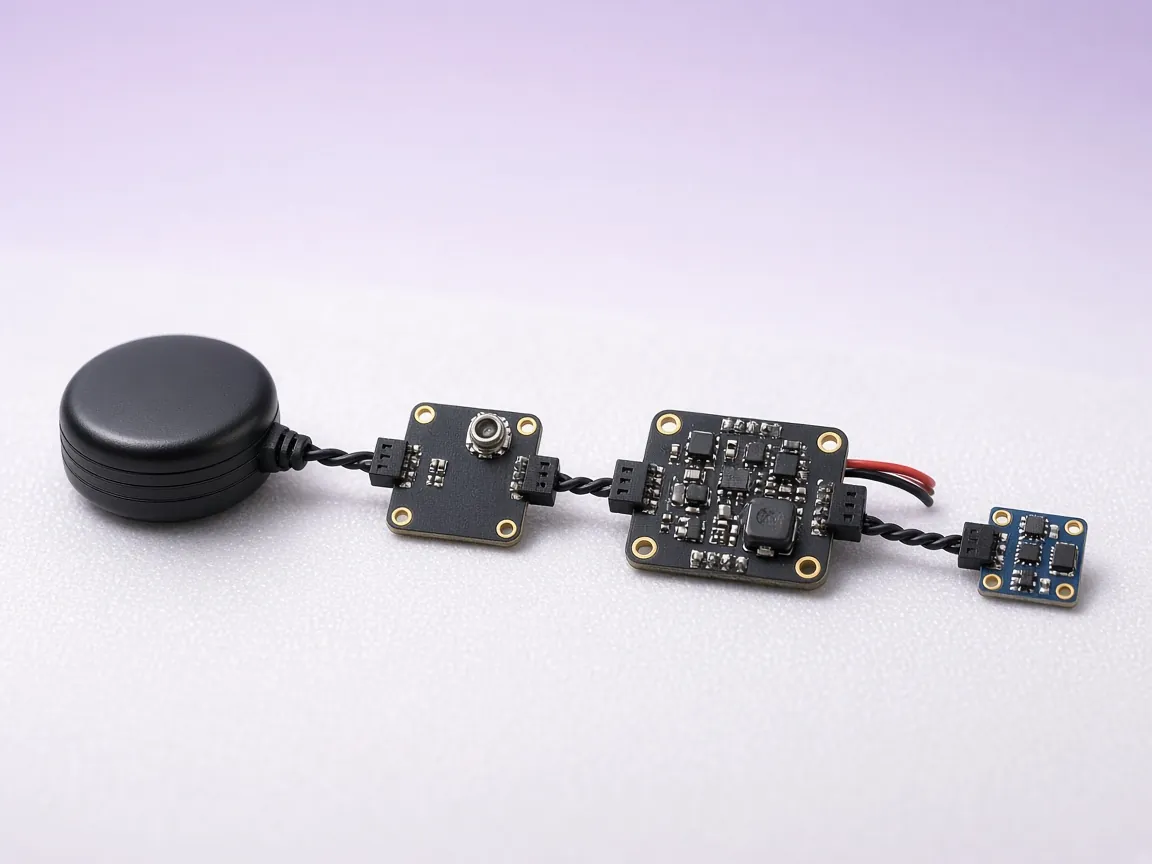
Id, nama, status kesehatan, mode dan uptime setiap node, diperbarui selama bus berjalan.
Versi hardware dan software serta unique id, sesuai yang dilaporkan node.
Baca dan edit parameter node, dengan pengecekan tipe dan rentang nilai.
Log langsung frame CAN yang diterjemahkan sebagai pesan DroneCAN.
Bekerja dengan adaptor SLCAN seperti CANable dan Zubax Babel; pilih bitrate dan node id milik tool ini.
Bus demo dengan node dan parameter, untuk mempelajari tool tanpa hardware.
DroneCAN GUI Tool adalah program desktop standar untuk DroneCAN, yang dulu bernama UAVCAN v0, dan menjadi tool yang dipakai di sebagian besar panduan vendor. Program ini adalah aplikasi Python yang perlu diinstal. FlySpark menangani pekerjaan yang paling sering dilakukan, yaitu mengecek node mana yang aktif dan mengubah parameternya, di tab browser atau di HP.
Untuk update firmware node di lapangan atau analisis bus yang mendetail, tetap sediakan DroneCAN GUI Tool atau layar DroneCAN di Mission Planner. Semuanya memakai protokol yang sama, jadi Anda bisa berpindah dengan bebas.
Adaptor USB-CAN yang mendukung SLCAN dan tersambung ke bus CAN Anda, dengan daya di bus dan terminasi di kedua ujungnya. Bus biasanya dibuka pada 1 Mbit/s, nilai default DroneCAN yang dipakai ArduPilot dan PX4. Di browser, adaptor diakses lewat Web Serial di Chrome atau Edge. Daya bus harus berasal dari wahana atau catu daya terpisah; adaptor USB saja mungkin tidak cukup untuk menyalakan node Anda.
Setelah node terlihat sehat, konfigurasikan sisi autopilot di ground station ArduPilot atau PX4 configurator.
Hubungkan adaptor SLCAN ke bus CAN dan beri daya pada bus.
Buka FlySpark di Chrome atau Edge dan pilih DroneCAN.
Izinkan adaptor saat browser memintanya. Bus dibuka pada 1 Mbit/s.
Pantau daftar node, lalu buka sebuah node untuk membaca atau mengubah parameternya.
Adaptor USB yang memakai protokol serial SLCAN, seperti CANable dan Zubax Babel.
DroneCAN adalah kelanjutan UAVCAN v0, protokol yang dipakai perangkat ArduPilot dan PX4. Cyphal, yang dulu bernama UAVCAN v1, adalah protokol berbeda dan tidak didukung di sini.
Bisa. Buka node, edit nilainya dan simpan ke node.
Bisa. Demo menampilkan bus CAN simulasi dengan node dan parameter.
Ground station ArduPilot di Chrome, alternatif Mission Planner: setup, kalibrasi, parameter, misi dan log lewat USB, radio telemetri atau Bluetooth.
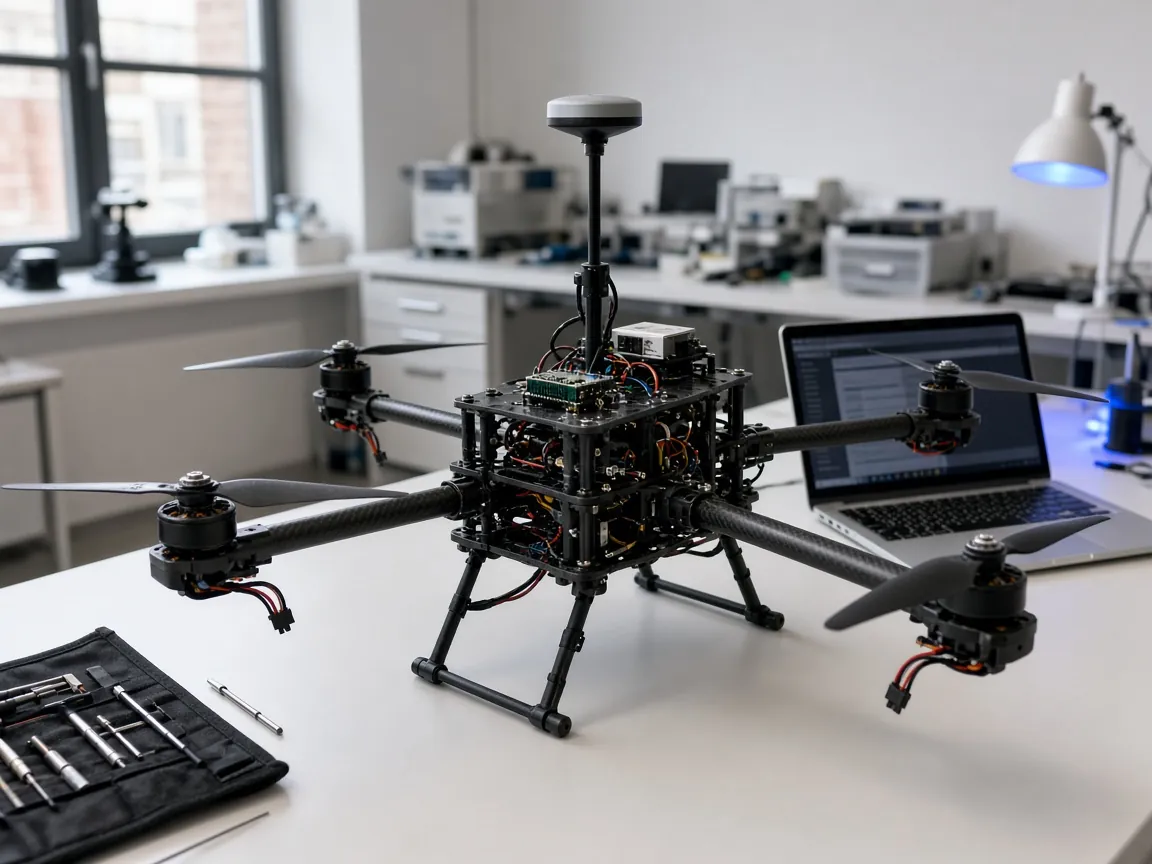
Alternatif QGroundControl yang jalan di Chrome: airframe PX4, sensor, flight mode, power, safety, parameter dan misi. Tanpa perlu instalasi.
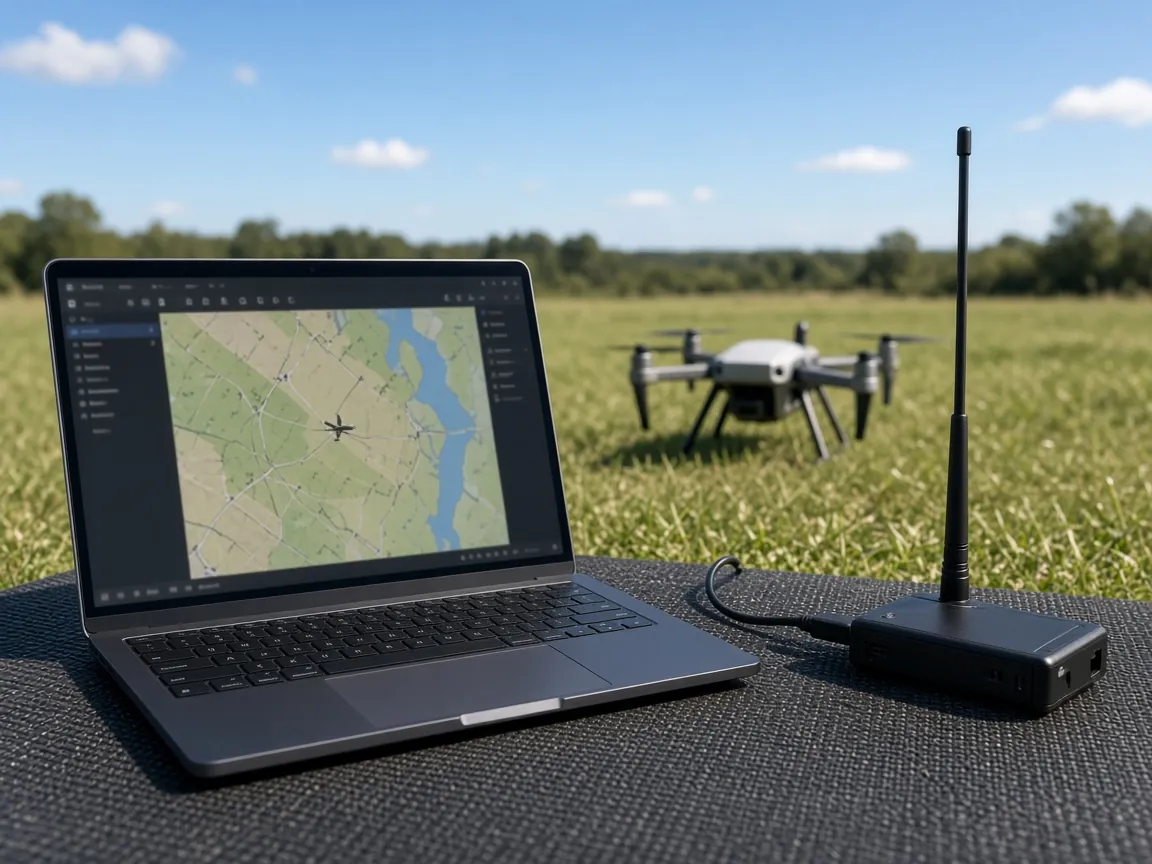
Ground station MAVLink berbasis web untuk ArduPilot dan PX4: HUD, arming, mode, parameter, misi dan log lewat USB, radio telemetri atau Bluetooth.
Gratis. Koneksi ke hardware butuh Chrome atau Edge di komputer; di HP gunakan aplikasi FlySpark.