 FlySpark
Tarayıcınızda ArduPilot kurulumu ve yer istasyonu
Chrome'da çalışan ArduPilot yer istasyonu ve Mission Planner alternatifi: kurulum, kalibrasyon, parametre, görev ve log; USB, telemetri veya Bluetooth.
Donanım ve bağlantılar
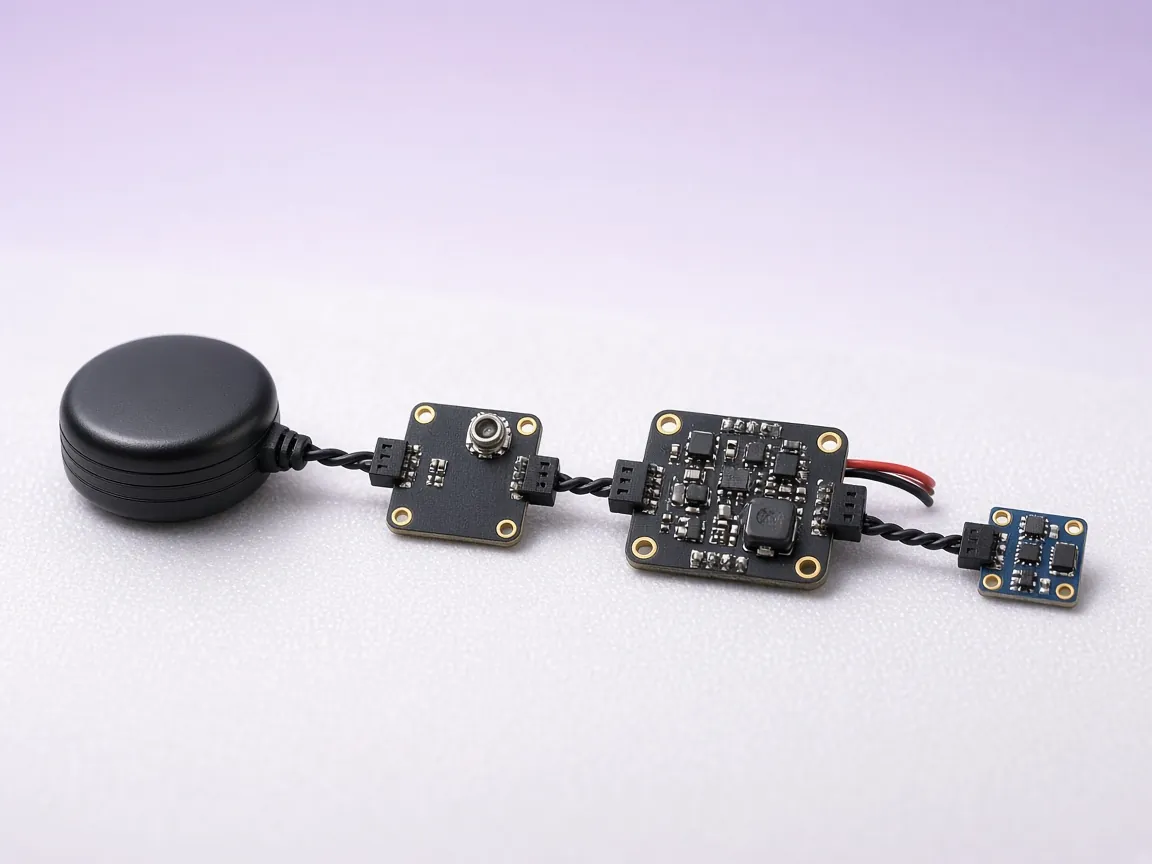
DroneCAN GUI Tool işlerinin çoğunu tarayıcıya taşıyan FlySpark, bir CAN veri yolundaki tüm DroneCAN node'larını sağlık durumu, modu, çalışma süresi ve adıyla birlikte bir SLCAN USB-CAN adaptörü üzerinden listeler. Bir node'u açarak kimlik bilgilerini görebilir ve parametrelerini düzenleyebilirsiniz. Chrome veya Edge'de ve FlySpark Android uygulamasında çalışır.
CAN GPS ünitelerini, hava hızı sensörlerini, güç modüllerini ve ESC'leri bir ArduPilot veya PX4 yapımına takmadan önce kontrol etmek için kullanışlıdır. Bir parçayı yapıma monte etmeden önce node'un veri yolunda görünüp görünmediğini, sağlık durumunun iyi olup olmadığını ve parametrelerinin doğru ayarlanıp ayarlanmadığını masa başında hızlıca görebilirsiniz.
Ücretsiz. Donanım bağlantıları için bilgisayarda Chrome veya Edge gerekir; telefonlarda FlySpark uygulaması kullanılır.
Her node'un kimliği (id), adı, sağlık durumu, modu ve çalışma süresi; veri yolu çalıştıkça güncellenir.
Node'un bildirdiği donanım ve yazılım sürümleri ile benzersiz kimliği.
Node parametrelerini tür ve aralık kontrolleriyle okuyun ve düzenleyin.
DroneCAN mesajları olarak çözümlenmiş CAN çerçevelerinin canlı kaydı.
CANable ve Zubax Babel gibi SLCAN adaptörleriyle çalışır; bit hızını ve aracın kendi node kimliğini seçin.
Donanım olmadan aracı öğrenmek için node'lar ve parametreler içeren bir demo veri yolu.
DroneCAN GUI Tool, eski adıyla UAVCAN v0 olan DroneCAN için standart masaüstü programıdır ve üretici kılavuzlarının çoğunun kullandığı araçtır. Kurulum gerektiren bir Python uygulamasıdır. FlySpark ise en sık yapılan işleri, yani hangi node'ların canlı olduğunu kontrol etmeyi ve parametrelerini değiştirmeyi, bir tarayıcı sekmesinde ya da telefonda karşılar. Yani bir node'un yanıt verip vermediğini görmek ya da tek bir parametreyi değiştirmek için ayrı bir program kurmanıza gerek kalmaz.
Sahada node firmware güncellemeleri veya ayrıntılı veri yolu analizi için DroneCAN GUI Tool'u ya da Mission Planner'ın DroneCAN ekranını el altında tutun. Hepsi aynı protokolü kullandığı için aralarında serbestçe geçiş yapabilirsiniz.
CAN veri yolunuza bağlı, SLCAN destekli bir USB-CAN adaptörü; veri yolunda güç ve her iki uçta sonlandırma (termination) olmalıdır. Veri yolu genellikle ArduPilot ve PX4'ün kullandığı DroneCAN varsayılanı olan 1 Mbit/s hızında açılır. Tarayıcıda adaptöre Chrome veya Edge'de Web Serial ile erişilir. Veri yolu gücü araçtan veya ayrı bir güç kaynağından gelmelidir; tek başına bir USB adaptörü node'larınızı beslemeyebilir.
Node'lar sağlıklı göründüğünde otopilot tarafını ArduPilot yer istasyonu veya PX4 configurator üzerinden yapılandırın. Böylece CAN tarafını ve otopilot tarafını adım adım, aynı uygulama içinde kontrol etmiş olursunuz.
SLCAN adaptörünü CAN veri yoluna bağlayın ve veri yoluna güç verin.
FlySpark'ı Chrome veya Edge'de açın ve DroneCAN'i seçin.
Tarayıcı sorduğunda adaptöre izin verin. Veri yolu 1 Mbit/s hızında açılır.
Node listesini izleyin, ardından parametrelerini okumak veya değiştirmek için bir node açın.
CANable ve Zubax Babel gibi SLCAN seri protokolünü kullanan USB adaptörler.
DroneCAN, ArduPilot ve PX4 çevre birimlerinin kullandığı UAVCAN v0'ın devamıdır. Eski adıyla UAVCAN v1 olan Cyphal farklı bir protokoldür ve burada desteklenmez.
Evet. Bir node açın, bir değeri düzenleyin ve node'a kaydedin.
Evet. Demo, node'lar ve parametreler içeren simüle bir CAN veri yolu gösterir.
Chrome'da çalışan ArduPilot yer istasyonu ve Mission Planner alternatifi: kurulum, kalibrasyon, parametre, görev ve log; USB, telemetri veya Bluetooth.
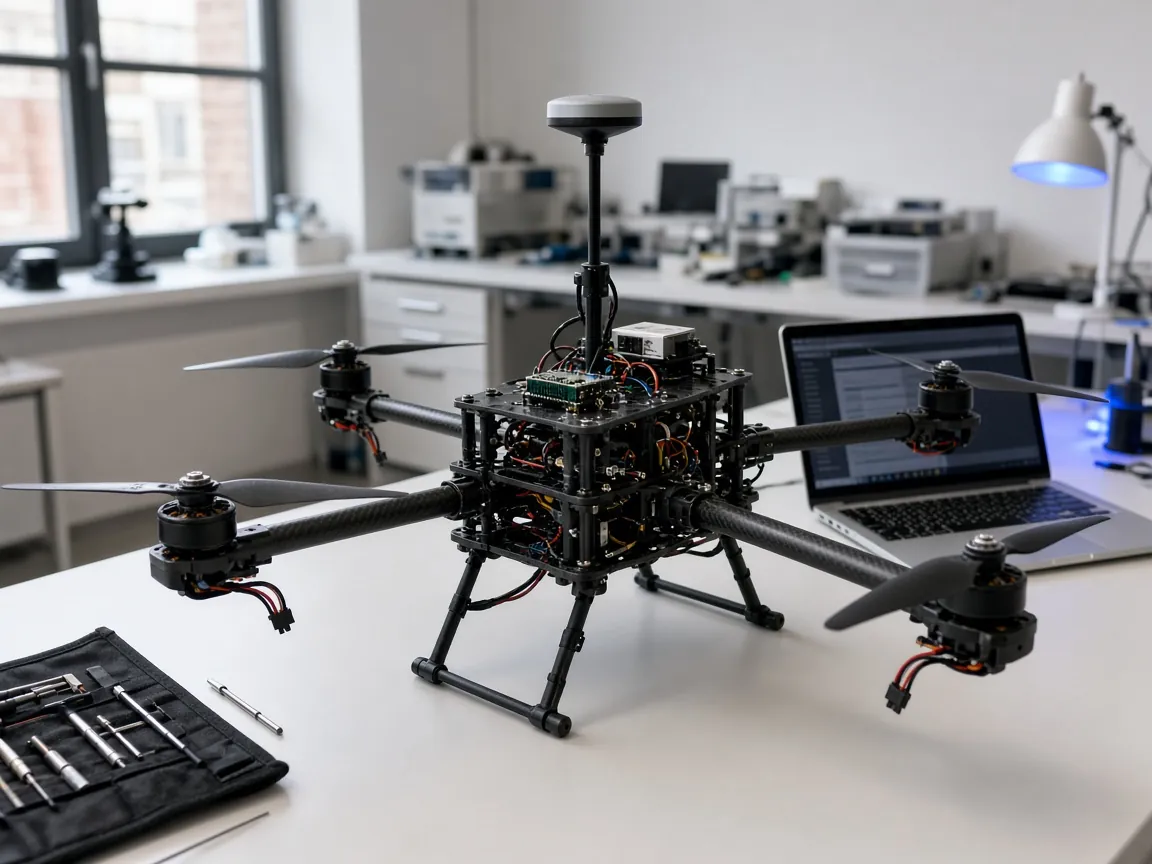
Chrome'da çalışan bir QGroundControl alternatifi: PX4 airframe, sensörler, uçuş modları, güç, güvenlik, parametreler ve görevler. Kurulum gerekmez.
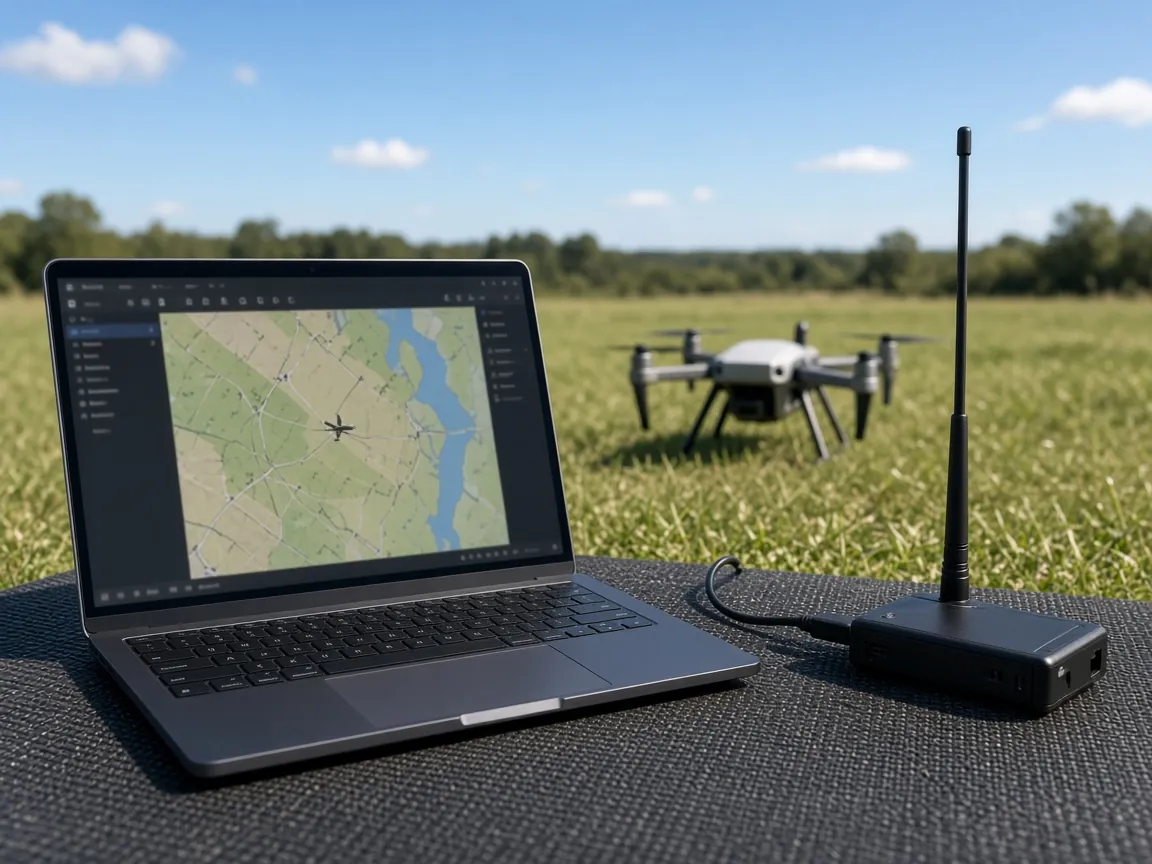
ArduPilot ve PX4 için web tabanlı MAVLink yer istasyonu: HUD, arm, modlar, parametreler, görevler ve loglar; USB, telemetri radyosu veya Bluetooth ile.
Ücretsiz. Donanım bağlantıları için bilgisayarda Chrome veya Edge gerekir; telefonlarda FlySpark uygulaması kullanılır.