DroneCANHardware en verbindingen
DroneCAN GUI-tool in je browser en op Android
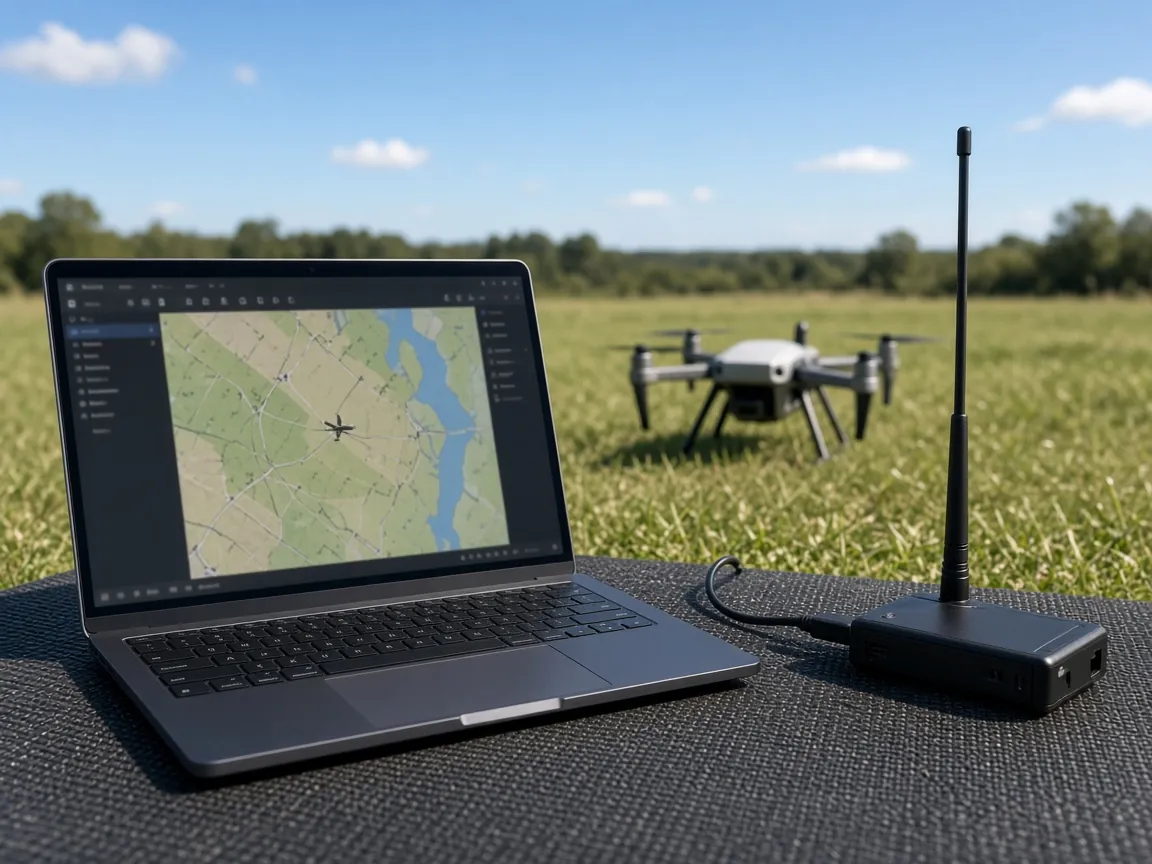
De DroneCAN GUI-tool van FlySpark verbindt met een CAN-bus via een SLCAN-USB-CAN-adapter zoals CANable of Zubax Babel, in Chrome of Edge op een computer of in de FlySpark-app op Android. Hij toont elke DroneCAN-node op de bus met zijn health, modus en uptime, opent de parameters van elke node om ze te bewerken en op te slaan, werkt node-firmware zoals AP_Periph bij, geeft node-ID's aan nodes die erom vragen, en toont het ruwe verkeer in een busmonitor.
Hij dekt de taken waarvoor piloten en bouwers het vaakst de DroneCAN GUI Tool pakken: controleren of een CAN-GPS, kompas, airspeedsensor, ESC of power module leeft, een instelling erop wijzigen, en nieuwe firmware laden. In de browser hoeft niets geïnstalleerd te worden.
Deze pagina legt DroneCAN en SLCAN uit, de regels voor bedrading en terminatie, hoe je verbinding maakt, stapsgewijze handleidingen voor parameters en firmware-updates, de meldingen die je kunt zien, en hoe FlySpark zich verhoudt tot de DroneCAN GUI Tool voor de desktop.
Gratis. Voor hardwareverbindingen heb je Chrome of Edge op een computer nodig; op je telefoon gebruik je de FlySpark-app.
- Gratis
- Niets te installeren
- Demo zonder hardware
In het kort
Een DroneCAN GUI toont de nodes op de CAN-bus van een drone, zoals GPS, kompas, ESC's en power modules, en bewerkt hun parameters en firmware. De DroneCAN-tool van FlySpark doet dit via een SLCAN-USB-CAN-adapter zoals CANable of Zubax Babel, in Chrome of Edge en in de Android-app.
Kernfeiten
- DroneCAN v1 is identiek aan het oudere UAVCAN-protocol, dus bestaande UAVCAN-apparaten werken er al mee.
- Vereist een SLCAN-(Lawicel-)USB-CAN-adapter, zoals CANable of Zubax Babel.
- Opent de bus op 1 Mbit/s; de Android-app kan ook 10 kbit/s tot 800 kbit/s kiezen.
- De aanbevolen bitrates van DroneCAN zijn 1000, 500, 250 en 125 kbit/s; op 1000 kbit/s mag de bus tot 40 m lang zijn.
- Node-ID's lopen van 1 tot 127; het eigen node-ID van FlySpark is standaard 127.
- Werkt node-firmware zoals AP_Periph bij vanuit een .bin-bestand en draait een server voor dynamische toewijzing van node-ID's.
- Werkt in Chrome of Edge op een computer en in de Android-app; niet op iPhone.
 Betaflight
 INAV
 ArduPilot
 PX4
- BLHeli_S
 Bluejay
 AM32
 ExpressLRS
 EdgeTX
- DroneCAN
 MAVLink
DroneCAN
Functies
- 01
Live nodelijst
ID, naam, health (OK, Warning, Error, Critical), modus (Operational, Initialising, Maintenance, Software update) en uptime van elke node, waarbij nodes die stil worden als Offline worden gemarkeerd.
- 02
Nodedetails
Node-ID, softwareversie en hardwareversie van elke node.
- 03
Parametereditor
Lees elke parameter op een node uit, doorzoek ze, bewerk met de standaardwaarde en het bereik in beeld, en kies dan Save to flash zodat wijzigingen een herstart overleven.
- 04
Resetten en herstarten
Zet de parameters van een node terug naar de standaardwaarden of herstart hem vanuit het nodemenu.
- 05
Firmware-update
Kies een .bin-bestand zoals AP_Periph.bin en FlySpark levert het aan de node, met voortgang en een bevestiging van de herstart.
- 06
Toewijzing van node-ID's
Een server voor dynamische toewijzing van node-ID's geeft ID's aan nodes die erom vragen.
- 07
Busmonitor
Frames per seconde, pauzeren en wissen, met bij elk frame de naam van het bericht of de service, de bronnode en, bij services, request of response en de bestemming.
- 08
Gesimuleerde bus
Probeer het zonder hardware: een autopilot, een GPS, een ESC en een node die op een ID wacht.
Wat DroneCAN is
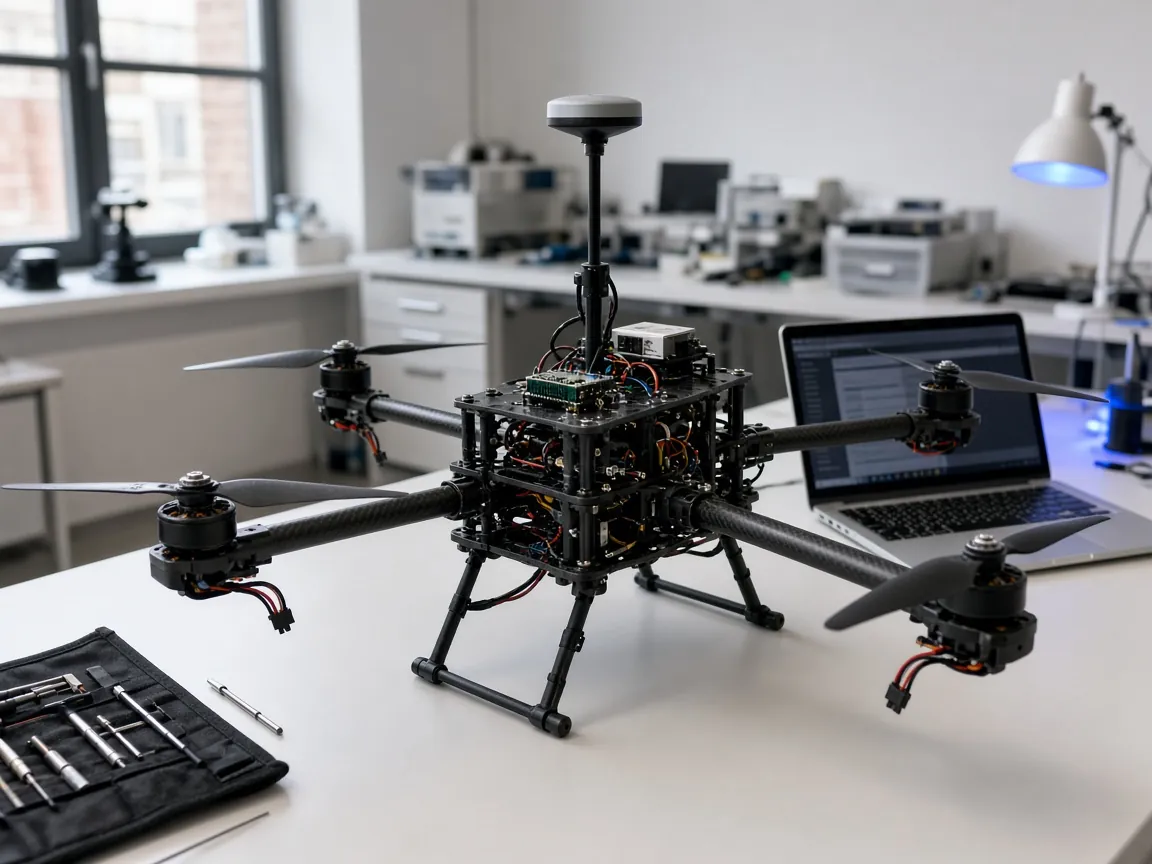
DroneCAN is een protocol voor drone-randapparatuur op een CAN-bus, voortgezet vanuit UAVCAN v0. GPS-units, kompassen, airspeedsensoren, rangefinders, ESC's, stroommeters, servo's en ledcontrollers kunnen twee draden plus voeding delen in plaats van elk een seriële poort te bezetten. ArduPilot ondersteunt het breed, en de AP_Periph-firmware van ArduPilot maakt van veel kleine boards een DroneCAN-node.
Elk apparaat op de bus is een node met een ID van 1 tot 127. Elke node verstuurt ongeveer elke seconde een NodeStatus-bericht met zijn health, modus en uptime. Instellingen worden als benoemde parameters op de node opgeslagen en met standaardservices gelezen en geschreven, en firmware wordt bijgewerkt doordat de node een bestand leest van een andere node die als bestandsserver optreedt.
SLCAN-adapters en de DroneCAN GUI-tool
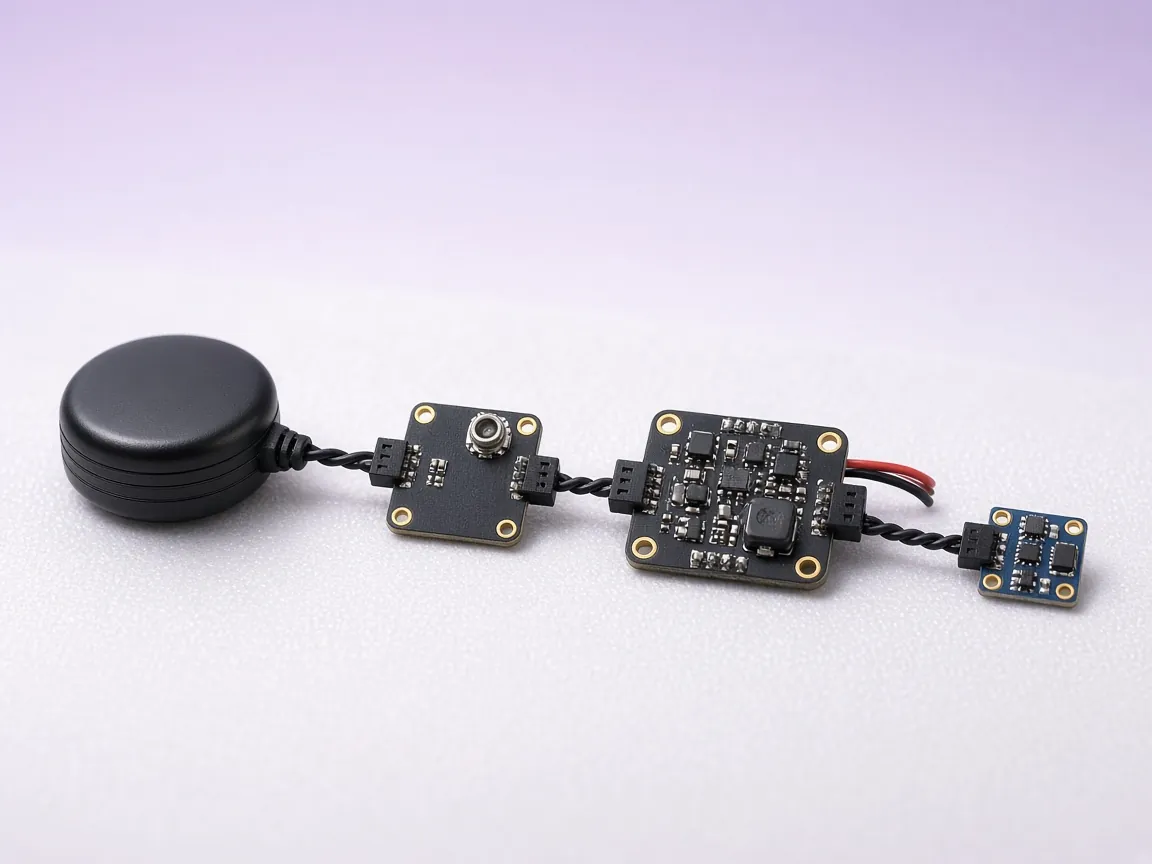
Een computer of telefoon heeft geen CAN-poort, dus de tool bereikt de bus via een USB-CAN-adapter die SLCAN spreekt, een eenvoudig tekstprotocol over een seriële poort. CANable en Zubax Babel zijn gangbare keuzes; FlySpark herkent hun USB-ID's en accepteert ook generieke seriële bridges en virtuele COM-poorten van STM32 die SLCAN-firmware draaien.
FlySpark gaat als eigen node op de bus, standaard met ID 127, en luistert. Het gebruikt geen MAVLink-CAN-forwarding van een autopilot; de adapter moet op de bus zitten. Je kunt de autopilot aangesloten en gevoed laten, wat vaak de makkelijkste manier is om de bus van stroom te voorzien.
Bedrading, bitrate en terminatie
DroneCAN draait bijna altijd op 1 Mbit/s, wat ook de standaard van ArduPilot is. De browserverbinding gebruikt 1 Mbit/s; in de Android-app kun je 10 kbit/s tot 1 Mbit/s kiezen als je bus afwijkt. Een verkeerde bitrate betekent helemaal geen frames.
Een CAN-bus heeft een terminator van 120 Ω nodig aan elk van zijn twee uiteinden, en nergens anders. Veel adapters en nodes hebben een terminatieschakelaar of jumper; zet die alleen aan op de apparaten aan de uiteinden. CAN_H en CAN_L mogen niet verwisseld zijn. Elke node heeft ook voeding nodig, en de adapter levert die niet altijd.
Op een ArduPilot-autopilot moet de CAN-poort voor DroneCAN zijn ingeschakeld: CAN_P1_DRIVER = 1 en CAN_D1_PROTOCOL = 1 voor de eerste poort, en dan herstarten. ArduPilot vindt dan de nodes; FlySpark ziet ze op dezelfde bus.
Node-ID's en dynamische toewijzing
Nodes hebben een vast ID dat in een parameter is ingesteld, of vragen er een aan bij het starten. Een node die om een ID vraagt, verschijnt als anoniem tot iets er een toewijst. Een ArduPilot-autopilot op de bus draait zijn eigen toewijzingsserver. Is die er niet, bijvoorbeeld op de werkbank met alleen de adapter en een GPS, zet dan Allocate node IDs aan in FlySpark en het geeft de node een vrij ID.
Twee nodes met hetzelfde ID veroorzaken fouten en flikkering in de nodelijst. Zie je dat, geef dan een van beide een ander vast ID in zijn parameters en sla op naar flash.
Firmware van DroneCAN-nodes bijwerken
DroneCAN-firmware-updates werken andersom dan flashen via USB: FlySpark vertelt de node welk bestand hij moet ophalen, en de bootloader van de node leest het bestand in kleine stukjes uit FlySpark. Daarom toont de voortgang kilobytes die de node heeft gelezen, en daarom kan er aan het begin een pauze zijn terwijl de bootloader zijn flash wist.
Download voor AP_Periph-nodes de AP_Periph.bin voor precies jouw nodeboard uit de map AP_Periph op de firmwareserver van ArduPilot. Houd de bus gevoed tot FlySpark meldt dat de node met de nieuwe firmware is herstart. Wordt een update halverwege gestopt, dan kan de node in zijn bootloader blijven tot hij opnieuw wordt bijgewerkt, wat FlySpark kan doen.
Waar de DroneCAN-tool draait
In Chrome of Edge op een computer bereikt FlySpark de adapter via Web Serial. In de FlySpark-app op Android gebruikt het USB OTG. iPhone-apps hebben geen toegang tot USB-seriële adapters, dus de DroneCAN-tool wordt op iPhone niet aangeboden.
In één oogopslag
Specificaties van de DroneCAN-tool
| Protocol | DroneCAN (UAVCAN v0) |
|---|---|
| Adapter | SLCAN via USB-serieel: CANable, Zubax Babel, generieke seriële bridges, virtuele COM-poorten van STM32 |
| Bitrate | 1 Mbit/s in de browser; 10 kbit/s tot 1 Mbit/s in de Android-app |
| Ons node-ID | Standaard 127, 1 tot 127 |
| Nodelijst | ID, naam, health, modus, uptime, offline-detectie |
| Parameters | Uitlezen, zoeken, bewerken met standaardwaarde en bereik, opslaan naar flash, terugzetten naar standaard |
| Firmware-update | .bin aangeleverd aan de node via file read requests |
| Toewijzing | Server voor dynamische toewijzing van node-ID's |
| Platforms | Chrome of Edge op een computer; FlySpark-app op Android |
| Niet beschikbaar | iPhone |
Vergelijken
FlySpark vergeleken met de DroneCAN GUI Tool
| Functie | FlySpark | DroneCAN GUI Tool |
|---|---|---|
| Installatie nodig | Needraait in Chrome of Edge | Jadesktopapplicatie |
| Android-app | Ja | Nee |
| Nodelijst met health en modus | Ja | Ja |
| Parameters bewerken en opslaan | Ja | Ja |
| Firmware-update van nodes | Ja | Ja |
| Dynamische toewijzing van node-ID's | Ja | Ja |
| Busmonitor | Ja | Ja |
| Plotter en interactieve console | Nee | Ja |
| Gesimuleerde bus om te oefenen | Ja | Nee |
DroneCAN
De DroneCAN GUI-tool gebruiken in FlySpark
Sluit de adapter aan
Verbind een SLCAN-adapter met de CAN-bus en controleer de terminatie aan beide uiteinden.
Voed de bus
Voed de nodes, bijvoorbeeld via de autopilot.
Verbinden
Open de DroneCAN-tool in Chrome, Edge of de Android-app en kies de adapter.
Nodes controleren
Controleer of elke node verschijnt met health OK en modus Operational.
Parameters bewerken
Open een node, wijzig een parameter en druk op Save to flash.
Firmware bijwerken
Kies Update firmware en kies het .bin-bestand van de node.
Gids 01
Verbinden met een DroneCAN-bus
Controleer terminatie en voeding voordat je aansluit.
Sluit de SLCAN-adapter aan op de bus: CAN_H op CAN_H, CAN_L op CAN_L, massa op massa.
Voed de bus, bijvoorbeeld door de autopilot van stroom te voorzien.
Steek de adapter in USB en open de DroneCAN-tool in Chrome, Edge of de Android-app.
Kies de adapter in de poortlijst. Controleer in de app de bitrate (1 Mbit/s) en ons node-ID (127).
Wacht tot de nodes verschijnen. Elke node toont zijn health, modus en uptime.
Gids 02
Een nodeparameter wijzigen en opslaan
Parameters die je instelt zonder op te slaan, gaan verloren als de node herstart.
Tik op de node in de lijst om hem te openen.
Wacht tot de parameters geladen zijn en zoek dan de parameter die je nodig hebt.
Tik erop en vul de nieuwe waarde in; het dialoogvenster toont de standaardwaarde en het toegestane bereik.
Druk op Save to flash.
Herstart de node vanuit zijn menu als de instelling een herstart vereist, en laad de parameters opnieuw om te controleren.
Gids 03
AP_Periph-firmware bijwerken
Download eerst de juiste AP_Periph.bin voor je nodeboard.
Open de node en kies Update firmware in zijn menu.
Kies het .bin-bestand.
Bevestig de update. Houd de bus gevoed en blijf op de pagina.
Wacht terwijl de node wist en het bestand leest; de voortgang toont gelezen kilobytes.
Meldt FlySpark dat de node met de nieuwe firmware is herstart, controleer dan de softwareversie op de nodepagina.
Problemen oplossen
Veelvoorkomende problemen en oplossingen
Probleem
"Listening for NodeStatus… Check the bitrate, wiring and bus termination." (controleer bitrate, bedrading en busterminatie)
Oplossing
Er komen geen frames binnen. Controleer of de bitrate 1 Mbit/s is, CAN_H en CAN_L niet verwisseld zijn, de bus aan elk uiteinde een terminator heeft, en de nodes voeding hebben.
Probleem
"No USB serial device"
Oplossing
Sluit de adapter aan en tik op vernieuwen. Gebruik een datakabel. Staat de adapter er niet tussen, kies dan Show all devices.
Probleem
Een node toont Offline
Oplossing
Hij stuurt geen NodeStatus meer. Controleer zijn voeding en connector, of hij is misschien aan het herstarten.
Probleem
Een node blijft wachten op een ID
Oplossing
Niets op de bus wijst ID's toe. Zet Allocate node IDs aan, of stel een vast ID in op de node.
Probleem
"The file was sent but the node did not report a restart." (het bestand is verzonden, maar de node meldde geen herstart)
Oplossing
Controleer de node voordat je vliegt: bekijk zijn softwareversie en health. Staat hij in zijn bootloader, voer de update dan opnieuw uit.
Probleem
Node staat in de modus Software update
Oplossing
De node staat in zijn bootloader, vaak na een onderbroken update. Werk hem bij met de juiste .bin.
Probleem
Wijzigingen gaan verloren na een herstart
Oplossing
Druk na het bewerken op Save to flash. Parameters die zonder opslaan zijn ingesteld, gelden alleen tot de node herstart.
Probleem
Autopilot ziet geen CAN-apparaten
Oplossing
Stel op ArduPilot CAN_P1_DRIVER = 1 en CAN_D1_PROTOCOL = 1 in en herstart. Ziet FlySpark de nodes wel, dan is de bus in orde.
Woordenlijst
Begrippenlijst
- Node
- Eén apparaat op de DroneCAN-bus met een eigen ID.
- Node-ID
- Het adres van een node, 1 tot 127.
- NodeStatus
- Het bericht dat elke node ongeveer elke seconde stuurt met health, modus en uptime.
- SLCAN
- Een serieel tekstprotocol waarmee een USB-adapter CAN-frames kan transporteren.
- Terminatie
- Een weerstand van 120 Ω aan elk uiteinde van de bus die signaalreflecties voorkomt.
- AP_Periph
- De firmware van ArduPilot voor randapparatuurboards die ze in DroneCAN-nodes verandert.
- Dynamische toewijzing van node-ID's
- Een manier waarop nodes zonder vast ID bij het opstarten een ID aanvragen bij een allocator.
- UAVCAN v0
- De eerdere naam van het protocol dat als DroneCAN verderging.
FAQ
Veelgestelde vragen
Kan ik een DroneCAN GUI-tool in de browser gebruiken?
Ja. FlySpark draait in Chrome of Edge op een computer en bereikt een SLCAN-adapter via Web Serial. Er hoeft niets geïnstalleerd te worden.
Welke USB-CAN-adapters werken?
SLCAN-adapters zoals CANable en Zubax Babel, en andere USB-seriële adapters die SLCAN-firmware draaien.
Kan ik via de flight controller verbinden in plaats van met een adapter?
FlySpark heeft een SLCAN-adapter op de bus nodig. Het gebruikt geen MAVLink-CAN-forwarding van een autopilot.
Welke bitrate gebruikt DroneCAN?
Bijna altijd 1 Mbit/s, de standaard van ArduPilot. FlySpark gebruikt die in de browser en laat je in de Android-app een andere snelheid kiezen.
Waarom zie ik geen nodes?
Meestal door bitrate, bedrading of terminatie: 1 Mbit/s, CAN_H en CAN_L niet verwisseld, 120 Ω aan beide uiteinden van de bus, en voeding op de nodes.
Hoe werk ik AP_Periph-firmware bij?
Download de AP_Periph.bin voor je nodeboard, open de node in FlySpark, kies Update firmware en kies het bestand. Houd de bus gevoed tot de node herstart.
Worden parameterwijzigingen automatisch opgeslagen?
Nee. Druk na het bewerken op Save to flash, anders gaat de node bij een herstart terug naar zijn opgeslagen waarden.
Welk node-ID gebruikt FlySpark?
Standaard 127. In de Android-app kun je het wijzigen als een andere tool op de bus 127 gebruikt.
Moet ik de toewijzing van node-ID's aanzetten?
Alleen als niets anders op de bus ID's toewijst. Een ArduPilot-autopilot op de bus doet dat al.
Werkt het op iPhone?
Nee. iPhone-apps kunnen geen USB-seriële adapters gebruiken. Gebruik Chrome of Edge op een computer, of de Android-app.
Is DroneCAN hetzelfde als UAVCAN?
DroneCAN zet UAVCAN v0 voort, de versie die ArduPilot en de meeste drone-randapparatuur gebruiken.
Kan ik het uitproberen zonder hardware?
Ja. De gesimuleerde bus heeft een autopilot, een GPS, een ESC en een node die op een ID wacht.
Referenties
Bronnen
De officiële documentatie achter de achtergrondfeiten op deze pagina.
- DroneCANDroneCAN · dronecan.github.io
- DroneCAN GUI ToolDroneCAN · dronecan.github.io
- CAN bus transport layerDroneCAN · dronecan.github.io
- Application level functionsDroneCAN · dronecan.github.io
- Hardware design recommendationsDroneCAN · dronecan.github.io
- DroneCAN Setup (Advanced)ArduPilot · ardupilot.org
- AP_PeriphArduPilot · ardupilot.org