DroneCANPhần cứng và liên kết
DroneCAN GUI Tool trên trình duyệt và Android
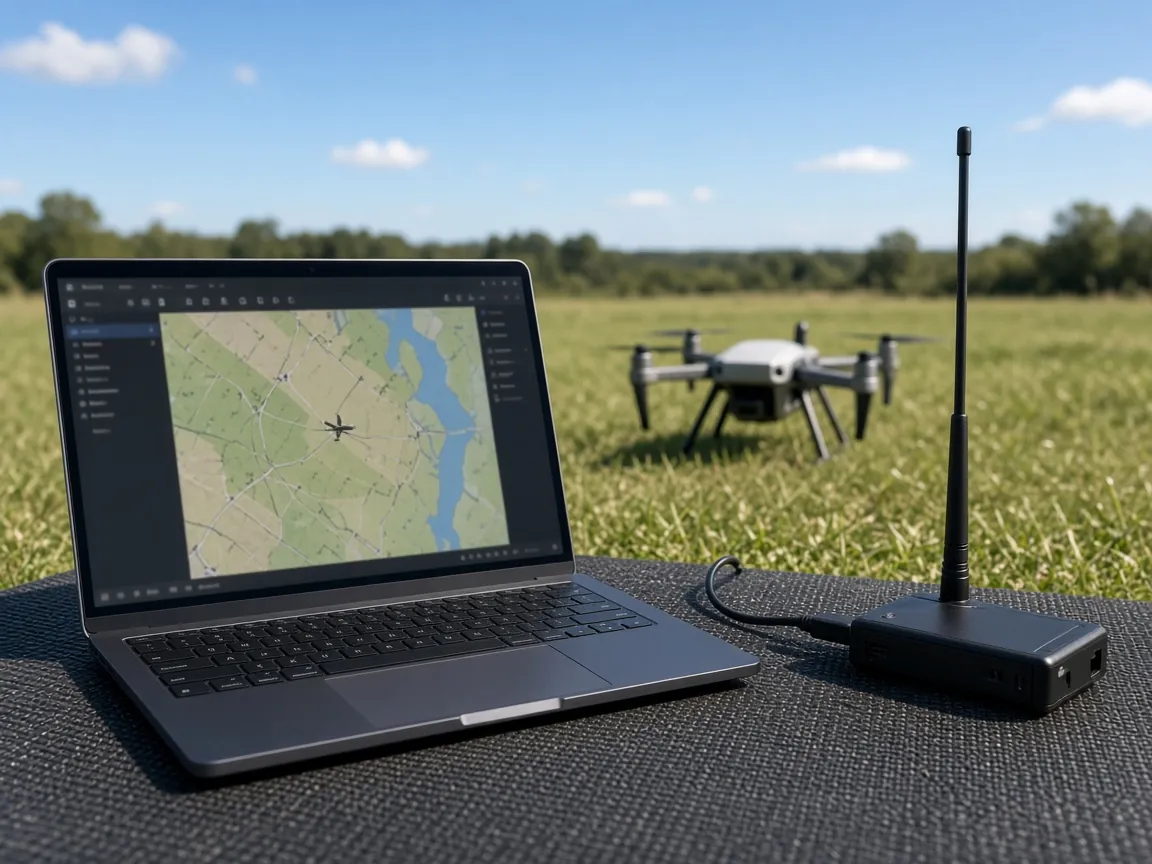
DroneCAN GUI Tool của FlySpark kết nối với bus CAN qua bộ chuyển USB-CAN SLCAN như CANable hoặc Zubax Babel, trên Chrome hoặc Edge của máy tính hoặc trong ứng dụng FlySpark trên Android. Nó liệt kê mọi node DroneCAN trên bus kèm tình trạng (health), chế độ và thời gian hoạt động, mở tham số của từng node để sửa và lưu, cập nhật firmware node như AP_Periph, cấp node ID cho node yêu cầu, và hiển thị lưu lượng thô trong bộ theo dõi bus.
Nó đáp ứng những việc mà phi công và người lắp máy hay dùng DroneCAN GUI Tool nhất: kiểm tra GPS, la bàn, cảm biến tốc độ gió, ESC hoặc power module CAN có đang hoạt động không, đổi một thiết lập trên đó, và nạp firmware mới. Không cần cài gì trên trình duyệt.
Trang này giải thích DroneCAN và SLCAN, quy tắc đi dây và điện trở đầu cuối, cách kết nối, hướng dẫn từng bước cho tham số và cập nhật firmware, các thông báo bạn có thể gặp, và so sánh FlySpark với DroneCAN GUI Tool trên desktop.
Miễn phí. Kết nối phần cứng cần Chrome hoặc Edge trên máy tính; trên điện thoại hãy dùng ứng dụng FlySpark.
- Miễn phí
- Không cần cài đặt
- Demo không cần phần cứng
Tóm tắt
DroneCAN GUI liệt kê các node trên bus CAN của drone, như GPS, la bàn, ESC và power module, và sửa tham số và firmware của chúng. Công cụ DroneCAN của FlySpark làm việc này qua bộ chuyển USB-CAN SLCAN như CANable hoặc Zubax Babel, trên Chrome hoặc Edge và trong ứng dụng Android.
Sự kiện chính
- DroneCAN v1 giống hệt giao thức UAVCAN cũ, nên các thiết bị UAVCAN hiện có đã dùng được với nó.
- Cần bộ chuyển USB-CAN SLCAN (Lawicel), như CANable hoặc Zubax Babel.
- Mở bus ở 1 Mbit/s; ứng dụng Android còn cho chọn từ 10 kbit/s đến 800 kbit/s.
- Tốc độ bit khuyến nghị của DroneCAN là 1000, 500, 250 và 125 kbit/s; ở 1000 kbit/s bus có thể dài đến 40 m.
- Node ID chạy từ 1 đến 127; node ID của chính FlySpark mặc định là 127.
- Cập nhật firmware node như AP_Periph từ tệp .bin và chạy máy chủ cấp phát node ID động.
- Chạy trên Chrome hoặc Edge của máy tính và trong ứng dụng Android; không có trên iPhone.
 Betaflight
 INAV
 ArduPilot
 PX4
- BLHeli_S
 Bluejay
 AM32
 ExpressLRS
 EdgeTX
- DroneCAN
 MAVLink
DroneCAN
Tính năng
- 01
Danh sách node trực tiếp
ID, tên, tình trạng (OK, Warning, Error, Critical), chế độ (Operational, Initialising, Maintenance, Software update) và thời gian hoạt động của mọi node, với node im lặng được đánh dấu Offline.
- 02
Chi tiết node
Node ID, phiên bản phần mềm và phiên bản phần cứng của từng node.
- 03
Trình sửa tham số
Đọc mọi tham số trên một node, tìm kiếm, sửa với giá trị mặc định và phạm vi được hiển thị, rồi Save to flash để thay đổi còn lại sau khi khởi động lại.
- 04
Đặt lại và khởi động lại
Đặt lại tham số của node về mặc định hoặc khởi động lại node từ menu của nó.
- 05
Cập nhật firmware
Chọn một tệp .bin như AP_Periph.bin và FlySpark cung cấp nó cho node, hiển thị tiến trình và xác nhận việc khởi động lại.
- 06
Cấp phát node ID
Máy chủ cấp phát node ID động cấp ID cho các node yêu cầu.
- 07
Bộ theo dõi bus
Số khung mỗi giây, tạm dừng và xóa, với mỗi khung được gắn nhãn theo tên thông điệp hoặc dịch vụ, node nguồn và, với dịch vụ, là request hay response và node đích.
- 08
Bus mô phỏng
Dùng thử không cần phần cứng: một autopilot, một GPS, một ESC và một node đang chờ ID.
DroneCAN là gì
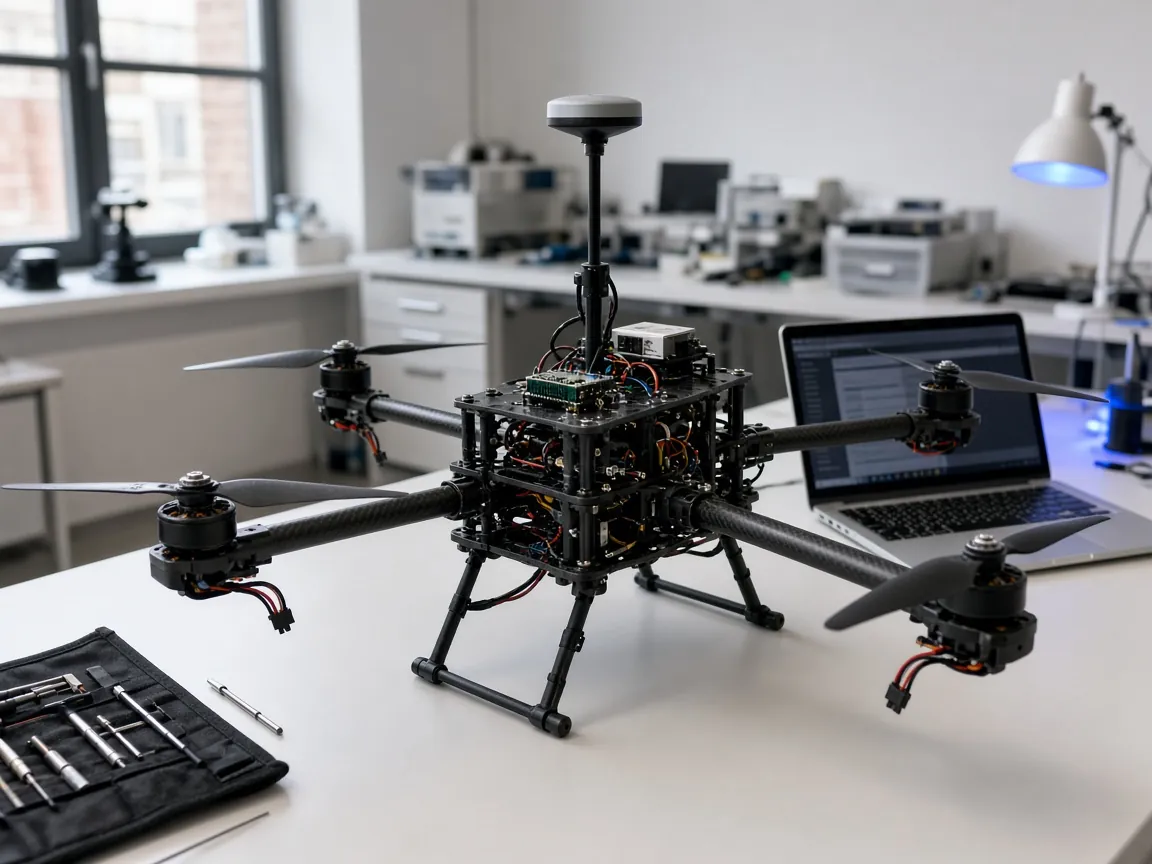
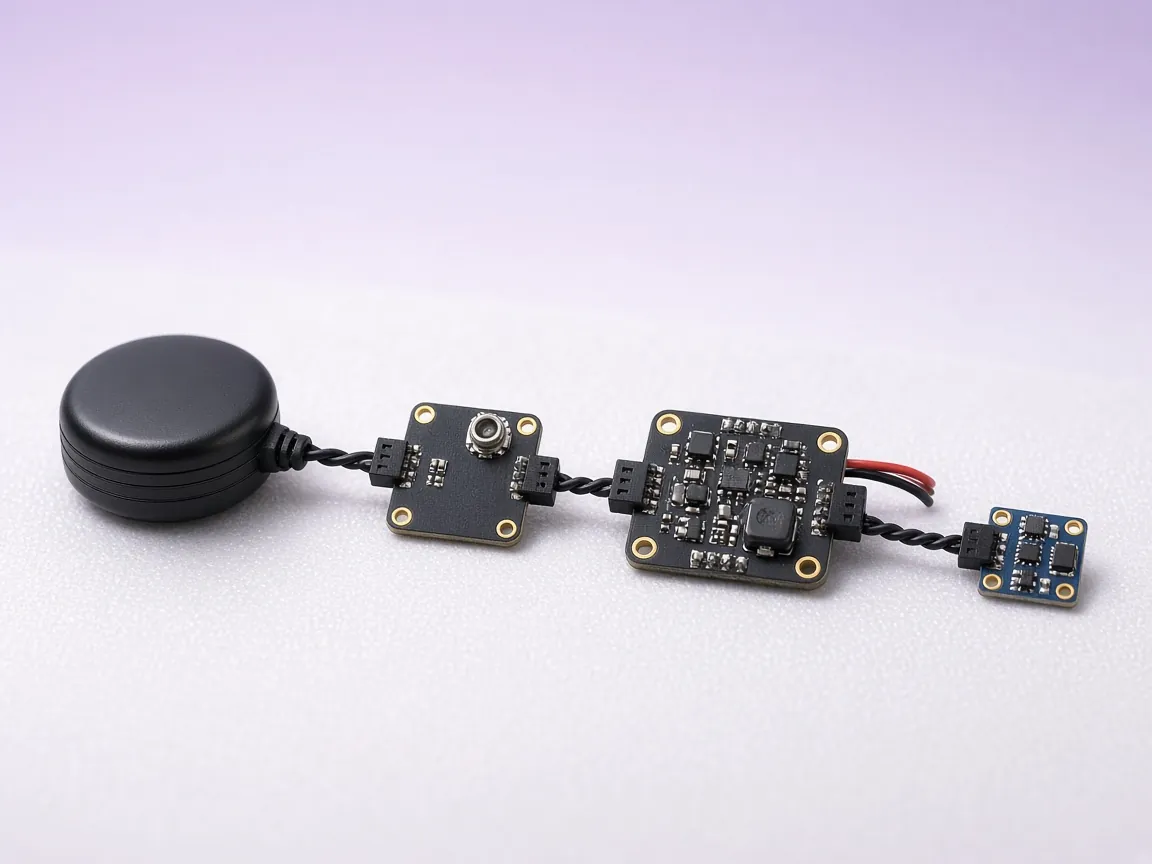
DroneCAN là giao thức cho thiết bị ngoại vi của drone trên bus CAN, kế tục từ UAVCAN v0. GPS, la bàn, cảm biến tốc độ gió, cảm biến đo khoảng cách, ESC, bộ đo nguồn, servo và bộ điều khiển LED có thể dùng chung hai dây cộng nguồn thay vì mỗi thiết bị chiếm một cổng serial. ArduPilot hỗ trợ rộng rãi, và firmware AP_Periph của ArduPilot biến nhiều bo mạch nhỏ thành node DroneCAN.
Mỗi thiết bị trên bus là một node với ID từ 1 đến 127. Mỗi node phát thông điệp NodeStatus khoảng mỗi giây một lần với tình trạng, chế độ và thời gian hoạt động. Thiết lập được lưu dưới dạng tham số có tên trên node, đọc và ghi bằng các dịch vụ tiêu chuẩn, còn firmware được cập nhật bằng cách node đọc tệp từ một node khác đóng vai trò máy chủ tệp.
Bộ chuyển SLCAN và DroneCAN GUI Tool
Máy tính hay điện thoại không có cổng CAN, nên công cụ kết nối bus qua bộ chuyển USB-CAN dùng SLCAN, một giao thức văn bản đơn giản qua cổng serial. CANable và Zubax Babel là lựa chọn phổ biến; FlySpark nhận diện USB ID của chúng và cũng chấp nhận cầu nối serial thông dụng và cổng COM ảo STM32 chạy firmware SLCAN.
FlySpark tham gia bus như một node riêng, mặc định ID 127, và lắng nghe. Nó không dùng tính năng chuyển tiếp CAN qua MAVLink của autopilot; nó cần bộ chuyển nằm trên bus. Bạn có thể để autopilot được kết nối và cấp nguồn, đây thường là cách dễ nhất để cấp nguồn cho bus.
Đi dây, tốc độ bit và điện trở đầu cuối
DroneCAN gần như luôn chạy ở 1 Mbit/s, cũng là mặc định của ArduPilot. Kết nối trên trình duyệt dùng 1 Mbit/s; ứng dụng Android cho chọn từ 10 kbit/s đến 1 Mbit/s nếu bus của bạn khác. Sai tốc độ bit nghĩa là không có khung nào cả.
Bus CAN cần một điện trở đầu cuối 120 Ω ở mỗi đầu trong hai đầu bus và không ở đâu khác. Nhiều bộ chuyển và node có công tắc hoặc jumper đầu cuối; chỉ bật nó trên các thiết bị ở hai đầu. CAN_H và CAN_L không được đảo nhau. Mỗi node cũng cần nguồn, và bộ chuyển không phải lúc nào cũng cấp nguồn.
Trên autopilot ArduPilot, cổng CAN phải được bật cho DroneCAN: CAN_P1_DRIVER = 1 và CAN_D1_PROTOCOL = 1 cho cổng đầu tiên, rồi khởi động lại. Khi đó ArduPilot tìm thấy các node; FlySpark thấy chúng trên cùng bus.
Node ID và cấp phát động
Node hoặc có ID cố định đặt trong tham số, hoặc yêu cầu một ID khi khởi động. Node đang yêu cầu ID hiện dưới dạng ẩn danh cho đến khi có thứ gì đó cấp phát ID. Autopilot ArduPilot trên bus chạy máy chủ cấp phát riêng. Khi không có nó, ví dụ trên bàn chỉ có bộ chuyển và một GPS, hãy bật Allocate node IDs trong FlySpark và nó sẽ cấp cho node một ID còn trống.
Hai node trùng ID gây lỗi và nhấp nháy trong danh sách node. Nếu thấy vậy, hãy đặt cho một node ID cố định khác trong tham số và lưu vào flash.
Cập nhật firmware node DroneCAN
Cập nhật firmware DroneCAN hoạt động ngược với nạp qua USB: FlySpark báo cho node biết cần lấy tệp nào, và bootloader của node đọc tệp từ FlySpark theo từng phần nhỏ. Đó là lý do tiến trình hiển thị số kilobyte node đã đọc, và vì sao có thể có khoảng dừng lúc đầu khi bootloader xóa flash.
Với node AP_Periph, tải AP_Periph.bin đúng cho bo mạch node của bạn từ thư mục AP_Periph trên máy chủ firmware ArduPilot. Giữ nguồn cho bus cho đến khi FlySpark báo node đã khởi động lại với firmware mới. Nếu cập nhật bị dừng giữa chừng, node có thể ở lại trong bootloader cho đến khi được cập nhật lại, việc mà FlySpark làm được.
Công cụ DroneCAN chạy ở đâu
Trên Chrome hoặc Edge của máy tính, FlySpark kết nối bộ chuyển qua Web Serial. Trong ứng dụng FlySpark trên Android, nó dùng USB OTG. Ứng dụng iPhone không truy cập được bộ chuyển serial USB, nên công cụ DroneCAN không có trên iPhone.
Nhìn nhanh
Thông số công cụ DroneCAN
| Giao thức | DroneCAN (UAVCAN v0) |
|---|---|
| Bộ chuyển | SLCAN qua serial USB: CANable, Zubax Babel, cầu nối serial thông dụng, cổng COM ảo STM32 |
| Tốc độ bit | 1 Mbit/s trên trình duyệt; 10 kbit/s đến 1 Mbit/s trong ứng dụng Android |
| Node ID của chúng ta | Mặc định 127, từ 1 đến 127 |
| Danh sách node | ID, tên, tình trạng, chế độ, thời gian hoạt động, phát hiện offline |
| Tham số | Đọc, tìm, sửa với mặc định và phạm vi, lưu vào flash, đặt lại về mặc định |
| Cập nhật firmware | Tệp .bin được cung cấp cho node qua các yêu cầu đọc tệp |
| Cấp phát | Máy chủ cấp phát node ID động |
| Nền tảng | Chrome hoặc Edge trên máy tính; ứng dụng FlySpark trên Android |
| Không có | iPhone |
So sánh
So sánh FlySpark với DroneCAN GUI Tool
| Tính năng | FlySpark | DroneCAN GUI Tool |
|---|---|---|
| Cần cài đặt | Khôngchạy trên Chrome hoặc Edge | Cóứng dụng desktop |
| Ứng dụng Android | Có | Không |
| Danh sách node kèm tình trạng và chế độ | Có | Có |
| Sửa và lưu tham số | Có | Có |
| Cập nhật firmware node | Có | Có |
| Cấp phát node ID động | Có | Có |
| Bộ theo dõi bus | Có | Có |
| Vẽ đồ thị và console tương tác | Không | Có |
| Bus mô phỏng để luyện tập | Có | Không |
DroneCAN
Cách dùng DroneCAN GUI Tool trong FlySpark
Nối bộ chuyển
Nối bộ chuyển SLCAN vào bus CAN và kiểm tra điện trở đầu cuối ở cả hai đầu.
Cấp nguồn cho bus
Cấp nguồn cho các node, ví dụ thông qua autopilot.
Kết nối
Mở công cụ DroneCAN trong Chrome, Edge hoặc ứng dụng Android và chọn bộ chuyển.
Kiểm tra node
Xác nhận mọi node xuất hiện với tình trạng OK và chế độ Operational.
Sửa tham số
Mở một node, đổi một tham số và bấm Save to flash.
Cập nhật firmware
Chọn Update firmware và chọn tệp .bin của node.
Hướng dẫn 01
Kết nối với bus DroneCAN
Kiểm tra điện trở đầu cuối và nguồn trước khi cắm.
Nối bộ chuyển SLCAN vào bus: CAN_H với CAN_H, CAN_L với CAN_L, mass với mass.
Cấp nguồn cho bus, ví dụ bằng cách cấp nguồn cho autopilot.
Cắm bộ chuyển vào USB và mở công cụ DroneCAN trong Chrome, Edge hoặc ứng dụng Android.
Chọn bộ chuyển trong danh sách cổng. Trong ứng dụng, kiểm tra tốc độ bit (1 Mbit/s) và node ID của chúng ta (127).
Chờ các node xuất hiện. Mỗi node hiển thị tình trạng, chế độ và thời gian hoạt động.
Hướng dẫn 02
Đổi và lưu một tham số node
Tham số đặt mà không lưu sẽ mất khi node khởi động lại.
Chạm vào node trong danh sách để mở nó.
Chờ tham số tải xong, rồi tìm tham số bạn cần.
Chạm vào nó và nhập giá trị mới; hộp thoại hiển thị giá trị mặc định và phạm vi cho phép.
Bấm Save to flash.
Khởi động lại node từ menu của nó nếu thiết lập cần khởi động lại, và tải lại tham số để kiểm tra.
Hướng dẫn 03
Cập nhật firmware AP_Periph
Tải AP_Periph.bin đúng cho bo mạch node của bạn trước.
Mở node và chọn Update firmware từ menu của nó.
Chọn tệp .bin.
Xác nhận cập nhật. Giữ nguồn cho bus và ở lại trang.
Chờ trong khi node xóa flash và đọc tệp; tiến trình hiển thị số kilobyte đã đọc.
Khi FlySpark báo node đã khởi động lại với firmware mới, kiểm tra phiên bản phần mềm trên trang node.
Xử lý sự cố
Sự cố thường gặp và cách xử lý
Sự cố
"Listening for NodeStatus… Check the bitrate, wiring and bus termination." (đang chờ NodeStatus… kiểm tra tốc độ bit, đi dây và điện trở đầu cuối)
Cách xử lý
Không có khung nào đến. Kiểm tra tốc độ bit là 1 Mbit/s, CAN_H và CAN_L không bị đảo, bus có điện trở đầu cuối ở mỗi đầu, và các node có nguồn.
Sự cố
"No USB serial device" (không có thiết bị serial USB)
Cách xử lý
Cắm bộ chuyển và chạm làm mới. Dùng cáp dữ liệu. Nếu bộ chuyển không có trong danh sách, chọn Show all devices.
Sự cố
Một node hiện Offline
Cách xử lý
Nó đã ngừng gửi NodeStatus. Kiểm tra nguồn và đầu nối của nó, hoặc có thể nó đang khởi động lại.
Sự cố
Một node bị kẹt khi chờ ID
Cách xử lý
Không có gì trên bus cấp phát ID. Bật Allocate node IDs, hoặc đặt ID cố định trên node.
Sự cố
"The file was sent but the node did not report a restart." (tệp đã gửi nhưng node không báo khởi động lại)
Cách xử lý
Kiểm tra node trước khi bay: xem phiên bản phần mềm và tình trạng của nó. Nếu nó đang ở bootloader, chạy cập nhật lại.
Sự cố
Node ở chế độ Software update
Cách xử lý
Node đang ở bootloader, thường sau một lần cập nhật bị gián đoạn. Cập nhật nó bằng tệp .bin đúng.
Sự cố
Thay đổi bị mất sau khi khởi động lại
Cách xử lý
Bấm Save to flash sau khi sửa. Tham số đặt mà không lưu chỉ tồn tại đến khi node khởi động lại.
Sự cố
Autopilot không thấy thiết bị CAN
Cách xử lý
Trên ArduPilot đặt CAN_P1_DRIVER = 1 và CAN_D1_PROTOCOL = 1, rồi khởi động lại. Nếu FlySpark thấy các node thì bus vẫn ổn.
Thuật ngữ
Bảng thuật ngữ
- Node
- Một thiết bị trên bus DroneCAN với ID riêng.
- Node ID
- Địa chỉ của một node, từ 1 đến 127.
- NodeStatus
- Thông điệp mà mọi node gửi khoảng mỗi giây một lần với tình trạng, chế độ và thời gian hoạt động.
- SLCAN
- Giao thức văn bản qua đường serial cho phép bộ chuyển USB mang khung CAN.
- Termination
- Điện trở 120 Ω ở mỗi đầu bus để ngăn phản xạ tín hiệu.
- AP_Periph
- Firmware của ArduPilot cho bo mạch ngoại vi, biến chúng thành node DroneCAN.
- Dynamic node ID allocation
- Cơ chế để node không có ID cố định yêu cầu bộ cấp phát cấp một ID khi khởi động.
- UAVCAN v0
- Tên cũ của giao thức được tiếp nối thành DroneCAN.
FAQ
Câu hỏi thường gặp
Có dùng DroneCAN GUI Tool trên trình duyệt được không?
Được. FlySpark chạy trên Chrome hoặc Edge của máy tính và kết nối bộ chuyển SLCAN qua Web Serial. Không cần cài gì.
Những bộ chuyển USB-CAN nào dùng được?
Bộ chuyển SLCAN như CANable và Zubax Babel, và các bộ chuyển serial USB khác chạy firmware SLCAN.
Có kết nối qua bộ điều khiển bay thay vì bộ chuyển được không?
FlySpark cần bộ chuyển SLCAN trên bus. Nó không dùng tính năng chuyển tiếp CAN qua MAVLink của autopilot.
DroneCAN dùng tốc độ bit nào?
Gần như luôn là 1 Mbit/s, mặc định của ArduPilot. FlySpark dùng tốc độ đó trên trình duyệt và cho bạn chọn tốc độ khác trong ứng dụng Android.
Vì sao tôi không thấy node nào?
Thường do tốc độ bit, đi dây hoặc điện trở đầu cuối: 1 Mbit/s, CAN_H và CAN_L không bị đảo, 120 Ω ở cả hai đầu bus, và các node có nguồn.
Làm sao cập nhật firmware AP_Periph?
Tải AP_Periph.bin cho bo mạch node của bạn, mở node trong FlySpark, chọn Update firmware và chọn tệp. Giữ nguồn cho bus cho đến khi node khởi động lại.
Thay đổi tham số có tự động lưu không?
Không. Bấm Save to flash sau khi sửa, nếu không node sẽ quay về giá trị đã lưu khi khởi động lại.
FlySpark dùng node ID nào?
Mặc định là 127. Trong ứng dụng Android bạn có thể đổi nếu công cụ khác trên bus đang dùng 127.
Tôi có nên bật cấp phát node ID không?
Chỉ khi không có gì khác trên bus cấp phát ID. Autopilot ArduPilot trên bus đã làm việc đó.
Có dùng được trên iPhone không?
Không. Ứng dụng iPhone không thể dùng bộ chuyển serial USB. Hãy dùng Chrome hoặc Edge trên máy tính, hoặc ứng dụng Android.
DroneCAN có giống UAVCAN không?
DroneCAN tiếp nối UAVCAN v0, phiên bản mà ArduPilot và phần lớn thiết bị ngoại vi drone sử dụng.
Có dùng thử được mà không có phần cứng không?
Được. Bus mô phỏng có một autopilot, một GPS, một ESC và một node đang chờ ID.
Tham khảo
Nguồn
Tài liệu chính thức đứng sau các sự kiện trên trang này.
- DroneCANDroneCAN · dronecan.github.io
- DroneCAN GUI ToolDroneCAN · dronecan.github.io
- CAN bus transport layerDroneCAN · dronecan.github.io
- Application level functionsDroneCAN · dronecan.github.io
- Hardware design recommendationsDroneCAN · dronecan.github.io
- DroneCAN Setup (Advanced)ArduPilot · ardupilot.org
- AP_PeriphArduPilot · ardupilot.org