 FlySpark
Cấu hình Betaflight trên trình duyệt và điện thoại
Cấu hình Betaflight ngay trên trình duyệt hoặc Android: cổng, PID, rates, OSD, chế độ bay, preset và CLI qua USB hoặc Bluetooth. Miễn phí, có demo.
Hướng dẫn cài đặt Betaflight
Betaflight CLI, tức dòng lệnh, là nơi chứa mọi thiết lập Betaflight và INAV, kể cả những thiết lập không có màn hình riêng. FlySpark mang CLI đến Chrome hoặc Edge qua USB hoặc Bluetooth, có gợi ý khi gõ, và biến việc sao lưu quad thành thao tác một chạm.
Cùng CLI đó có trong ứng dụng FlySpark trên Android và iPhone, nên bạn sao lưu được ngay ngoài bãi bay.
Miễn phí. Kết nối phần cứng cần Chrome hoặc Edge trên máy tính; trên điện thoại hãy dùng ứng dụng FlySpark.

Gợi ý lệnh, tên thiết lập và giá trị mà mỗi thiết lập chấp nhận, đọc từ chính bo mạch.
Gọi lại lệnh trước bằng phím mũi tên; vài trăm lệnh gần nhất được giữ lại.
Một chạm cho status, version, diff, diff all, get, help và các lệnh riêng cho bo mạch mà bạn hay dùng.
Lưu đầy đủ diff all theo cùng định dạng với phần mềm cấu hình desktop. FlySpark giữ bản này, và nút Chia sẻ tải nó về dưới dạng file văn bản.
Khôi phục từ file, clipboard hoặc bản đã lưu, kèm cảnh báo khi firmware hoặc bo mạch không khớp.
Sao chép kết quả, tải về thành file hoặc xóa màn hình.
Lệnh diff chỉ liệt kê các thiết lập khác mặc định, nên bản sao lưu ngắn và dễ đọc. Diff all làm điều tương tự cho mọi PID profile và rate profile, nên không sót gì. Hãy tạo một bản trước khi nạp firmware mới, áp dụng preset hay thử thay đổi tune lớn; nếu có gì trục trặc, khôi phục sẽ đưa quad về đúng như cũ.
Hãy cất file ở nơi an toàn và đặt tên có tên quad và ngày tháng. Bản sao lưu từ FlySpark cũng dán được vào CLI của phần mềm cấu hình desktop, và ngược lại.
Thiết lập của phiên bản firmware này không phải lúc nào cũng hợp với phiên bản khác, và ánh xạ resource thuộc về từng bo mạch cụ thể. Trước khi khôi phục, FlySpark so bản sao lưu với bo mạch đang kết nối và cảnh báo nếu khác bo mạch hoặc khác phiên bản firmware. Nếu có dòng lệnh lỗi, FlySpark báo cho bạn và hỏi có lưu phần còn lại không.
Sau khi nạp một phiên bản Betaflight chính mới, thường nên chỉ khôi phục những phần cần thiết như rates, chế độ bay và OSD, thay vì dán cả bản sao lưu cũ.
Gõ status để xem tải CPU, cảm biến và các cờ chặn arm. Get kèm một phần tên sẽ liệt kê thiết lập khớp, còn set thì đổi một thiết lập. Save ghi thay đổi và khởi động lại bo mạch; exit thoát mà không lưu. Thay đổi ở các tab khác của cấu hình Betaflight cũng nằm trong cùng thiết lập, nên bạn có thể kết hợp cả hai. Trang preset giải thích cách áp dụng các đoạn CLI có sẵn.
Mở FlySpark trên Chrome hoặc Edge, chọn Betaflight và kết nối qua USB hoặc Bluetooth.
Vào tab CLI.
Chọn Sao lưu để chạy diff all. FlySpark giữ bản sao lưu; Chia sẻ tải nó về dưới dạng file văn bản.
Chọn Khôi phục, chọn file, xem các cảnh báo rồi để nó áp dụng và lưu.
Dump liệt kê mọi thiết lập; diff chỉ liệt kê những gì khác mặc định. Diff all gồm mọi profile và là cách sao lưu thông dụng.
Được. Cả hai dùng văn bản CLI thuần, nên file diff all từ công cụ này khôi phục được ở công cụ kia.
Được. Công cụ cấu hình INAV có cùng CLI, sao lưu và khôi phục.
FlySpark giữ chúng trong bộ nhớ của trình duyệt, liệt kê ở mục Saved. Chia sẻ sẽ tải bản sao lưu dưới dạng file văn bản vào thư mục tải về. Trong ứng dụng, bản sao lưu được giữ trên điện thoại.
Cấu hình Betaflight ngay trên trình duyệt hoặc Android: cổng, PID, rates, OSD, chế độ bay, preset và CLI qua USB hoặc Bluetooth. Miễn phí, có demo.

Cấu hình INAV cho máy bay cánh bằng, cánh bay, multirotor trên trình duyệt hoặc Android: mixer, dẫn đường, waypoint, lập trình, OSD. Có demo.
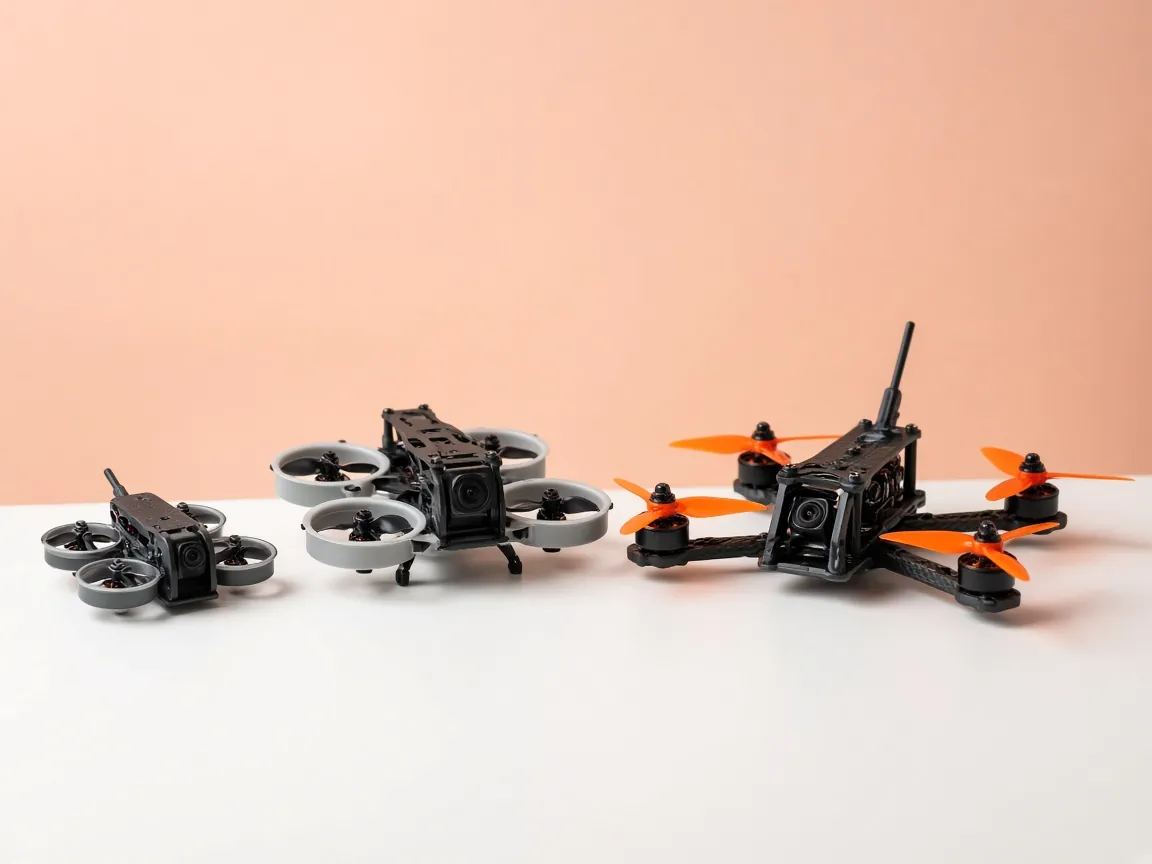
Duyệt và áp dụng preset Betaflight trên trình duyệt: tìm trong kho chính thức, chọn tùy chọn, xem trước lệnh CLI và áp dụng nhiều preset cùng lúc.
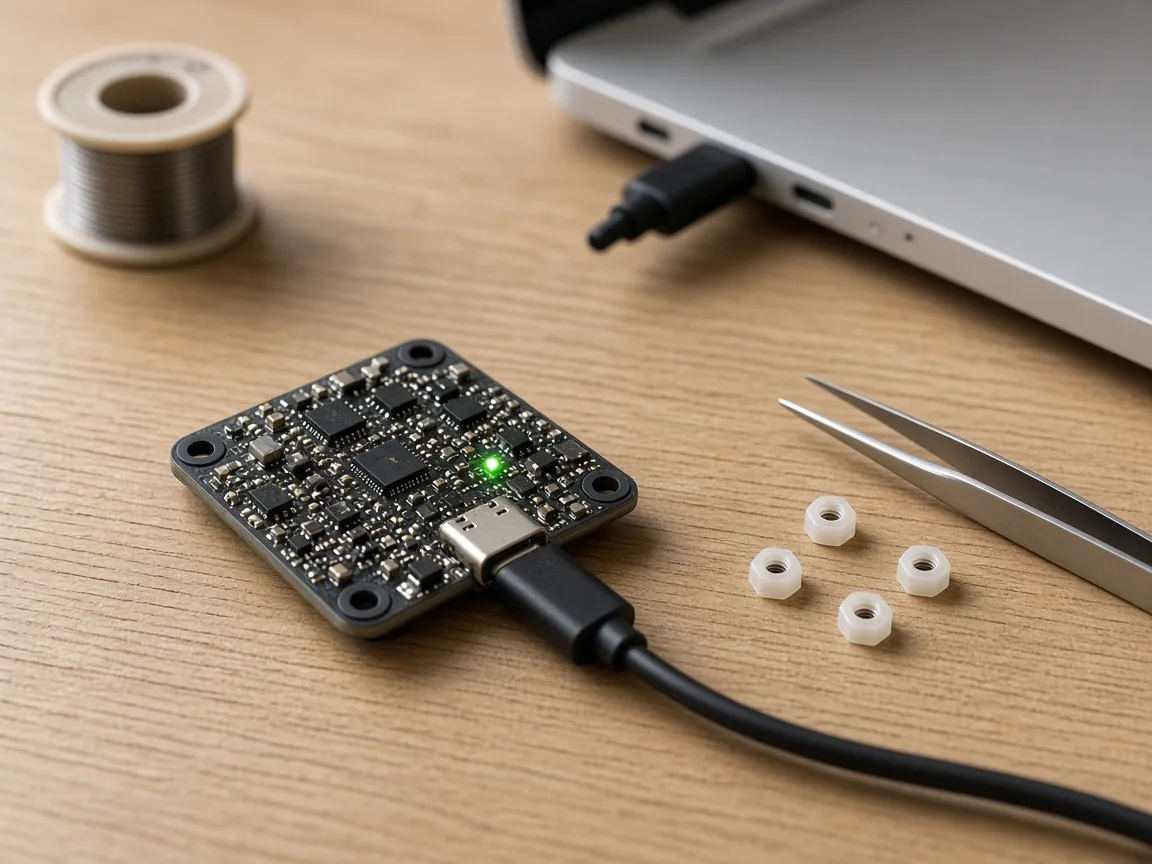
Nạp firmware Betaflight, INAV, ArduPilot và PX4 từ điện thoại Android qua USB OTG. Hỗ trợ DFU và bootloader, sao lưu thiết lập trước khi nạp.
Miễn phí. Kết nối phần cứng cần Chrome hoặc Edge trên máy tính; trên điện thoại hãy dùng ứng dụng FlySpark.