PX4Cấu hình bộ điều khiển bay
Trạm mặt đất PX4 trên trình duyệt và điện thoại
FlySpark là trạm mặt đất PX4 chạy trên Chrome hoặc Edge và trong ứng dụng FlySpark trên Android và iPhone. Nó gồm các bước thiết lập PX4 bạn hay quay lại nhất: chọn airframe theo SYS_AUTOSTART, hiệu chuẩn gia tốc kế, gyro, la bàn và level horizon, sáu ô chế độ bay, scale cho pin và power module, cùng các hành động an toàn và failsafe.
Ngoài thiết lập còn có màn hình bay với HUD và bản đồ, danh sách tham số đầy đủ với nạp và lưu tệp .param, và công cụ lập mission đọc và ghi mission, geofence và rally point của PX4. QGroundControl vẫn là trạm mặt đất chính thức của PX4 và vẫn làm được vài bước mà FlySpark chưa làm, như hiệu chuẩn radio và thiết lập actuator; trang này nói rõ đó là những bước nào.
Bên dưới là cách kết nối, hướng dẫn cho từng trang thiết lập, các thông báo preflight mà PX4 in ra và ý nghĩa của chúng, cùng bảng so sánh với QGroundControl.
Miễn phí. Kết nối phần cứng cần Chrome hoặc Edge trên máy tính; trên điện thoại hãy dùng ứng dụng FlySpark.
- Miễn phí
- Không cần cài đặt
- Demo không cần phần cứng
Tóm tắt
PX4 configurator dùng để thiết lập autopilot PX4: airframe, hiệu chuẩn cảm biến, chế độ bay, pin và hành động an toàn. FlySpark có các trang thiết lập này qua MAVLink trên Chrome hoặc Edge và trong ứng dụng Android và iPhone, cùng tham số, mission và màn hình bay; hiệu chuẩn radio và actuator vẫn làm trong QGroundControl.
Sự kiện chính
- Các trang thiết lập: Airframe, Sensors, Flight modes, Power và Safety.
- Liệt kê 13 airframe phổ biến theo số SYS_AUTOSTART (như 4001 Generic Quadcopter và 13000 Generic VTOL), hoặc nhận bất kỳ số nào.
- PX4 gán tối đa 6 chế độ bay cho một kênh chế độ; FlySpark đặt kênh (RC_MAP_FLTMODE) và sáu ô.
- Không có trong FlySpark: hiệu chuẩn radio PX4, thiết lập actuator và test động cơ; hãy dùng QGroundControl cho các việc đó.
- Hỗ trợ MAVLink 1 và 2; truyền geofence và rally cần MAVLink 2.
- Đọc và ghi mission, geofence và rally point; mở và xuất tệp .plan của QGroundControl.
 Betaflight
 INAV
 ArduPilot
- PX4
- BLHeli_S
 Bluejay
 AM32
 ExpressLRS
 EdgeTX
 DroneCAN
 MAVLink
PX4
Tính năng
- 01
Airframe
Chọn một airframe phổ biến, từ Generic Quadcopter và 3DR Iris đến Standard Plane, Flying Wing, Generic VTOL và Generic Rover, hoặc gõ bất kỳ số SYS_AUTOSTART nào, rồi áp dụng và khởi động lại.
- 02
Hiệu chuẩn cảm biến
Gia tốc kế (sáu tư thế), gyro, la bàn và level horizon, với phương tiện hướng dẫn từng bước và trạng thái cho mỗi cảm biến.
- 03
Chế độ bay
Chọn kênh công tắc chế độ (RC_MAP_FLTMODE) và gán Manual, Stabilized, Acro, Altitude, Position, Hold, Mission, Return, Takeoff, Land và các chế độ khác cho sáu ô, với giá trị kênh hiển thị trực tiếp.
- 04
Nguồn
Số cell, điện áp cell đầy và cạn, hệ số chia áp và ampe trên volt, với hiệu chuẩn từ số đo đồng hồ vạn năng.
- 05
An toàn
Hành động khi pin yếu, khi mất RC và mất data link, độ cao quay về, tự disarm sau khi hạ cánh, và hành động geofence với giới hạn ngang và dọc.
- 06
Tham số
Tải, tìm và sửa mọi tham số, và nạp hoặc lưu tệp .param.
- 07
Mission, fence và rally point
Lập kế hoạch trên bản đồ, đọc và ghi mission trên phương tiện, mở và xuất tệp .plan, lưới khảo sát và nhập KML, GPX hoặc GeoJSON.
- 08
Màn hình bay
HUD với độ cao, tốc độ, hướng, pin và GPS, arm kèm lý do bị từ chối, đổi chế độ, cất cánh, quay về, hạ cánh và giữ vị trí.
Trạm mặt đất PX4 không cần cài đặt
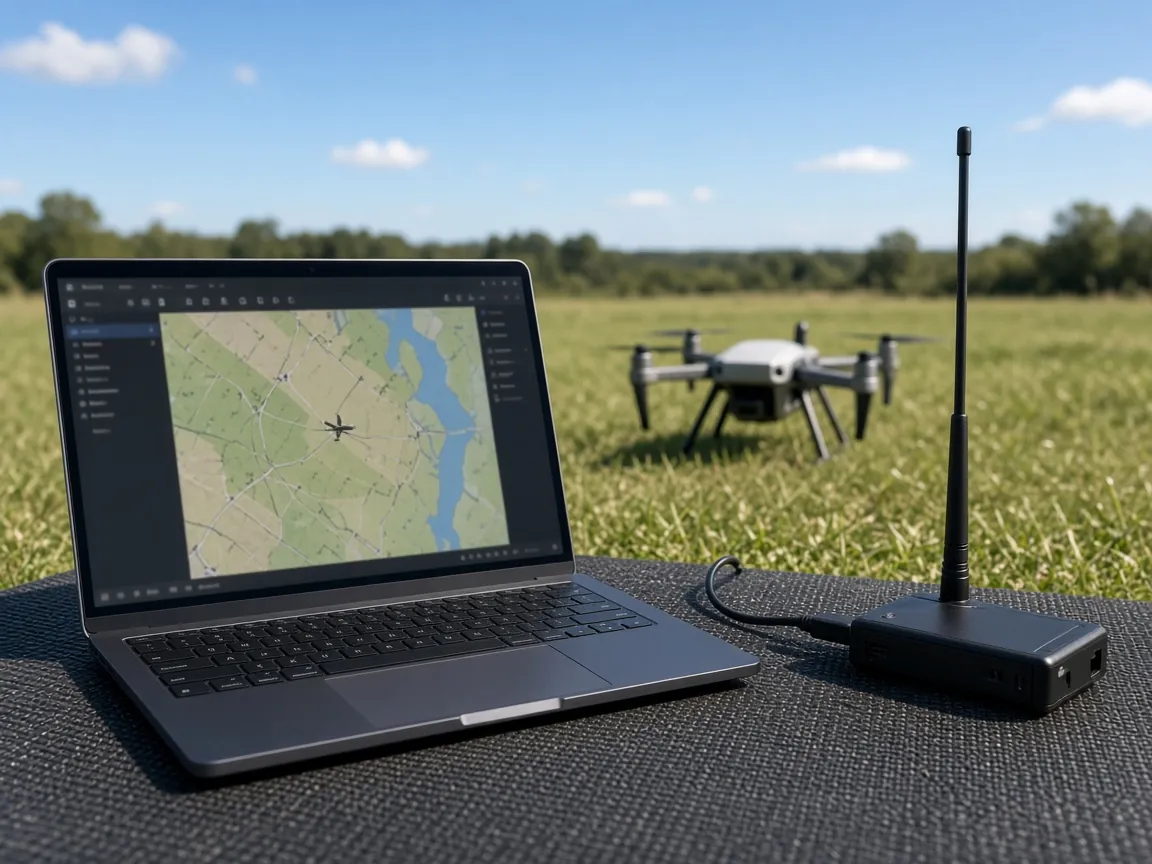
QGroundControl là ứng dụng desktop và di động. FlySpark chạy trong một tab Chrome hoặc Edge, kết nối Pixhawk hoặc autopilot PX4 khác qua Web Serial trên USB hoặc Web Bluetooth trên bộ chuyển telemetry BLE. Ứng dụng FlySpark làm điều tương tự trên Android qua USB OTG, radio telemetry, Bluetooth và Wi-Fi, và trên iPhone qua Bluetooth hoặc Wi-Fi.
Điều đó tiện lợi khi bạn dùng máy tính không có QGroundControl, dùng Chromebook, hoặc ở ngoài bãi bay chỉ với điện thoại, và cần kiểm tra hiệu chuẩn, đổi failsafe, đổi chế độ bay hay tải mission lên. Thiết lập nằm trong tham số PX4, nên những gì bạn đổi trong FlySpark là những gì QGroundControl hiển thị lần sau, và ngược lại.
Kết nối autopilot PX4
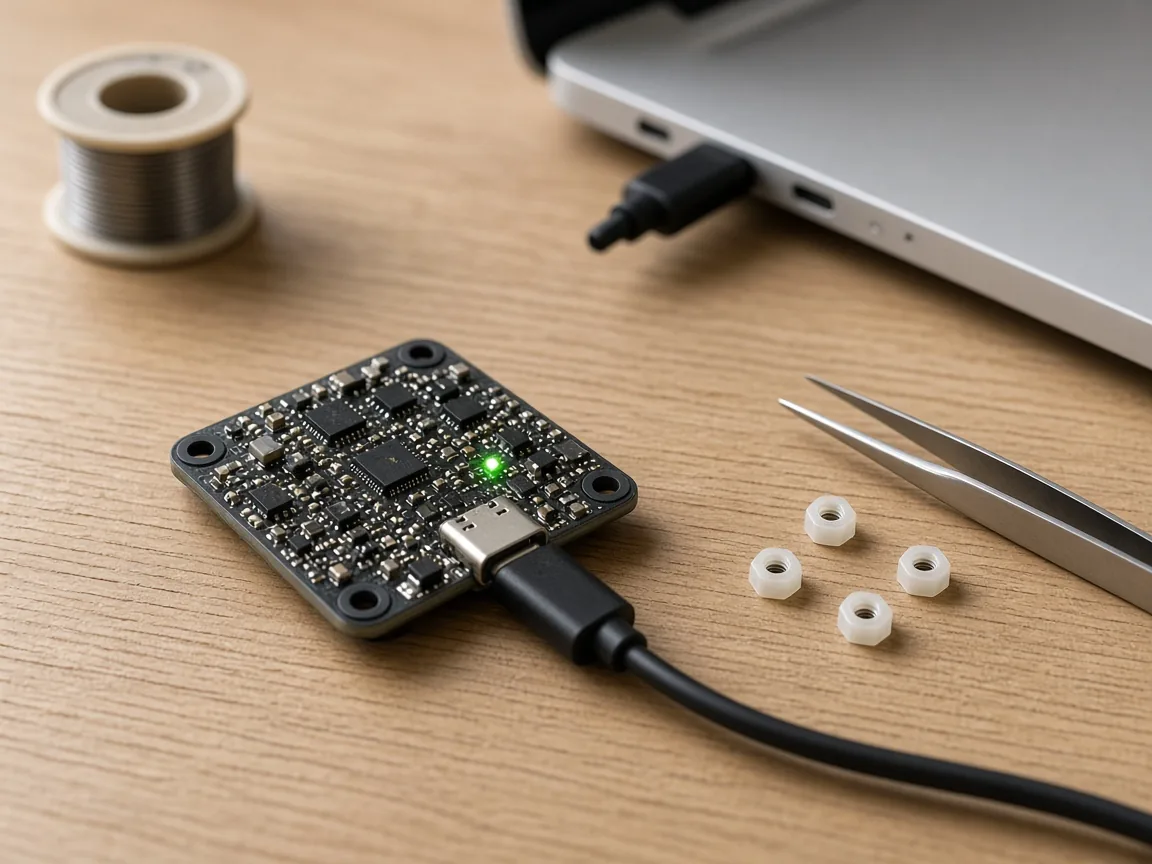
USB: cắm cổng USB của autopilot và chọn nó trong cửa sổ cổng của trình duyệt. FlySpark nhận diện USB ID của autopilot PX4 và 3DR, CubePilot và Holybro, cùng bo mạch STM32. Đợi vài giây sau khi cấp nguồn: bootloader PX4 giữ cổng trong chốc lát trước khi firmware khởi động.
Telemetry: radio SiK hoặc RFD900 trên bộ chuyển USB-serial, thường ở 57600 baud. Trên trình duyệt FlySpark mở cầu nối USB-serial ở 57600; trong ứng dụng Android bạn tự chọn baud. Cổng TELEM trên autopilot phải chạy MAVLink cùng tốc độ (MAV_x_CONFIG và SER_TELx_BAUD trong PX4).
Bluetooth và Wi-Fi: một bộ chuyển BLE UART trên cổng telemetry, hoặc trong ứng dụng là kết nối UDP hay TCP, ví dụ telemetry Wi-Fi trên UDP 14550 hoặc một trình mô phỏng. FlySpark thương lượng MAVLink 2 và tự kết nối lại sau khi mất kết nối.
Chọn airframe
PX4 cấu hình mixing, ngõ ra và tune mặc định từ airframe đặt trong SYS_AUTOSTART. FlySpark liệt kê các airframe phổ biến: Generic Quadcopter (4001), DJI F450, S500, Generic 250 Racer, Generic Quadcopter +, Generic Hexacopter X và +, Generic Octocopter X, 3DR Iris, Standard Plane (2100), Generic Flying Wing (3000), Generic VTOL (13000) và Generic Rover (50000). Với loại khác, nhập số từ tài liệu airframe của PX4.
Đổi airframe sẽ đặt SYS_AUTOCONFIG để phương tiện đặt lại tham số về mặc định của airframe đó ở lần khởi động tiếp theo. Hãy lưu bản sao lưu .param trước nếu bạn có tune muốn giữ. Sau đó bấm Apply and reboot; kết nối sẽ tự quay lại.
Chế độ bay PX4 và công tắc chế độ
PX4 gán một kênh RC, đặt trong RC_MAP_FLTMODE, cho sáu ô, từ COM_FLTMODE1 đến COM_FLTMODE6. FlySpark hiển thị PWM trực tiếp của kênh và ô mà nó chọn, nên bạn có thể gạt công tắc và kiểm tra. Công tắc ba vị trí thường đến được ô 1, 4 và 6.
Position và Hold cần ước lượng vị trí tốt (GPS hoặc nguồn khác). Altitude giữ độ cao bằng khí áp kế. Stabilized và Acro không cần vị trí. Hãy luôn có ít nhất một chế độ không phụ thuộc GPS trong tầm tay, và đặt Return lên một công tắc bạn tìm được mà không cần nhìn.
Thiết lập an toàn và failsafe
Trang Safety gom các hành động quan trọng khi có sự cố. Pin yếu: cảnh báo, hạ cánh, hoặc quay về ở mức nguy hiểm và hạ cánh ở mức khẩn cấp (COM_LOW_BAT_ACT). Mất RC (NAV_RCL_ACT) và mất data link (NAV_DLL_ACT): tắt, giữ vị trí, quay về, hạ cánh, terminate hoặc disarm. Độ cao quay về (RTL_RETURN_ALT) nên cao hơn cây cối và nhà cửa quanh khu bay.
Geofence: một hành động (không làm gì, cảnh báo, giữ vị trí, quay về, terminate hoặc hạ cánh) và khoảng cách ngang và dọc tối đa từ home; 0 sẽ tắt giới hạn. Disarm sau khi hạ cánh (COM_DISARM_LAND) đặt thời gian PX4 chờ trên mặt đất trước khi disarm. Fence đa giác và rally point được vẽ trong tab Mission.
Khi nào vẫn cần QGroundControl
FlySpark chưa làm hiệu chuẩn radio PX4, cấu hình actuator (ngõ ra động cơ và servo) hay test động cơ PX4, và màn hình thiết lập của nó nói rõ điều đó kèm chỉ dẫn sang QGroundControl. Hiệu chuẩn ESC, đầu vào joystick, truyền video và các trang tune của PX4 cũng là tính năng của QGroundControl. Một quy trình hợp lý là làm thiết lập đầy đủ lần đầu trong QGroundControl, rồi dùng FlySpark để kiểm tra và thay đổi khi không ngồi ở bàn.
Nhìn nhanh
Hỗ trợ PX4 trong FlySpark
| Trang thiết lập | Airframe, Sensors, Flight modes, Power, Safety |
|---|---|
| Không có trong FlySpark | Hiệu chuẩn radio PX4, actuator, test động cơ (dùng QGroundControl) |
| Airframe được liệt kê | 4001, 4011, 4014, 4050, 5001, 6001, 7001, 8001, 10016, 2100, 3000, 13000, 50000, cùng bất kỳ số nào khác |
| Tùy chọn chế độ bay | Manual, Stabilized, Acro, Altitude, Position, Hold, Mission, Return, Takeoff, Land, Follow Me, Precision Land, Offboard |
| MAVLink | MAVLink 1 và 2, thương lượng MAVLink 2; fence và rally cần MAVLink 2 |
| Trình duyệt | Chrome hoặc Edge với Web Serial hoặc Web Bluetooth |
| Ứng dụng Android | USB OTG, radio telemetry, Bluetooth, UDP/TCP |
| Ứng dụng iPhone | Bluetooth hoặc Wi-Fi |
| Tệp mission | Mở và xuất .plan của QGroundControl; .waypoints của Mission Planner |
| Demo | Multicopter PX4 mô phỏng trên trình duyệt |
So sánh
So sánh FlySpark với QGroundControl cho PX4
| Tính năng | FlySpark | QGroundControl |
|---|---|---|
| Chạy trong một tab trình duyệt | Có | Không |
| Ứng dụng Android | Có | Có |
| Chọn airframe | Có | Có |
| Hiệu chuẩn gia tốc kế, gyro, la bàn và level | Có | Có |
| Hiệu chuẩn radio | Không | Có |
| Thiết lập actuator và test động cơ | Không | Có |
| Trang chế độ bay, nguồn và an toàn | Có | Có |
| Trình sửa tham số với tệp .param | Có | Có |
| Lập mission, geofence và rally | Có | Có |
| Truyền video | Không | Có |
PX4
Cách thiết lập phương tiện PX4 trong FlySpark
Kết nối
Mở trạm mặt đất PX4 trong Chrome hoặc ứng dụng và kết nối qua USB, telemetry, Bluetooth hoặc Wi-Fi.
Chọn airframe
Trong Airframe, chọn loại gần nhất hoặc nhập số SYS_AUTOSTART, rồi áp dụng và khởi động lại.
Hiệu chuẩn cảm biến
Chạy hiệu chuẩn gia tốc kế, gyro, la bàn và level horizon.
Đặt chế độ bay
Chọn kênh chế độ và chế độ cho từng ô.
Đặt nguồn và an toàn
Nhập số cell và điện áp pin, rồi đặt hành động failsafe và độ cao quay về.
Sao lưu
Lưu một tệp .param từ tab Parameters.
Hướng dẫn 01
Hiệu chuẩn cảm biến PX4
Disarm, giữ phương tiện xa kim loại và động cơ, và tháo cánh quạt.
Mở Setup, rồi Sensors. Mỗi cảm biến hiển thị đã được hiệu chuẩn hay chưa.
Gia tốc kế: bắt đầu, rồi đặt phương tiện ở từng tư thế trong sáu tư thế (nằm phẳng, lật ngửa, chúi mũi xuống, ngóc mũi lên, nghiêng trái, nghiêng phải) theo yêu cầu của PX4, giữ yên ở mỗi tư thế.
Gyro: bắt đầu và giữ phương tiện hoàn toàn đứng yên.
La bàn: bắt đầu và xoay phương tiện theo từng hướng PX4 yêu cầu cho đến khi xong. Hiệu chuẩn ngoài trời với cột GPS đã lắp đúng chỗ.
Level horizon: đặt phương tiện ở tư thế bay (lơ lửng cân bằng với multicopter, bay bằng với máy bay cánh bằng) và bắt đầu.
Khởi động lại nếu PX4 yêu cầu, rồi kiểm tra HUD hiển thị tư thế cân bằng trên mặt phẳng.
Hướng dẫn 02
Thiết lập theo dõi pin
Bạn cần đồng hồ vạn năng, và để đo dòng thì cần ampe kìm hoặc hệ số scale đã biết của power module.
Mở Setup, rồi Power.
Nhập số cell và điện áp cell đầy và cạn theo loại pin của bạn.
Đo điện áp pin bằng đồng hồ, nhập vào, và FlySpark sẽ chỉnh hệ số chia áp.
Khi có dòng điện chạy, nhập dòng đo được để chỉnh ampe trên volt.
Đặt hành động khi pin yếu ở trang Safety.
Hướng dẫn 03
Đặt chế độ bay
Bind và hiệu chuẩn radio trước (với PX4 thì làm trong QGroundControl).
Mở Setup, rồi Flight modes.
Chọn kênh công tắc chế độ.
Gạt công tắc qua các vị trí và ghi lại ô nào sáng lên ở mỗi vị trí.
Chọn chế độ cho mỗi ô bạn dùng, ví dụ Position, Altitude và Return.
Kiểm tra giá trị chế độ hiện tại khi bạn gạt công tắc.
Xử lý sự cố
Sự cố thường gặp và cách xử lý
Sự cố
"Preflight Fail: Accel Sensor 0 missing" (thiếu cảm biến gia tốc 0)
Cách xử lý
PX4 không tìm thấy gia tốc kế đã được hiệu chuẩn trước đó. Thường do đổi bo mạch hoặc đổi cảm biến: hiệu chuẩn lại gia tốc kế. Nếu vẫn còn, cảm biến có thể bị hỏng.
Sự cố
"Preflight Fail: Compass 0 uncalibrated" (la bàn 0 chưa hiệu chuẩn)
Cách xử lý
Chạy hiệu chuẩn la bàn ở trang Sensors.
Sự cố
"ACCEL SENSORS INCONSISTENT - CHECK CALIBRATION" (các gia tốc kế không nhất quán, kiểm tra hiệu chuẩn)
Cách xử lý
Hai gia tốc kế chênh nhau quá COM_ARM_IMU_ACC. Hiệu chuẩn lại trên bề mặt ổn định. Kiểm tra bo mạch không bị nóng không đều hoặc bị lỏng.
Sự cố
"COMPASS SENSORS INCONSISTENT" (các la bàn không nhất quán)
Cách xử lý
Các la bàn chênh nhau quá COM_ARM_MAG_ANG. Kiểm tra hướng lắp la bàn ngoài và đưa nó ra xa dây nguồn, rồi hiệu chuẩn lại.
Sự cố
Arm bị từ chối
Cách xử lý
FlySpark hiển thị nội dung từ chối của PX4 từ tab Messages. Hãy sửa nguyên nhân thay vì ép arm.
Sự cố
Không có heartbeat trên radio telemetry
Cách xử lý
Kiểm tra baud khớp ở hai đầu, NETID radio khớp nhau, và cổng TELEM chạy MAVLink.
Sự cố
"Use QGroundControl for radio calibration on PX4 for now" (tạm thời dùng QGroundControl để hiệu chuẩn radio PX4)
Cách xử lý
Trang thiết lập này chưa có cho PX4 trong FlySpark. Hiệu chuẩn radio trong QGroundControl; FlySpark sẽ đọc kết quả.
Sự cố
Fence hoặc rally point không tải lên được
Cách xử lý
Chúng cần MAVLink 2. Đảm bảo kết nối và cổng TELEM dùng MAVLink 2.
Thuật ngữ
Bảng thuật ngữ
- SYS_AUTOSTART
- Tham số PX4 chứa số airframe, quyết định mixing và các giá trị mặc định.
- Level horizon
- Hiệu chuẩn xác định tư thế mà PX4 coi là cân bằng: lơ lửng với multicopter, bay bằng với máy bay cánh bằng.
- COM_FLTMODE1-6
- Sáu ô chế độ bay được chọn bởi kênh công tắc chế độ.
- RC_MAP_FLTMODE
- Kênh RC mà PX4 đọc cho công tắc chế độ.
- Data link loss
- Mất đường truyền telemetry tới trạm mặt đất; hành động được đặt trong NAV_DLL_ACT.
- Offboard
- Chế độ mà máy tính đồng hành (companion computer) hoặc trạm mặt đất liên tục gửi setpoint.
- .plan
- Tệp mission của QGroundControl, chứa các mục mission, geofence và rally point.
- Pixhawk
- Họ tiêu chuẩn phần cứng autopilot mở mà phần lớn bo mạch PX4 tuân theo.
FAQ
Câu hỏi thường gặp
Có lựa chọn thay thế QGroundControl chạy trên trình duyệt không?
FlySpark chạy trên Chrome hoặc Edge và có airframe, hiệu chuẩn cảm biến, chế độ bay, nguồn, an toàn, tham số và mission cho PX4. Nó không thay thế QGroundControl cho hiệu chuẩn radio hay thiết lập actuator.
Có thiết lập PX4 từ điện thoại được không?
Được. Ứng dụng FlySpark kết nối trên Android qua USB OTG, radio telemetry, Bluetooth hoặc Wi-Fi, và trên iPhone qua Bluetooth hoặc Wi-Fi.
FlySpark có hiệu chuẩn radio trên PX4 được không?
Chưa. Hãy dùng QGroundControl để hiệu chuẩn radio PX4. Trang chế độ bay của FlySpark đọc các kênh đã được hiệu chuẩn.
Đổi airframe có đặt lại tham số của tôi không?
Có. FlySpark đặt SYS_AUTOCONFIG cùng SYS_AUTOSTART mới, nên PX4 nạp mặc định của airframe đó ở lần khởi động tiếp theo. Hãy lưu tệp .param trước.
Làm sao hiệu chuẩn level horizon của PX4?
Đặt phương tiện ở tư thế bay trên bề mặt ổn định, mở Sensors và bắt đầu Level horizon. Multicopter phải cân bằng như khi lơ lửng; máy bay cánh bằng như khi bay bằng.
Có thể gán những chế độ bay PX4 nào?
Manual, Stabilized, Acro, Altitude, Position, Hold, Mission, Return, Takeoff, Land, Follow Me, Precision Land và Offboard, hoặc để trống một ô.
Có tải lên tệp .plan của QGroundControl được không?
Được. Mở tệp .plan trong tab Mission và ghi nó xuống phương tiện. Các mục khảo sát và mục phức tạp khác sẽ bị bỏ qua và FlySpark cho bạn biết có bao nhiêu mục.
Có dùng được với bo mạch Pixhawk 6C, 6X hoặc Cube không?
Mọi autopilot chạy PX4 giao tiếp MAVLink qua USB, radio telemetry, Bluetooth hoặc kết nối mạng đều dùng được. FlySpark nhận diện USB ID của Holybro, CubePilot và PX4.
Có nạp được firmware PX4 không?
Được, trong ứng dụng FlySpark trên Android: trình nạp firmware liệt kê các bản phát hành PX4 và bản build .px4 cho bo mạch của bạn và ghi chúng qua USB.
Có dùng thử được mà không có phần cứng không?
Được. Bản demo trên trình duyệt có một multicopter PX4 mô phỏng với các chế độ và tham số PX4.
Vì sao tải geofence lên bị lỗi?
Geofence và rally point dùng giao thức mission của MAVLink 2. Đảm bảo kết nối chạy MAVLink 2.
Tham khảo
Nguồn
Tài liệu chính thức đứng sau các sự kiện trên trang này.
- Basic ConfigurationPX4 Guide · docs.px4.io
- Airframe (Vehicle) SelectionPX4 Guide · docs.px4.io
- Flight Mode ConfigurationPX4 Guide · docs.px4.io
- Battery Estimation TuningPX4 Guide · docs.px4.io
- Safety Configuration (Failsafes)PX4 Guide · docs.px4.io
- QGroundControl User GuideQGroundControl · docs.qgroundcontrol.com