 FlySpark
Betaflight 設定をブラウザとスマホで
Betaflight の設定をブラウザや Android で。ポート、PID、レート、OSD、モード、プリセット、CLI を USB または Bluetooth で変更できます。無料、機体なしで試せるデモ付き。
Betaflight 設定ガイド
コマンドラインには、専用画面のないものも含め、Betaflight と INAV のすべての設定があります。FlySpark は Chrome か Edge で USB または Bluetooth 接続して使える CLI を提供し、入力中に候補を表示します。クアッドのバックアップもワンタップで取れます。
同じ CLI が Android と iPhone の FlySpark アプリにもあるので、フィールドでもバックアップを取れます。
無料。ハードウェアの接続にはパソコンの Chrome または Edge が必要です。スマートフォンでは FlySpark アプリを使います。

コマンド、設定名、各設定で使える値の候補を、ボード自体から読み取って表示します。
矢印キーで以前のコマンドを呼び出せます。直近数百件が保存されます。
status、version、diff、diff all、get、help と、よく使うボード固有のコマンドをワンタップで実行できます。
デスクトップ版 Configurator と同じ形式で diff all の全内容を保存します。FlySpark 内に保管され、共有でテキストファイルとしてダウンロードできます。
ファイル、クリップボード、保存済みバックアップから復元でき、ファームウェアやボードが一致しないときは警告します。
出力をコピーしたり、ファイルとしてダウンロードしたり、画面をクリアしたりできます。
diff はデフォルトと異なる設定だけを一覧にするので、バックアップが短く読みやすくなります。diff all はすべての PID プロファイルとレートプロファイルについて同じことを行うので、漏れがありません。新しいファームウェアの書き込み、プリセットの適用、大きなチューニング変更の前に取っておけば、問題が起きても復元するだけでクアッドを元の状態に戻せます。
ファイルは安全な場所に保管し、機体名と日付を名前に入れておきましょう。FlySpark のバックアップはデスクトップ版 Configurator の CLI にも貼り付けられ、その逆も可能です。
あるファームウェアバージョンの設定が別のバージョンにそのまま合うとは限らず、リソースの割り当ては特定のボード専用です。FlySpark は復元前にバックアップと接続中のボードを比較し、ボードやファームウェアバージョンが異なる場合は警告します。一部の行が失敗した場合はそれを知らせ、残りを保存するかどうかを確認します。
Betaflight のメジャーバージョンを新しく書き込んだあとは、古いバックアップを丸ごと貼り付けるより、レート、モード、OSD など必要な部分だけを復元するほうがよい場合が多いです。
status と入力すると、CPU 負荷、センサー、アーミングフラグを確認できます。get に続けて名前の一部を入力すると一致する設定が一覧表示され、set で 1 つの設定を変更します。save は変更を書き込んでボードを再起動し、exit は保存せずに終了します。Betaflight 設定のほかのタブで行った変更も同じ設定に反映されるので、両方を組み合わせて使えます。既製の CLI スニペットの適用方法はプリセットのページで説明しています。
Chrome か Edge で FlySpark を開き、Betaflight を選んで USB か Bluetooth で接続します。
CLI タブに移動します。
Backup を選ぶと diff all が実行されます。バックアップは FlySpark 内に保管され、共有でテキストファイルとしてダウンロードできます。
Restore を選んでファイルを指定し、警告を確認してから適用と保存を行います。
dump はすべての設定を、diff はデフォルトから変更された設定だけを一覧表示します。diff all はすべてのプロファイルを含み、通常のバックアップに使われます。
はい。どちらもプレーンな CLI テキストを使うので、どちらのツールの diff all ファイルももう一方で復元できます。
はい。INAV 設定にも同じ CLI、バックアップ、復元があります。
FlySpark がブラウザーのストレージに保管し、「保存済み」に一覧表示します。共有を選ぶと、バックアップがテキストファイルとしてダウンロードフォルダーに保存されます。アプリではバックアップはスマホに保管されます。
Betaflight の設定をブラウザや Android で。ポート、PID、レート、OSD、モード、プリセット、CLI を USB または Bluetooth で変更できます。無料、機体なしで試せるデモ付き。

INAV の設定をブラウザや Android で。固定翼・マルチコプターのミキサー、ナビゲーション、ミッション、プログラミング、OSD に対応。無料デモ付き。
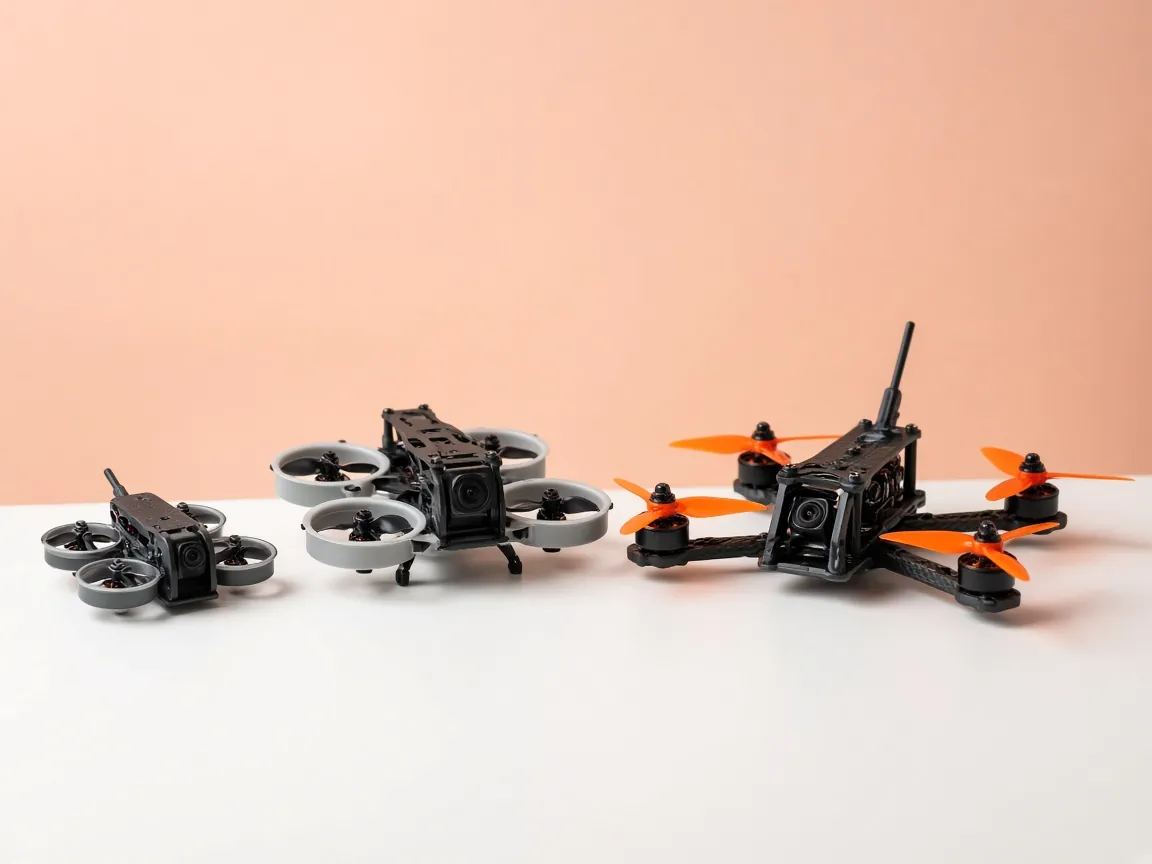
Betaflight のプリセットをブラウザで検索・適用。公式リポジトリを検索し、オプションを選び、CLI コマンドをプレビューして複数まとめて適用できます。
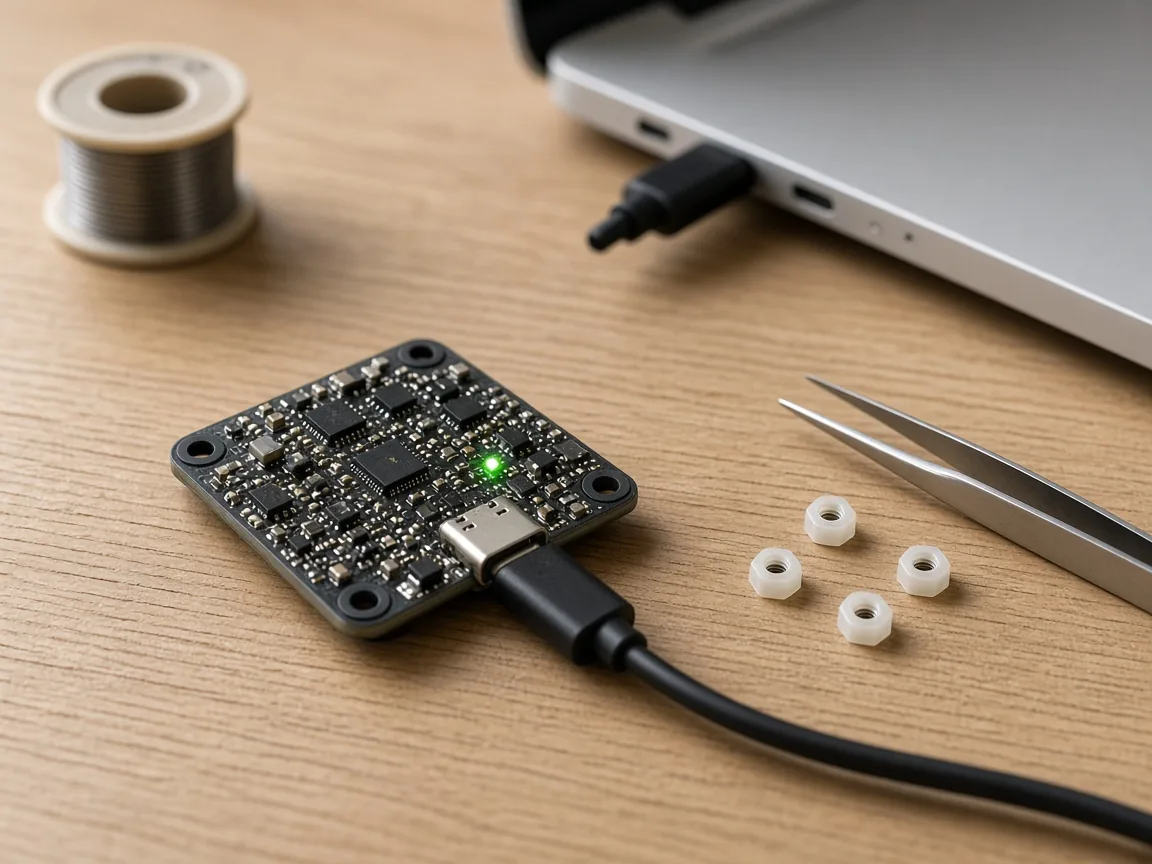
Android スマホから USB OTG で Betaflight・INAV・ArduPilot・PX4 のファームウェアを書き込み。DFU・ブートローダー対応、事前に設定をバックアップ。
無料。ハードウェアの接続にはパソコンの Chrome または Edge が必要です。スマートフォンでは FlySpark アプリを使います。