 FlySpark
Cấu hình INAV trên trình duyệt và điện thoại
Cấu hình INAV cho máy bay cánh bằng, cánh bay, multirotor trên trình duyệt hoặc Android: mixer, dẫn đường, waypoint, lập trình, OSD. Có demo.
Lập kế hoạch và bay
Lập kế hoạch bay drone thật trực quan: vẽ lộ trình trên bản đồ, đặt độ cao và tốc độ cho từng waypoint, và kiểm tra mặt đất bên dưới trước khi bay. FlySpark lập nhiệm vụ cho Betaflight, INAV, ArduPilot và PX4, trên trình duyệt và trong ứng dụng FlySpark.
Trình lập kế hoạch độc lập mở được mà không cần bộ điều khiển bay, nên bạn có thể lên kế hoạch ở nhà và tải lên ở bãi bay.
Miễn phí. Kết nối phần cứng cần Chrome hoặc Edge trên máy tính; trên điện thoại hãy dùng ứng dụng FlySpark.
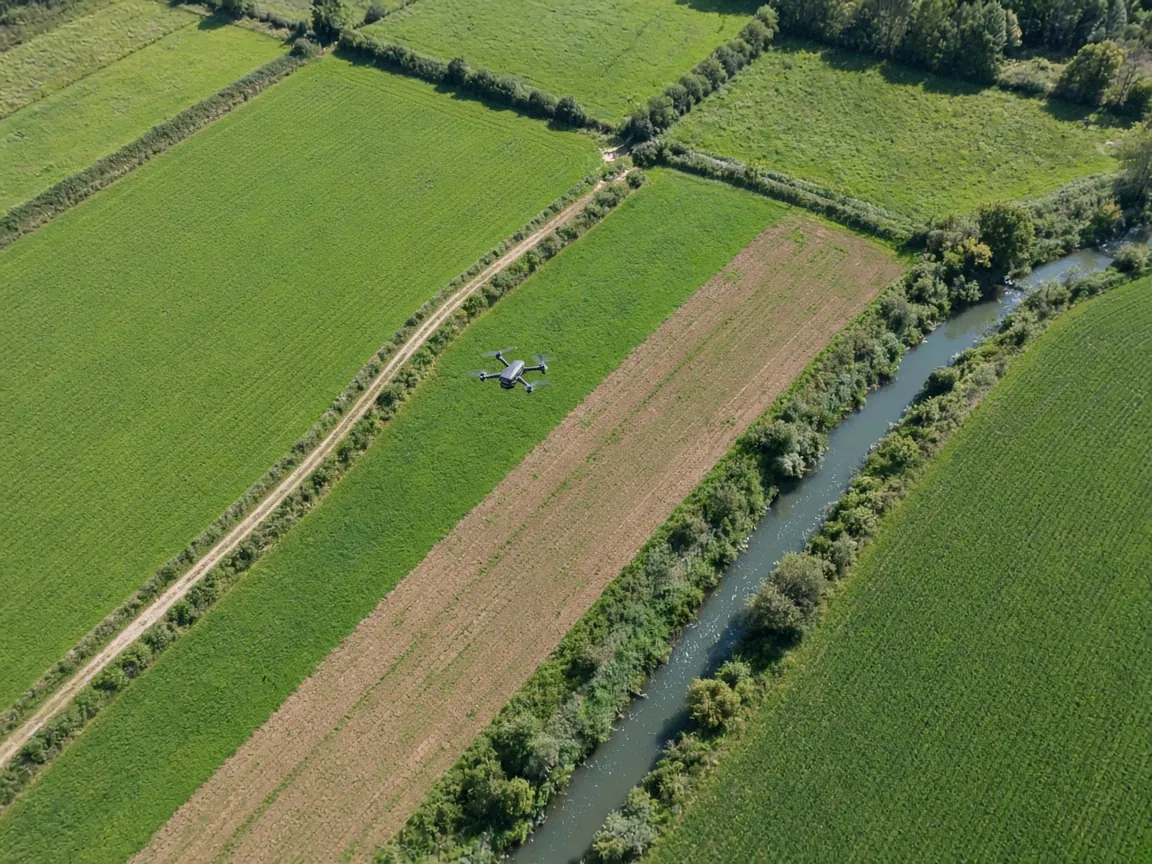
Chạm để thêm, kéo để di chuyển, và sửa độ cao, tốc độ, loại của từng điểm trong danh sách.
Độ cao mặt đất dọc lộ trình từ dữ liệu SRTM, đánh dấu chỗ máy cách mặt đất thấp nhất.
Waypoint cho các bản Betaflight có hỗ trợ flight plan, nạp và lưu thông qua bộ điều khiển bay.
Lập nhiều nhiệm vụ, nhập và xuất file .mission.
Waypoint, geofence và điểm rally, lưới khảo sát, nhập KML, GPX hoặc GeoJSON.
Chiều dài lộ trình và thời gian bay ước tính từ tốc độ từng chặng và các điểm dừng chờ.
Mỗi autopilot lưu nhiệm vụ theo cách riêng. Flight plan của Betaflight dùng feet và knot, giống công cụ cấu hình của nó. INAV lưu waypoint đánh số với cờ đánh dấu waypoint cuối và hỗ trợ nhiều nhiệm vụ. ArduPilot và PX4 dùng mission item MAVLink với danh sách hàng rào và điểm rally riêng. FlySpark xử lý từng định dạng nguyên bản, nên những gì bạn lên kế hoạch chính là những gì bộ điều khiển bay nhận được.
Trình lập kế hoạch độc lập dành cho flight plan Betaflight. Nhiệm vụ INAV nằm trong tab Mission của cấu hình INAV, còn kế hoạch ArduPilot và PX4 nằm ở màn hình Plan của trạm mặt đất MAVLink.
Độ cao waypoint thường tính so với điểm cất cánh. Trên đồi, một lộ trình trông an toàn trên bản đồ phẳng có thể chỉ cách mặt đất vài mét. Mặt cắt độ cao cho thấy mặt đất dưới mọi chặng và khoảng cách thấp nhất, để bạn nâng waypoint lên trước khi xảy ra chuyện.
Lưới khảo sát cho bay lập bản đồ có trong trình lập kế hoạch ArduPilot và PX4: vẽ hoặc nhập một đa giác, đặt khoảng cách giữa các đường bay và FlySpark sẽ bố trí các lượt bay.
Bay tự động có thêm rủi ro. Giữ máy trong tầm mắt ở nơi luật yêu cầu, cài failsafe, xem thời tiết bay drone và xác nhận vùng trời trên bản đồ chính thức trước mỗi nhiệm vụ.
Mở trình lập kế hoạch bay FlySpark, hoặc màn hình nhiệm vụ trong công cụ cấu hình.
Chạm vào bản đồ để đặt waypoint, rồi đặt độ cao và tốc độ cho từng điểm.
Xem mặt cắt địa hình và nâng chặng nào quá gần mặt đất.
Nối bộ điều khiển bay và gửi nhiệm vụ, rồi đọc lại để xác nhận.
Các bản Betaflight có hỗ trợ flight plan lưu được waypoint qua lệnh CLI waypoint. FlySpark lên kế hoạch và truyền chúng.
Được, trong trình lập kế hoạch ArduPilot và PX4: tuyến KML, GPX và GeoJSON thành waypoint, còn đa giác thành vùng khảo sát.
Nó đáp ứng việc lập waypoint, hàng rào, điểm rally và khảo sát. Mission Planner có nhiều công cụ chuyên sâu hơn; cả hai dùng được cho cùng một máy.
Dữ liệu độ cao SRTM thông qua Open-Elevation, cùng dịch vụ mà Betaflight Configurator dùng.
Có. Lên kế hoạch trước, rồi kết nối và tải lên khi bạn sẵn sàng.
Cấu hình INAV cho máy bay cánh bằng, cánh bay, multirotor trên trình duyệt hoặc Android: mixer, dẫn đường, waypoint, lập trình, OSD. Có demo.

Trạm mặt đất ArduPilot chạy trên Chrome, thay thế Mission Planner: cài đặt, hiệu chuẩn, tham số, nhiệm vụ và log qua USB, radio telemetry hoặc Bluetooth.
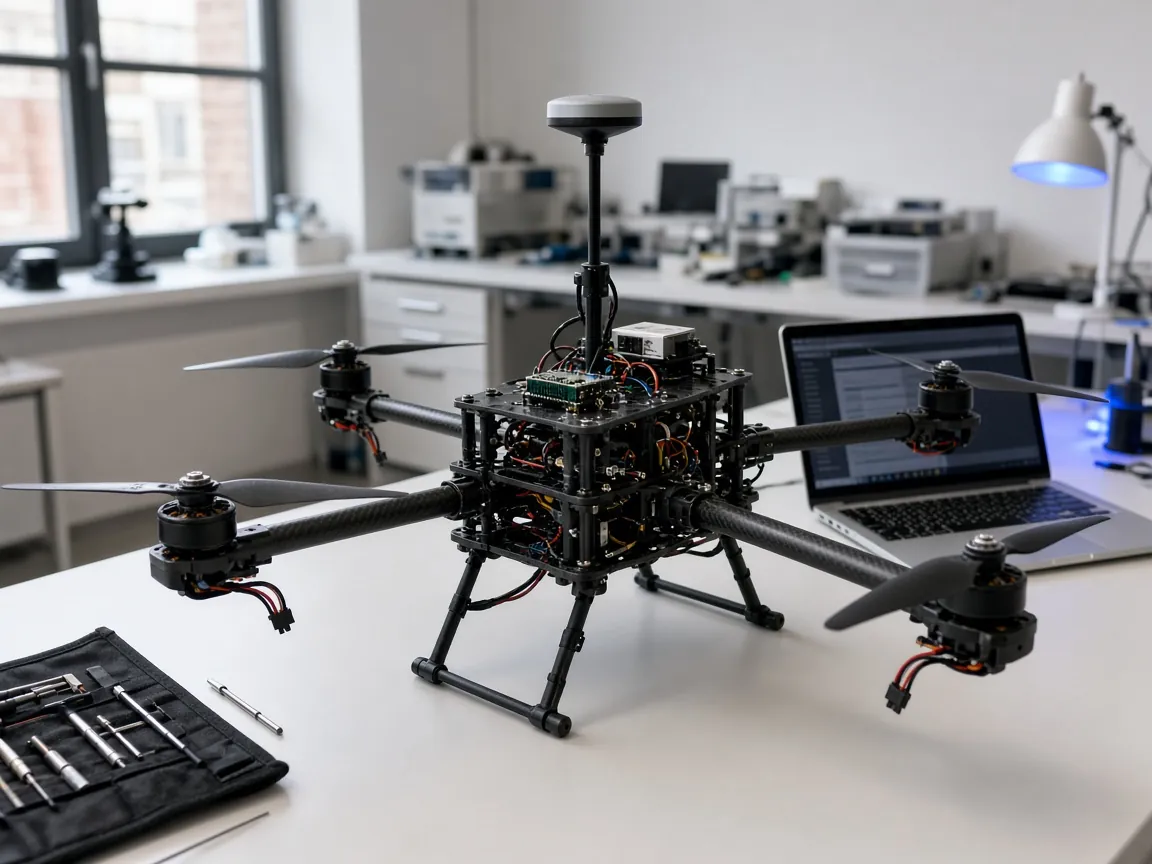
Cấu hình PX4 ngay trên Chrome, thay thế QGroundControl: khung máy, cảm biến, chế độ bay, nguồn, an toàn, tham số và nhiệm vụ. Không cần cài đặt.

Hôm nay bay flycam được không? Gió, gió giật theo giờ, mưa, nhiệt độ, chỉ số Kp, vệ tinh GPS, giờ mặt trời, vùng cấm bay gần đó và kết luận bay/không bay.
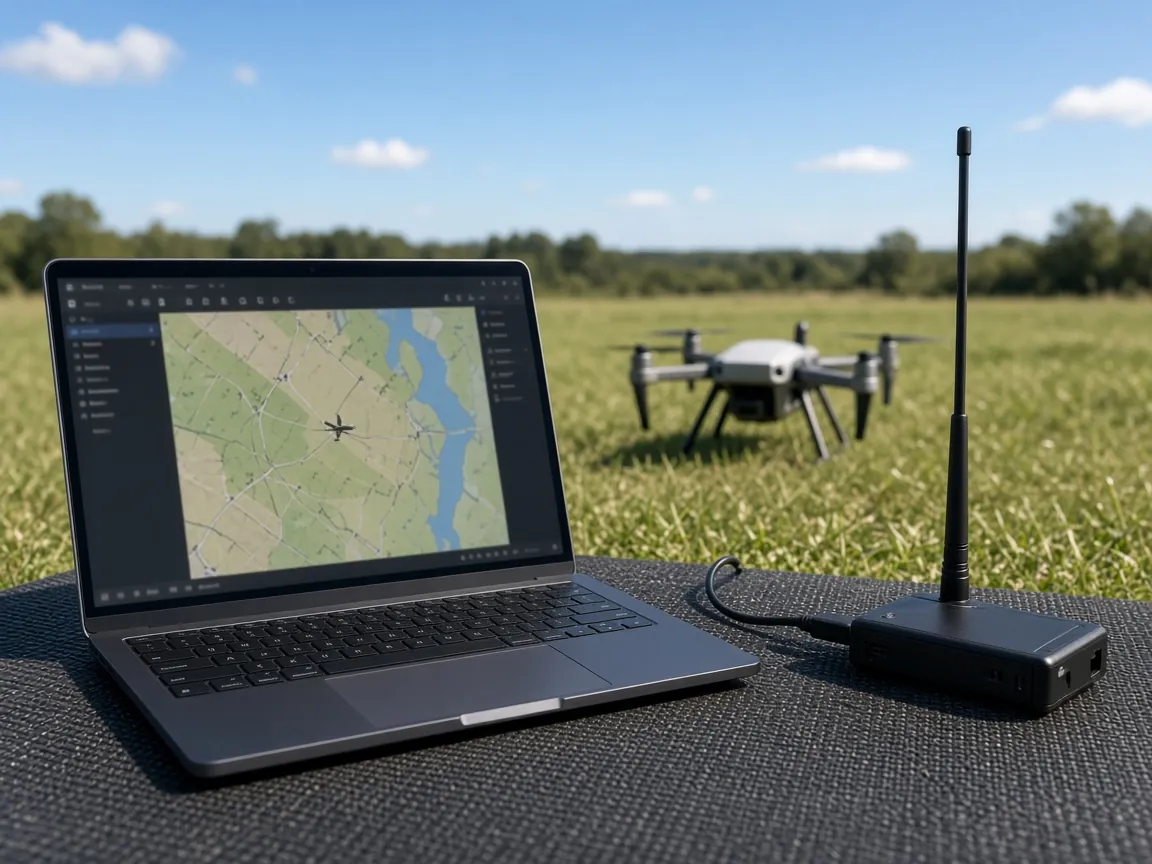
Trạm mặt đất MAVLink trên web cho ArduPilot và PX4: HUD, arm, chế độ bay, tham số, nhiệm vụ và log qua USB, radio telemetry hoặc Bluetooth.
Miễn phí. Kết nối phần cứng cần Chrome hoặc Edge trên máy tính; trên điện thoại hãy dùng ứng dụng FlySpark.