ArduPilotCấu hình bộ điều khiển bay
Trạm mặt đất ArduPilot: thiết lập đầy đủ trên trình duyệt hoặc điện thoại
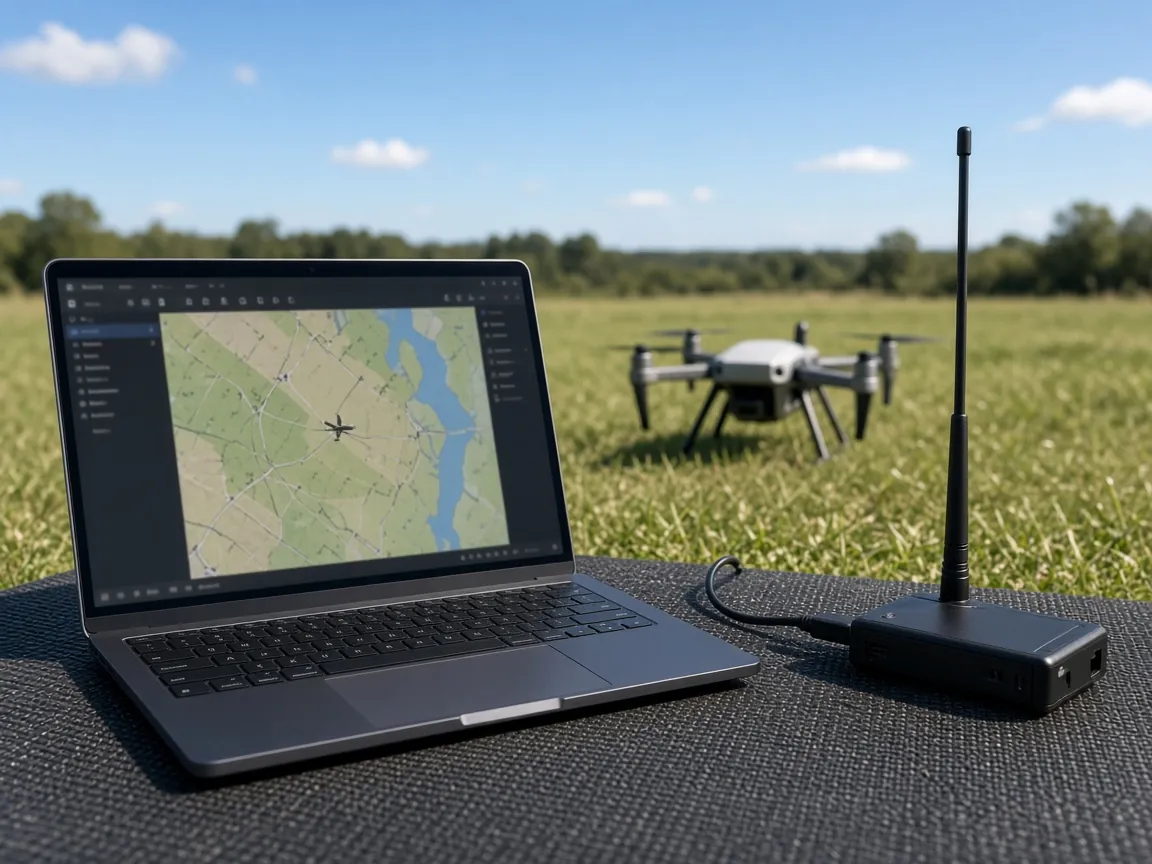
FlySpark là trạm mặt đất ArduPilot chạy trên Chrome hoặc Edge và trong ứng dụng FlySpark trên Android và iPhone. Kết nối autopilot Copter, Plane, Rover hoặc Sub qua USB, radio telemetry, Bluetooth hoặc Wi-Fi và làm toàn bộ thiết lập ban đầu: loại khung, hiệu chuẩn gia tốc kế và la bàn, hiệu chuẩn radio, chế độ bay, failsafe, theo dõi pin, kiểm tra động cơ, tham số tune ban đầu và geofence.
Ngoài thiết lập, nó còn có màn hình bay với HUD và bản đồ, danh sách tham số đầy đủ với nạp và lưu tệp .param, công cụ lập mission, fence và rally point, tải log dataflash và trình duyệt tệp MAVFTP. Nó chạy trên Mac, Chromebook, laptop Linux hoặc điện thoại ngoài bãi bay, không cần cài gì trên trình duyệt.
Trang này là tài liệu tham khảo cho việc thiết lập ArduPilot bằng FlySpark: cách kết nối, từng bước thiết lập, các thông báo pre-arm bạn có thể gặp, và so sánh FlySpark với Mission Planner và QGroundControl.
Miễn phí. Kết nối phần cứng cần Chrome hoặc Edge trên máy tính; trên điện thoại hãy dùng ứng dụng FlySpark.
- Miễn phí
- Không cần cài đặt
- Demo không cần phần cứng

Tóm tắt
ArduPilot configurator là trạm mặt đất cho thiết lập ban đầu của Copter, Plane, Rover hoặc Sub: khung, hiệu chuẩn, radio, chế độ bay, failsafe và tham số. FlySpark làm việc này qua MAVLink trên Chrome hoặc Edge và trong ứng dụng Android và iPhone, cùng với mission, log và màn hình bay.
Sự kiện chính
- Hỗ trợ MAVLink 1 và 2, và chuyển sang MAVLink 2 khi phương tiện trả lời bằng MAVLink 2.
- Truyền geofence và rally point cần MAVLink 2; MAVLink 1 chỉ mang được mission waypoint.
- Radio telemetry trên bộ chuyển USB-serial mở ở 57600 baud; ứng dụng Android cho chọn từ 57600 đến 921600.
- Ứng dụng iPhone: Bluetooth hoặc Wi-Fi (UDP hoặc TCP), vì ứng dụng iPhone không có USB host.
- Nạp tệp .param theo định dạng Mission Planner (NAME,VALUE), MAVProxy và QGroundControl.
- Mở và xuất tệp mission .plan của QGroundControl và .waypoints của Mission Planner (QGC WPL 110).
- Khóa ký MAVLink 2 được tạo từ một passphrase bằng SHA-256, giống như Mission Planner và QGroundControl.
 Betaflight
 INAV
- ArduPilot
 PX4
- BLHeli_S
 Bluejay
 AM32
 ExpressLRS
 EdgeTX
 DroneCAN
 MAVLink
ArduPilot
Tính năng
- 01
Thiết lập bắt buộc có hướng dẫn
Loại khung, hiệu chuẩn gia tốc kế sáu tư thế, hiệu chuẩn la bàn onboard, hiệu chuẩn radio, ngõ ra servo, hiệu chuẩn ESC, chế độ bay và failsafe, mỗi mục có nhãn trạng thái đọc từ tham số.
- 02
Tham số tune ban đầu
Với Copter: nhập cỡ cánh quạt, số cell và loại pin, FlySpark đề xuất giá trị khởi đầu cho bộ lọc, throttle và pin giống như trình hướng dẫn của Mission Planner.
- 03
Theo dõi pin với hiệu chuẩn theo đồng hồ đo
Chọn cảm biến, đặt dung lượng và điện áp arm, và hiệu chuẩn điện áp và dòng điện theo số đo của đồng hồ vạn năng hoặc ampe kìm. Hỗ trợ pin thứ hai.
- 04
Test động cơ, thứ tự và chiều quay
Quay từng động cơ, đánh dấu vị trí động cơ A, B, C và đánh dấu động cơ quay sai chiều, khi đã tháo cánh quạt.
- 05
Mọi tham số
Tải toàn bộ danh sách, tìm kiếm, sửa với giá trị có tên và ô chọn bitmask cho các tham số ArduPilot đã biết, và nạp hoặc lưu tệp .param.
- 06
Mission, fence và rally point
Lập kế hoạch trên bản đồ đường phố hoặc vệ tinh, lưới khảo sát, nhập KML, GPX và GeoJSON, mở và xuất tệp .plan và .waypoints, và xem biên dạng địa hình.
- 07
Màn hình bay
HUD, bản đồ, arm và disarm kèm lý do pre-arm, đổi chế độ, cất cánh, RTL, hạ cánh, fly here và đặt home, hiệu chuẩn gyro và khí áp kế.
- 08
Log và tệp
Tải log dataflash qua MAVFTP hoặc giao thức log, duyệt thẻ SD và thiết lập ký MAVLink (signing).
Trạm mặt đất ArduPilot chạy ở mọi nơi
Mission Planner là trạm mặt đất tham chiếu cho ArduPilot, và nó được xây dựng cho Windows. QGroundControl chạy trên nhiều hệ điều hành hơn và cũng hỗ trợ ArduPilot. FlySpark thêm lựa chọn thứ ba: một trạm mặt đất trong tab trình duyệt và trên chiếc điện thoại trong túi bạn. Trong Chrome hoặc Edge, nó kết nối autopilot qua Web Serial trên USB hoặc Web Bluetooth trên bộ chuyển telemetry BLE. Trong ứng dụng Android, nó còn dùng USB OTG và kết nối mạng; trên iPhone, nó kết nối qua Bluetooth hoặc Wi-Fi.
Mọi thứ trong các trang thiết lập đều đọc và ghi tham số ArduPilot tiêu chuẩn, nên bạn có thể chuyển giữa FlySpark, Mission Planner và QGroundControl bất cứ lúc nào. Tệp .param lưu trong công cụ này mở được trong các công cụ kia.
Cách kết nối ArduPilot với FlySpark
USB: cắm cổng USB của chính autopilot vào máy tính hoặc điện thoại Android. Trên trình duyệt, chọn autopilot trong cửa sổ cổng mà Chrome mở ra. Tốc độ baud không quan trọng với USB gốc. FlySpark nhận diện bo mạch ArduPilot, Cube, Holybro và các USB ID autopilot khác, cùng bo mạch STM32.
Radio telemetry: radio SiK hoặc RFD900 trên bộ chuyển USB-serial hoạt động theo cách tương tự. Các radio này thường chạy ở 57600 baud, tốc độ FlySpark dùng trên trình duyệt cho cầu nối USB-serial và cho phép chọn trong ứng dụng Android (57600 đến 921600). Cổng autopilot nối với radio trên máy cần SERIALn_PROTOCOL = 2 (MAVLink 2) và SERIALn_BAUD tương ứng.
Bluetooth: một bộ chuyển BLE UART (kiểu Nordic UART hoặc HM-10) nối vào cổng telemetry đặt là MAVLink, với baud khớp với bộ chuyển. Wi-Fi (chỉ ứng dụng): UDP cổng 14550 hoặc TCP, cho cầu nối dựa trên ESP, telemetry Wi-Fi và SITL. FlySpark thương lượng MAVLink 2 khi phương tiện hỗ trợ và tự kết nối lại sau khi mất kết nối.
Các phần thiết lập theo thứ tự
Install: cài đặt hoặc cập nhật firmware (trên Android qua USB). Phần cứng bắt buộc: Frame type (Copter), Accelerometer calibration, Compass, Radio calibration, Servo output, ESC calibration (Copter), Flight modes, Failsafe và Initial tune parameters (Copter). Phần cứng tùy chọn: Battery monitor, Motor test, Motor order, Motor direction và Serial ports. Cấu hình và tune: Extended tuning, Geofence và MAVLink signing.
Các trang chỉ hiển thị những gì áp dụng cho phương tiện đang kết nối: Plane, Rover và Sub bỏ qua các bước chỉ dành cho multirotor, và trang failsafe của Plane hiển thị các hành động failsafe ngắn và dài mà nó dùng. Nhiều thay đổi cần khởi động lại, và nút Reboot autopilot nằm ở đầu trang Setup; kết nối sẽ tự quay lại.
Dải công tắc chế độ bay
ArduPilot đọc một kênh RC cho công tắc chế độ (FLTMODE_CH trên Copter, tham số tương tự trên các loại phương tiện khác) và chia PWM của nó thành sáu ô: đến 1230 µs là chế độ 1, 1231 đến 1360 là chế độ 2, 1361 đến 1490 là chế độ 3, 1491 đến 1620 là chế độ 4, 1621 đến 1749 là chế độ 5, và từ 1750 trở lên là chế độ 6. Công tắc ba vị trí thường rơi vào ô 1, 4 và 6.
Trang Flight modes của FlySpark hiển thị giá trị kênh trực tiếp và ô mà nó chọn, nên bạn có thể gạt công tắc và xem dòng được tô sáng di chuyển. Chọn một chế độ cho mỗi ô. Trên Copter, có thể tích Simple và Super simple cho từng ô.
Tham số và tệp .param
Tab Parameters tải mọi tham số và bổ sung những tham số bị sót trên đường truyền radio chập chờn. Tìm theo tên rồi sửa: các tham số ArduPilot đã biết hiển thị giá trị có tên và tùy chọn bitmask, và kiểu số nguyên được kiểm tra phạm vi trước khi ghi.
Load .param chỉ ghi những giá trị khác với phương tiện, từ tệp Mission Planner, MAVProxy hoặc QGroundControl. Một số tham số chỉ xuất hiện sau khi bật một tham số khác; khi đó FlySpark đề nghị chạy lần thứ hai để đặt các tên mới xuất hiện. Save .param ghi tệp kiểu Mission Planner mà bạn có thể giữ làm bản sao lưu. FlySpark không hiển thị toàn bộ tài liệu tham số ArduPilot, nên hãy mở sẵn tài liệu tham số ArduPilot cho những tên lạ.
Những gì FlySpark không làm cho ArduPilot
Nó tải log dataflash nhưng không vẽ đồ thị hay phân tích chúng; hãy mở tệp .bin trong Mission Planner, UAV Log Viewer hoặc MAVExplorer. Nó không có trình mô phỏng SITL tích hợp, dù ứng dụng Android có thể kết nối tới một SITL qua mạng, và bản demo trên trình duyệt có một ArduCopter mô phỏng. Cài đặt firmware chỉ chạy trên Android, vì nó cần kết nối USB có dây mà trang trình duyệt và iPhone không cung cấp cho việc nạp firmware.
Nhìn nhanh
Khả năng tương thích
| Phương tiện | ArduCopter (multirotor và Heli), ArduPlane và QuadPlane, Rover, ArduSub |
|---|---|
| MAVLink | MAVLink 1 và 2; tự động thương lượng MAVLink 2; fence và rally cần MAVLink 2 |
| Trình duyệt | Chrome hoặc Edge với Web Serial (USB) hoặc Web Bluetooth (bộ chuyển BLE) |
| Ứng dụng Android | USB OTG, radio telemetry trên USB-serial (57600 đến 921600 baud), Bluetooth, UDP/TCP |
| Ứng dụng iPhone | Bluetooth hoặc Wi-Fi (UDP/TCP); không có USB |
| Tệp mission | Mở .plan và .waypoints; xuất .plan (kèm fence và rally) và .waypoints |
| Nhập dữ liệu địa lý | KML, GPX, GeoJSON |
| Tệp tham số | Nạp định dạng Mission Planner, MAVProxy và QGroundControl; lưu định dạng Mission Planner |
| Log | Dataflash .bin qua MAVFTP hoặc LOG_DATA |
| Demo | ArduCopter mô phỏng trên trình duyệt, không cần phần cứng |
So sánh
FlySpark, Mission Planner và QGroundControl cho ArduPilot
| Tính năng | FlySpark | Mission Planner | QGroundControl |
|---|---|---|---|
| Chạy trong một tab trình duyệt | Có | Không | Không |
| Ứng dụng Android | Có | Không | Có |
| Hiệu chuẩn gia tốc kế, la bàn và radio | Có | Có | Có |
| Lập mission, fence và rally | Có | Có | Có |
| Mở tệp .waypoints và .plan | Có | Có | Có |
| Đồ thị và phân tích log dataflash | Không | Có | Không |
| Trình khởi chạy SITL tích hợp | Không | Có | Không |
ArduPilot
Cách thiết lập phương tiện ArduPilot trong FlySpark
Kết nối
Mở trạm mặt đất ArduPilot trong Chrome hoặc ứng dụng và kết nối qua USB, telemetry, Bluetooth hoặc Wi-Fi.
Chọn khung
Trên Copter, đặt frame class và frame type trong Frame type.
Hiệu chuẩn cảm biến
Chạy hiệu chuẩn gia tốc kế, rồi hiệu chuẩn la bàn, và khởi động lại.
Hiệu chuẩn radio
Gạt mọi cần và công tắc qua toàn bộ hành trình trong Radio calibration.
Đặt chế độ bay và failsafe
Gán sáu chế độ cho công tắc và đặt failsafe cho radio, pin và GCS.
Kiểm tra động cơ
Khi đã tháo cánh quạt, dùng Motor test, Motor order và Motor direction.
Sao lưu
Lưu một tệp .param trước chuyến bay đầu tiên.
Hướng dẫn 01
Hiệu chuẩn gia tốc kế
Đặt hướng lắp bo mạch (AHRS_ORIENTATION) trước nếu bo mạch không được gắn với mũi tên hướng về phía trước. Hiệu chuẩn gia tốc kế trước la bàn.
Mở Setup, rồi Accelerometer calibration, và bắt đầu.
Giữ phương tiện đứng yên ở từng tư thế theo yêu cầu: nằm phẳng, nghiêng trái, nghiêng phải, chúi mũi xuống, ngóc mũi lên và lật ngửa.
Bấm tiếp tục sau khi mỗi tư thế đã ổn định.
Sau đó đặt phẳng và chạy hiệu chuẩn level, để đặt trim mà autopilot coi là nằm phẳng.
Khởi động lại autopilot. Thông báo 'Accels calibrated requires reboot' (đã hiệu chuẩn gia tốc kế, cần khởi động lại) sẽ hết sau khi khởi động lại.
Với phương tiện lớn khó lật, dùng Simple accel cal trên Copter, chỉ cần tư thế nằm phẳng.
Hướng dẫn 02
Hiệu chuẩn la bàn
Làm ở ngoài trời, tránh xa kim loại, ô tô và sàn bê tông cốt thép, với GPS và la bàn được lắp đúng như khi bay.
Mở Setup, rồi Compass. Kiểm tra mỗi la bàn đều được liệt kê và la bàn ngoài đứng đầu danh sách ưu tiên.
Bắt đầu hiệu chuẩn onboard.
Xoay phương tiện để lần lượt từng mặt hướng xuống đất, quét chậm cho đến khi các thanh tiến trình đầy.
Chấp nhận kết quả và khởi động lại.
Nếu phương tiện lớn không thể xoay, dùng Large vehicle calibration: hướng nó về một hướng đã biết khi có GPS fix.
Nếu thấy 'Compasses inconsistent' (các la bàn không nhất quán), kiểm tra hướng lắp của từng la bàn, rồi hiệu chuẩn lại.
Hướng dẫn 03
Thiết lập failsafe
Thử từng loại trên mặt đất khi đã tháo cánh quạt trước khi tin dùng.
Radio: bật failsafe radio hoặc throttle và đặt PWM failsafe thấp hơn mức throttle thấp nhất receiver gửi khi dùng bình thường. Đặt receiver không gửi xung hoặc gửi throttle thấp khi mất tín hiệu.
Pin: đặt điện áp hoặc dung lượng còn lại ở mức thấp và mức nguy hiểm, và một hành động cho mỗi mức, như RTL rồi hạ cánh.
Trạm mặt đất: bật failsafe GCS nếu bạn bay mission phụ thuộc vào đường truyền telemetry.
EKF và kiểm tra va chạm (Copter): giữ hành động EKF và ngưỡng mặc định 0.8 trừ khi bạn có lý do để đổi.
Tắt tay điều khiển khi đã tháo cánh quạt và phương tiện được arm ở chế độ an toàn để kiểm tra việc đổi chế độ trong Messages.
Hướng dẫn 04
Sao lưu và khôi phục tham số
Làm việc này trước khi cập nhật firmware, thay đổi tune hoặc cho người khác mượn máy.
Mở tab Parameters và đọc mọi tham số.
Chọn Files, rồi Save .param file, và lưu với ngày tháng trong tên tệp.
Để khôi phục, chọn Load .param file. FlySpark liệt kê số giá trị khác biệt và chỉ ghi những giá trị đó.
Nếu nó báo có tham số mới xuất hiện, ghi tệp lại một lần nữa để đặt chúng, rồi khởi động lại.
Xử lý sự cố
Sự cố thường gặp và cách xử lý
Sự cố
Không có heartbeat hoặc "Waiting for a MAVLink heartbeat" (đang chờ heartbeat MAVLink)
Cách xử lý
Với radio: kiểm tra hai radio cùng NETID và air speed, và cổng autopilot chạy MAVLink ở baud của radio (thường là 57600). Với USB: dùng cáp dữ liệu và đóng các trạm mặt đất khác đang giữ cổng.
Sự cố
"PreArm: 3D Accel calibration needed" (cần hiệu chuẩn gia tốc kế 3D)
Cách xử lý
Chạy hiệu chuẩn gia tốc kế trong Setup, rồi khởi động lại.
Sự cố
"PreArm: Compass not calibrated" hoặc "Compass calibrated requires reboot" (la bàn chưa hiệu chuẩn / cần khởi động lại)
Cách xử lý
Chạy hiệu chuẩn la bàn onboard, chấp nhận kết quả và khởi động lại autopilot.
Sự cố
"PreArm: Compasses inconsistent" (các la bàn không nhất quán)
Cách xử lý
Hai la bàn cho hướng khác nhau. Kiểm tra hướng lắp của la bàn ngoài (COMPASS_ORIENT), đưa nó ra xa dây nguồn, hiệu chuẩn lại, hoặc hạ la bàn onboard xuống trong danh sách ưu tiên.
Sự cố
"PreArm: Compass offsets too high" (offset la bàn quá cao)
Cách xử lý
Thường do nhiễu gần la bàn. Đưa nó ra xa động cơ, ESC và pin, rồi hiệu chuẩn lại.
Sự cố
"PreArm: Need 3D Fix" hoặc "Check mag field" (cần GPS 3D fix / kiểm tra từ trường)
Cách xử lý
Chờ GPS khóa ở ngoài trời, hoặc arm ở chế độ không cần GPS. "Check mag field" cho thấy có nhiễu hoặc hiệu chuẩn la bàn kém.
Sự cố
Arm bị từ chối
Cách xử lý
FlySpark hiển thị lý do từ autopilot. Hãy sửa nguyên nhân thay vì ép arm; force arm bỏ qua mọi kiểm tra pre-arm.
Sự cố
Không đọc hoặc ghi được fence hay rally point
Cách xử lý
Chúng cần MAVLink 2. Đặt cổng telemetry thành MAVLink 2 (SERIALn_PROTOCOL = 2).
Sự cố
"Disarm to download or erase logs" (disarm để tải hoặc xóa log)
Cách xử lý
Autopilot đang ghi log khi arm. Disarm, rồi mở lại Logs.
Thuật ngữ
Bảng thuật ngữ
- Pre-arm check
- Kiểm tra mà ArduPilot chạy trước khi cho phép arm; lỗi được báo bằng thông báo PreArm.
- EKF
- Extended Kalman filter (bộ lọc Kalman mở rộng), bộ ước lượng kết hợp IMU, GPS, la bàn và khí áp kế để tính vị trí và tư thế.
- AHRS_ORIENTATION
- Tham số cho ArduPilot biết bo mạch được lắp theo hướng nào.
- SERIALn_PROTOCOL
- Giao thức của một cổng serial; 2 là MAVLink 2, 1 là MAVLink 1.
- RTL
- Return to launch (quay về điểm phóng): phương tiện leo lên độ cao RTL, bay về và hạ cánh hoặc bay vòng chờ.
- GUIDED
- Chế độ mà trạm mặt đất gửi mục tiêu, được Fly here và Change altitude sử dụng.
- Rally point
- Điểm quay về thay thế; RTL bay đến rally point gần nhất thay vì home.
- MAVFTP
- Truyền tệp qua MAVLink, dùng để tải log và tham số nhanh.
- SITL
- Software in the loop: ArduPilot chạy trên máy tính như một phương tiện mô phỏng.
FAQ
Câu hỏi thường gặp
Có Mission Planner cho Mac không?
Mission Planner được xây dựng cho Windows. Trên Mac bạn có thể dùng FlySpark trong Chrome hoặc Edge, có đủ thiết lập, hiệu chuẩn, tham số, mission và tải log, hoặc dùng QGroundControl.
Có cấu hình ArduPilot trên trình duyệt web được không?
Được. Mở FlySpark trong Chrome hoặc Edge, kết nối autopilot qua USB hoặc bộ chuyển telemetry BLE, và các trang thiết lập, tham số và công cụ lập mission chạy ngay trong tab.
Có thiết lập ArduPilot từ điện thoại được không?
Được. Ứng dụng FlySpark trên Android kết nối qua USB OTG, radio telemetry, Bluetooth hoặc Wi-Fi. Trên iPhone, nó kết nối qua Bluetooth hoặc Wi-Fi.
Những phương tiện ArduPilot nào được hỗ trợ?
Copter (kể cả Heli), Plane và QuadPlane, Rover và Sub. Các trang thiết lập chỉ áp dụng cho Copter, như loại khung, hiệu chuẩn ESC và tham số tune ban đầu, chỉ xuất hiện với Copter.
Vì sao hiệu chuẩn gia tốc kế của tôi thất bại?
Thường là phương tiện bị xê dịch trong một tư thế hoặc đặt sai tư thế. Giữ yên và vuông góc ở từng mặt, đặt AHRS_ORIENTATION trước nếu bo mạch bị xoay, rồi thử lại.
Có cần khởi động lại sau khi hiệu chuẩn không?
Có. ArduPilot báo 'requires reboot' (cần khởi động lại) sau khi hiệu chuẩn gia tốc kế hoặc la bàn. Dùng Reboot autopilot trong Setup.
Có dùng được tệp .param từ Mission Planner không?
Được. FlySpark nạp tệp tham số của Mission Planner, MAVProxy và QGroundControl và chỉ ghi những giá trị khác biệt.
FlySpark có hiển thị mô tả tham số không?
Nó hiển thị giá trị có tên và tùy chọn bitmask cho các tham số ArduPilot đã biết, nhưng không có toàn văn tài liệu. Hãy dùng tài liệu tham số ArduPilot cho việc đó.
FlySpark có phân tích log ArduPilot được không?
Nó tải log dataflash .bin qua MAVFTP hoặc giao thức log và cho phép bạn chia sẻ chúng. Việc phân tích thực hiện trong Mission Planner, UAV Log Viewer hoặc MAVExplorer.
Nên dùng tốc độ baud nào cho radio SiK?
57600 là mặc định thông thường cho radio SiK và cho cổng telemetry của autopilot. Hai đầu phải khớp nhau.
Có dùng thử được mà không có bộ điều khiển bay không?
Được. Bản demo trên trình duyệt chạy một ArduCopter mô phỏng với tham số, mission, arm và chế độ bay.
Có cài firmware ArduPilot ở đây được không?
Được, trên Android qua USB: Setup có trang Install firmware, và Tools có công cụ firmware ArduPilot riêng cho mọi bo mạch. Trình duyệt và iPhone có thể xem danh sách firmware nhưng không nạp được.
Tham khảo
Nguồn
Tài liệu chính thức đứng sau các sự kiện trên trang này.
- Mandatory Hardware ConfigurationArduPilot · ardupilot.org
- MAVLink2 SigningArduPilot · ardupilot.org
- Mission PlannerArduPilot · ardupilot.org
- Mission ProtocolMAVLink · mavlink.io
- File FormatsMAVLink · mavlink.io