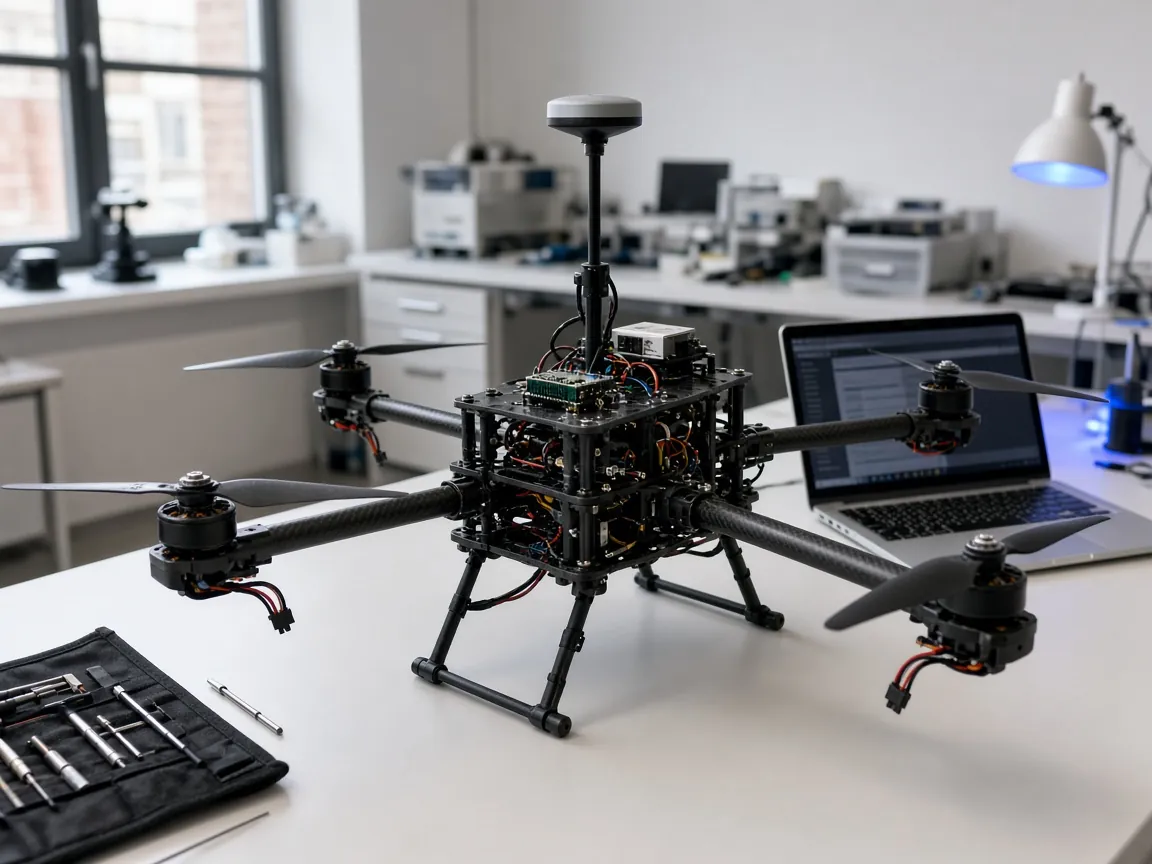
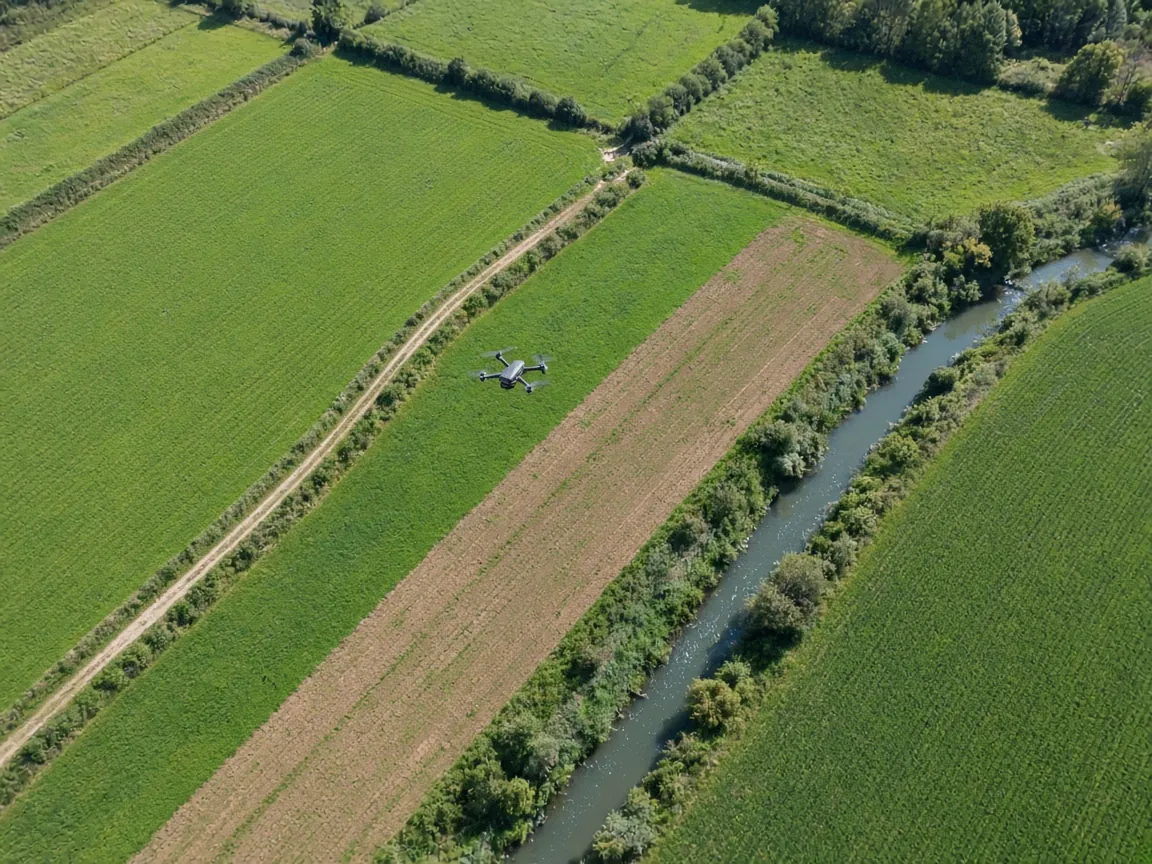
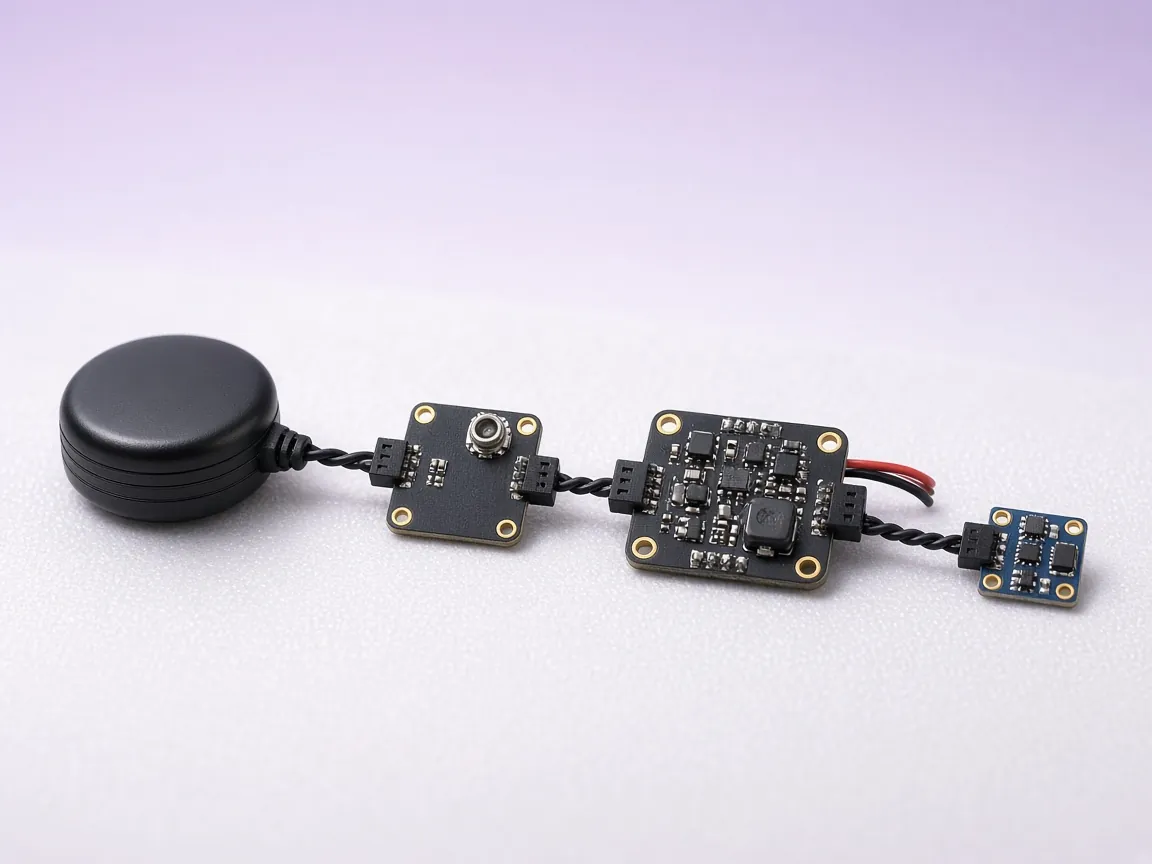
MAVLinkPhần cứng và liên kết
Trạm mặt đất MAVLink cho ArduPilot và PX4, ở mọi nơi
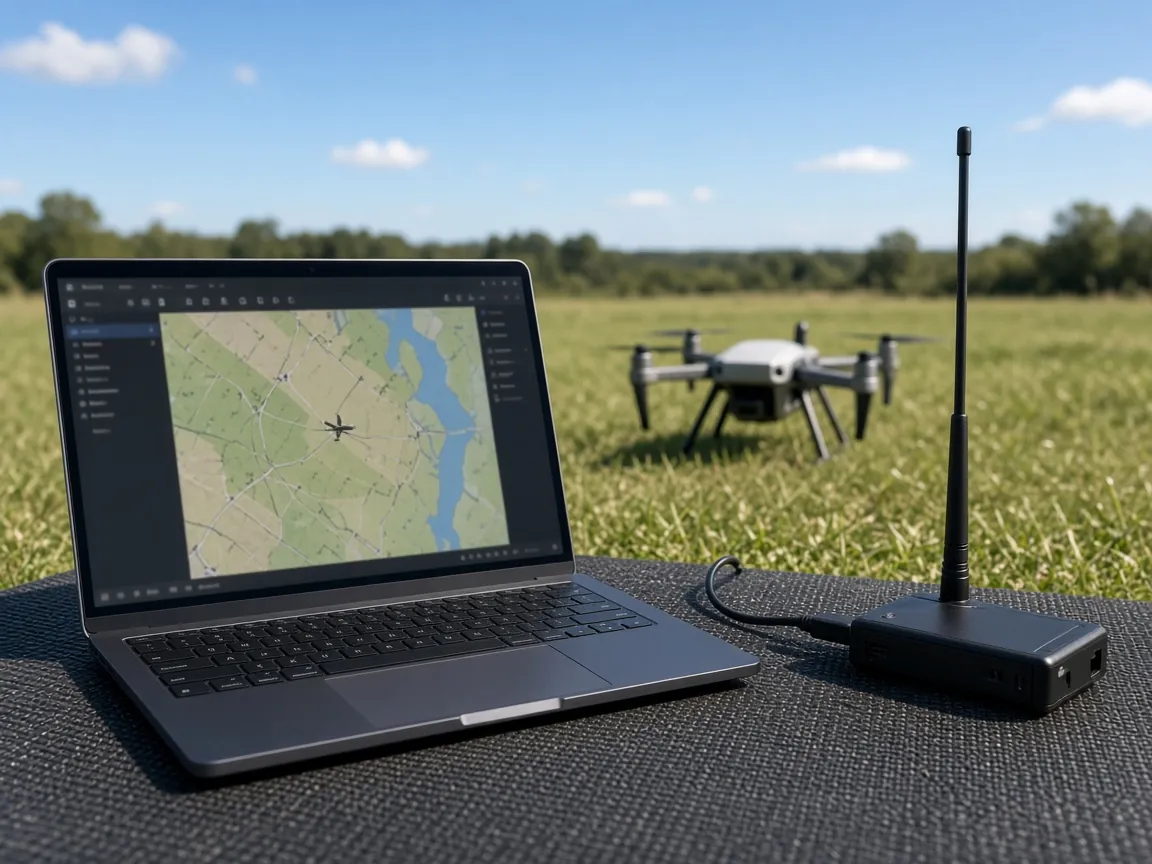
FlySpark là trạm mặt đất MAVLink cho phương tiện ArduPilot và PX4, chạy trên Chrome hoặc Edge và trong ứng dụng FlySpark trên Android và iPhone. Nó hỗ trợ MAVLink 1 và 2, nâng lên MAVLink 2 khi phương tiện hỗ trợ, và ký thông điệp khi bạn đặt khóa ký MAVLink (signing key).
Kết nối qua cáp USB, radio telemetry SiK hoặc RFD900, bộ chuyển serial Bluetooth LE, hoặc trong ứng dụng là kết nối mạng UDP hay TCP. Khi heartbeat đến, bạn có HUD và bản đồ với các lệnh bay, thông báo trạng thái của phương tiện, danh sách tham số đầy đủ, công cụ lập mission, geofence và rally point, tải log dataflash và trình duyệt tệp MAVFTP.
Trang này giải thích MAVLink là gì, mọi loại kết nối FlySpark hỗ trợ và cách thiết lập từng loại, trạm mặt đất làm được gì, ký MAVLink hoạt động ra sao, và cách khắc phục những sự cố kết nối mà phi công hay gặp nhất.
Miễn phí. Kết nối phần cứng cần Chrome hoặc Edge trên máy tính; trên điện thoại hãy dùng ứng dụng FlySpark.
- Miễn phí
- Không cần cài đặt
- Demo không cần phần cứng
Tóm tắt
Trạm mặt đất MAVLink giao tiếp với phương tiện ArduPilot và PX4 qua giao thức MAVLink để hiển thị telemetry, đổi chế độ, sửa tham số và chạy mission. FlySpark là một trạm như vậy trên Chrome hoặc Edge và trong ứng dụng Android và iPhone, qua USB, radio telemetry, Bluetooth, UDP hoặc TCP.
Sự kiện chính
- Hỗ trợ MAVLink 1 và 2, dò MAVLink 2 và chuyển lên khi phương tiện trả lời.
- Dùng system ID 255 cho trạm mặt đất.
- Cổng UDP lắng nghe mặc định là 14550.
- Trình duyệt: Web Serial (radio USB-serial ở 57600 baud) và Web Bluetooth. Android: USB OTG ở 57600 đến 921600 baud, Bluetooth LE, UDP, TCP. iPhone: Bluetooth LE, UDP, TCP.
- Dùng giao thức mission của MAVLink cho mission, geofence và rally point.
- Ký MAVLink 2 thêm chữ ký 13 byte; FlySpark tạo khóa từ passphrase bằng SHA-256, giống Mission Planner và QGroundControl.
- Tải log dataflash qua MAVFTP hoặc LOG_DATA.
 Betaflight
 INAV
 ArduPilot
 PX4
- BLHeli_S
 Bluejay
 AM32
 ExpressLRS
 EdgeTX
 DroneCAN
- MAVLink
MAVLink
Tính năng
- 01
Mọi kiểu kết nối phổ biến
USB, radio telemetry trên bộ chuyển USB-serial, bộ chuyển BLE UART, và UDP hoặc TCP trong ứng dụng, cho telemetry Wi-Fi, cầu nối ESP và SITL.
- 02
MAVLink 1 và 2
Bắt đầu theo những gì phương tiện gửi, dò MAVLink 2 và chuyển lên khi nó trả lời. Chất lượng kết nối hiển thị tỷ lệ gói tin nhận được.
- 03
Màn hình bay
Độ cao, tốc độ mặt đất và tốc độ gió, tốc độ leo, hướng, throttle, pin và GPS fix trên HUD, cùng vị trí phương tiện trên bản đồ đường phố hoặc vệ tinh.
- 04
Lệnh bay
Arm và disarm, đổi chế độ, cất cánh, hạ cánh, RTL, giữ vị trí, bắt đầu mission, đặt waypoint, đổi tốc độ và độ cao, fly here và đặt home.
- 05
Tham số
Tải đầy đủ với các giá trị bị sót được bổ sung, tìm kiếm, sửa có kiểm tra phạm vi và tệp .param theo định dạng Mission Planner, MAVProxy và QGroundControl.
- 06
Mission, fence và rally point
Giao thức mission của MAVLink cho cả ba, với tệp .plan và .waypoints và nhập KML, GPX hoặc GeoJSON.
- 07
Log và MAVFTP
Tải log dataflash qua MAVFTP hoặc LOG_DATA, duyệt tệp trên phương tiện, tải lên, xóa và tải về param.pck.
- 08
Ký MAVLink 2
Đặt khóa từ passphrase tương thích với Mission Planner và QGroundControl, gửi nó đến phương tiện, và xem số khung đã xác minh và bị loại.
MAVLink là gì
MAVLink là giao thức truyền thông điệp gọn nhẹ cho drone và các phương tiện không người lái khác. Autopilot gửi HEARTBEAT khoảng mỗi giây một lần cùng các thông điệp telemetry về tư thế, vị trí, pin và trạng thái, còn trạm mặt đất gửi lệnh, đọc và ghi tham số, và các mục mission. ArduPilot và PX4 đều dùng nó, cũng như nhiều máy tính đồng hành, gimbal và camera.
Khung MAVLink 1 bắt đầu bằng 0xFE và cho phép 256 loại thông điệp. Khung MAVLink 2 bắt đầu bằng 0xFD, cho phép nhiều thông điệp hơn và mở rộng thông điệp có sẵn, và thêm tùy chọn ký. Một số tính năng, gồm tải lên geofence và rally point, cần MAVLink 2. Mỗi thiết bị MAVLink có system ID và component ID; FlySpark dùng system ID 255, ID thông thường của trạm mặt đất, và giao tiếp với autopilot đầu tiên nó nghe thấy.
Các kết nối của trạm mặt đất MAVLink: USB, radio, Bluetooth, Wi-Fi
USB: cổng USB của chính autopilot cho kết nối nhanh nhất để thiết lập và tải log. Thiết lập baud không quan trọng với USB gốc. Trên trình duyệt FlySpark dùng Web Serial; trên Android, dùng USB OTG.
Radio telemetry: radio SiK (3DR, Holybro và tương tự) và RFD900 kết nối với trạm mặt đất qua chip USB-serial như FTDI, CP210x hoặc CH340. Tốc độ thông thường là 57600 baud. Trên trình duyệt FlySpark mở các cầu nối này ở 57600; trong ứng dụng Android chọn 57600, 115200, 230400, 460800 hoặc 921600. Hai radio phải cùng NETID và thiết lập air, và cổng của autopilot phải chạy MAVLink ở baud serial của radio.
Bluetooth: Web Bluetooth trong Chrome và Bluetooth LE trong ứng dụng tìm được bộ chuyển kiểu Nordic UART và HM-10. Nối bộ chuyển vào cổng telemetry đặt là MAVLink với baud khớp; trên ArduPilot đó là SERIALn_PROTOCOL = 2.
Mạng (chỉ ứng dụng): UDP hoặc TCP cho module telemetry Wi-Fi, cầu nối MAVLink ESP8266 hoặc ESP32 và SITL. Nhiều cầu nối Wi-Fi gửi đến cổng UDP 14550, cổng tiêu chuẩn của trạm mặt đất. Trình duyệt không cho phép trang web bảo mật mở kết nối UDP hoặc TCP thô tới thiết bị trong mạng của bạn, vì vậy kết nối Wi-Fi cần dùng ứng dụng.
Màn hình bay và lệnh bay
Tab Fly hiển thị các giá trị HUD, trạng thái arm, chế độ hiện tại, chất lượng kết nối và bản đồ với phương tiện, home và đường bay mission. Arm sẽ yêu cầu xác nhận; nếu autopilot từ chối, FlySpark hiển thị lý do, và Force arm có sẵn sau một cảnh báo thứ hai. Dừng khẩn cấp cần nhấn giữ để không bị kích hoạt do chạm nhầm.
Nhấn giữ trên bản đồ để Fly here (phương tiện chuyển sang GUIDED và bay đến điểm đó) hoặc Set home here. Bảng lệnh có Takeoff đến độ cao đã chọn, Land, RTL, Hold, Start mission, Set waypoint, Change speed và Change altitude. Máy bay cánh bằng không có chế độ Land, nên FlySpark đưa ra Mission landing, bay chuỗi hạ cánh sau DO_LAND_START. Hiệu chuẩn gyro, hiệu chuẩn khí áp kế và khởi động lại có sẵn để kiểm tra trên mặt đất.
Ký MAVLink (signing)
Ký thông điệp ngăn người khác trên cùng kênh radio gửi lệnh đến phương tiện của bạn. Mỗi khung MAVLink 2 được ký mang link ID, dấu thời gian và chữ ký tạo bằng khóa chung 32 byte. FlySpark tạo khóa bằng SHA-256 của một passphrase, giống Mission Planner và QGroundControl, nên cùng passphrase dùng được ở cả ba. Khóa hex thô 64 ký tự cũng được chấp nhận.
Gửi khóa đến phương tiện qua USB, hoặc qua một kết nối đã được ký. Từ đó trở đi phương tiện bỏ qua lệnh không ký trên các kết nối telemetry. FlySpark hiển thị khung đã xác minh và bị loại kèm lý do (sai khóa, phát lại, dấu thời gian quá cũ hoặc không ký), cho bạn chọn có chấp nhận thông điệp không ký từ phương tiện hay không, và có thể tắt ký trên phương tiện bằng cách gửi khóa rỗng. Phương tiện dùng MAVLink 1 không thể ký; hãy đặt cổng của nó thành MAVLink 2.
Log và tệp qua MAVLink
Logs liệt kê các log trên phương tiện kèm kích thước và ngày. Chọn một hoặc nhiều log rồi tải về. FlySpark dùng MAVFTP khi phương tiện hỗ trợ, nhanh hơn vài lần, và quay về LOG_DATA, yêu cầu lại các gói bị mất. Phương tiện phải đang disarm, vì nó ghi vào log khi đang arm. Erase all xóa mọi log trên thẻ nhớ của phương tiện.
Trình duyệt Files dùng MAVFTP để liệt kê thư mục trên phương tiện, tải về hoặc chia sẻ tệp, tải lên, xóa, tạo thư mục, tải tham số dưới dạng param.pck và đóng các phiên tệp bị treo.
Phương tiện và giới hạn
FlySpark có đầy đủ trang thiết lập cho ArduPilot và PX4. Các autopilot MAVLink khác mở với hỗ trợ cơ bản: telemetry, thông báo, tham số và mission, không có trang thiết lập. Nó làm việc với một phương tiện mỗi lần và không hiển thị video. Nó tải log nhưng không vẽ đồ thị.
Nhìn nhanh
Thông số trạm mặt đất MAVLink
| Giao thức | MAVLink 1 và MAVLink 2 (tự nâng cấp), ký MAVLink 2 |
|---|---|
| ID trạm mặt đất | System ID 255 |
| Autopilot | ArduPilot và PX4 có trang thiết lập; các autopilot MAVLink khác với hỗ trợ cơ bản |
| Kết nối trên trình duyệt | Web Serial (USB, radio USB-serial ở 57600) và Web Bluetooth trong Chrome hoặc Edge |
| Kết nối trên Android | USB OTG (57600 đến 921600 baud), Bluetooth LE, UDP, TCP |
| Kết nối trên iPhone | Bluetooth LE, UDP, TCP |
| Bộ chuyển Bluetooth | Serial BLE kiểu Nordic UART và HM-10 |
| Giao thức mission | Đọc, ghi và xóa mission, geofence và rally point |
| Tệp | .plan, .waypoints, .param, KML, GPX, GeoJSON |
| Log | MAVFTP hoặc LOG_DATA với yêu cầu lại các gói bị mất |
So sánh
So sánh FlySpark với các trạm mặt đất MAVLink trên desktop
| Tính năng | FlySpark | Mission Planner | QGroundControl |
|---|---|---|---|
| Chạy trong một tab trình duyệt | Có | Không | Không |
| Ứng dụng Android | Có | Không | Có |
| Kết nối USB và radio telemetry | Có | Có | Có |
| Kết nối UDP và TCP | Chỉ ứng dụng | Có | Có |
| Ký MAVLink bằng passphrase | Có | Có | Có |
| Tải lên mission, fence và rally | Có | Có | Có |
| Hình ảnh video | Không | Có | Có |
| Đồ thị log | Không | Có | Không |
MAVLink
Cách kết nối trạm mặt đất MAVLink
Chọn kết nối
USB để thiết lập, radio telemetry khi bay, bộ chuyển BLE, hoặc Wi-Fi trong ứng dụng.
Khớp cổng
Đặt cổng autopilot mà kết nối dùng thành MAVLink ở đúng baud.
Mở trạm mặt đất
Mở trạm mặt đất MAVLink của FlySpark trong Chrome, Edge hoặc ứng dụng.
Chọn thiết bị
Chọn cổng USB, quét Bluetooth, hoặc nhập kết nối mạng.
Chờ heartbeat
FlySpark nhận diện ArduPilot hoặc PX4, thương lượng MAVLink 2 và đọc tham số.
Bay hoặc lập kế hoạch
Dùng các tab Fly, Setup, Messages, Parameters và Mission.
Hướng dẫn 01
Kết nối radio telemetry SiK
Radio trên máy nối vào cổng telemetry của autopilot; radio mặt đất cắm vào USB.
Trên autopilot, đặt cổng telemetry thành MAVLink 2 ở 57600 baud (ArduPilot: SERIALn_PROTOCOL = 2, SERIALn_BAUD = 57).
Cấp nguồn cho phương tiện và chờ hai radio kết nối (đèn LED xanh sáng liên tục trên phần lớn radio SiK).
Cắm radio mặt đất vào máy tính hoặc điện thoại Android.
Mở trạm mặt đất MAVLink và chọn cổng USB-serial của radio. Trong ứng dụng, đặt baud là 57600.
Chờ heartbeat. Chất lượng kết nối cho biết bao nhiêu gói tin đến được.
Đọc tham số một lần; FlySpark bổ sung các giá trị mà radio làm rơi.
Hướng dẫn 02
Kết nối qua Wi-Fi với UDP 14550
Cho cầu nối ESP, module telemetry Wi-Fi hoặc SITL. Cần ứng dụng FlySpark.
Kết nối điện thoại vào mạng Wi-Fi của cầu nối.
Mở trạm mặt đất MAVLink và chọn Network (TCP/UDP).
Chọn UDP và cổng 14550, hoặc TCP với địa chỉ và cổng của cầu nối.
Kết nối và chờ heartbeat.
Hướng dẫn 03
Bật ký MAVLink
Kết nối qua USB cho bước đầu tiên, với phương tiện đang dùng MAVLink 2.
Mở Setup, rồi MAVLink signing.
Nhập một passphrase (hoặc khóa hex 64 ký tự) và dùng nó.
Chọn Send key to vehicle và xác nhận.
Bật Sign messages to the vehicle.
Kết nối lại qua telemetry và kiểm tra số khung đã xác minh tăng lên.
Dùng cùng passphrase trong Mission Planner hoặc QGroundControl trên các máy tính khác.
Xử lý sự cố
Sự cố thường gặp và cách xử lý
Sự cố
"Waiting for a MAVLink heartbeat" (đang chờ heartbeat MAVLink)
Cách xử lý
Sai baud, sai giao thức cổng hoặc nối dây ngược. Kiểm tra cổng autopilot đặt là MAVLink ở baud của radio, TX nối RX, và hai radio cùng NETID.
Sự cố
"This flight controller speaks MAVLink, so it runs ArduPilot or PX4" (bộ điều khiển bay này dùng MAVLink, nên nó chạy ArduPilot hoặc PX4)
Cách xử lý
Bạn đã mở công cụ Betaflight hoặc INAV. Chọn Open MAVLink để chuyển sang trạm mặt đất.
Sự cố
"Reconnecting… waiting for the vehicle to answer again" (đang kết nối lại… chờ phương tiện phản hồi)
Cách xử lý
Kết nối bị rớt. FlySpark tự kết nối lại. Với radio, kiểm tra tầm xa và ăng-ten; với USB, kiểm tra cáp.
Sự cố
"MAVLink signing is enabled on the vehicle; commands from this app will be ignored" (phương tiện đang bật ký MAVLink; lệnh từ ứng dụng này sẽ bị bỏ qua)
Cách xử lý
Phương tiện đã có khóa. Nhập cùng passphrase trong MAVLink signing.
Sự cố
"The vehicle signs with a different key" (phương tiện ký bằng khóa khác)
Cách xử lý
Thông điệp của nó bị loại. Nhập passphrase đã dùng khi thiết lập phương tiện, hoặc đặt lại khóa qua USB.
Sự cố
"The vehicle talks MAVLink 1, which has no signing" (phương tiện dùng MAVLink 1, không hỗ trợ ký)
Cách xử lý
Đặt cổng thành MAVLink 2 (ArduPilot SERIALn_PROTOCOL = 2) và kết nối lại.
Sự cố
"This vehicle does not report MAVFTP support; listings may fail" (phương tiện không báo hỗ trợ MAVFTP; liệt kê tệp có thể lỗi)
Cách xử lý
Firmware hoặc kết nối có thể không hỗ trợ MAVFTP. Log vẫn tải được qua LOG_DATA.
Sự cố
Tìm thấy bộ chuyển Bluetooth nhưng không có heartbeat
Cách xử lý
Baud của bộ chuyển phải khớp với cổng autopilot, và cổng phải chạy MAVLink. Đảm bảo không có điện thoại hay PC nào khác đang kết nối với bộ chuyển.
Thuật ngữ
Bảng thuật ngữ
- Heartbeat
- Thông điệp mà mọi hệ thống MAVLink gửi khoảng mỗi giây một lần để cho biết nó đang hoạt động và nó là gì.
- System ID
- Con số định danh một phương tiện hoặc trạm mặt đất trên mạng MAVLink.
- SiK radio
- Firmware radio telemetry phổ biến ở băng tần 433 hoặc 915 MHz cho kết nối MAVLink.
- NETID
- ID mạng dùng để ghép cặp hai radio SiK; cả hai phải khớp nhau.
- UDP 14550
- Cổng tiêu chuẩn mà trạm mặt đất lắng nghe MAVLink qua mạng.
- MAVFTP
- Giao thức truyền tệp qua MAVLink cho log, tham số và script.
- Signing
- Xác thực thông điệp MAVLink 2 bằng một khóa bí mật dùng chung.
- GUIDED
- Chế độ mà trạm mặt đất dùng để gửi mục tiêu vị trí đến phương tiện.
- DO_LAND_START
- Một mục mission đánh dấu điểm bắt đầu chuỗi hạ cánh của máy bay cánh bằng.
FAQ
Câu hỏi thường gặp
Trạm mặt đất MAVLink là gì?
Phần mềm giao tiếp MAVLink với phương tiện: hiển thị telemetry, gửi lệnh, sửa tham số và tải lên mission. Mission Planner, QGroundControl và FlySpark là các ví dụ.
Có dùng MAVLink trên trình duyệt web được không?
Được, trong Chrome hoặc Edge. FlySpark kết nối qua Web Serial cho USB và radio USB-serial, và qua Web Bluetooth cho bộ chuyển BLE. Kết nối Wi-Fi cần ứng dụng.
Nên dùng tốc độ baud nào cho telemetry?
57600 là mặc định thông thường của SiK. Dùng cùng tốc độ trên cổng autopilot và radio. Với USB gốc, tốc độ baud bị bỏ qua.
FlySpark có hỗ trợ MAVLink 2 không?
Có. Nó đọc MAVLink 1 và 2 và chuyển sang MAVLink 2 khi phương tiện trả lời bằng MAVLink 2. Ký, tải lên geofence và rally cần MAVLink 2.
Có kết nối qua Bluetooth được không?
Được, với bộ chuyển serial BLE (kiểu Nordic UART hoặc HM-10) trên cổng autopilot đặt là MAVLink. Module Bluetooth Classic SPP không phải BLE nên không được tìm thấy.
Làm sao kết nối UDP 14550?
Trong ứng dụng FlySpark trên Android hoặc iPhone, chọn Network (TCP/UDP) và nhập cổng 14550. Trình duyệt không thể mở UDP.
Ký MAVLink của FlySpark có tương thích với Mission Planner không?
Có. Khóa là SHA-256 của passphrase, giống Mission Planner và QGroundControl.
Có tải log qua telemetry được không?
Được, nhưng chậm. USB nhanh hơn nhiều. FlySpark dùng MAVFTP khi có và yêu cầu lại các gói bị mất trên LOG_DATA.
Có hỗ trợ nhiều phương tiện không?
Không. FlySpark kết nối với một autopilot trên mỗi kết nối.
Có dùng được với ArduSub hoặc Rover không?
Được. Rover và Sub kết nối như Copter và Plane, với các trang thiết lập ArduPilot áp dụng cho chúng.
Có kết nối với SITL được không?
Được, từ ứng dụng Android hoặc iPhone qua UDP hoặc TCP. Bản demo trên trình duyệt cũng có phương tiện ArduCopter và PX4 mô phỏng.
Tham khảo
Nguồn
Tài liệu chính thức đứng sau các sự kiện trên trang này.
- MAVLink Developer GuideMAVLink · mavlink.io
- MAVLink 2MAVLink · mavlink.io
- MAVLink VersionsMAVLink · mavlink.io
- Message SigningMAVLink · mavlink.io
- Mission ProtocolMAVLink · mavlink.io
- File Transfer Protocol (FTP)MAVLink · mavlink.io